

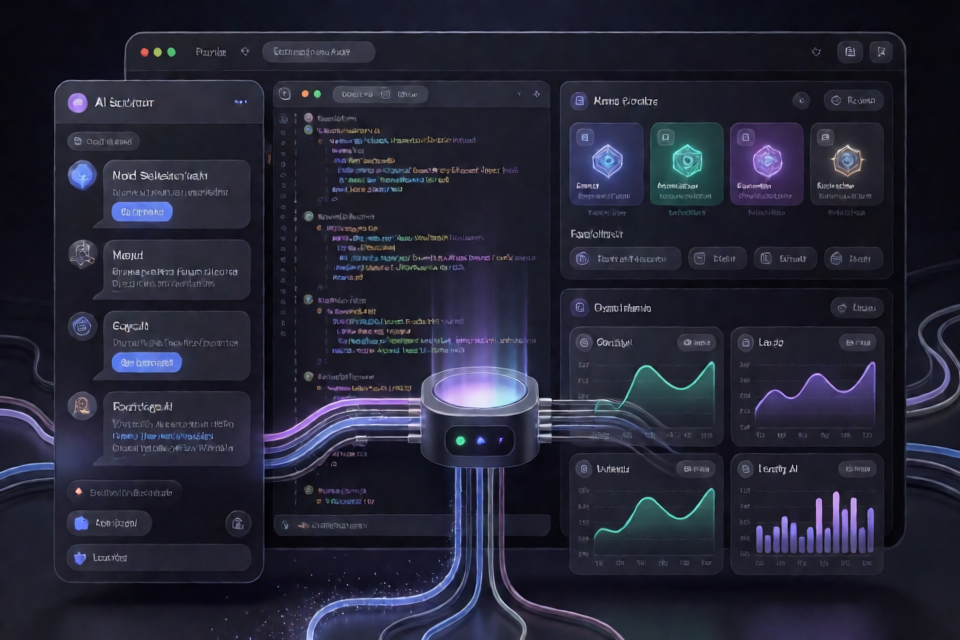
什么是 9Router Model Connector?
9Router Model Connector 将 Visual Studio Code 和 GitHub Copilot Chat 与9Router AI 网关集成。它的主要优势是无需重新加载即可切换模型:完成初始配置后,只需单击一次即可启用其他 AI 模型,无需编辑 JSON 文件、重启 VS Code 或结束当前聊天会话。
该项目支持通过 40 多家 AI 提供商路由的模型,包括 OpenAI、Anthropic、Google Gemini、DeepSeek、Groq 和 OpenRouter。项目提到的模型示例包括 Claude 3.5 Sonnet、GPT-4o、Gemini 1.5 Pro、DeepSeek V3 和 R1,以及 Llama 3。
主要功能
- 无需重新加载即可切换:即时更改当前模型,同时保持 VS Code 和当前聊天会话处于打开状态。
- Web 控制面板:浏览并筛选可用提供商,然后以可视化方式启用模型。
- VS Code 状态栏集成:无需离开编辑器即可选择模型。
- 模型比较与基准测试:并排测试提示词并比较响应延迟。
- 动态本地代理:自动注入当前模型、应用身份验证标头,并中继服务器发送事件流式响应。
- 广泛的提供商兼容性:连接到 9Router 网关提供的各家服务商。
连接工作原理
该集成使用三个本地服务或端点:
20128:9Router 核心网关和负载均衡器。20129:扩展的本地代理,用于将当前启用的模型注入请求。5500:用于选择和比较模型的 Web 控制面板。
当你从控制面板或状态栏选择模型时,代理会将其记录为当前模型。GitHub Copilot Chat 会使用固定的 9Router via Proxy 条目,将下一次补全请求发送到本地代理。代理会重写请求负载以包含当前模型,添加所需的 API 密钥,然后将请求转发到 9Router 核心网关。
9Router 会将请求路由到相应的 AI 提供商。响应会以 SSE 令牌流的形式经由网关和代理返回,使 Copilot Chat 能够实时显示答案。
你只需在 Copilot Chat 中选择一次9Router via Proxy。之后的模型切换都在代理层完成。
安装
选项 1:在 Windows 上自动设置
在项目目录中打开命令提示符或终端,然后运行设置脚本:
scripts\setup.bat你也可以使用 npm 设置命令:
npm run setup选项 2:在 Linux 或 macOS 上自动设置
为 Shell 脚本添加可执行权限并运行:
chmod +x scripts/setup.sh
./scripts/setup.sh
选项 3:手动安装
首先,全局安装 9Router 核心网关:
npm install -g 9router克隆连接器仓库并进入其目录:
git clone https://github.com/yudaprasetya007/routeVSCODE.git
cd routeVSCODE
安装打包好的 VS Code 扩展。仓库在 releases 目录下提供了 2.5.0 版本:
code --install-extension releases/routevscode.model-connector-2.5.0.vsix --force启动 Web 控制面板:
npm start运行后,在浏览器中打开 http://localhost:5500。
初始配置
1. 启动 9Router 网关
在专用终端中运行 9Router:
9router打开 http://localhost:20128/dashboard 并获取你的 9Router API 密钥。在使用连接器期间,请保持此终端处于运行状态。
2. 启动连接器控制面板
在克隆的仓库中运行:
npm start连接器控制面板应在 http://localhost:5500 可用。
3. 配置 API 密钥和基础 URL
- 使用
Ctrl+Shift+P打开 VS Code 命令面板。在 macOS 上使用Cmd+Shift+P。 - 选择
9Router: Set API Key & Base URL。 - 输入
http://localhost:20128/v1作为基础 URL。 - 粘贴从 9Router 控制面板获取的 API 密钥。
4. 在 Copilot Chat 中选择代理
- 使用
Ctrl+Alt+I打开 GitHub Copilot Chat。 - 打开聊天界面底部的模型选择器。
- 选择
9Router via Proxy。
这是一次性的 Copilot 模型选择。通过 9Router 在不同模型之间切换时,请将 Copilot 保持设置为此代理条目。
基本使用
从 Web 控制面板切换模型
- 确认
9router进程和连接器控制面板都在运行。 - 打开 http://localhost:5500。
- 找到要使用的模型并启用它。
- 在 Copilot Chat 中发送新的提示词。
本地代理会将新选择的模型注入下一次请求。无需重新加载 VS Code。
从 VS Code 状态栏切换模型
点击右下角状态栏中的 9Router 模型指示器。从列表中选择模型,然后继续正常使用 Copilot Chat。
通过命令面板切换
打开命令面板并运行:
9Router: Pilih Model AI这会打开一个快速选择菜单,用于选择当前使用的 AI 模型。
实用的 VS Code 命令
9Router: Pilih Model AI:打开快速模型选择器。9Router: Status & Info:显示连接状态、代理端口和当前模型。9Router: Set API Key & Base URL:更新 9Router 端点和凭据。9Router: Sync Semua Model ke Copilot:重写chatLanguageModels.json中的 9Router 条目。9Router: Buka Dashboard Web:在浏览器中打开本地控制面板。9Router: Tambah Model Manual:手动注册自定义模型 ID。9Router: Hapus Semua Entry 9Router:从 VS Code 配置中移除 9Router 代理条目。
高级技巧
选择模型前进行比较
使用控制面板的实时模型比较和基准测试功能提交提示词,并并排比较响应。当速度很重要时,其延迟测量结果可以帮助你在不同模型之间进行选择。
添加自定义模型 ID
如果所需模型尚未列出,请打开命令面板并运行 9Router: Tambah Model Manual。输入已配置的 9Router 提供商所需的模型 ID。模型是否可用,仍取决于通过你的 9Router 网关可访问的提供商和模型。
验证当前连接
在诊断 Copilot 本身之前,运行 9Router: Status & Info。检查当前模型、连接状态和本地代理端口。这有助于区分代理问题与网关或提供商问题。
保持代理选择稳定
不要反复在 Copilot 的模型选择器中选择单个上游模型。保持选中 9Router via Proxy,并通过控制面板、状态栏或快速选择命令更改上游模型。这样可以保留无需重新加载的工作流程。
在不同终端中运行服务
在一个终端中保持 9router 运行,并在另一个终端中运行 npm start。这样更容易查看服务日志,也能避免重启控制面板时意外停止核心网关。
故障排除
端口 20129 已被占用
该扩展的动态代理使用端口 20129。关闭过时的 VS Code 实例,或停止占用该端口的其他进程,然后重新启动连接器。
代理模型未显示
首次安装扩展后,打开命令面板并运行 Developer: Reload Window。然后返回 Copilot Chat 模型选择器,查找 9Router via Proxy。
9Router 没有响应
确认 9router 仍在单独的终端中运行。同时确认基础 URL 为 http://localhost:20128/v1,且配置的 API 密钥来自本地 9Router 控制面板。
重置或重新同步配置
当需要重新生成模型配置时,使用 9Router: Sync Semua Model ke Copilot。如果需要彻底重置,请运行 9Router: Hapus Semua Entry 9Router,然后重新配置连接器。
如需进一步诊断,请参阅仓库中的故障排除文档。项目还提供单独的架构和设置指南。
结论
9Router Model Connector 在 GitHub Copilot Chat 与 9Router 网关之间放置了一个动态代理,使模型选择不再受 Copilot 固定配置的限制。配置好 API 密钥、基础 URL 和 9Router via Proxy 条目后,你可以从控制面板或 VS Code 状态栏切换受支持的模型,而无需重新加载编辑器。该项目依据 MIT 许可证发布。