

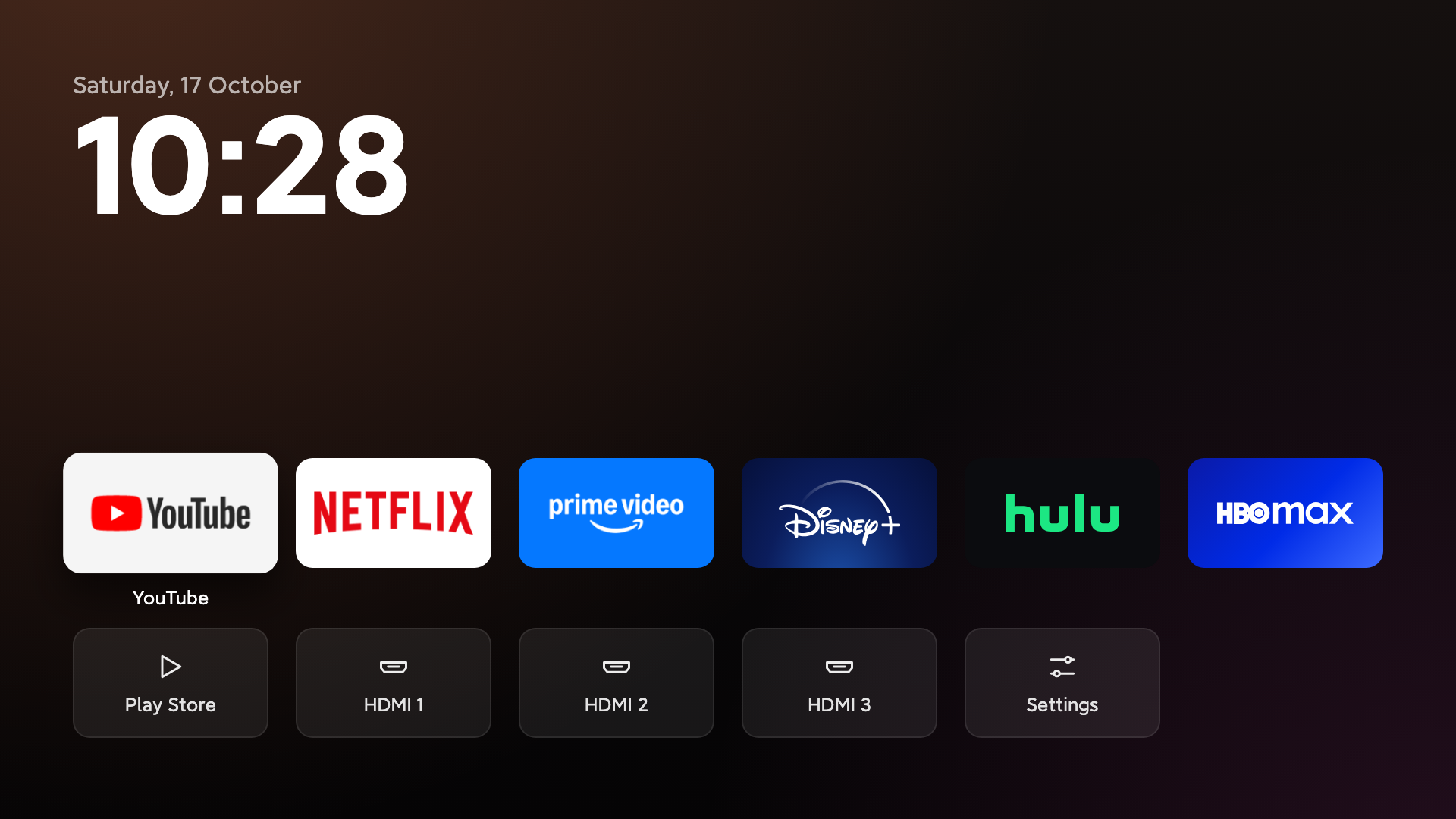
TV Detox 的功能
TV Detox 是一个小型 Android TV 主屏幕项目,旨在让较旧、运行较慢的电视响应更灵敏。它通过关闭臃肿软件、广告和赞助内容行来减少视觉和软件杂乱,同时提供一个更简洁的屏幕,其中包含你的应用、HDMI 输入和时钟。
该项目不会卸载它所更改的应用,而是将应用关闭,以便之后恢复。随附的工作流程还可以停用动画、配置休眠行为、重启电视,并比较清理前后的可用内存。
开始之前
TV Detox 适用于 Android TV 9、Android TV 11、Android TV 12 和 Google TV 14。不同制造商的菜单可能有所不同,因此寻求帮助时请提供电视的品牌和型号。
请谨慎使用此流程。README 将其描述为个人设置,而非专业建议,你需要对自己在电视上进行的更改负责。最稳妥的做法是检查每一项拟议更改,并保留撤销说明以备使用。
启用开发者模式
- 在电视上打开设置。
- 打开设备偏好设置或系统,然后选择关于。
- 在版本号上按 OK 七次,直到电视提示你已成为开发者。
- 返回设置菜单并打开开发者选项。
- 启用USB 调试。如果有此选项,也启用网络调试或无线调试。
- 首次出现连接请求时,选择始终允许,然后按允许。
选项 1:使用 Claude Code 或 Codex
最简单的设置方式是在笔记本电脑上使用Claude Code或Codex。将笔记本电脑和电视连接到同一个 Wi-Fi 网络,打开 AI 编程工具,并提供以下请求。将占位符替换为你的电视型号以及你希望保留显示的应用。
帮助我清理 Android TV,让它运行得更快。
我的电视是 <品牌和型号>。

1. 通过 Wi-Fi 连接到我的电视。指导我完成电视上
   需要点击的所有操作。
2. 在更改任何内容之前,用通俗易懂的语言列出每个应用:
   可以安全关闭的、电视运行所需的,以及我使用的应用。
   检查可用内存。
3. 每次更改前都询问我。关闭应用而不是删除它们。绝不要
   关闭 Google Play、键盘、蓝牙或我的 HDMI 输入。记录你
   更改的内容以及撤销方法。
4. 安装主屏幕:下载
   https://github.com/Ansub/tv-detox 并运行其
   install.sh,使用我的电视和以下应用:<你的应用>。
5. 关闭动画和屏幕保护程序,并将电视设置为 5 分钟后
   进入休眠。
6. 重启电视,并显示清理前后的可用内存。
AI 工具应引导你完成电视上的提示,并在每次更改前请求确认。请仔细检查它对应用的分类。按照项目说明的要求,保持 Google Play、键盘、蓝牙和 HDMI 输入处于启用状态。
选项 2:手动安装主屏幕
你可以不使用 AI 工具,通过 adb(Android 调试桥)安装主屏幕。在 macOS 上,可使用以下命令安装:
brew install android-platform-tools下载 TV Detox 仓库,在项目目录中打开终端,然后使用电视的 IP 地址运行安装程序:
sh install.sh <TV_IP>此版本会自动检测电视应用。若要明确选择应用,请以逗号分隔的列表提供其软件包名称:
sh install.sh <TV_IP> "com.netflix.ninja,com.hulu.livingroomplus"大多数电视在原始主屏幕被停用之前,仍会继续打开它。安装程序会提供关闭该主屏幕的选项。TV Detox 不会卸载它,因此之后可以恢复。
撤销主屏幕安装
若要恢复电视的原始主屏幕并移除 TV Detox 主屏幕,请运行:
sh undo.sh <TV_IP>这会撤销主屏幕安装。若要撤销其他清理更改,请让 Claude Code 或 Codex 根据它创建的更改列表逐项恢复。
开发者构建与测试
开发者可以在本地构建 TV Detox。该项目使用不含库或 Gradle 的纯 Java。其界面只有一个屏幕,背景只绘制一次,唯一的动画是焦点抬升效果。README 报告的内存使用量约为 30 MB。
准备 Android 构建环境
安装 Java 17 和 Android SDK。在 macOS 上,README 提供以下命令:
brew install openjdk@17
brew install --cask android-commandlinetools
sdkmanager "platforms;android-34" "build-tools;34.0.0"
配置和构建
将默认应用软件包名称放入 apps.txt,每行一个。安装程序会显示前六个条目。也可以直接将软件包名称传递给 install.sh。
使用以下命令构建项目:
sh build.sh然后安装本地构建版本:
sh install.sh <TV_IP>首次构建时,TV Detox 会创建 key.jks。请妥善保管此文件,因为后续更新必须使用相同的签名密钥。
运行冒烟测试
构建并安装后,使用电视或模拟器检查项目:
sh ci/smoke-test.sh <TV_IP or emulator>主屏幕会自动检测 HDMI 输入,因此无需手动将其添加到应用列表中。
故障排除提示
电视启动时打开了电视直播或 HDMI
此行为由电视设置控制,而不是由 TV Detox 主屏幕控制。请让 AI 助手查找适用于你具体品牌和型号的启动设置,并关闭打开电视直播或 HDMI 的选项。
开发者菜单看起来不一样
不同制造商对这些菜单的命名不同。请在设置、设备偏好设置或系统,以及关于中查找。如果找不到连接设置,请询问:我有一台 <品牌和型号> 电视。如何从笔记本电脑连接到它并控制它?
检查每一项更改
不要盲目批准更改。先要求列出应用及其用途,确认你使用的应用,并确保整个流程保持 Google Play、键盘、蓝牙和 HDMI 输入处于启用状态。该项目的设计理念是关闭应用而不是删除应用,因此更便于恢复。
结论
TV Detox 为简化老旧 Android TV 提供了一种实用方法。启用开发者模式后,你可以让 Claude Code 或 Codex 指导清理过程,使用 ADB 手动安装轻量级主屏幕,或者自行构建和测试项目。由于原始主屏幕和已停用的应用都可以恢复,你可以尝试此设置,同时保留清晰的路径返回之前的配置。