


什么是 Procedura?
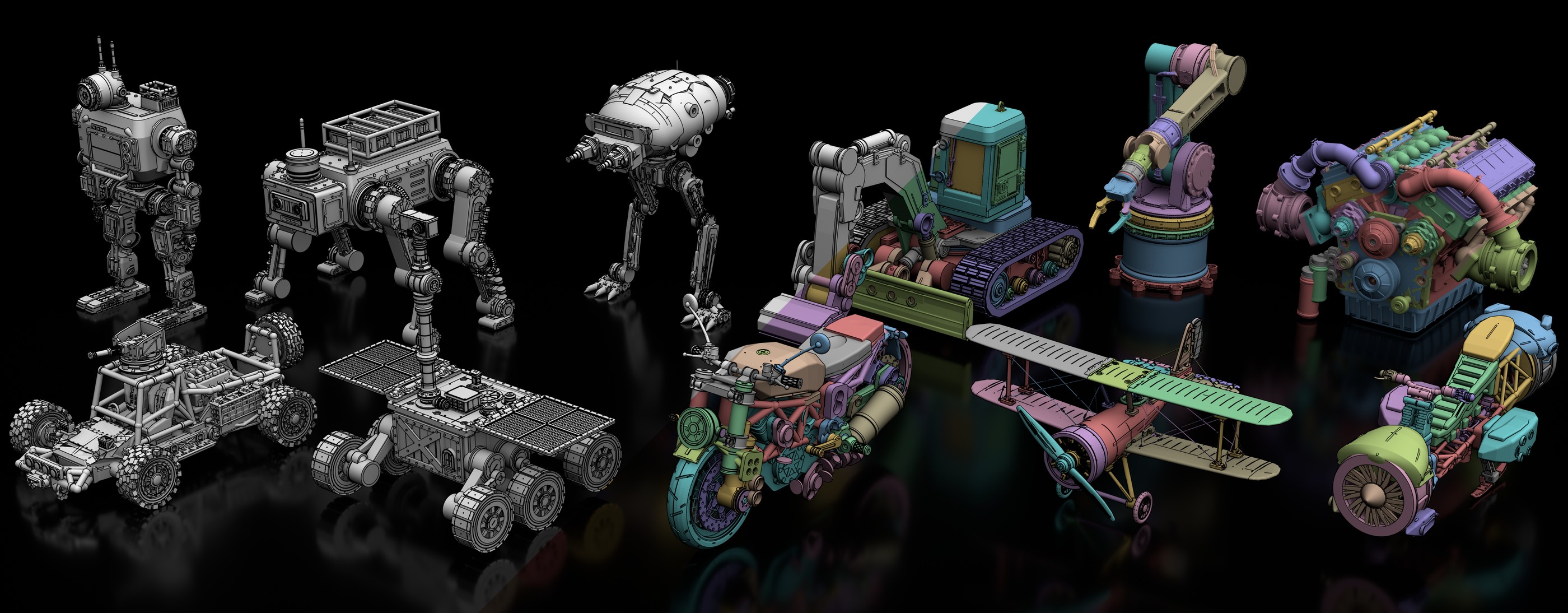
Procedura 是一条智能体式 3D 建模流水线,可将文本提示词转换为可编辑的程序化装配体。它并非只生成点云或三角网格,而是会编写参数化 OpenSCAD 程序,其中命名部件通过类型化配合关系连接。你可以检查源代码、进行编辑,然后重新编译。
该系统使用冻结的大语言模型,无需专门的 3D 训练。一次运行可以仅从文本开始,也可以重建现有参考图像,或通过单独配置的图像模型生成参考图像。
Procedura 还可以使用 --paint 为每个部件分配 PBR 材质,并通过 --motion 和 --motion-urdf 将关节对象导出为 OpenUSD 和 URDF。
主要功能
- 可编辑的程序化输出:同时生成 OpenSCAD 源代码和编译后的几何体。
- 逐部件生成:规划对象,并以增量方式构建其命名组件。
- 参考图像重建:接受现有图像,可显著提升保真度。
- 3D 反馈:可在生成每个新部件前渲染当前构建结果。
- 装配感知建模:支持共用标称尺寸的销钉、插座、螺栓孔阵列和卡扣等配合特征。
- 迭代优化:通过渲染、评审、修补和门控循环改进草稿。
- 材质:基于视觉的处理阶段可为各部件分配颜色、金属度和粗糙度。
- 关节运动:可规划运动、导出 OpenUSD 和 URDF 文件,并可选择在 NVIDIA Isaac Sim 中验证物理效果。
- 可追溯运行:保存提示词、响应、工具调用、门控决策、中间渲染结果和编辑记录。
- Web Studio:提供浏览器界面,用于配置运行并检查其产物。
前置条件与安装
克隆代码仓库并运行依赖项安装程序:
git clone git@github.com:SpatiaOS/Procedura.git
cd Procedura
bash scripts/install-deps.sh
安装程序会配置 Bun 1.3 或更高版本、项目软件包、支持 Manifold 的 OpenSCAD 快照版本、Blender,以及一个初始 .env 文件。默认情况下,Bun 安装在 ~/.bun 下,OpenSCAD 安装在 ~/opt/openscad 下,Blender 安装在 ~/opt/blender/ 下。
该脚本可以安全地重复运行。现有且正常工作的组件不会被改动。你可以使用其可选模式检查依赖项、跳过 Blender,或选择其他安装前缀:
bash scripts/install-deps.sh --check
bash scripts/install-deps.sh --no-blender
PREFIX=/opt bash scripts/install-deps.sh
--check 会报告缺失的要求,但不会安装任何内容。--no-blender 会跳过约 350 MB 的 Blender 下载,不过多项渲染和反馈功能需要 Blender。
OpenSCAD 必须支持 Manifold 后端。较旧的发行版软件包可能会回退到 CGAL,导致速度降低数个数量级。Procedura 会在启动时检查
--backend,通常会拒绝使用不兼容的构建版本。只有在你明确愿意接受这种性能下降时,才应设置PROCEDURA_ALLOW_CGAL_OPENSCAD=1。
安装程序不会安装 NVIDIA Isaac Sim。只有与运动工作流相关的物理验证才需要 Isaac Sim;Procedura 的其余功能无需它也能运行。安装程序还会保留现有的 .env 文件。
配置 LLM 端点
Procedura 既不包含 API 密钥,也不提供托管推理后端。打开生成的 .env 文件,并提供端点和密钥:
OPENAI_API_KEY=sk-...
OPENAI_BASE_URL=https://api.openai.com/v1
PROCEDURA_MODEL=gpt-5.2
该端点必须支持带服务器发送事件的 POST {base}/chat/completions。兼容选项包括 OpenAI API、OpenRouter、企业网关,或基于 vLLM、Ollama 或 LM Studio 的本地服务器。
模型选择项是一个字符串,因此可以使用所配置端点提供的任意模型标识符。已验证可用的预设和模型解析规则记录在 src/config/models.ts 中。
使用原生 Gemini 传输方式
要通过 Gemini 的原生 GenAI 路径使用它,请设置 GEMINI_API_KEY 和 GEMINI_BASE_URL,然后在模型标识符前添加 gemini: 前缀:
PROCEDURA_MODEL=gemini:gemini-3-pro-preview此路径支持 thinkingConfig 和一等思考部分等原生功能。
可选的图像生成
除非你明确配置或请求图像 API,否则 Procedura 不会调用它。要启用生成式参考图像,请添加图像模型:
PROCEDURA_IMAGE_MODEL=gpt-image-1图像模型复用 OPENAI_BASE_URL 和 OPENAI_API_KEY。如果没有使用 --image 或配置图像模型,运行将保持纯文本模式,也不会在未告知的情况下产生图像生成费用。
创建第一个模型
输出目录为必填项。使用 -o 或 --output 指定目录,然后提供文本提示词:
bun run scripts/procedura.ts -o outputs/daybed \
  --prompt "a brutalist brass daybed with tapered legs"
默认工作流会规划组件、逐一构建组件,并优化完整形状。它仅使用文本,不调用图像 API,也不会在逐部件草稿循环中使用 Blender。这是成本最低且实用的配置。
要查看所有支持的选项,请运行:
bun run scripts/procedura.ts --help使用参考图像提升保真度
根据项目结论,提供参考图像是提升保真度效果最显著的单项措施。将现有图像与描述性提示词一起传入:
bun run scripts/procedura.ts -o outputs/daybed \
  --image ref.png \
  --prompt "a brass daybed with tapered legs"
或者,也可以指定图像模型,在本次运行期间生成参考图像:
bun run scripts/procedura.ts -o outputs/daybed \
  --image-model gpt-image-1 \
  --prompt "a brass daybed with tapered legs"
对于不便在 shell 中用引号包裹的长描述,可以将提示词保存到文件:
bun run scripts/procedura.ts -o outputs/daybed \
  --prompt-file my_prompt.txt
运行完整的高质量流水线
完整运行可以结合参考图像重建、视觉反馈、装配特征、材质、运动以及更长的优化预算。大型规划可能需要更宽松的 LLM 限制,因此请先提高两个超时变量:
export PROCEDURA_LLM_TIMEOUT_MS=1800000
export PROCEDURA_LLM_DEADLINE_MS=1800000

bun run scripts/procedura.ts -o outputs/gripper \
  --image gripper_ref.png \
  --3d-feedback \
  --assembly \
  --paint \
  --motion --motion-urdf \
  --max-steps 12 \
  --prompt "a two-finger parallel robot gripper"
每个选项都有不同的作用:
--3d-feedback会在生成每个部件前,向生成器提供当前装配体的渲染视图。每个部件会因此增加一次 Blender 处理。--assembly会添加真实的配合接口,而不只是依赖重叠几何体。--paint使用视觉调用为命名部件分配 PBR 材质属性。--motion规划关节运动并导出 OpenUSD 数据。--motion-urdf还会创建 URDF 文件和各连杆网格。--max-steps 12最多允许进行 12 个优化循环。每个循环都会执行渲染、评审、修补和门控操作,并消耗两次 LLM 调用。
较长的规划调用可能表示流水线正在执行实质性工作。README 建议提高超时限制,而不是限制 PROCEDURA_MAX_PARTS,因为限制部件数量是在以模型质量换取速度。
继续运行、重新起草或跳过优化
Procedura 可以在现有输出目录中继续执行优化循环。省略提示词并指定新的步骤预算:
bun run scripts/procedura.ts -o outputs/daybed --max-steps 12要丢弃现有草稿并重新创建,请添加 --redo:
bun run scripts/procedura.ts -o outputs/daybed \
  --prompt "a brutalist brass daybed" \
  --redo
如果只需要草稿,请使用 --no-refine。Procedura 会将该草稿提升为最终输出文件。对于旧版单体式工作流,--one-shot 会在没有规划阶段的情况下仅执行一次生成调用,并且必须提供参考图像:
bun run scripts/procedura.ts -o outputs/daybed \
  --one-shot \
  --image ref.png \
  --prompt "a brutalist brass daybed"
了解输出目录
一次已完成的运行可能包含以下产物:
image.png:提供或生成的参考图像。plan.json:规划好的部件结构。_parts/NN_name/:用于增量生成的逐部件产物。draft.scad和draft.obj:初始程序化源代码和编译后的网格。final.scad和final.obj:优化后的交付文件。final_summary.txt:最终结论和已交付的连接性信息。preview_final/:最终网格的 Blender 环境光遮蔽渲染结果。final_materials.json:由--paint生成的逐部件颜色、金属度和粗糙度。final_painted.scad、final_painted.obj和final_painted.mtl:已上色的模型资源。preview_painted/:已上色模型的 PBR Cycles 渲染结果。motion/final_motion.usda:OpenUSD 关节运动输出。motion/urdf/和motion/links/:请求生成时输出的 URDF 数据和逐连杆网格。_trajectory/procedura-id.jsonl:提示词、响应、工具调用和门控决策。_refine_steps/step_NNN/:每个优化循环的渲染、诊断、编辑和编译数据。
Procedura 写入的每个 OBJ 文件都会被归一化到单位边界框。STL 导出为可选功能,可通过 --export-stl 启用。
单独重新运行材质或运动阶段
上色和运动阶段基于已完成的运行目录工作,因此可以在不重新生成几何体的情况下,使用其他模型或在失败后重复执行任一阶段:
bun run scripts/paint.ts RUN_DIRECTORY --model MODEL_KEY --refine-steps 2
bun run scripts/motion.ts RUN_DIRECTORY --model MODEL_KEY --urdf --no-validate
可选的 --no-validate 标志会跳过运动验证。当 Isaac Sim 不可用或你只需要导出的关节运动文件时,此选项很有用。
处理数据集
对于多个案例,请将批处理脚本与 JSON Lines 提示词文件配合使用:
bun run scripts/batch.ts \
  --prompts cases.jsonl --images \
  --incremental \
  --motion --validate --urdf \
  --max-steps 3 \
  --parallel 2 \
  --out-root outputs/batch_v1
论文中的工作流会同时生成形状和关节运动,然后分别为每个已完成的案例上色。这可避免上色失败导致已完成的几何体失效:
bun run scripts/paint.ts outputs/batch_v1/CASE_ID使用 --motion --validate 时,请将并行度保持在 2 左右,因为多个无头 Isaac Sim 实例可能耗尽 GPU 内存。仅优化的批处理可能可以容纳约 8 到 12 个工作进程,但每个循环都会启动 Blender,因此在达到 API 速率限制之前,内存可能先成为限制因素。
比较运行产物
Procedura 包含一个本地结果服务器,可并排查看多种配置的渲染结果、源文件、指标和轨迹:
bun run scripts/results-server.ts \
  --root a=outputs/run_a \
  --root b=outputs/run_b
在测试提示词、阶段专用模型、优化预算,或 3D 反馈与装配感知生成等选项时,此功能非常有用。
使用 Procedura Studio
Studio 是同一流水线的 Web 前端。你可以通过提示词、可选参考图像、预设和逐阶段控制来配置一次运行。执行期间,可以观察部件逐步出现,并检查规划、部件产物、优化历史、最终 3D 网格、材质和关节运动。
cd web
bun install
bun run start
打开 http://localhost:8080。Studio 会从代码仓库根目录启动 CLI,并读取同一个 .env,因此无需单独配置 API。
高级技巧
- 先以低成本开始,再添加质量增强功能。在启用图像生成、视觉反馈、上色或运动之前,先使用默认的纯文本运行验证端点和提示词。
- 尽可能使用真实参考图像。该项目认为
--image是提升保真度效果最显著的单项措施。 - 按阶段覆盖模型。使用
--agent-model、--scad-model、--paint-model或--motion-model,为各阶段选择不同的端点模型键。 - 保留成功生成的几何体。如果不希望失败导致完整重建,请将上色和运动作为独立的后处理阶段运行。
- 在并行运行期间监控内存。即使 API 端点可以处理更多并发请求,Blender 和 Isaac Sim 仍可能消耗大量内存。
- 调试时检查轨迹。JSONL 轨迹和逐步骤优化目录会展示提示词、模型响应、编辑内容、编译器结果和门控决策。
- 确认 OpenSCAD 后端支持。如果生成过程似乎卡住,请确认 Procedura 使用的是支持 Manifold 的 OpenSCAD,而不是仅支持旧版 CGAL 的构建。
总结
Procedura 将语言模型规划与程序化 CAD、网格编译、视觉优化、材质和可选关节运动结合起来。首先配置端点并使用简单文本提示词,然后随着质量要求提高,逐步添加参考图像、3D 反馈、装配特征、上色和运动功能。由于主要交付物是可编辑的源代码,生成后的对象仍然可以检查和复用。
Procedura 采用 MIT 许可证。项目文档、论文及更多详情可在 Procedura 项目页面查看。