

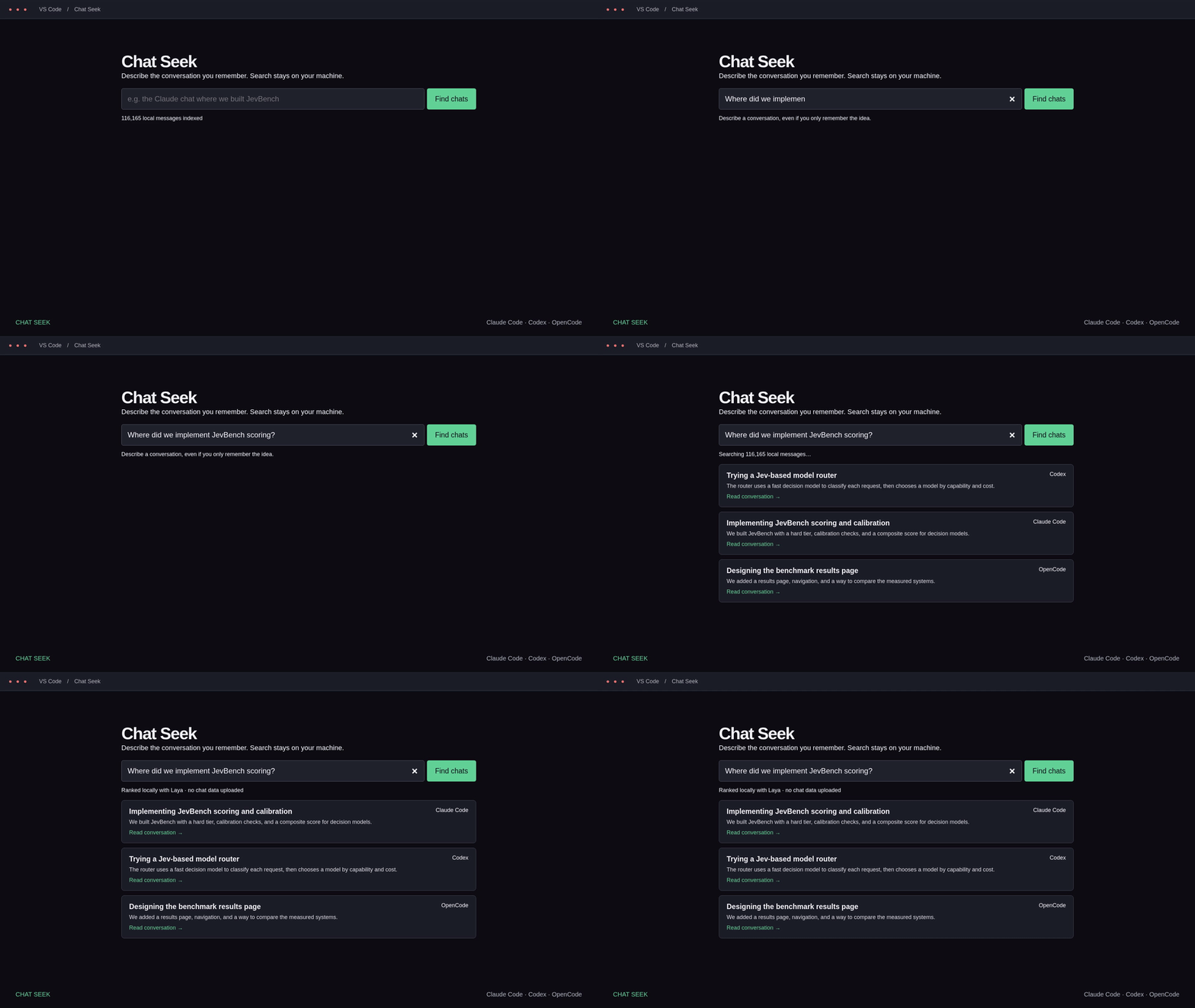
Chat Seek 的功能
Chat Seek 是一个 VS Code 扩展,可根据自然语言描述查找过去的 Claude Code、Codex 和 OpenCode 对话。它会搜索本地存储的用户消息和助手消息,然后使用 Laya 本地决策模型 对可能匹配的结果重新排序。
搜索结果包括易读的摘录、最近活动日期,以及可选的一句话描述。当源会话仍然可用时,结果还会提供恢复操作,在 VS Code 集成终端中打开对应的 CLI。
支持的聊天历史
Chat Seek 会读取以下默认位置:
- Claude Code 的
~/.claude/projects和~/.claude/archived_projects - Codex 的
~/.codex/sessions和~/.codex/archived_sessions - 基于文件的 OpenCode 会话、消息和部分内容存储位置
~/.local/share/opencode/storage
只有用户文本和助手文本会被编入索引。工具结果和子代理记录会被排除。目前不会导入较新的、仅存储于 OpenCode 数据库中的内容。如果你的历史记录位于其他位置,请使用 chatSeek.extraRoots 进行配置。包含 codex 或 opencode 的路径会选择对应的解析器;其他路径会被视为 Claude Code 根目录。
安装 Chat Seek
安装预构建的 VSIX
随附的预构建软件包支持Linux x64,包括 VS Code Remote WSL。需要 VS Code 1.99 或更高版本。
- 从最新版本下载 Linux x64 VSIX。
- 打开 VS Code,在命令面板中运行扩展:从 VSIX 安装...。
- 选择下载的 VSIX 文件。
- 安装后打开 Chat Seek 视图。
对于 VS Code Insiders,请使用 code-insiders 命令和对应的 Insiders 环境。在远程窗口中,请将 Chat Seek 安装到包含聊天历史的环境中,而不只是安装到本地 UI 主机。
从源代码构建并安装
要在 Linux x64 上构建,请使用 Node.js 20 或更高版本,克隆代码仓库,然后运行:
npm ci
npm test
npm run lint
npm run package
code --install-extension chat-seek-linux-x64-0.2.1.vsix --force
使用 VS Code Insiders 时,请将 code 替换为 code-insiders。要为其他平台构建,需要更改 vsce --target 参数,并调整 .vscodeignore 中对 ONNX 原生二进制文件的排除规则,以包含适当的运行时。请勿将随附的 VSIX 重新标记为其他平台版本。
开始首次搜索
- 在 Windows 或 Linux 上按下 Ctrl+Shift+P,或在 macOS 上按下 Cmd+Shift+P。
- 运行Chat Seek:搜索过去的 AI 聊天。
- 输入你想查找的对话描述,例如:我在部署脚本中修复身份验证失败问题的那次讨论。
- 查看匹配的摘录、日期,以及可用的摘要。
你也可以点击活动栏中的 Chat Seek 放大镜图标。选择固定搜索选项卡,即可保留编辑器搜索选项卡。如果活动栏图标被隐藏,请右键点击活动栏将其显示,或将视图拖动到其他侧边栏位置。
打开搜索时会刷新本地索引。未更改的记录文件会被复用;面板打开时,刷新聊天会更新索引。首次使用 Laya 时,会将约 1.7 GB 的模型权重下载到 ~/.cache/receptron-laya,并执行 CPU 推理。关键词结果会先显示,随后是 Laya 的排序优化结果。
恢复匹配的对话
在可用时,使用结果上的在 Claude Code 中恢复、在 Codex 中恢复或在 OpenCode 中恢复操作。Chat Seek 会在 VS Code 集成终端中打开匹配的 CLI,并在可用时使用其会话 ID 和原始工作目录。
恢复操作会启动 CLI,但不会自动提交新提示。相关 CLI 必须安装在与扩展相同的环境中,并已完成登录。此操作打开的是 CLI,而不是供应商提供的专有聊天侧边栏。已归档或移动的会话可能无法再恢复,但读取摘录仍可打开已编入索引的上下文。
配置可选的 AI 摘要
基本搜索、索引和 Laya 重排序无需 API 密钥即可运行。摘要默认处于禁用状态。要启用摘要,请在 Chat Seek 中点击配置摘要,或运行Chat Seek:配置摘要。
通过掩码输入框添加密钥;密钥会存储在 VS Code SecretStorage 中。查看供应商披露信息后,再明确启用摘要。支持现有环境变量,但仅设置密钥不会启用上传。同一供应商的 SecretStorage 密钥优先于环境变量密钥。
可用的供应商及其默认模型如下:
- OpenAI:
OPENAI_API_KEY,默认模型为gpt-5.6-luna - OpenRouter:
OPENROUTER_API_KEY或OPEN_ROUTER_API_KEY,默认模型为openai/gpt-5.6-luna - TensorX:
TENSORX_API_KEY,默认模型为z-ai/glm-5.3-flash - 自定义 OpenAI 兼容端点:
CHAT_SEEK_API_KEY,模型和基础 URL 由你配置
在 auto 模式下,Chat Seek 仅按列出的顺序尝试已配置密钥和模型的提供商。缺少密钥的提供商会被跳过,请求错误则会转到下一个已配置的提供商。如果你想阻止跨提供商回退,请在设置中选择特定的提供商。
使用自定义提供商
对于其他提供商或本地 OpenAI 兼容服务器,请将 chatSeek.summaries.provider 设置为 custom,使用兼容的基础 URL 配置 chatSeek.summaries.customUrl,并将 chatSeek.summaries.customModel 设置为确切的模型 ID。除 localhost 外,必须使用 HTTPS。通过配置摘要或 CHAT_SEEK_API_KEY 添加自定义密钥。
你可以使用 chatSeek.summaries.<provider>Model 等设置覆盖提供商模型。模型可用性和价格可能会变化,因此请确认你的提供商支持的确切模型。
了解摘要隐私和缓存
系统会按需为显示的结果生成描述,最多处理 30 个聊天,并发运行两个请求。每个请求最多包含 12 条采样消息,每条最多 600 个字符,这些消息分布在整个对话中。摘要会根据聊天内容在本地缓存,并在已索引消息发生变化时重新生成。
启用摘要后,采样的对话片段会发送给已配置的提供商,并可能产生 API 费用。常见凭据模式和已知的环境密钥会被编辑,但编辑无法移除所有类型的敏感信息。其他私密聊天文本仍可能被发送。界面会标注 AI 摘要并显示其提供商。
禁用摘要即可让搜索完全在本地进行。私有索引和摘要缓存存储在 VS Code 扩展存储中,请勿发布它们。切勿将 API 密钥放入已提交的设置、提示词、屏幕截图或代码仓库中。
高级设置和限制
禁用 Laya 重排序
如果你的计算机无法支持本地模型,或者你不想下载其权重,请将 chatSeek.useLaya 设置为 false。关键词搜索仍然可用。
添加自定义历史记录根目录
使用 chatSeek.extraRoots 添加自定义目录或已挂载的 Windows 路径。确保路径指向正确的环境;对于 OpenCode,路径应指向其 storage 目录。
改善搜索结果
候选列表取决于词语重叠。没有共享词语的描述可能无法找到某个对话,因此请包含原始讨论中的独特术语、项目名称、错误消息或技术名称。长消息会截断至 2,800 个字符,而预览会显示附近的已索引消息。
日期表示对话中最新已索引消息的日期。缺少时间戳时会显示日期未知。是否可以原生恢复,取决于源应用是否仍保留会话文件。
安装故障排除
- 如果命令或活动栏图标没有立即出现,请运行开发人员:重新加载窗口。
- 确认扩展已安装在当前活动的标准版、Insiders、WSL、SSH 或容器环境中。
- 使用
code --list-extensions --show-versions检查已安装的扩展,或使用相应的 Insiders 或远程 CLI。 - 如果未检测到环境变量,请重新加载或重启相关的本地或远程扩展主机。
- 如果原生运行时无法加载,请准确报告该限制,并在可能的情况下保持关键词搜索启用。
结语
Chat Seek 将本地 Claude Code、Codex 和 OpenCode 存档转化为 VS Code 中可搜索的工作区。在存储历史记录的环境中安装匹配的软件包,打开Chat Seek:搜索过去的 AI 聊天,然后描述你需要查找的对话。如果需要完全本地搜索,请保持摘要禁用;如果 AI 生成描述的便利性值得额外的隐私和 API 考量,也可以配置提供商。