

项目简介
Android Ad Cleaner 是一个面向国产安卓手机的去广告工具,可处理系统个性化广告、广告跟踪、搜索热榜、负一屏资讯、应用商店推广位、营销通知、广告组件和快应用。
它不会 Root 手机、解锁 Bootloader、刷机或修改 system 分区,也不会卸载、停用系统应用。主要操作是调整系统和厂商 App 已经提供的公开设置;只有挂起广告组件时会使用 pm suspend,并且需要机主明确同意。
项目会尽量保留搜索、负一屏实用卡片、应用商店安装与更新、天气预警、订单、快递和系统更新通知。由于厂商界面可能随系统升级改变,操作前仍应备份并确认每项修改。
核心功能
- 系统广告:关闭个性化广告、广告跟踪 OAID 和智能推荐服务等设置。
- 热搜与资讯:处理下拉搜索热榜、负一屏资讯和浏览器信息流,并可将浏览器切换到简洁首页。
- 应用商店推广:关闭轮播、开屏、悬浮活动、签到福利等服务管理项目。
- 营销推送:按通知渠道关闭“内容与营销”“活动优惠”等通知,同时保留订单、快递、天气预警和更新提醒。
- 广告组件:检测
com.opos.ads、com.miui.systemAdSolution等组件,经用户同意后通过pm suspend挂起。 - 快应用:检测广告点击后直接启动的免安装小程序,并提供关闭操作。
- 机型脚本:按照型号和系统版本自动打开对应页面、识别文字并切换设置。
- 备份与还原:修改前保存快照;挂起的软件包和通知渠道可通过命令恢复。
选择合适的使用方式
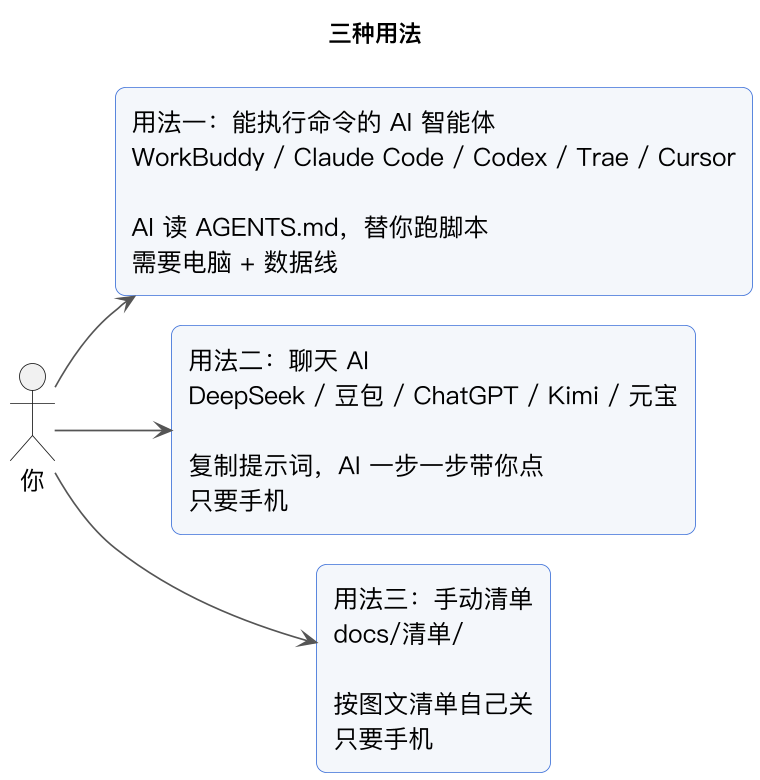
项目提供四种操作方式。大多数用户优先使用桌面客户端,它不要求安装 Python,也不需要 AI 工具。
- 桌面客户端:适合拥有 Mac 或 Windows 电脑、希望通过图形界面完成操作的用户。
- AI 智能体:让能够执行终端命令的 AI 工具读取仓库规范并运行流程。
- 聊天 AI:只有手机时,可让 DeepSeek、豆包或 ChatGPT 根据提示逐步指导手动设置。
- 手动清单:直接按照仓库中各品牌的清单逐项关闭,适合希望掌握每一步的用户。
桌面客户端和命令行方式都需要先在手机上启用开发者模式与 USB 调试。只有手机的聊天 AI 或手动清单方案不要求连接电脑。
方法一:安装桌面客户端
选择正确的安装包
桌面客户端 0.2.0 提供以下版本:
- Apple 芯片 Mac:适用于 M1 及之后的 Apple Silicon 机型,下载 mac-arm64 DMG。
- Intel 芯片 Mac:下载 mac-intel DMG。
- Windows 10 或 11 安装版:下载 Windows 安装程序。
- Windows 10 或 11 免安装版:下载 便携版 ZIP,解压后运行
AndroidAdCleaner.exe。
不确定 Mac 芯片类型时,打开左上角苹果菜单中的“关于本机”。“芯片”字段以 Apple M 开头时选择 Apple 芯片版,否则根据设备信息选择 Intel 版。其他版本可在 Releases 页面查看。
Mac 安装包已经签名并通过苹果公证。Windows 如果显示“Windows 已保护你的电脑”,按照项目说明点击“更多信息”,再选择“仍要运行”。
连接手机
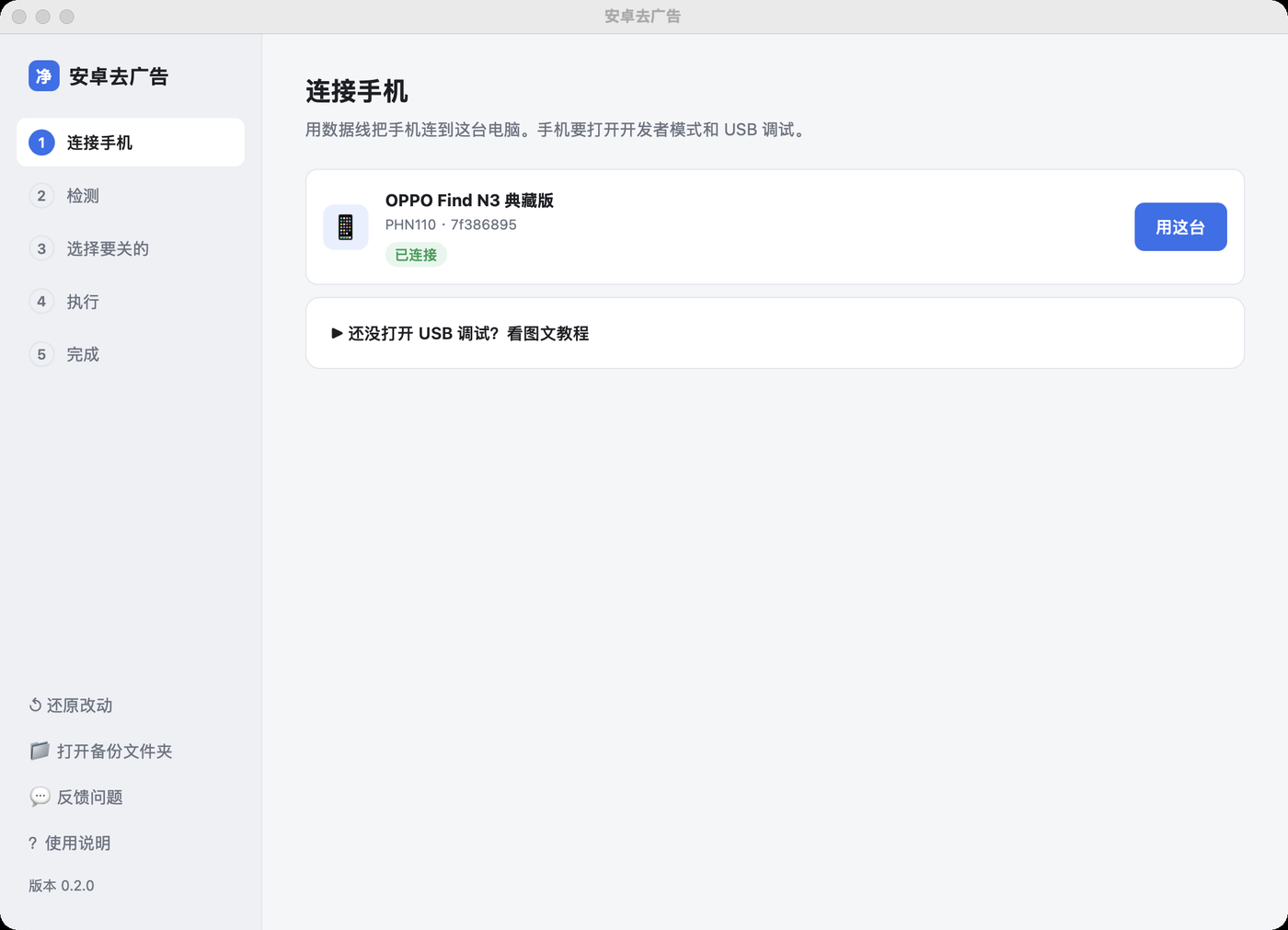
- 在手机设置中打开开发者模式。
- 进入开发者选项并启用 USB 调试。
- 使用数据线连接手机与电脑。
- 手机出现 USB 调试授权窗口时,确认电脑指纹并允许连接。
- 启动 Android Ad Cleaner,等待客户端识别手机。
如果不知道如何开启 USB 调试,可查看仓库中的开发者模式图文教程。
检测并选择清理项目
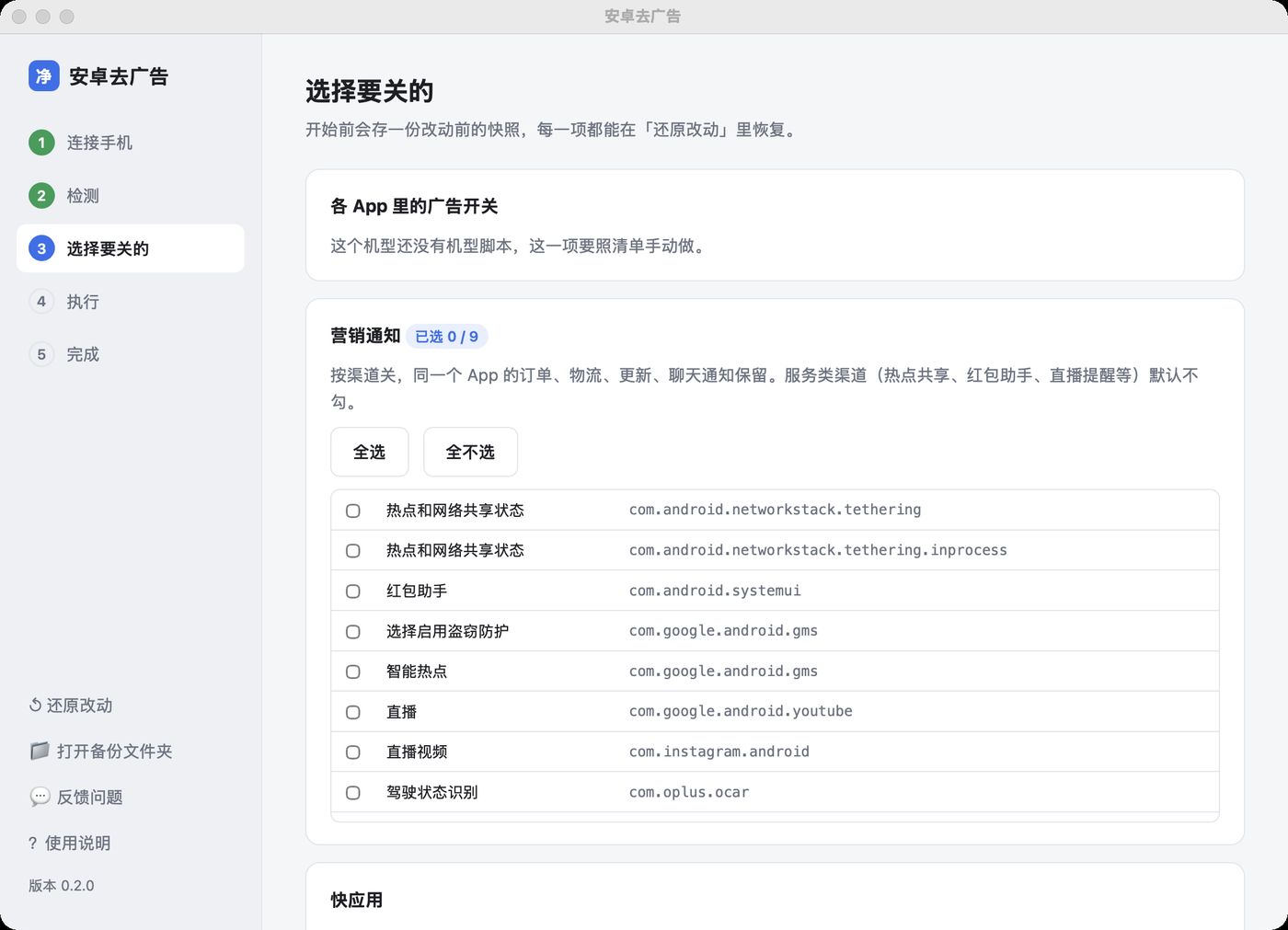
客户端会检测手机型号、系统版本、可用机型脚本、快应用和广告组件。检测完成后,检查它识别出的设备信息是否正确。
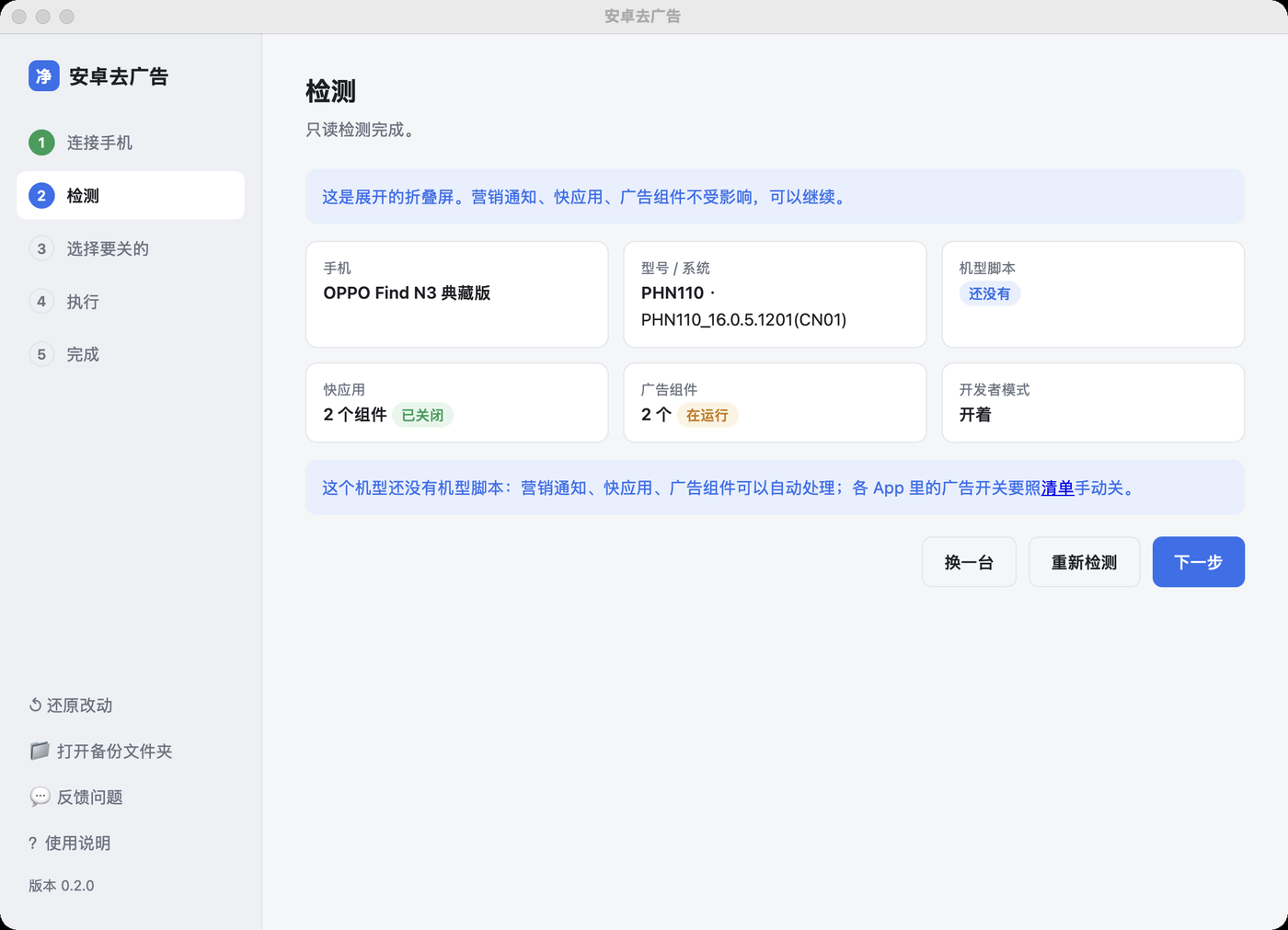
选择需要关闭的项目时,应特别留意通知渠道。营销类通知可以关闭,但订单、物流、天气预警、系统服务等渠道默认不应勾选。如果出现用户协议页面,项目不会代替你同意协议,应选择“取消”或“以后再说”。
执行并检查结果
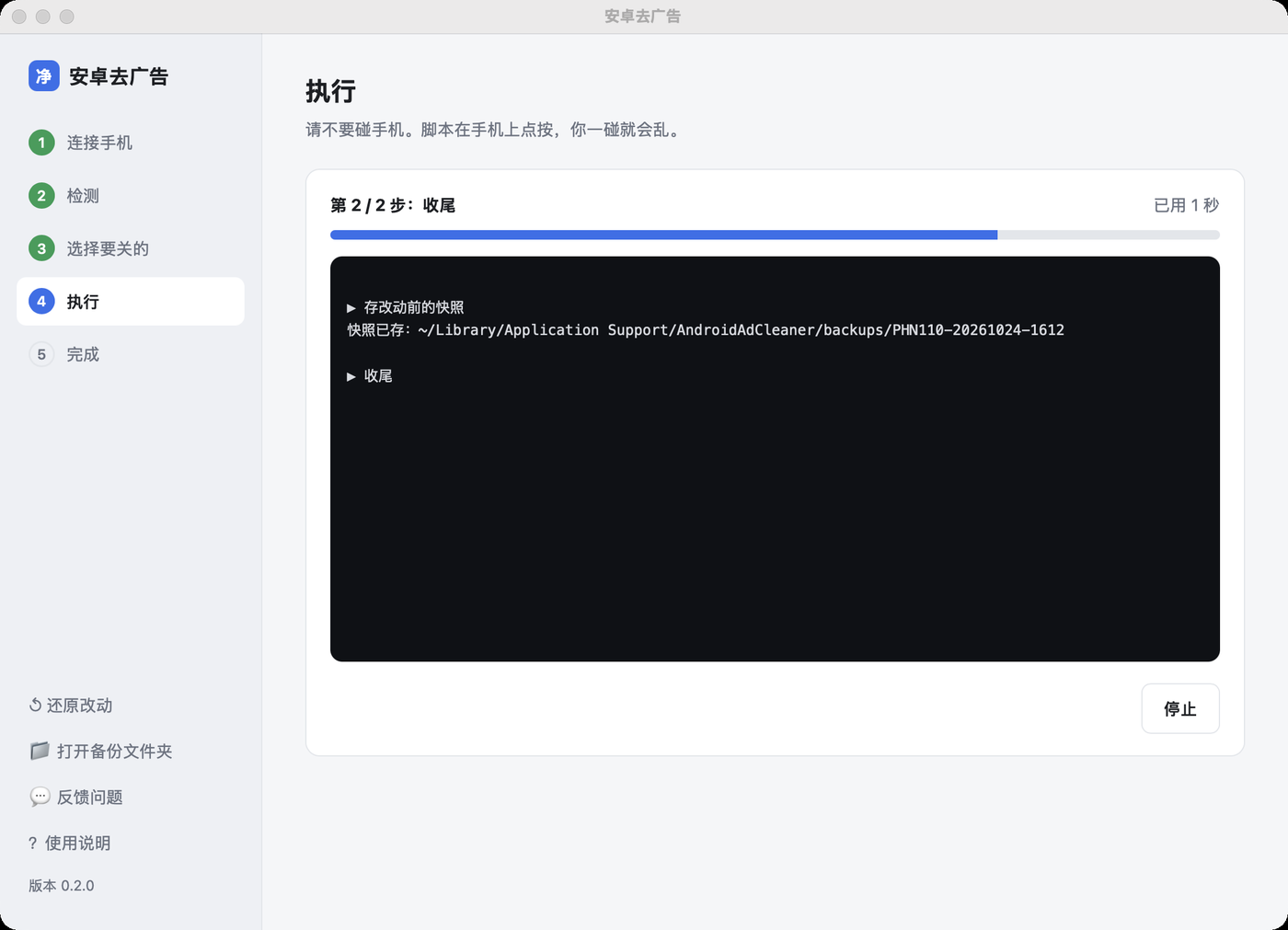
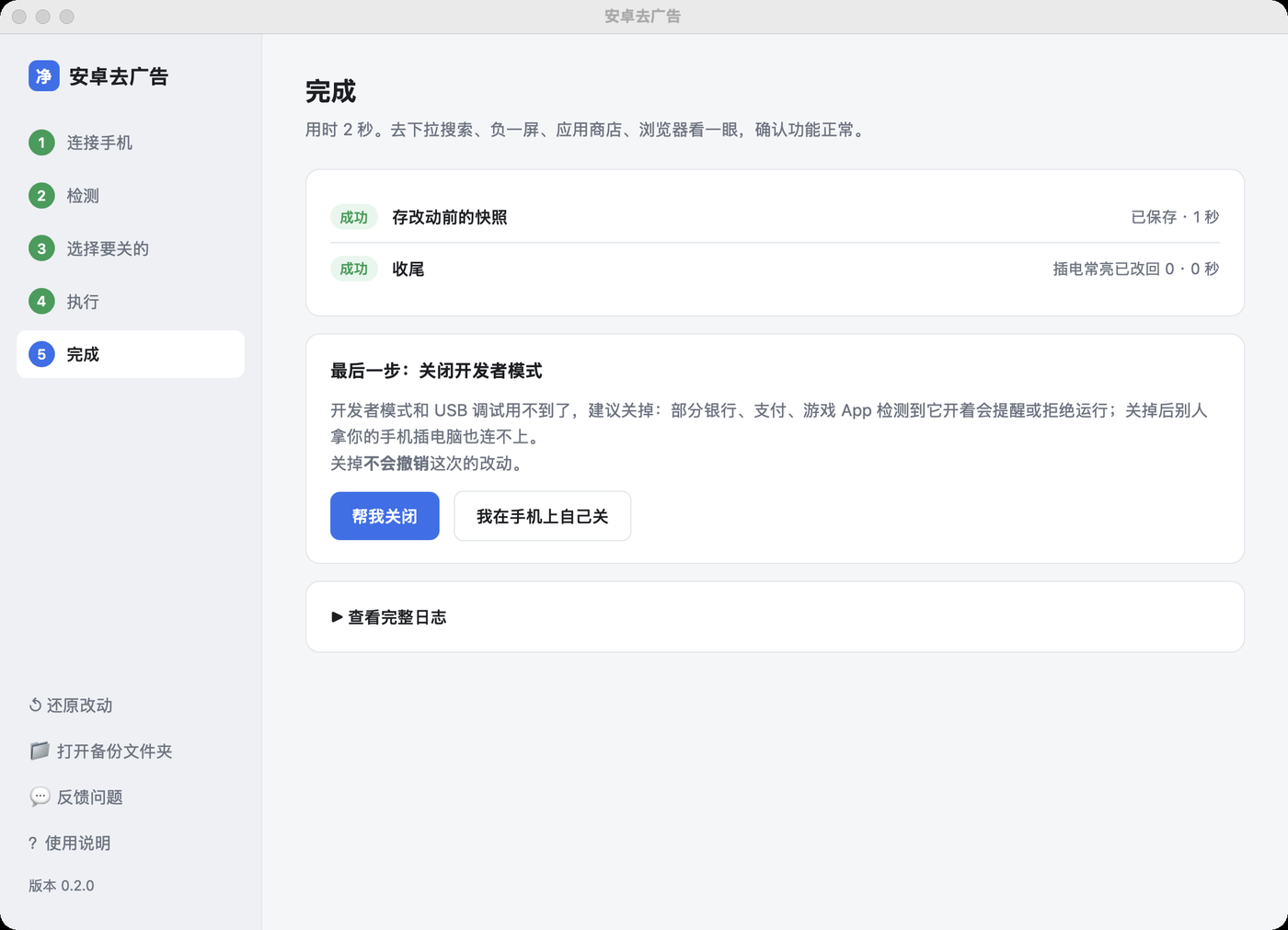
确认修改项后开始执行。客户端会显示进度和实时日志,并在完成页列出每一步的结果。找不到入口的步骤会跳过,不会为了继续流程而随意点击其他页面。
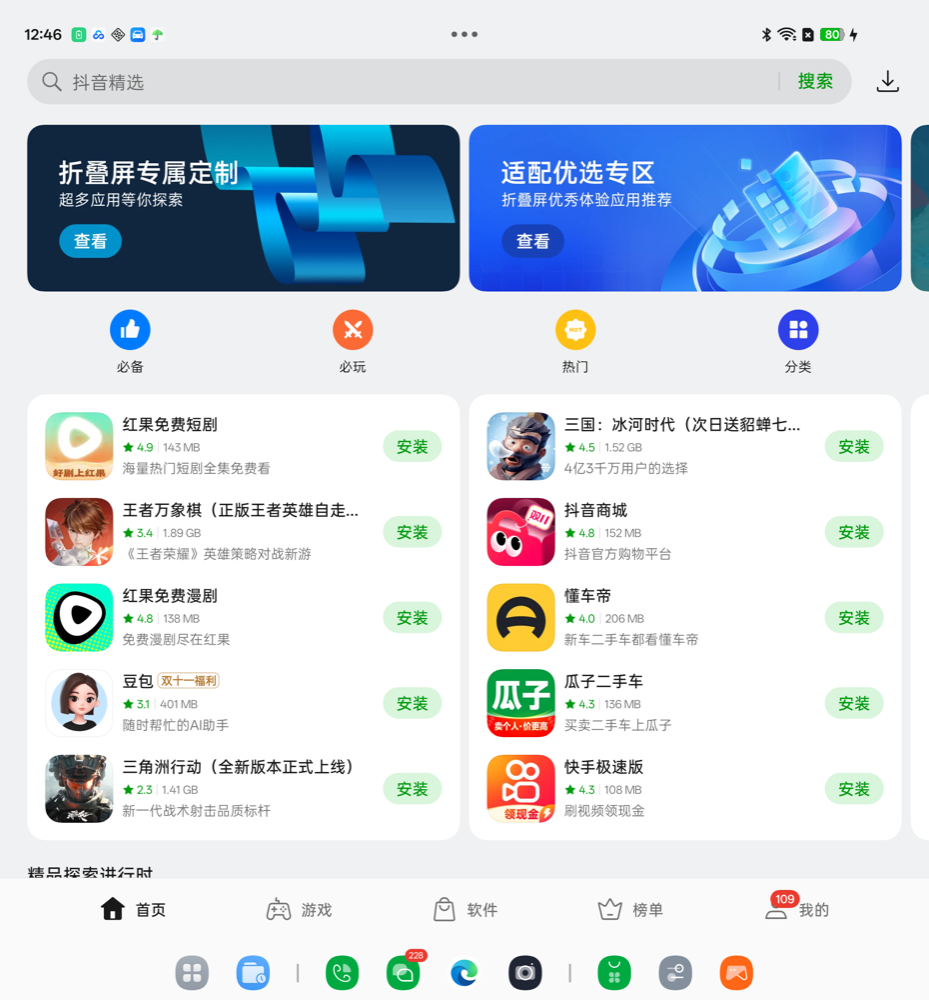
完成后检查应用商店、浏览器、下拉搜索、负一屏和通知中心,确认推广内容已经减少,同时验证应用安装、更新、天气预警和快递提醒等功能是否正常。最后按照提示关闭开发者模式。
方法二:使用命令行运行完整流程
命令行方式适合希望查看每一步、手动选择操作或参与机型适配的用户。开始前需要克隆项目、准备 Python 环境,并按照项目准备文档安装和连接 ADB。
安装依赖
git clone https://github.com/rddmwmddr/android-ad-cleaner.git
cd android-ad-cleaner
pip3 install -r requirements.txt
识别设备并只读检查
先列出已连接设备,查看序列号、型号以及是否存在匹配的机型脚本:
python3 tool/run.py devices随后把命令中的 <序列号> 替换成实际序列号,执行只读检查:
python3 tool/run.py -s <序列号> checkcheck 用于了解当前状态,不应直接修改设置。连接多台设备时,务必通过 -s 指定目标,避免操作错设备。
备份并运行机型脚本
正式修改前先保存快照,再运行匹配当前型号和系统版本的脚本:
python3 tool/run.py -s <序列号> backup
python3 tool/run.py -s <序列号> recipe
机型脚本记录了应打开哪个 App、进入哪些设置页、关闭哪些开关以及保留哪些功能。如果型号或系统版本不匹配,引擎会提示;无法确认入口时会跳过对应步骤。
扫描并关闭营销通知
先扫描通知渠道,再使用备份目录中的 channels.tsv 执行选择结果:
python3 tool/run.py -s <序列号> chan-scan
python3 tool/run.py -s <序列号> chan-off backups/<型号>-<时间>/channels.tsv
不要把所有通知一刀切。正确做法是关闭“内容与营销”“优惠活动”等渠道,保留订单、物流、天气预警和更新通知。
检测快应用并收尾
python3 tool/run.py -s <序列号> quickapp
python3 tool/run.py -s <序列号> quickapp off
python3 tool/run.py -s <序列号> finish
第一条命令用于检测快应用,第二条才执行关闭。完成全部检查后运行 finish,根据提示关闭开发者模式。也可以把以下命令作为最后一步:
python3 tool/run.py -s <序列号> dev-off --yes执行
dev-off --yes后调试连接会断开,因此必须放在流程最后。
方法三:交给 AI 智能体执行
如果使用 WorkBuddy、Claude Code、Codex、Trae、Cursor 等可以读取仓库并运行命令的工具,可将手机连接电脑,然后把以下内容发送给智能体:
请克隆 https://github.com/rddmwmddr/android-ad-cleaner ,读仓库里的 AGENTS.md,
然后帮我给连着电脑的这台手机去广告。每一步改之前告诉我要改什么。
AGENTS.md 包含供 AI 阅读的操作规范。即使交给智能体执行,也应要求它在每次修改前说明将操作的设置,不要跳过备份或用户确认。
高级技巧与注意事项
确认机型脚本是否真正匹配
厂商可能在系统小版本更新后调整设置页名称和层级。同品牌手机也不能假设界面完全一致。仓库中的脚本按照品牌、型号和系统版本存放,版本不一致时应以检测结果为准,不要强行套用其他机型脚本。
README 中已列出荣耀、OPPO、小米和 vivo 的部分实测设备,但不同机型的完成度并不相同。营销通知和广告跟踪功能相对通用,机型专属自动操作则可能仍待验证或补充。
谨慎处理广告组件
项目不会使用 pm uninstall 或 pm disable-user 卸载、停用系统应用。对于独立广告组件,只会在获得用户同意后使用 pm suspend 挂起。执行前应阅读组件名称和说明,不确定时先跳过。
保留备份目录
不要在确认手机运行正常前删除 backups 中的快照。挂起的软件包和通知渠道都可以通过命令恢复;App 内设置则需要按照清单中的路径手动重新打开。详细步骤参见还原文档。
为未支持的手机编写脚本
如果设备不在支持列表中,可以参考新机型脚本指南记录设置路径,并向项目提交 Pull Request。实验性探路工具位于 tool/explore.py,机型脚本位于 recipes/<品牌>-<型号>/recipe.py。
反馈时保护隐私
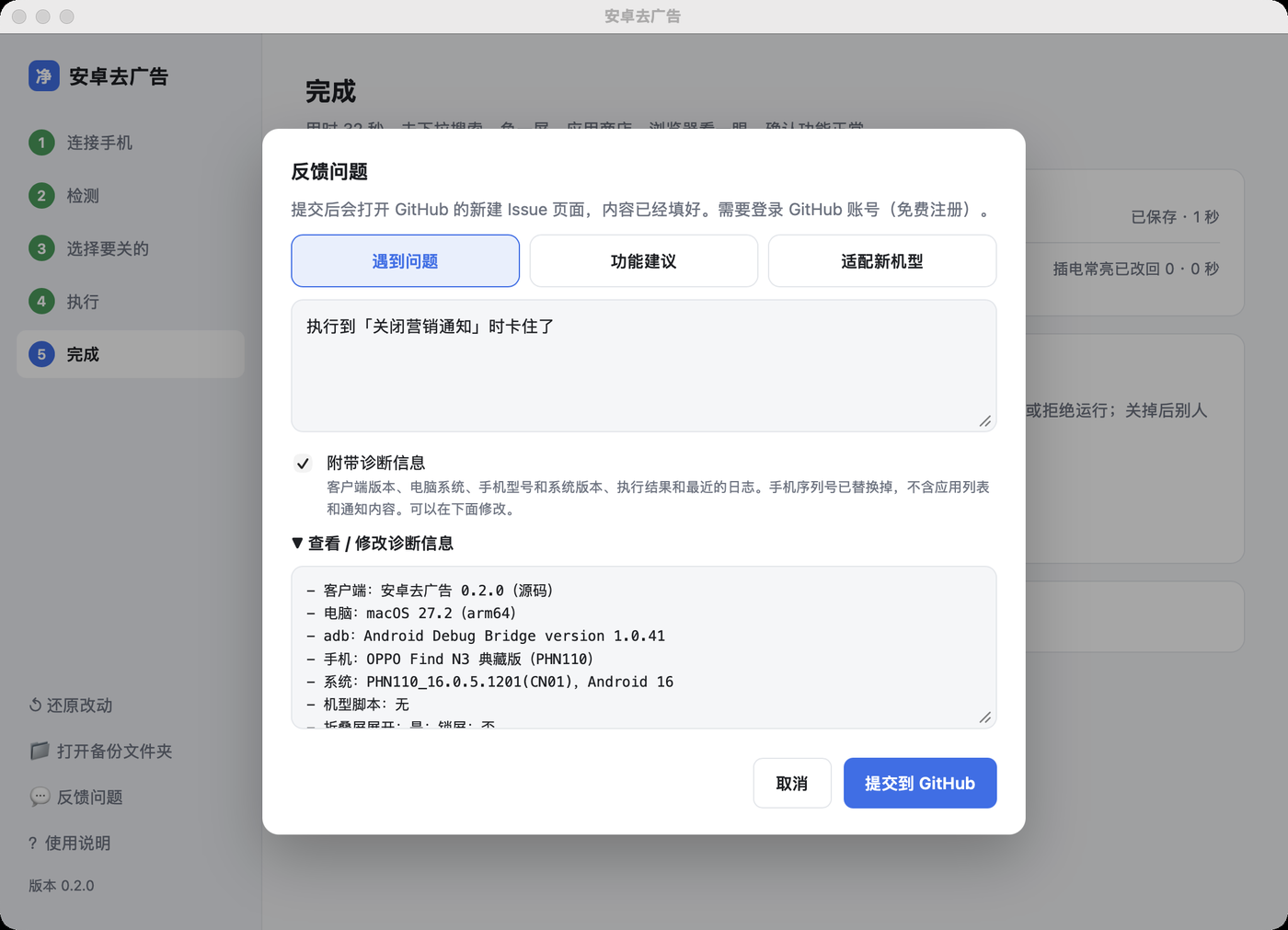
桌面客户端左下角的“反馈问题”会自动附带客户端版本、手机型号、系统版本和最近日志,序列号会被替换,且不会附带应用列表和通知内容。提交前仍建议自行检查信息,然后通过 GitHub Issues 选择对应模板。
结语
Android Ad Cleaner 的重点不是激进删除系统组件,而是在不 Root、不刷机的前提下,系统化关闭广告、推荐和营销入口。普通用户可从桌面客户端开始;需要精确控制时,可使用命令行的检查、备份、机型脚本和通知渠道流程。无论选择哪种方式,都应先备份、逐项确认,完成后关闭开发者模式,并以自己手机的实际结果为准。