

什么是 Video Tool?
Video Tool 是一个由 AI 辅助的视频制作系统,连接录制、剪辑、视觉设计、动画制作和最终编辑交接。它不会把决策隐藏在黑箱中,而是将脚本、笔记、剪辑计划、素材映射和动画时间安排存储在易读的 Markdown 和 JSON 文件中。
工作流程从脚本和 Eyeline 提词器开始。录制完成后,AI 剪辑工具可以转写各次录制内容、估算摄像机同步与漂移、构建播放代理文件,并提出候选剪辑方案。随后,你可以先手动审核该方案,再将通过审核的转录稿交给设计和动画制作环节。
该系统被设计为一组可编辑的建议,而不是一键运行、无人监管的编辑器。在每个重要决策点,人工审核仍然不可或缺。
主要功能
跟随语音的提词器
Eyeline 会在你朗读时跟随你的声音,让脚本以你的语速滚动。录制过程中,你可以标记读错的台词,并在不中断整体流程的情况下录制多次尝试。显示内容还可以通过局域网镜像到另一块屏幕。
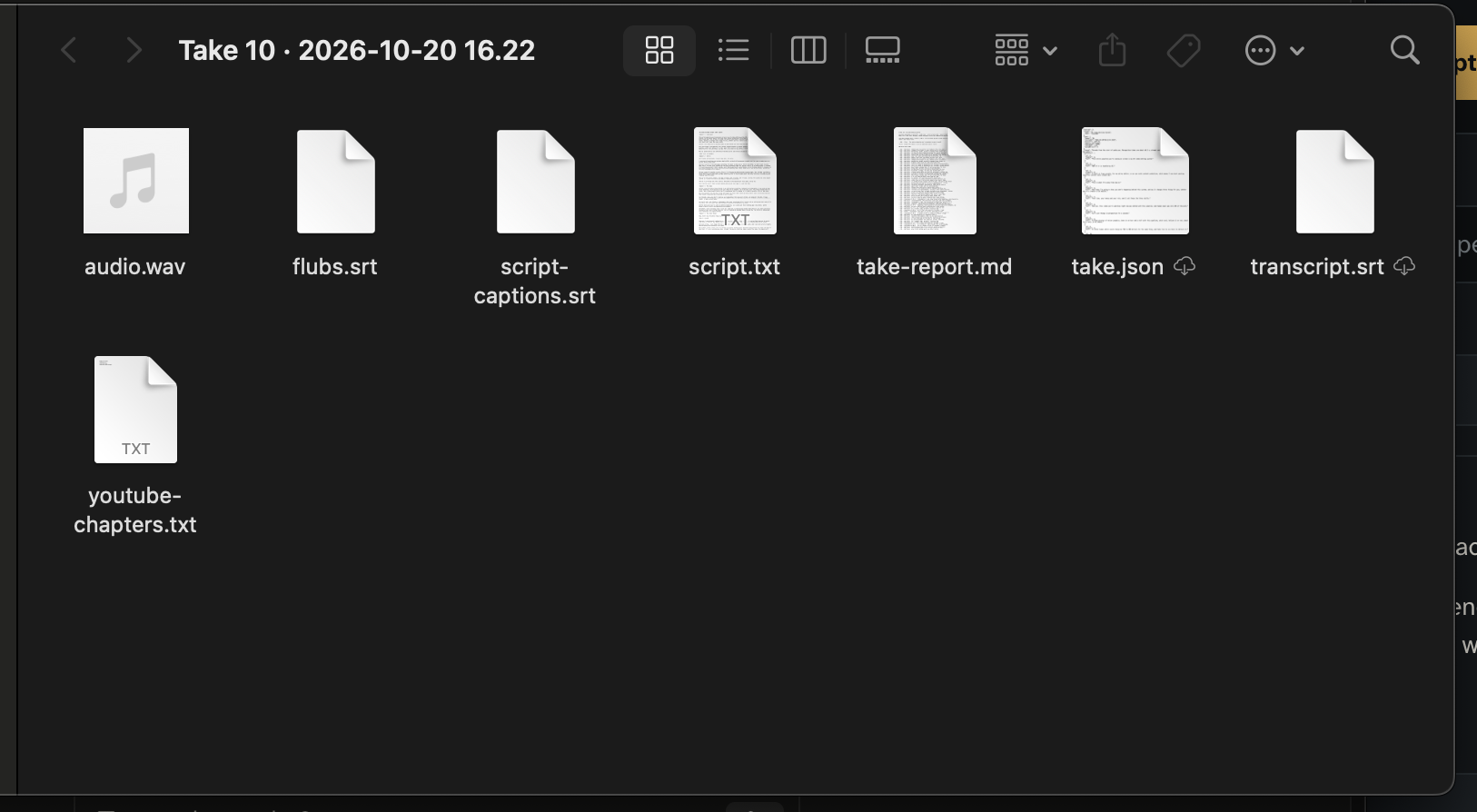
每次录制都会连同麦克风音频、脚本快照、元数据、字幕和易读的录制报告等辅助材料一并保存。
源素材关联剪辑
Eyeline Edit 将波形、逐词时间点、源视频片段和剪辑控制整合到审核界面中。你可以根据源素材调整剪辑边界,在代理文件发生漂移时重新关联摄像机原始素材,并导出视频或音频。
剪辑始终与原始素材区间保持关联。因此,裁剪片段不会丢弃后期编辑可能需要的可用余量。
AI 辅助剪辑方案
AI 工具可以转写录制内容、估算摄像机同步与漂移、创建完整录制内容的代理文件、识别潜在的转录或剪辑边缘问题,并起草候选剪辑方案。重要的是,候选方案会写入单独的文件,而不会替换当前使用的计划。
HTML 设计板
项目包含经过重新设计的参考板,涵盖流程、对比、图表、时间线、代码、证据、图层和回顾等布局。这些设计板保留了实用的布局和动画机制,同时只作为中性的起点。
你可以根据已审核的转录稿开始工作、准备设计简报、改编示例,或为 Claude Design 或其他设计工具创建提示词。颜色、字体、形状、文案和布局都应根据你自己的制作需求进行定制。
确定性动画
动画设计板提供可定位的时间线。在浏览器中预览某一秒的画面,并渲染同一秒时,应得到相同的视觉状态。JSON 时间线将图形变化与已审核的旁白对齐,使运动时间安排明确且可编辑。
结构化编辑器交接
最终交接内容可以包括已审核的剪辑、WAV 音频、转录稿、源素材关联计划、设计素材、渲染后的设计板、字幕、时间信息和后期制作检查清单。随后可以在 Resolve、Premiere 或其他非线性编辑器中组装这些素材。
要求
- 操作系统:运行于 x64 硬件上的 Windows 10 或 Windows 11。
- PowerShell:5.1 或更高版本。
- 互联网:获取安装脚本时需要联网。
- 管理员权限:不需要。
提词器和 Eyeline Edit 都在本地运行,并在浏览器中打开。仅仅启动它们不需要云账户或 API 密钥。不过,浏览器语音识别可能会使用浏览器厂商的服务,模型权重也可能在首次使用时下载。
安装与初始设置
确认你使用的是受支持的 64 位 Windows 系统。
打开 PowerShell,并确认可用版本为 5.1 或更高版本。
访问代码仓库的 PowerShell 安装页面,并按照页面显示的说明操作。
选择项目录制文件的存储位置。默认情况下,项目保存在你自己的驱动器中,但可以在录制前更改目标位置。
打开本地浏览器应用,并在修改随附技能之前,先阅读工作流程、数据格式、自定义设置和偏好设置文档。
随附的技能有意保留为未配置的占位内容。请添加你自己的受众定位、声音、节奏、编辑规则、设计标记、动画规则和示例,不要将默认设置视为已经完成的制作风格。
了解五阶段工作流程
脚本 -> 录制 -> 剪辑 -> 设计 -> 动画 -> 后期制作每次交接都通过文件来表示,人或能够读取文件的 AI 代理都可以检查和编辑这些文件。这样,你可以自动化选定的阶段,同时不必放弃对整个流程的控制。
1. 录制一次内容
在打开录制流程之前准备好脚本。
启动 Eyeline,并在它跟随你的声音时开始朗读。
标记读错的台词,并在需要时创建额外的录制尝试。
如果摄像机位置有此需要,可以将提词器通过局域网镜像到第二块屏幕。
录制完成后,检查录制文件夹,确认其中包含音频、脚本快照、元数据、字幕和报告。
2. 生成候选剪辑方案
运行 AI 编辑阶段,以转录各段素材、估算同步与漂移、创建完整素材段的播放代理,并提出剪辑方案。在你明确接受或调整之前,该方案应与工作计划保持分离。
将转录警告、波形静音和疑似边缘问题视为诊断线索。即使某个词的发音有误,语音识别也可能生成看似正确的转录;而单独的静音也不能证明一句话已经干净利落地结束。
3. 在 Eyeline Edit 中审查
在 Eyeline Edit 中打开候选计划。
浏览完整素材段的播放代理,以了解录音内容。
将转录文本和时间点与波形及实际听到的内容进行比较。
手动调整剪辑边界,同时保留有用的源素材余量。
如果代理的时间出现漂移,请重新链接摄像机原始素材。
只有在检查完建议的剪辑决策后,才能批准该剪辑。
获批准的 WAV 文件和转录文本将成为后续视觉工作的基础。代理有助于审查,但只有与源素材链接的时间区间,才能保留其与原始录音之间的关系。
4. 创建设计板
使用获批准的转录文本撰写视觉简报。根据所呈现的信息类型选择相关参考设计板,然后重新设计,使其符合你的频道风格。替换占位文案、引语和数字,并在渲染前核实所有制作内容。
随附的设计板展示的是视觉语法,而不是强制使用的品牌规范。它们的颜色、字体、形状和布局都应根据需要调整。
5. 对齐并渲染动画
通过 JSON 时间线,将视觉变化映射到获批准旁白中的具体时刻。利用每个设计板的定位行为预览时间戳,然后在本地进行渲染。由于预览和渲染器使用相同的确定性状态,渲染出的帧应与您在浏览器中检查的内容一致。
如果旁白节奏发生变化,请更新时间线中的时间点,而不是手动重建单个帧。这样可以保留一份清晰的记录,说明动画如何与语音对应。
6. 准备最终交付
按照预期的项目目录树,收集获批准的剪辑及其 WAV 文件、转录文本、与源素材链接的计划、设计资产、渲染后的设计板、字幕、时间信息和收尾检查清单。在你偏好的 NLE 中导入这些资产,并在那里完成最终组装。
Video Tool 不会直接操作商业剪辑软件。它的作用是为收尾阶段准备结构清晰且了解源素材关系的材料。
基本使用示例
假设你正在制作一个由单台摄像机拍摄、并包含多个动画讲解的脚本教程。实际流程可以是:
撰写并核实完整旁白。
使用 Eyeline 录制旁白和摄像机素材,并在错误发生时做好标记。
让 AI 工具转录这些素材,并起草一份独立的候选剪辑方案。
在 Eyeline Edit 中打开该方案,听完每个转场,并手动细化边界。
批准剪辑,并利用其转录文本确定需要图表、示意图、代码或总结设计板的位置。
重新设计合适的起始设计板,并替换所有占位内容。
在与获批准旁白对齐的 JSON 时间线中描述视觉变化。
在本地渲染设计板,并将所有获批准的材料交给收尾剪辑师。
高级技巧
使用合成媒体预览编辑器
如果你还没有录音,可以使用演示生成器在本地创建合成的摄像机和音频媒体。这样,你无需使用真实素材段,也能探索与源素材链接的时间线和审查界面。
分离候选计划与获批准计划
不要用 AI 方案覆盖工作计划。将候选文件作为建议保留,与当前计划进行比较,并仅在审查后推广变更。这样的分离可以让试验更加安全,并保持已批准工作内容的稳定。
保留源素材关系
使用代理来实现流畅浏览,但保留原始源素材时间区间和可用余量。如果代理发生漂移,请重新链接摄像机原始素材,而不要将代理视为最终依据。
将技能配置为编辑政策
占位技能可以编码你预期的受众、语气、节奏、设计系统、示例和审查规则。更新这些 Markdown 指令会改变兼容代理处理工作流的方式;这属于提示配置,而不是模型训练。
使用任意兼容代理
录制、剪辑、审查、设计、动画和交付的角色简报,可以交给能够读取文件并运行命令的编码代理。你也可以将它们作为分阶段检查清单手动执行。不要求使用特定的 AI 代理。
审核第三方材料
项目代码和新编写的模板以 MIT 许可证发布,但 TEIN 品牌不包含在该授权范围内。演示媒体、第三方软件和模型权重仍受各自的署名要求和许可证约束。在重新分发定制版本前,请审核这些条款。
结论
Video Tool 为从脚本化录制到最终编辑交付提供了一座透明的桥梁。它的主要优势不在于无人值守的自动化,而在于可读性:候选剪辑、转录文本、源素材链接、视觉简报和动画时间点都能被人类和 AI 代理访问。通过审查每项建议,并定制占位技能和设计板,你可以围绕自己的声音与制作流程塑造这个系统。