

什么是 Ph Down?
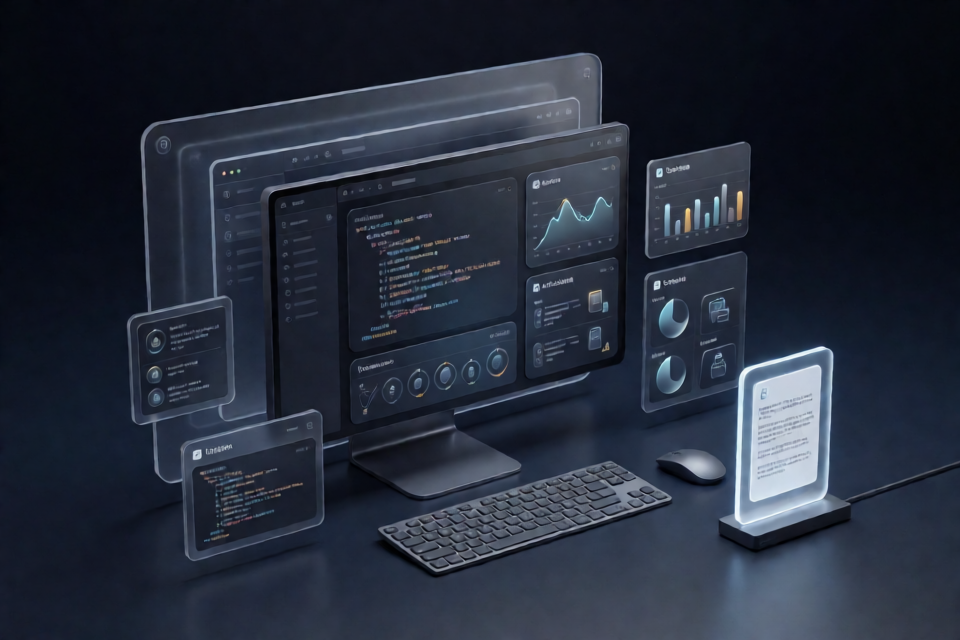
Ph Down 被定位为一款用于 Windows 的开发环境配置管理器。根据其 README,该项目旨在通过自动化引擎取代重复的工作区设置和部署任务,同时提供对环境配置的细粒度控制。
其提出的工作流程结合了自动化部署、实时资源监控、可自定义工作区以及与现有开发工具的集成。不过,README 未说明配置格式、命令行界面、支持的集成方式、系统要求或具体的应用命令。现有材料应视为高层次的项目概览,而不是完整的产品文档。
主要功能
- 高级环境配置:以更少的手动设置实现对开发环境更精细的调整。
- 自动化部署:将原本需要反复手动执行的部署流程自动化。
- 实时监控:在工作期间观察资源使用情况和环境性能。
- 可自定义工作区:根据不同项目或开发需求调整工作区设置。
- 集成支持:将 Ph Down 接入现有工具和工作流程,但 README 未列出具体支持的产品。
安装前须知
README 建议将远程下载的 PowerShell 脚本直接通过管道传入
Invoke-Expression。这会在你审查脚本之前执行代码。README 还建议绕过 PowerShell 执行策略并暂时停用防病毒保护。这些操作会削弱重要的安全控制措施,不应作为常规故障排除步骤。
安装 Ph Down 前,请确认使用的是官方仓库,并确认其所有者、发布历史和源代码值得信任。README 未提供带版本号的发布包、加密校验和、发布者签名,也未解释远程加载器会进行哪些更改。
安装前检查清单
- 验证仓库所有者,并查看近期提交、问题和发布记录。
- 查找许可证、源代码、维护历史和独立的安装文档。
- 确认支持的 Windows 版本和所需的 PowerShell 版本。
- 向维护者索取带签名且有版本号的安装程序或发布压缩包。
- 通过独立的可信渠道验证发布包校验和或数字签名。
- 执行安装脚本前先进行检查。
- 创建还原点、虚拟机快照或其他回滚选项。
- 保持 Windows 安全中心、SmartScreen 和实时防病毒保护处于启用状态。
注重安全的安装方式
README 中的快速设置流程首先要求从 Win + X 菜单打开终端或 Windows PowerShell。不要立即运行其中的远程执行命令,而应采用先审查的流程。
- 获取可审查的发布包:优先从经过验证的项目仓库下载带标签的发布版本,而不是使用托管在其他域名上的无版本加载器。
- 检查软件包:审查 PowerShell 脚本,确认其中涉及的下载、注册表更改、计划任务、服务、启动项、文件写入和网络目标。
- 验证真实性:比对已发布的校验和,并验证可用的数字签名。
- 扫描文件:使用组织批准的安全工具进行扫描,不要停用保护措施。
- 隔离测试:先在 Windows Sandbox、一次性虚拟机或其他非生产环境中运行安装程序。
- 遵循最小权限原则:除非文档说明必须使用管理员权限,否则不要授予该权限。
- 观察结果:在批准将其部署到主要工作站之前,检查新增进程、服务、文件、防火墙规则和出站连接。
如果维护者无法提供可检查的源代码、发布完整性信息或常规安装包,请推迟安装。仅凭 README 中的信息,不足以独立验证该加载器。
基本使用流程
README 未提供可执行的使用命令、界面截图或配置示例。因此,以下流程说明了如何处理文档中提到的功能类别,同时不虚构未获支持的语法。
1. 定义目标环境
列出项目所需的工具、服务、资源限制、环境变量、目录和部署步骤。先记录当前状态,以便比较和撤销更改。
2. 创建自定义工作区
利用 Ph Down 的工作区自定义功能来表示所需的设置。先从非关键的测试工作区开始,每次只更改一个区域。由于 README 未指定配置格式,请遵循经过验证的发布版本所附带的界面或文档。
3. 执行自动化部署
验证工作区定义后,使用其宣传的部署引擎应用该配置。在开发计算机上使用前,先在干净的虚拟机中测试该流程。确认重复部署能够产生相同的预期结果,并且不会覆盖无关设置。
4. 监控环境
部署后使用实时监控功能观察资源消耗和性能。建立基线,然后比较配置更改前后的 CPU、内存、存储空间及其他可用指标。
5. 连接现有工具
逐步添加集成。确认每个集成所需的权限和数据,并避免在初始测试期间连接生产凭据。README 声称支持通用集成,但未说明兼容的工具或身份验证方式。
示例场景
标准化团队工作区
- 记录团队所需的环境。
- 在隔离系统中构建并验证工作区。
- 使用非敏感的示例项目测试自动化部署。
- 通过监控功能衡量性能。
- 检查由此产生的系统变更。
- 分阶段批准并推出该设置。
测试配置变更
- 复制一个已知可正常工作的工作区。
- 对副本应用一项配置变更。
- 将其部署到一次性测试环境。
- 将其行为和资源使用情况与基线进行比较。
- 只有在验证成功后才保留该变更;否则,恢复之前的工作区或快照。
安全排查问题
PowerShell 报告执行策略错误
不要将执行策略警告视为必须自动绕过的障碍。这表示 Windows 正在应用脚本执行控制。验证脚本的来源和签名,咨询管理员,并使用获批准的安装方法。除非受信任的安全策略明确授权,否则应避免使用笼统的 ExecutionPolicy Bypass 命令。
防病毒软件或 SmartScreen 阻止安装程序
不要仅为运行安装程序而禁用实时保护。确认文件哈希值、数字签名、发布者和检测详情。将疑似误报提交给安全厂商或项目维护者,并仅在隔离环境中进行测试。经过验证的版本应提供足够的信息,以便在不移除保护措施的情况下调查警告。
部署未生成预期环境
- 将最终系统状态与记录的目标状态进行比较。
- 如果经过验证的版本提供日志,请查看日志。
- 检查部署是否拥有所需的权限。
- 在全新的虚拟机上测试相同流程。
- 恢复到快照,而不是叠加未经验证的修复。
高级运维提示
- 使用版本控制:如果 Ph Down 将工作区定义存储为文件,请将其保存在私有代码仓库中,并在部署前审查变更。
- 分离环境:维护彼此独立的开发、测试和生产配置,而不是在所有地方重复使用同一个工作区。
- 建立性能基线:在每次重大变更前后记录监控结果。
- 逐步推出:先在一个一次性或低风险系统上验证部署,再将其扩展到整个团队。
- 规划回滚:保留之前的配置和系统快照,以便撤销失败的变更。
- 限制权限:仅向工具及其集成授予完成既定任务所需的访问权限。
- 审计集成:检查每个已连接工具的凭据、网络访问、数据暴露情况和更新行为。
- 固定受信任版本:优先使用经过审查的版本,而不是使用可能在远程无预警更改的脚本。
需要检查的文档缺口
在依赖 Ph Down 之前,请获取有关其支持的平台、发行版本、配置架构、部署命令、监控界面、已命名集成、日志行为、更新流程、回滚步骤、数据收集和卸载步骤的说明。所提供的 README 未包含这些详细信息。
结论
Ph Down 被描述为一款用于配置工作区、自动化部署、监控资源以及连接开发工具的工具。这些功能可能简化环境管理,但 README 未提供足够的运维细节来证明其能力,而且通过远程 PowerShell 安装的指导会带来重大风险。在采用该工具之前,应评估其来源,要求提供经过签名且带有版本标识的发行版,在隔离环境中进行测试,并保持安全控制启用。