
- ماہانہ وزٹس
- 0
- قیمتیں
- متعین نہیں
- فہرست میں شامل
- —
- اپ ڈیٹ شدہ
- 2026-09-22
01Kimi Code Desktop کیا ہے
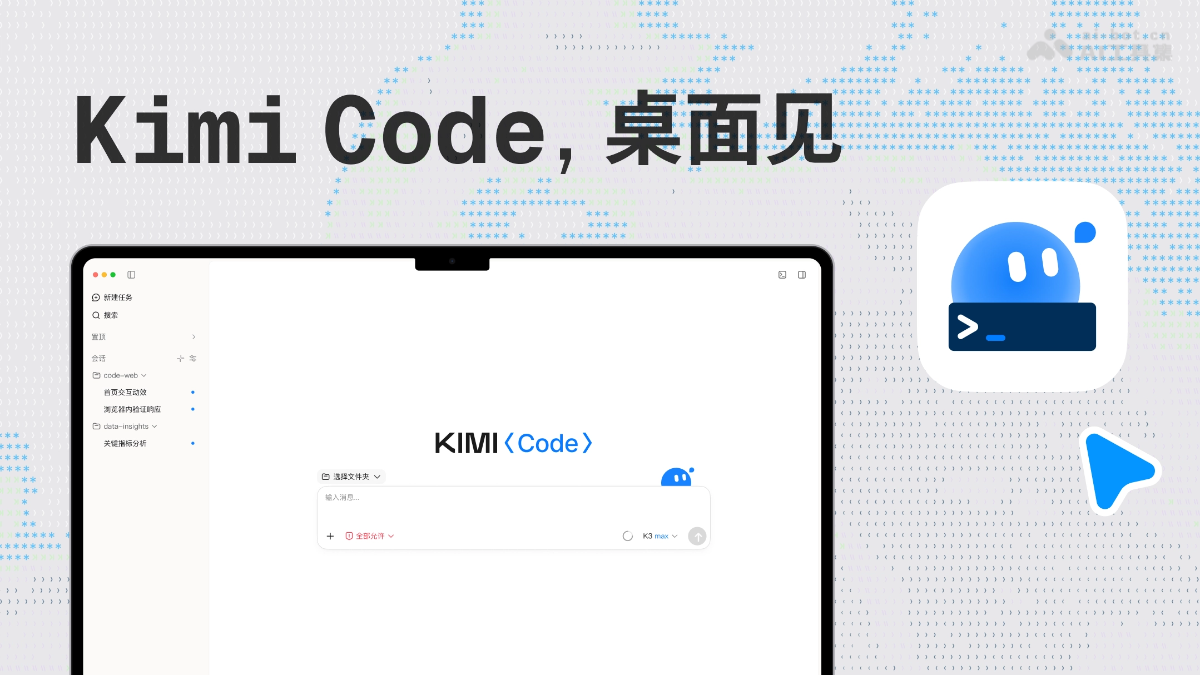
Kimi Code Desktop، Kimi Code کا آفیشل ڈیسک ٹاپ کلائنٹ ہے، جو macOS اور Windows سسٹمز کو سپورٹ کرتا ہے۔ یہ ٹول Kimi Code کی AI Agent پروگرامنگ صلاحیتوں کو گرافیکل انٹرفیس میں لاتا ہے، جس سے ڈویلپرز گفتگو کے ذریعے AI سے کوڈ پڑھوا اور لکھوا سکتے ہیں، کمانڈز چلا سکتے ہیں اور خودکار کام مکمل کر سکتے ہیں۔ پروڈکٹ Plan، Goal، Swarm اور Tower جیسے متعدد ورک موڈز فراہم کرتا ہے، اور سنگل Agent کی منصوبہ بندی و عمل درآمد کے ساتھ متعدد Agents کے متوازی تعاون کو بھی سپورٹ کرتا ہے۔ اس میں ٹرمینل، براؤزر، Git اسٹیٹس دیکھنے اور اسکرین شاٹ پر نشانات لگانے کی سہولتیں شامل ہیں، جو ڈیولپمنٹ، ڈیبگنگ اور جائزے کے پورے عمل کا احاطہ کرتی ہیں۔ اسے Kimi Coding Plan پیکیج کے ساتھ استعمال کیا جا سکتا ہے، تاکہ AI پروگرامنگ کا عمل واضح اور ہر وقت قابو میں رہے۔
02Kimi Code Desktop کے اہم فیچرز
AI Agent کے ساتھ گفتگو کے ذریعے پروگرامنگ: قدرتی زبان کے ذریعے AI سے کوڈ پڑھوائیں اور لکھوائیں، کمانڈز چلائیں اور خودکار کام مکمل کریں؛ خیال کی توثیق سے لے کر پیچیدہ انجینئرنگ تک تمام منظرناموں کا احاطہ۔
چار ورک موڈز: Plan موڈ پہلے منصوبہ پیش کرتا ہے اور منظوری کے بعد عمل درآمد کرتا ہے؛ Goal موڈ مقررہ ہدف کے مطابق خودکار طور پر پیش رفت جاری رکھتا ہے؛ Swarm موڈ میں مرکزی Agent کام تقسیم کرکے Subagent کو ذمہ داریاں دیتا ہے؛ Tower موڈ میں متعدد Agents متوازی تعاون کرتے ہیں، جو مختلف حجم کے کاموں کے لیے موزوں ہے۔
مکمل عمل کی بصری نگرانی: Agent کی ٹول کالز، عمل درآمد کی پیش رفت اور کوڈ میں تبدیلیاں حقیقی وقت میں دیکھیں؛ چیٹ میں موجود فائل پاتھ پر براہ راست کلک کرکے پیش نظارہ کیا جا سکتا ہے، تاکہ پورا عمل واضح رہے۔
موثر سیشن اور کنفیگریشن مینجمنٹ: ٹیبز، پن، بلک مینجمنٹ، AI خودکار نام گذاری اور عالمی تلاش کی سہولت؛ ماڈل، سپلائر، اجازتیں اور پلگ اِنز سمیت تمام کنفیگریشنز گرافیکل طریقے سے تبدیل کی جا سکتی ہیں۔
اسکرین شاٹ اور ویب تشریحات: اسکرین کے کسی حصے یا ویب صفحے کے عنصر کو منتخب کرکے تبصرہ اور اسکرین شاٹ Agent کو بھیجیں، تاکہ صفحے کی غلط ترتیب اور خرابیوں جیسے مسائل کی درست نشاندہی کی جا سکے اور ”جس جگہ بتائیں، وہیں ترمیم کریں“۔
بلٹ اِن ٹرمینل اور براؤزر: ٹرمینل میں براہ راست build، ٹیسٹ اور فارمیٹ چیک کمانڈز چلائیں اور Git آؤٹ پٹ دیکھیں؛ براؤزر میں ویب صفحے کا پیش نظارہ کریں اور Agent سے انٹرایکشن کی توثیق و معلومات کی تلاش کروائیں۔
کوڈ ریویو اور Git/PR انٹیگریشن: دائیں پینل میں فائل یا موجودہ راؤنڈ کے حساب سے تبدیلیوں کا فرق دیکھیں اور فالو اَپ سوالات کے لیے سائیڈ چیٹ کھولیں؛ Git سیکشن برانچ اسٹیٹس، فائل تبدیلیاں اور PR کی پیش رفت دکھاتا ہے، جس سے جائزے اور merge کا پورا عمل جڑ جاتا ہے۔
CLI کے ساتھ ہموار ربط: موجودہ Kimi Code CLI کے مقامی کام خودکار طور پر ڈیسک ٹاپ ایپ سے ہم وقت ہو جاتے ہیں، اصل Agent صلاحیتیں مکمل طور پر برقرار رہتی ہیں اور منتقلی آسان ہو جاتی ہے۔
03Kimi Code Desktop کیسے استعمال کریں
ڈاؤن لوڈ اور انسٹالیشن: Kimi Code Desktop کی آفیشل ویب سائٹ https://www.kimi.com/code پر جائیں، متعلقہ macOS (Apple/Intel) یا Windows ورژن ڈاؤن لوڈ کرکے انسٹال کریں۔
اکاؤنٹ میں لاگ اِن: ایک کلک سے Kimi اکاؤنٹ میں لاگ اِن کریں، یا سیٹنگز میں تھرڈ پارٹی ماڈل سپلائر کنفیگر کریں۔
ورک اسپیس منتخب کریں: نیا سیشن بنانے کے بعد ان پٹ باکس کے نیچے مقامی پروجیکٹ فولڈر کو ورک اسپیس کے طور پر منتخب کریں؛ ڈیسک ٹاپ ایپ سیشنز کو ورک اسپیس کے مطابق منظم کرے گی۔
کام شروع کریں: ان پٹ باکس میں قدرتی زبان کے ذریعے اپنی ضرورت بیان کریں، پھر کام کی نوعیت کے مطابق Plan، Goal، Swarm یا Tower ورک موڈ منتخب کریں۔
تصدیق اور پیروی: Plan موڈ میں پہلے Agent کا پیش کردہ عمل درآمدی منصوبہ دیکھیں، پھر منظوری کے بعد عمل شروع کریں؛ دورانِ عمل ہر مرحلے کی ٹول کالز اور کوڈ تبدیلیاں دیکھی جا سکتی ہیں۔
توثیق اور جائزہ: بلٹ اِن ٹرمینل کے ذریعے build اور ٹیسٹ کمانڈز چلائیں، بلٹ اِن براؤزر میں نتیجہ دیکھیں، اور دائیں پینل میں فائل کے حساب سے کوڈ تبدیلیوں کا جائزہ لیں۔
رائے اور ایڈجسٹمنٹ: اسکرین شاٹ یا ویب عنصر پر نشانات لگا کر Agent کو مسئلے کی درست نشاندہی کریں، یا سائیڈ چیٹ کھول کر مزید سوالات کریں، یہاں تک کہ کام مکمل ہو جائے۔
اختتامی انتظام: Git اسٹیٹس سیکشن میں برانچ اور PR کی پیش رفت دیکھیں، کوڈ ریویو اور merge کو آگے بڑھائیں اور ڈیولپمنٹ کا پورا دور مکمل کریں۔
04Kimi Code Desktop کے بنیادی فوائد
آفیشل ڈیسک ٹاپ کلائنٹ: macOS اور Windows دونوں پلیٹ فارمز پر بیک وقت دستیاب، جو Kimi Code کی Agent صلاحیتوں کو کمانڈ لائن سے گرافیکل ڈیسک ٹاپ ایپ میں لاتا ہے۔
شفاف اور قابلِ کنٹرول عمل: Agent کی ٹول کالز، عمل درآمد کی پیش رفت اور کوڈ تبدیلیاں پورے عمل میں نظر آتی ہیں؛ آپ کسی بھی وقت مداخلت کرکے رائے دے سکتے ہیں، جس سے AI پر زیادہ مضبوط اعتماد قائم ہوتا ہے۔
لچک دار ورک موڈز: Plan اور Goal سے لے کر Swarm اور Tower تک، سنگل ٹاسک کی منظوری و تکمیل، طویل مدتی اہداف کی مسلسل پیش رفت، ذیلی کاموں کی تقسیم اور متعدد Agents کے متوازی تعاون سمیت مختلف حجم کے کاموں کا احاطہ۔
ڈیولپمنٹ کا مکمل دور: بلٹ اِن ٹرمینل، براؤزر اور Git/PR اسٹیٹس ویو کے ذریعے عمل درآمد، توثیق، جائزہ اور merge ایک ہی ونڈو میں مکمل کریں، ٹولز تبدیل کرنے کی ضرورت نہیں۔
واضح فیڈبیک میکانزم: اسکرین شاٹ اور ویب عنصر پر نشانات لگا کر مسئلے کی نشاندہی کریں اور ”جس جگہ بتائیں، وہیں ترمیم کریں“؛ Agent ضرورت کو درست طور پر سمجھتا ہے اور رابطے کی لاگت کم ہوتی ہے۔
موثر سیشن اور کنفیگریشن مینجمنٹ: ٹیبز، AI خودکار نام گذاری اور عالمی تلاش متعدد سیشنز کو منظم رکھتے ہیں؛ ماڈل، اجازتوں اور پلگ اِنز سمیت کنفیگریشنز گرافیکل طریقے سے تبدیل کی جا سکتی ہیں، پیچیدہ کمانڈ لائن آپریشنز سے نجات ملتی ہے۔
CLI سے ہموار منتقلی: موجودہ Kimi Code CLI کے مقامی کام خودکار طور پر ڈیسک ٹاپ ایپ سے ہم وقت ہو جاتے ہیں؛ پرانے صارفین بغیر اضافی لاگت کے آسانی سے منتقل ہو سکتے ہیں اور Agent صلاحیتیں مکمل طور پر برقرار رہتی ہیں۔
05Kimi Code Desktop کے استعمال کے منظرنامے
خیالات کی فوری توثیق: قدرتی زبان میں اپنا خیال بیان کریں، Agent سے تیزی سے قابلِ عمل Demo بنوائیں اور بلٹ اِن براؤزر میں فوراً پیش نظارہ کریں، تاکہ خیال سے پروٹوٹائپ تک تیز توثیق ممکن ہو۔
ذاتی ایپ کی ابتدا سے تیاری: Goal موڈ میں ہدف مقرر کریں اور Agent سے پروجیکٹ کی تیاری، کوڈنگ اور ڈیبگنگ کا پورا عمل خودکار طور پر مکمل کروائیں؛ یہ آزاد ڈویلپرز کے لیے چھوٹی ایپس کی مکمل تیاری میں موزوں ہے۔
بڑے کوڈ بیس میں انجینئرنگ تبدیلیاں: Plan موڈ میں پہلے منصوبے کا جائزہ لے کر عمل درآمد کریں، اور بڑے کاموں کو Swarm/Tower کے متعدد Agents کے ذریعے متوازی طور پر تقسیم کریں، تاکہ ریفیکٹرنگ اور منتقلی محفوظ اور مؤثر طریقے سے آگے بڑھے۔
بگ کی تلاش اور انٹرفیس کی اصلاح: خرابی والے حصے کا اسکرین شاٹ لے کر Agent کو بھیجیں، بلٹ اِن ٹرمینل سے مسئلہ دوبارہ پیدا کریں اور براؤزر میں نتیجہ چیک کریں، تاکہ ”جس جگہ بتائیں، وہیں ترمیم کریں“ کے اصول کے مطابق درست اصلاح ہو۔
کوڈ ریویو اور تعاون کی پیروی: Git اسٹیٹس سیکشن اور تبدیلیوں کے فرق والے پینل کی مدد سے ایک ہی ونڈو میں کوڈنگ، خود جائزہ، commit اور PR merge کی پیش رفت کو مکمل طور پر ٹریک کریں۔
© دستبرداری: ڈومینز اور لنک شدہ مواد وقت کے ساتھ تبدیل ہو سکتے ہیں۔ AIEZZ فریقِ ثالث کی ویب سائٹس کو کنٹرول نہیں کرتا۔ بیرونی مواد اور خطرات کا آزادانہ جائزہ لیں۔
صارف کے جائزے0