

پنکی کیا ہے؟
پنکی ایک مفت، اوپن سورس ڈیسک ٹاپ ایپلی کیشن ہے جو AI ایجنٹس کو Model Context Protocol، یا MCP، کے ذریعے حقیقی iPhone یا Android ڈیوائس چلانے دیتی ہے۔ یہ macOS، Windows اور Linux پر چلتی ہے اور Claude Code، Claude Desktop، Codex، Cursor اور دیگر MCP سے مطابقت رکھنے والے ٹولز جیسے ایجنٹس کے ساتھ کام کرتی ہے۔
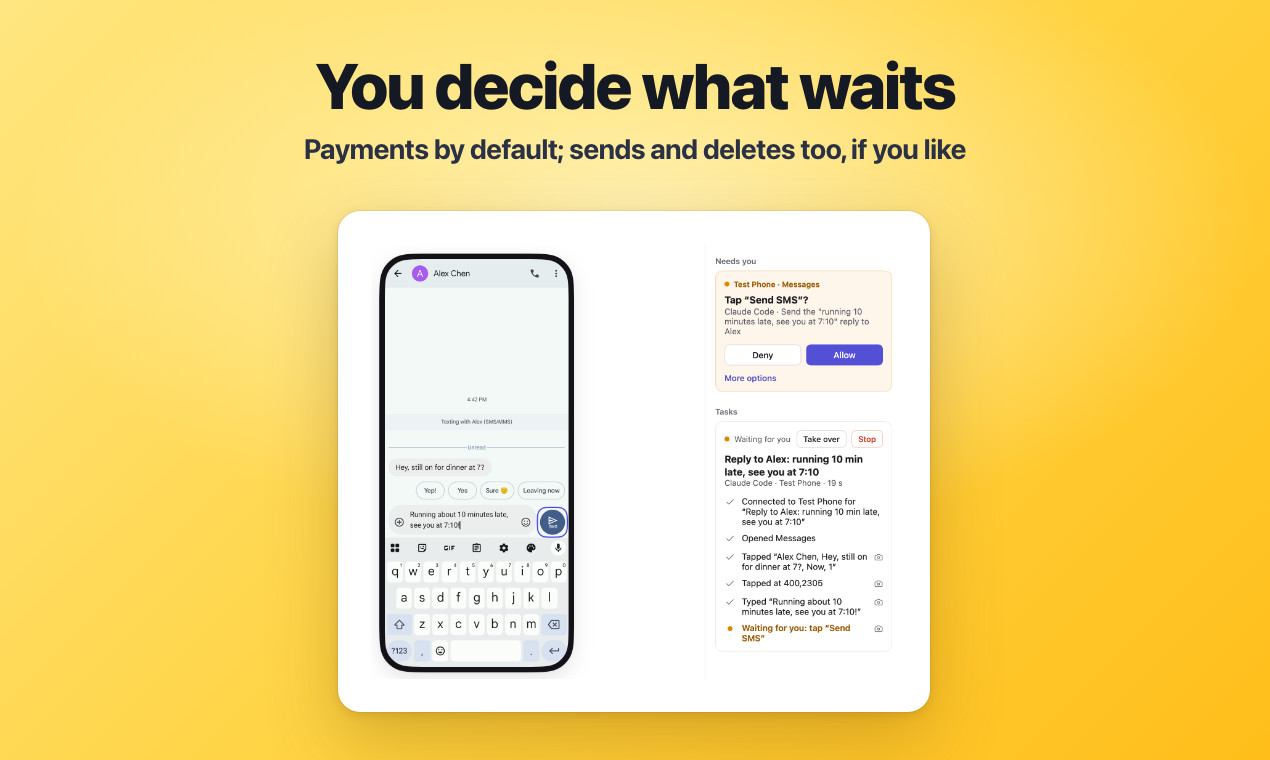
آپ پنکی کے عکس شدہ فون ویو میں ایجنٹ کو کام کرتے دیکھ سکتے ہیں، حساس اقدامات کی منظوری دے سکتے ہیں، ایجنٹ کو روک سکتے ہیں، دستی طور پر کنٹرول سنبھال سکتے ہیں اور بعد میں ریکارڈنگ کا جائزہ لے سکتے ہیں۔ اہم بات یہ ہے کہ منظوری کے قواعد ایجنٹ کو بھیجی گئی ہدایات کے بجائے پنکی کے گیٹ وے کے ذریعے نافذ کیے جاتے ہیں۔
پروجیکٹ کی حیثیت: پنکی اس وقت پری الفا مرحلے میں ہے۔ بنیادی ورک فلو حقیقی Android اور iPhone ڈیوائسز پر ابتدا سے انتہا تک استعمال کیے جا چکے ہیں، لیکن کچھ امتزاجات اور خصوصیات کو اب بھی وسیع تر آزمائش کی ضرورت ہے۔
اہم خصوصیات
- کراس پلیٹ فارم ڈیسک ٹاپ ایپ: پنکی macOS 13 یا اس کے بعد کے ورژنز، 64 بٹ Windows 10 اور 11، اور glibc 2.29 یا اس کے بعد کے ورژن اور GTK 3 کے ساتھ جدید 64 بٹ Linux ڈسٹری بیوشنز کو سپورٹ کرتی ہے۔
- Android اور iOS سپورٹ: یہ Android 10 سے 17 تک اور iOS 17.4 یا اس کے بعد کے ورژن پر چلنے والے iPhone یا iPad ڈیوائسز کو سپورٹ کرتی ہے۔
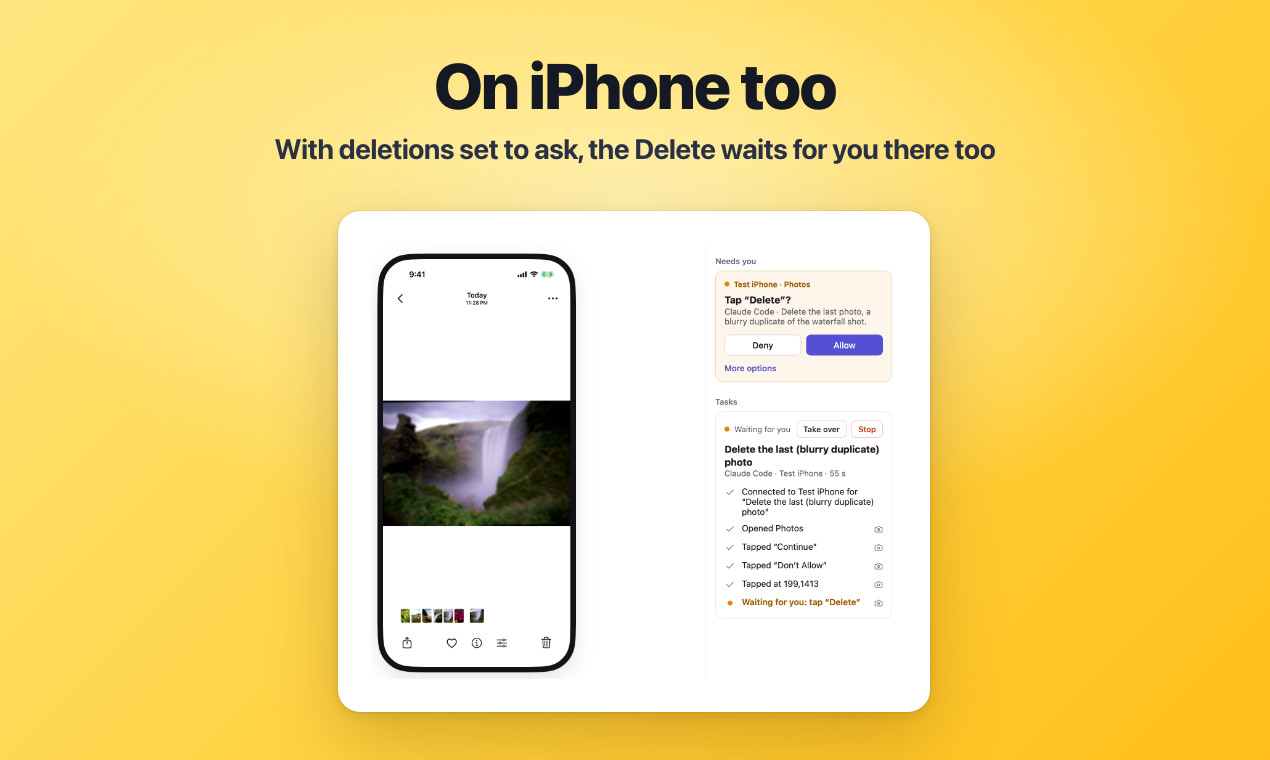
- گیٹ وے کے ذریعے نافذ منظوری: ادائیگیاں، تجارت اور رقوم کی منتقلی بطور ڈیفالٹ منظوری تک منتظر رہتی ہیں۔ آپ پیغامات، آرڈرز، حذف کرنے، کالز، انسٹالیشنز، بیرونی لنکس، ترتیبات میں تبدیلیوں یا ہر اقدام کے لیے بھی منظوری لازمی قرار دے سکتے ہیں۔
- محفوظ ایپلی کیشنز اور فیلڈز: بینکنگ، والٹ اور پاس ورڈ مینیجر ایپس بطور ڈیفالٹ ایجنٹس سے پوشیدہ رہتی ہیں۔ ایجنٹس پاس ورڈ یا یک وقتی کوڈ والے فیلڈز میں ٹائپ نہیں کر سکتے۔
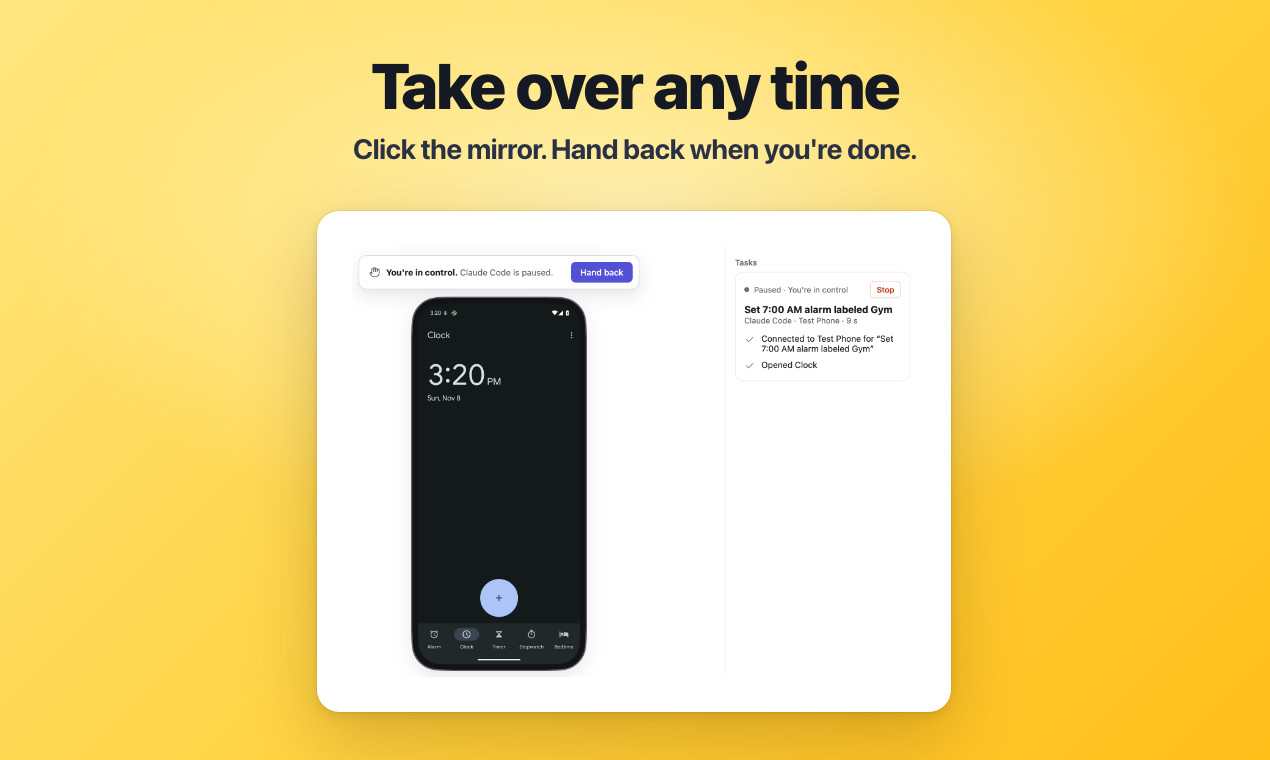
- دستی کنٹرول: فون کے عکس پر کلک کرنے سے ایجنٹ رک جاتا ہے، یہاں تک کہ آپ دوبارہ کنٹرول واپس دے دیں۔ Android پر حقیقی فون کو چھونے سے بھی ایجنٹ رک جاتا ہے۔
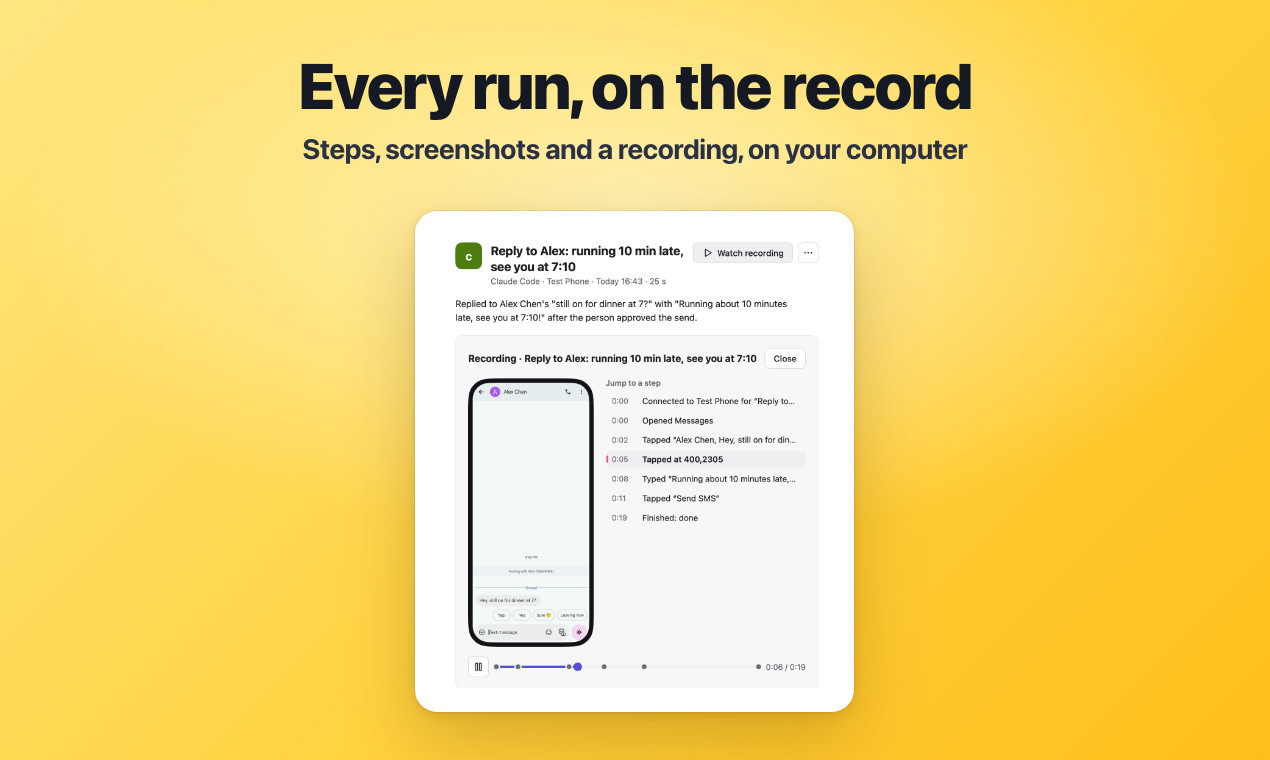
- ریکارڈ شدہ رنز: پنکی سادہ زبان میں درج مراحل، اسکرین شاٹس اور اسکرین ریکارڈنگز مقامی طور پر محفوظ کرتی ہے اور کسی رن کو HTML رپورٹ کے طور پر برآمد کر سکتی ہے۔
- محفوظ ان لاک: آپ پنکی میں فون PIN محفوظ کر سکتے ہیں اور ہر ان لاک کی اجازت Touch ID، Windows Hello یا سسٹم کی رِنگ کے پاس ورڈ سے دے سکتے ہیں۔ ایجنٹ کو PIN موصول نہیں ہوتا۔
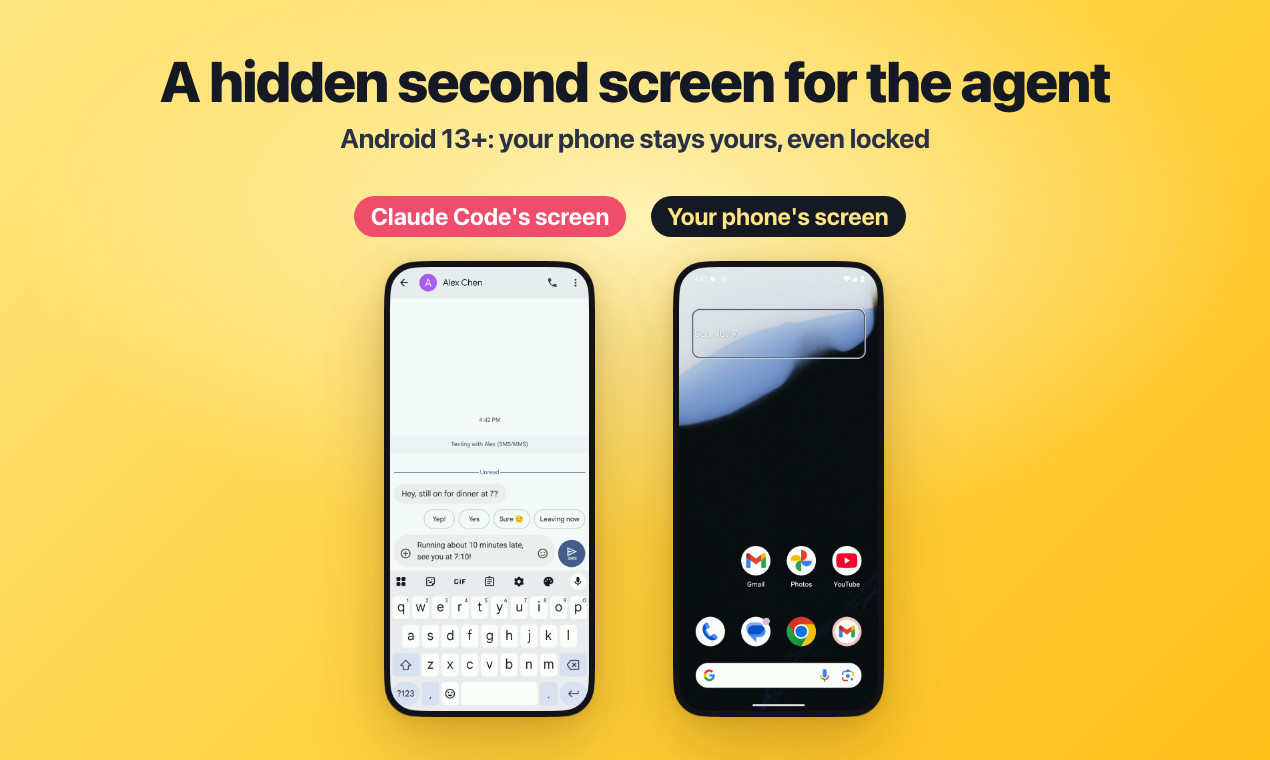
- پس منظر میں Android ورک اسپیس: Android 13 اور اس کے بعد کے ورژنز پر ایجنٹ ایک پوشیدہ دوسری اسکرین استعمال کر سکتا ہے، جبکہ فون کی بنیادی اسکرین دستیاب، بند یا لاک رہ سکتی ہے۔
- چھوٹی مقامی ایپلی کیشن: پنکی Electron یا ویب ویو کے بجائے GPU سے رینڈر ہونے والا MyGo انٹرفیس استعمال کرتی ہے۔ ڈاؤن لوڈ تقریباً 16–22 MB ہے۔
ضروریات
ڈیسک ٹاپ کمپیوٹر
- macOS: Apple silicon یا Intel پر macOS 13 یا اس کے بعد کا ورژن۔
- Windows: 64 بٹ Windows 10 یا Windows 11۔
- Linux: Ubuntu 20.04، Debian 11 یا اس سے نئی مطابقت رکھنے والی ڈسٹری بیوشن چلانے والا x86-64 کمپیوٹر، جس میں glibc 2.29 یا اس کے بعد کا ورژن اور GTK 3 موجود ہو۔
فون یا ورچوئل ڈیوائس
- Android: Android 10 سے 17 تک اور ایک USB کیبل۔ Android 11 یا اس کے بعد کے ورژنز Wireless debugging کے ذریعے بھی جوڑے جا سکتے ہیں۔
- iPhone یا iPad: iOS 17.4 یا اس کے بعد کا ورژن اور ابتدائی سیٹ اپ کے لیے USB کیبل۔ اس کے بعد Wi-Fi کے ذریعے استعمال ممکن ہے۔
- اختیاری ورچوئل ڈیوائسز: پنکی Android Studio میں بنائے گئے Android ایمولیٹر یا Mac پر Xcode کے ذریعے بنائے گئے iOS Simulator کے ساتھ کام کر سکتی ہے۔
AI ایجنٹ
آپ کو ایسا ایجنٹ درکار ہے جو MCP سرور سے جڑ سکے۔ README میں Claude Code، Claude Desktop، Codex، Cursor، VS Code، Copilot CLI، Windsurf اور Gemini کو تسلیم شدہ ٹولز میں شامل کیا گیا ہے۔
مرحلہ 1: پنکی انسٹال کریں
موجودہ پیکیج پنکی کی تازہ ترین ریلیز سے ڈاؤن لوڈ کریں۔
macOS
Apple silicon Mac کے لیے ARM64 DMG یا Intel Mac کے لیے AMD64 DMG منتخب کریں۔ امیج کھولیں اور پنکی کو Applications میں گھسیٹیں۔
Homebrew صارفین اسے اس کمانڈ سے انسٹال کر سکتے ہیں:
brew install --cask diygod/tap/pinkyWindows
pinky-setup-<version>-amd64.exe ڈاؤن لوڈ کر کے چلائیں۔ یہ موجودہ اکاؤنٹ کے لیے، ایڈمنسٹریٹر کے اختیارات کے بغیر، انسٹال ہوتی ہے۔ چونکہ انسٹالر ابھی دستخط شدہ نہیں ہے، Windows SmartScreen آپ سے پہلے More info اور پھر Run anyway منتخب کرنے کا تقاضا کر سکتا ہے۔
پورٹیبل انسٹالیشن کے لیے Windows ZIP آرکائیو ڈاؤن لوڈ کریں، اسے ایکسٹریکٹ کریں اور Pinky.exe کھولیں۔
Linux
Debian یا Ubuntu پر DEB پیکیج ڈاؤن لوڈ کریں اور اسے اس کمانڈ سے انسٹال کریں:
sudo apt install ./pinky_<version>_amd64.debکسی دوسری مطابقت رکھنے والی ڈسٹری بیوشن پر pinky-<version>-linux-amd64.tar.gz کو اس کی اپنی ڈائریکٹری میں ایکسٹریکٹ کریں اور شامل شدہ pinky ایگزیکیوٹیبل چلائیں۔
مرحلہ 2: Android فون جوڑیں
پنکی کھولیں اور Add phone، پھر Android منتخب کریں۔ پنکی عام برانڈز، بشمول Xiaomi، OPPO، vivo، HONOR، HUAWEI، Samsung اور Pixel، کے مطابق ہدایات فراہم کرتی ہے۔
- فون کی Settings کھولیں اور About phone تلاش کریں۔
- Developer options فعال کرنے کے لیے Build number پر سات مرتبہ ٹیپ کریں۔
- Settings › System › Developer options کھولیں اور USB debugging فعال کریں۔ مینو کے نام مینوفیکچرر کے لحاظ سے مختلف ہو سکتے ہیں۔
- USB کیبل کے ذریعے فون کو کمپیوٹر سے جوڑیں۔
- جب Android USB debugging کی اجازت طلب کرے تو Allow پر ٹیپ کریں۔
- پنکی کی Pinky Companion انسٹال کرنے کی پیشکش قبول کریں۔ یہ companion اسکرین پڑھنے کو تیز بناتا ہے اور کسی بھی زبان میں ٹائپنگ ممکن بناتا ہے۔
Pinky میں adb کا اپنا build شامل ہے، اس لیے عموماً Android platform tools کی ضرورت نہیں ہوتی۔ اگر platform tools پہلے ہی Android Studio، Homebrew، یا آپریٹنگ سسٹم کے ذریعے انسٹال ہوں، تو Pinky موجودہ tools استعمال کرتا ہے اور ان کے ADB server کے ساتھ اشتراک کرتا ہے۔
Windows USB drivers
کچھ Android فونز کو Windows پر USB debugging driver کی ضرورت ہوتی ہے۔ Pinky مطلوبہ setup کی کمی کی نشاندہی کرتا ہے اور آپ کو مناسب Google، Samsung، یا manufacturer driver کی طرف بھیجتا ہے۔ انسٹالیشن کے بعد فون دوبارہ connect کریں۔
Linux USB access
Linux میں ایسی udev rules درکار ہوتی ہیں جو Pinky کو Android USB devices تک رسائی دیں۔ Debian اور Ubuntu پر انہیں اس طرح انسٹال کریں:
sudo apt install android-sdk-platform-tools-commonArch صارفین android-udev، جبکہ Fedora صارفین android-tools انسٹال کر سکتے ہیں۔ آپ کو plugdev group کی رکنیت کی بھی ضرورت پڑ سکتی ہے۔
Pair Android over Wi-Fi
Android 11 اور بعد کے ورژنز میں Add phone screen سے Wireless debugging کے ذریعے pairing کی جا سکتی ہے۔ کمپیوٹر اور فون ایسے network پر ہونے چاہییں جو devices کو ایک دوسرے کے ساتھ communicate کرنے کی اجازت دے۔
اگر automatic discovery ناکام ہو جائے تو Pair with a code instead منتخب کریں۔ Android پر Pair device with pairing code کھولیں، پھر دکھایا گیا IP address، port، اور چھ ہندسوں والا code Pinky میں درج کریں۔
Android 10 میں Wireless debugging کی سہولت نہیں ہے۔ اسے cable کے ذریعے connect کرنے کے بعد، connection کو Wi-Fi پر منتقل کرنے کے لیے Pinky کا Use Wi-Fi instead… option استعمال کریں۔
Step 3: Connect an iPhone or iPad
Add phone › iPhone منتخب کریں اور guided setup کی ہدایات پر عمل کریں۔
- Device کو USB کے ذریعے connect کریں، اسے unlock کریں، Trust پر tap کریں، اور اس کا passcode درج کریں۔
- Windows پر Microsoft Store سے Apple Devices انسٹال کریں یا iTunes انسٹال کریں۔ Linux پر
usbmuxdpackage انسٹال کریں۔ - Settings › Privacy & Security میں Developer Mode فعال کریں۔ ضرورت پڑنے پر Pinky یہ option دستیاب کر دیتا ہے۔
- Device کو restart ہونے دیں، اسے unlock کریں، Turn On منتخب کریں، اور passcode درج کریں۔
- Pinky کے Apple کی developer disk image mount کرنے اور device کو تیار قرار دینے تک انتظار کریں۔
Developer disk images
Pinky، Apple کی developer disk image شامل نہیں کرتا۔ macOS پر Xcode انسٹال کر کے ایک بار کھولیں تاکہ Pinky اس کی image استعمال کر سکے۔ Windows اور Linux صارفین مطلوبہ iOS_DDI directory کسی Mac سے Pinky کے folder میں copy کر سکتے ہیں۔
اگر کوئی موزوں image دستیاب نہ ہو تو Pinky صرف آپ کی واضح منظوری کے بعد third-party mirror سے ایک image download کرنے کی پیشکش کر سکتا ہے۔ Pinky download کی گئی files کو متوقع checksums کے خلاف verify کرتا ہے۔
Differences between iOS versions
- iOS 27 or later: Pinky فون پر app انسٹال نہیں کرتا، اور mounted developer disk image restart کے بعد بھی دستیاب رہتی ہے۔
- iOS 17.4 through 26: Taps، swipes، اور typing کے لیے WebDriverAgent helper درکار ہے، جسے Apple ID کے ذریعے Xcode سے ایک بار build اور install کرنا ہوتا ہے۔
- Free Apple ID limitation: Helper کو ہر سات دن بعد دوبارہ انسٹال کرنا ضروری ہے۔ Pinky اس کی میعاد ختم ہونے سے دو دن پہلے یاد دہانی شروع کر دیتا ہے۔
- Without the helper on older supported iOS versions: Pinky Mac پر screen دکھا اور پڑھ سکتا ہے اور apps کھول سکتا ہے، لیکن tap، swipe، یا type نہیں کر سکتا۔
- iOS 17.3 and earlier: یہ versions supported نہیں ہیں۔
Use an iPhone over Wi-Fi
ابتدائی trusted USB setup کے بعد، Pinky iPhone یا iPad کو کمپیوٹر کے اسی Wi-Fi network پر استعمال کر سکتا ہے۔ یہ active connection کو USB اور Wi-Fi کے درمیان خودکار طور پر منتقل کرتا ہے، جس سے مختصر وقفے کے بعد agent کا task جاری رہ سکتا ہے۔
Wi-Fi cable کے مقابلے میں سست ہے، خاص طور پر screenshots کے لیے۔ تیز تر اور زیادہ قابلِ اعتماد automation کے لیے، جب ممکن ہو device کو USB کے ذریعے connected رکھیں۔
Step 4: Connect Pinky to an AI Agent
Pinky میں Settings › Agents کھولیں۔ اپنا installed agent تلاش کریں اور Connect پر click کریں۔ Pinky اپنا MCP connection stdio یا HTTP کے ذریعے expose کر سکتا ہے، جس سے اسی computer پر موجود supported agents یا HTTP-capable clients اسے استعمال کر سکتے ہیں۔
ہر نئے agent کے لیے آپ کی منظوری درکار ہوتی ہے اور اسے صرف وہی scope ملتا ہے جو آپ دیتے ہیں۔ Task شروع کرنے سے پہلے permissions اور safety behavior کا جائزہ لیں، اور ضرورت سے زیادہ وسیع access نہ دیں۔
Step 5: Configure Safety Rules
یہ کنٹرول کرنے کے لیے کہ کن actions کے لیے confirmation درکار ہو، Settings › Safety کھولیں۔ Payments، transfers، اور trades کو default طور پر approval کے لیے روک دیا جاتا ہے۔ Pinky sends، orders، deletions، calls، installations، settings changes، یا ایسے links کے بارے میں بھی پوچھ سکتا ہے جو موجودہ app سے باہر لے جائیں۔
ابتدائی testing کے لیے ہر action پر approval لازمی بنانے پر غور کریں۔ Agent کے رویے کو سمجھ لینے کے بعد آپ prompts کم کر سکتے ہیں، جبکہ حساس actions محفوظ رہیں گے۔
Pinky دس زبانوں میں متعلقہ buttons کو پہچانتا ہے۔ چونکہ checks Pinky کے gateway میں چلتے ہیں، اس لیے agent اپنے blocked action کو approve نہیں کر سکتا، چاہے فون پر دکھایا گیا text اسے ایسا کرنے کی ہدایت دینے کی کوشش کرے۔
Basic Usage
فون اور agent کے connect ہونے کے بعد، agent سے mobile task انجام دینے کو کہیں۔ ایک بنیادی supervised workflow کچھ یوں ہوتا ہے:
- Pinky کی فون مرر اسکرین نمایاں رکھیں۔
- ایجنٹ کو واضح ہدایت دیں۔
- ایجنٹ کو اسکرین کا معائنہ کرتے اور اس کے ساتھ تعامل کرتے دیکھیں۔
- Pinky کی جانب سے پیش کی گئی منظوری کی کسی بھی درخواست کا جائزہ لیں۔
- Allow صرف اسی صورت منتخب کریں جب زیرِ التوا کارروائی آپ کی نیت کے مطابق ہو۔
- اگر ایجنٹ کو مدد درکار ہو تو دستی طور پر کنٹرول سنبھالیں، پھر تیار ہونے پر کنٹرول واپس کر دیں۔
- رن مکمل ہونے کے بعد ریکارڈ کیے گئے مراحل کا جائزہ لیں۔
مثال کے طور پر، آپ کہہ سکتے ہیں:
Messages کھولیں، منتخب گفتگو کا جواب لکھیں، اور اسے بھیجنے سے پہلے انتظار کریں۔
اگر پیغامات بھیجنے کے لیے منظوری درکار ہو، تو Pinky آپ کی اجازت ملنے تک آخری ارسال کارروائی روک کر رکھتا ہے۔
ایجنٹ کا کنٹرول سنبھالیں یا اسے روکیں
ایجنٹ کو موقوف کرنے اور کنٹرول سنبھالنے کے لیے مرر کی گئی فون اسکرین پر کلک کریں۔ Android پر فزیکل ڈیوائس کے ساتھ تعامل کرنے سے بھی آٹومیشن موقوف ہو جاتی ہے۔ کام مکمل ہونے پر Pinky کے ذریعے کنٹرول واپس کریں۔
کہیں سے بھی تمام سرگرمی روکنے کے لیے macOS پر ⌥⌘. یا Windows اور Linux پر Ctrl+Alt+. استعمال کریں۔
رنز کا جائزہ لیں اور برآمد کریں
Pinky ہر رن کو سادہ زبان میں لکھے گئے مراحل، اسکرین شاٹس، اور ہر مرحلے کے نشان والی اسکرین ریکارڈنگ کے سلسلے کے طور پر ریکارڈ کرتا ہے۔ یہ ریکارڈز آپ کے کمپیوٹر پر موجود رہتے ہیں۔
ان کا استعمال یہ جانچنے کے لیے کریں کہ ایجنٹ نے کیا کیا، کسی غیر متوقع نتیجے کی تحقیق کریں، یا بعد میں جائزے کے لیے HTML رپورٹ برآمد کریں۔
اعلیٰ درجے کی تجاویز
فون کا Checkup چلائیں
فون کے مرر کے نیچے موجود تین نقطوں کا مینو کھولیں اور Checkup منتخب کریں۔ یہ رپورٹ کرتا ہے کہ آیا ADB، کنکشن، Pinky Companion، ٹیپنگ، Wi-Fi، اور دیگر مطلوبہ اجزا کام کر رہے ہیں، اور ڈیوائس کے مطابق مرمت کی ہدایات بھی فراہم کرتا ہے۔
کارکردگی اہم ہو تو USB کو ترجیح دیں
Wi-Fi سہولت بخش ہے، لیکن USB عموماً کم تاخیر اور تیز تر اسکرین شاٹس فراہم کرتا ہے۔ طویل یا بصری طور پر زیادہ demanding کاموں کے لیے کیبل استعمال کریں، خاص طور پر iOS پر۔
مقامی نیٹ ورک کی اجازتیں چیک کریں
macOS پر Pinky کو فون دریافت کرنے کے لیے Local Network تک رسائی درکار ہے۔ اسے System Settings › Privacy & Security › Local Network میں فعال کریں۔ Windows اور Linux پر یقینی بنائیں کہ فائر وال Pinky کو مقامی نیٹ ورک استعمال کرنے کی اجازت دیتا ہے۔
الگ تھلگ Wi-Fi نیٹ ورکس سے گریز کریں
Guest نیٹ ورکس، دفتری نیٹ ورکس، اور client isolation والے راؤٹر فون اور کمپیوٹر کو ایک دوسرے تک پہنچنے سے روک سکتے ہیں۔ عام گھریلو نیٹ ورک استعمال کریں، کوڈ کے ذریعے جوڑا بنائیں، یا USB سے منسلک ہوں۔
دستیاب ہونے پر Android کی دوسری اسکرین استعمال کریں
Android 13 اور اس کے بعد کے ورژنز پر ایجنٹس چھپی ہوئی دوسری اسکرین پر کام کر سکتے ہیں۔ اس سے کام کے دوران مرکزی ڈسپلے آپ کے لیے دستیاب رہتا ہے یا بند اور لاک رہ سکتا ہے۔
محدود ایپس کو محفوظ رکھیں
بینکنگ، والٹ، اور پاس ورڈ مینیجر ایپس پہلے سے محدود ہوتی ہیں۔ اگر کسی کام کے لیے واقعی بینکنگ یا والٹ ایپ درکار ہو، تو ڈیفالٹ کو وسیع پیمانے پر تبدیل کرنے کے بجائے صرف اسی کام کے لیے رسائی دیں۔
iPhone کے Wi-Fi رویے کو سمجھیں
Wi-Fi سے منسلک لاک شدہ iPhone نیند کی حالت میں نیٹ ورک سے غائب ہو سکتا ہے اور ان لاک ہونے کے بعد دوبارہ منسلک ہو سکتا ہے۔ macOS پر Pinky اس وقت شناخت کر سکتا ہے جب سسٹم ڈیوائس سروس کا فون سے رابطہ منقطع ہو جائے، اور تصدیق کے بعد اس سروس کو دوبارہ شروع کرنے کی پیشکش کر سکتا ہے۔
موجودہ قبولیت کی حالت چیک کریں
چونکہ Pinky pre-alpha مرحلے میں ہے، اس لیے کسی مخصوص پلیٹ فارم یا ڈیوائس کے امتزاج پر انحصار کرنے سے پہلے repository کی acceptance دستاویزات دیکھیں۔ ان میں بتایا گیا ہے کہ فی الحال کیا کام کرتا ہے اور اسے کیسے جانچنا ہے۔
نتیجہ
Pinky، MCP سے ہم آہنگ AI ایجنٹس اور حقیقی موبائل ڈیوائسز کے درمیان ایک عملی پل فراہم کرتا ہے، جبکہ کنٹرول انسان کے ہاتھ میں رکھتا ہے۔ اس کی گیٹ وے کے ذریعے نافذ منظوریوں، محدود ایپلی کیشنز، دستی کنٹرول سنبھالنے، اور مقامی ریکارڈنگز کی بدولت فون آٹومیشن کے ساتھ زیادہ احتیاط سے تجربہ کرنا ممکن ہوتا ہے۔ USB سے منسلک ٹیسٹ ڈیوائس سے آغاز کریں، وسیع منظوریوں کو لازمی بنائیں، ہر رن کی تصدیق کریں، اور ورک فلو کے توقع کے مطابق کام کرنے کی تصدیق کے بعد ہی اجازتیں بڑھائیں۔