

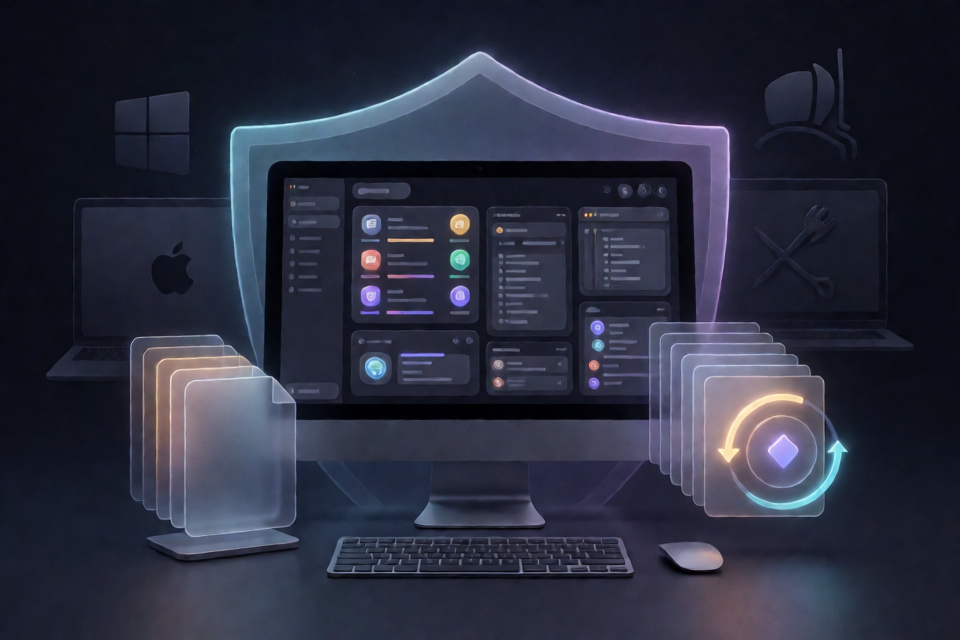
CG Claude کیا ہے
CG Claude، Claude Code کے مقامی ماحول کے لیے ایک کنفیگریشن اور جانچ کا ورک بینچ ہے، جو Electron ڈیسک ٹاپ ورژن اور مقامی براؤزر ورژن فراہم کرتا ہے۔ یہ سسٹم، ٹرمینل، براؤزر، پراکسی، TLS، Claude کنفیگریشن اور پروجیکٹ اووررائڈز کی جانچ کر سکتا ہے، اور پیش منظر، بیک اپ اور اسنیپ شاٹ کے ذریعے کنفیگریشن کی اصلاح میں مدد دیتا ہے۔
اس ٹول میں 31 ماحولیاتی جانچیں شامل ہیں اور یہ پہلے سے مسلسل تین بار جانچ کرتا ہے۔ یہ ماحولیاتی نتائج کی بنیاد پر اکاؤنٹ کی حالت کا اندازہ نہیں لگاتا؛ اکاؤنٹ سیشن، سروس کا علاقہ، کوٹہ، ادائیگی، ویب پرائیویسی اور نیٹ ورک کی کچھ حالتوں کی اب بھی دستی طور پر تصدیق ضروری ہے۔
اہم صلاحیتیں
- سسٹم اور براؤزر کے ٹائم زون، ٹرمینل کے
TZ، پراکسی، DNS، IPv6، TLS، تصدیقی ماخذ اور Claude کنفیگریشن ڈائریکٹری کی جانچ کرتا ہے۔ - 13 ورک فلو نوڈز کے ذریعے کنفیگریشن نافذ کرتا ہے؛ ہر نوڈ کی پہلی ناکامی کے بعد زیادہ سے زیادہ تین بار دوبارہ کوشش کی جاتی ہے، پھر اسے چھوڑ کر اگلے نوڈ پر جاری رہتا ہے۔
- ترمیم سے پہلے پیش منظر دکھاتا ہے اور لکھنے سے پہلے بیک اپ بناتا ہے؛ پہلے کنفیگریشن نوڈ میں مکمل کنفیگریشن اسنیپ شاٹ بھی محفوظ کیا جاتا ہے۔
- پروجیکٹ میں اجازتوں، Hooks، MCP، پراکسی، TLS، کریڈینشل اعلانات اور dependency lock فائلوں کو اسکین کرتا ہے۔
- Claude کی مقامی کنکشن سیٹنگز میں پراکسی، گیٹ وے،
NO_PROXYاور اضافی CA پاتھ شامل ہیں۔ - فائل کے مواد، اجازتوں، فائل کے غائب ہونے کی حالت، جانچ کی ترجیحات اور ریکارڈ شدہ ٹائم زون و
TZکو محفوظ اور بحال کرتا ہے۔ - OpenAI-compatible Chat Completions یا Anthropic Messages کو کنفیگر کرتا ہے اور مقررہ مثالوں کے ذریعے چینی اور انگریزی کے دو طرفہ ترجمے کی جانچ کرتا ہے۔
- چینی اور انگریزی انٹرفیس، روشن/آنکھوں کے لیے آرام دہ/تاریک رنگ اسکیم، کم اینیمیشن اور دستی ورژن چیک فراہم کرتا ہے۔
CG Claude صرف معاون کنفیگریشن فائلوں کا جامد تجزیہ کرتا ہے۔ یہ اسٹارٹ اپ اسکرپٹس، پروجیکٹ اسکرپٹس، Hooks، MCP یا dependencies انسٹال نہیں کرتا، اور نہ ہی Keychain، Claude سیشنز، Skills یا Hooks کو خودکار طور پر صاف کرتا ہے۔
ڈیسک ٹاپ ورژن انسٹال کریں
عام صارفین کے لیے ڈیسک ٹاپ انسٹالر استعمال کرنا بہتر ہے۔ ورژن 1.2.7 کا انسٹالر Release اٹیچمنٹس میں release/1.2.7/ کے تحت موجود ہے؛ انسٹالیشن کے بعد Node.js الگ سے انسٹال کرنے کی ضرورت نہیں۔
- macOS Apple Silicon:
CG-Claude-1.2.7-macos-arm64.dmg - macOS Intel:
CG-Claude-1.2.7-macos-x64.dmg - Windows x64:
CG-Claude-1.2.7-windows-x64-setup.exe - Linux x64:
CG-Claude-1.2.7-linux-x86_64.AppImageیاCG-Claude-1.2.7-linux-amd64.deb
ڈاؤن لوڈ کے بعد فائل کی سالمیت جانچنے کے لیے SHA256SUMS.txt استعمال کیا جا سکتا ہے۔ یاد رہے کہ macOS build ابھی دستخط شدہ یا notarized نہیں ہے؛ Windows اور Linux ڈیسک ٹاپ تعامل کی حقیقی مشین پر ابھی تصدیق نہیں کی گئی۔
ڈیسک ٹاپ ونڈو بند یا کم سے کم ہونے پر عموماً مینو بار یا سسٹم ٹرے میں چھپ جاتی ہے، جبکہ کام جاری رہتا ہے۔ سروس کو مکمل طور پر ختم کرنے کے لیے ٹرے مینو سے “CG Claude سے باہر نکلیں” منتخب کریں؛ پروگرام جانچ، کنفیگریشن یا بحالی کا لین دین مکمل ہونے کا انتظار کرے گا، پھر سروس لاک جاری کرے گا۔
ڈیسک ٹاپ اور براؤزر سروس ایک ہی ریکارڈ ڈائریکٹری کو بیک وقت استعمال نہیں کر سکتے۔ کسی ایک ورژن کو شروع کرنے سے پہلے دوسرے instance سے باہر نکلیں تاکہ بیک وقت لکھنے سے بچا جا سکے۔
سورس سے شروع کریں
ماحول تیار کریں
سورس چلانے کے لیے Node.js 22.12 یا اس سے زیادہ درکار ہے۔ پروجیکٹ ڈائریکٹری میں جا کر lock شدہ dependencies انسٹال کریں اور Electron شروع کریں:
npm ci
npm run desktop
macOS پر 启动工具.command پر ڈبل کلک بھی کیا جا سکتا ہے، جبکہ Windows پر 启动工具.cmd پر ڈبل کلک کریں۔ Linux صارفین پروجیکٹ ڈائریکٹری میں npm run desktop چلائیں۔
تیاری کا اسکرپٹ lock شدہ ورژن کے مطابق Electron ڈاؤن لوڈ کرتا ہے اور پہلے سے انسٹال شدہ binary فائلوں کو دوبارہ استعمال کرتا ہے۔ ڈاؤن لوڈ کے دوران موجودہ HTTP/HTTPS پراکسی ماحول استعمال ہوتا ہے، لیکن صارف کی پراکسی کنفیگریشن تبدیل نہیں کی جاتی۔
براؤزر ورژن شروع کریں
npm run build
npm start
شروع ہونے کے بعد http://127.0.0.1:4318 کھولیں۔ سروس صرف loopback ایڈریس پر سن رہی ہوتی ہے؛ Ctrl+C سے باہر نکل سکتے ہیں۔ Linux پر یہ بھی چلایا جا سکتا ہے:
./scripts/start.shپہلی جانچ: ماحولیاتی baseline قائم کریں
- جانچ کی ترجیحات مقرر کریں۔ حقیقی نیٹ ورک موڈ، سروس کا طریقہ، ٹائم زون ہدف اور پرائیویسی ترجیح منتخب کریں۔ ٹائم زون کی default تجویز Taipei کے مطابق ہے؛ اسے موجودہ خروجی یا دستی ہدف پر بھی بدلا جا سکتا ہے۔
- اختیاری نیٹ ورک جانچ کی تصدیق کریں۔ default جانچ زیادہ تر مقامی کنفیگریشن پڑھتی ہے۔ عوامی خروجی یا WebRTC ڈیٹا حاصل کرنے کے لیے اضافی انتخاب ضروری ہے؛ متعلقہ بیرونی سروسز کنکشن IP دیکھیں گی۔
- جانچ شروع کریں۔ “جانچ شروع کریں” پر کلک کریں۔ عارضی حالت سے ہونے والی غلط تشخیص کم کرنے کے لیے ٹول default طور پر تین مسلسل دور چلاتا ہے۔
- حالت کے مطابق فلٹر کریں۔ اوپر موجود “جانچ کامیاب”، “توجہ درکار” یا “تصدیق باقی” کے راستے استعمال کریں۔ یہ پرانی تلاش اور درجہ بندی کی شرائط صاف کر کے نتائج کی پہلی شے تک لے جاتا ہے۔
- ثبوت اور حدود دیکھیں۔ نتائج کامیاب، توجہ درکار، کارروائی درکار، تصدیق باقی اور جانچ نہیں ہوئی میں تقسیم ہوتے ہیں۔ اکاؤنٹ، علاقہ، ادائیگی، ویب پرائیویسی، فون کے ٹائم زون یا لوکیشن سروسز جیسے امور کی دستی تصدیق اشاروں کے مطابق کریں۔
31 جانچیں سسٹم اور براؤزر کے ٹائم زون، TZ، سسٹم پراکسی، ورچوئل انٹرفیس، DNS، IPv6، پروسیس اور اسٹارٹ اپ فائل پراکسی، npm اور Git پراکسی، API ایڈریس، Claude کنفیگریشن ڈائریکٹری، پرائیویسی، CLI، TLS، پراکسی مطابقت، تصدیقی ماخذ، custom CA/mTLS، اور اختیاری عوامی خروجی و براؤزر consistency کا احاطہ کرتی ہیں۔
ایک کلک سے کنفیگریشن نافذ کریں
جانچ مکمل ہونے کے بعد فوراً اندھا دھند لکھنے سے گریز کریں۔ پہلے ترمیم کا پیش منظر پڑھیں اور ہدفی اقدار، متاثرہ فائلوں اور سسٹم اجازت درکار کارروائیوں کی تصدیق کریں۔
- “ایک کلک کنفیگریشن” پر کلک کریں اور نیٹ ورک موڈ، سروس کا طریقہ اور پرائیویسی ترجیح ایک ایک کر کے بھریں۔ Custom API ایڈریس صاف کرنے کا اختیار default طور پر منتخب نہیں ہوتا۔
- سسٹم ٹائم زون اور ٹرمینل کے
TZکے دو default منتخب نوڈز چیک کریں؛ ترمیم نہیں چاہتے تو انتخاب ختم کر دیں۔ - لکھنے کا پیش منظر پڑھیں اور ان فیلڈز، فائلوں اور اجازتوں کی تصدیق کریں جن میں ترمیم ہونے والی ہے۔
- کنفیگریشن شروع کریں۔ ٹول 13 نوڈز کی ترتیب سے کام کرتا ہے، ہر تحریر سے پہلے بیک اپ محفوظ کرتا ہے اور پہلے نوڈ میں مکمل اسنیپ شاٹ محفوظ کرتا ہے۔
- کنفیگریشن ختم ہونے کے بعد باقی امور کی مرکزی فہرست کے مطابق سیٹنگز کھولیں، کمانڈ کاپی کریں یا ٹرمینل شروع کریں، تاکہ خودکار طور پر نہ کیے جا سکنے والے مراحل مکمل ہوں۔
- ٹرمینل اور Claude کلائنٹ دوبارہ کھولیں، پھر تین بار دوبارہ جانچ کریں۔ پہلے سے کھلے ٹرمینل فائل کی تبدیلی کے بعد environment variables خودکار طور پر تازہ نہیں کرتے۔
ٹول shell، npm اور Git user agents، shell اور Claude custom API ایڈریس، Claude privacy variables اور npm TLS verification سنبھال سکتا ہے؛ ایک کلک کے عمل میں سسٹم ٹائم زون اور ٹرمینل TZ بھی کنفیگر کیے جا سکتے ہیں۔
معاون کنفیگریشن مقامات:
.zshrc،.zprofile،.zshenv.bashrc،.bash_profile،.bash_login،.profile.npmrc،.gitconfig،.config/git/config.claude/settings.json
macOS پر سسٹم ٹائم زون تبدیل کرنے کے لیے administrator اجازت درکار ہے، Windows پر UAC استعمال ہوتا ہے، اور Linux پر دستیاب polkit agent پر انحصار ہوتا ہے۔ اگر macOS کا خودکار ٹائم زون فعال ہو اور حالت پڑھی جا سکے تو ایک کلک کنفیگریشن اجازت کے بعد اسے بند کرنے اور نتیجہ دوبارہ پڑھنے کی کوشش کرے گی۔
Claude کے مقامی کنکشن میں ترمیم کریں
نیویگیشن کے آخر میں “مقامی کنفیگریشن” کھولیں، جہاں کنکشن پیرامیٹرز کو ایک ایک کر کے برقرار رکھنے، مقرر کرنے یا ہٹانے کا انتخاب کیا جا سکتا ہے۔ یہ فیچر صرف ~/.claude/settings.json میں درج ذیل فیلڈز لکھتا ہے:
HTTPS_PROXYHTTP_PROXYNO_PROXYANTHROPIC_BASE_URLNODE_EXTRA_CA_CERTS
محفوظ کرنے سے پہلے پیش منظر دکھایا جاتا ہے، اور ترمیم سے پہلے کا مکمل اسنیپ شاٹ و اصل فائل کا بیک اپ ریکارڈ کیا جاتا ہے۔ دیگر فیلڈز، Hooks، permissions اور credentials برقرار رہتے ہیں، جبکہ JSON کو آخر میں دو اسپیس indentation میں یکساں کیا جاتا ہے۔ اسی نام کے lowercase پراکسی آئٹمز کی normalization بھی پیش منظر میں دکھائی جاتی ہے۔
اضافی CA فائل readable، non-empty مقامی absolute path ہونی چاہیے۔ ٹول سرٹیفکیٹ کا مواد نہیں پڑھتا اور اس مقصد کے لیے connectivity request بھی نہیں بھیجتا۔ اگر custom CLAUDE_CONFIG_DIR ملے تو غلط ڈائریکٹری میں لکھنے سے بچنے کے لیے connection editor غیر فعال ہو جاتا ہے۔
پروجیکٹ کنفیگریشن اسکین کریں
“پروجیکٹ اسکین” کھولیں اور مقامی پروجیکٹ ڈائریکٹری منتخب کریں۔ اسکین کے دائرے میں کنفیگریشن overrides، permissions، command sandbox، Hooks، MCP، پراکسی، TLS، credential declarations، dependency lock files اور مقامی Git commits شامل ہیں۔
پروجیکٹ اسکین صرف مقررہ کنفیگریشن اور metadata فائلیں پڑھتا ہے؛ پروجیکٹ اسکرپٹس، Hooks، MCP یا dependencies انسٹال نہیں کرتا۔ dotenv فائلوں کے لیے ٹول صرف موجودگی چیک کرتا ہے، مواد نہیں پڑھتا؛ credential fields صرف اطلاع دیتے ہیں، اقدار نہیں دکھاتے۔
پروجیکٹ اسکین source code vulnerabilities، dependency vulnerabilities یا build correctness کی جانچ کا متبادل نہیں ہے۔ ایسے مسائل کے لیے متعلقہ security، dependency اور build tools استعمال کرنا ضروری ہے۔
بیک اپ اور مکمل اسنیپ شاٹ بحال کریں
“بیک اپ بحالی” میں موجودہ مکمل اسنیپ شاٹ منتخب کریں اور “پچھلا کنفیگریشن اسنیپ شاٹ ایک کلک سے بحال کریں” پر کلک کریں۔ بحالی میں فائل کا مواد، اصل permissions، فائل کے اصل میں موجود نہ ہونے کی حالت، جانچ کی ترجیحات، اور ریکارڈ شدہ سسٹم ٹائم زون و TZ شامل ہو سکتے ہیں۔
- ہدفی اسنیپ شاٹ منتخب کریں اور بحالی کا پیش منظر دیکھیں۔
- تصدیق کریں کہ فائل کا مواد، permissions اور ٹائم زون کی حالت اب بھی preview baseline سے مطابقت رکھتے ہیں۔
- بحالی نافذ کریں۔ ٹول پہلے موجودہ حالت کا اضافی بیک اپ بنائے گا، پھر ہدفی اسنیپ شاٹ بحال کرے گا۔
- ٹرمینل اور کلائنٹ دوبارہ کھولیں اور environment variables و Claude کنفیگریشن کی تصدیق کریں۔
اگر preview کے بعد فائل کا مواد، permissions یا ٹائم زون تبدیل ہو جائے تو نئی ترمیم کو overwrite ہونے سے بچانے کے لیے بحالی روک دی جائے گی۔ اسنیپ شاٹ صرف معاونت یافتہ گیارہ user configuration مقامات، جانچ کی ترجیحات اور قابل قرأت ٹائم زون و TZ کو cover کرتا ہے؛ اس میں ترجمہ کنفیگریشن، مکمل ~/.claude ڈائریکٹری، Keychain یا سابقہ سیشنز شامل نہیں۔
دو طرفہ ترجمہ کنفیگر کریں
بائیں جانب موجود “دو طرفہ ترجمہ” میں protocol، API ایڈریس، model name، key اور timeout مقرر کیے جا سکتے ہیں۔ OpenAI-compatible Chat Completions اور Anthropic Messages معاونت یافتہ ہیں۔
“دو طرفہ ترجمہ ٹیسٹ کریں” پر کلک کرنے کے بعد ٹول دو مقررہ مثالیں حقیقتاً بھیجے گا اور چینی سے انگریزی و انگریزی سے چینی نتائج الگ الگ دکھائے گا۔ ٹیسٹ پروجیکٹ کا مواد یا Claude سیشنز نہیں پڑھتا اور ممکنہ طور پر معاوضہ لینے والی درخواستوں کو خودکار طور پر دوبارہ نہیں بھیجتا۔
Key کو AES-256-GCM سے encrypt کیا جاتا ہے اور master key مقامی نجی ریکارڈ ڈائریکٹری میں محفوظ ہوتی ہے۔ تاہم یہ سسٹم Keychain نہیں ہے؛ اس ڈائریکٹری کو پڑھنے کی اجازت رکھنے والا شخص اسے decrypt کر سکتا ہے۔ محفوظ شدہ key انٹرفیس کو واپس نہیں دی جاتی؛ سروس ایڈریس یا protocol بدلنے کے بعد اسے دوبارہ بھرنا ضروری ہے۔
ترجمہ ماڈل کا ٹیسٹ کامیاب ہونا اس بات کی علامت نہیں کہ Claude Code کے native terminal سے کنکشن قائم ہو گیا ہے، اور نہ ہی یہ session interception خودکار طور پر فعال کرتا ہے۔
isolated demo اور CLI استعمال کریں
حقیقی کنفیگریشن میں ترمیم سے پہلے isolated demo mode استعمال کیا جا سکتا ہے:
npm run demo
npm run desktop:demo
demo مخصوص عارضی کنفیگریشن ڈائریکٹری اور 4319 پورٹ استعمال کرتا ہے؛ desktop:demo الگ Electron profile directory استعمال کرتا ہے۔ Demo میں لکھائی صرف test directory تک محدود ہوتی ہے، سسٹم ٹائم زون اور TZ isolated simulation استعمال کرتے ہیں، تاہم platform information اور client version مقامی مشین سے پڑھے جاتے ہیں۔
جب جانچ کے نتائج خودکار طور پر پڑھنے ہوں تو CLI استعمال کریں:
npm run doctor -- --jsonCLI default طور پر صرف جانچ کرتا ہے، کنفیگریشن تبدیل نہیں کرتا۔ ٹرمینل کے عوامی نیٹ ورک query کو فعال کرنے کے لیے --network شامل کریں:
npm run doctor -- --json --networkعام runtime variables
CG_PORT: براؤزر سرور پورٹ، default 4318؛ Electron random loopback پورٹ استعمال کرتا ہے۔CG_HOME: user configuration root directory، default موجودہ user home directory؛ isolated verification کے لیے استعمال کیا جا سکتا ہے۔CG_DATA_DIR: record directory، default configuration root directory کے اندر.claude-guardمیں واقع ہوتی ہے۔CG_DEMO=1: isolated mode کی علامت؛ اس کے ساتھ الگ configuration root directory مقرر کرنا ضروری ہے۔
اعلیٰ استعمال کی تجاویز
میعاد ختم شدہ پیش نظارہ استعمال کرنے سے گریز کریں
اگر تاریخی رپورٹ، جانچ کی ترجیحات یا ترتیب کا بنیادی معیار تبدیل ہو چکا ہو تو اصلاح کا پیش نظارہ کرنے سے پہلے دوبارہ جانچ کریں۔ پرانی رپورٹ اب بھی پڑھی جا سکتی ہے، لیکن اسے براہِ راست نئے تحریری مرحلے کی بنیاد نہیں بنانا چاہیے۔ ٹول فائل کی اجازتوں اور پڑھنے کی حالت کی بھی جانچ کرتا ہے، اور تبدیل شدہ پیش نظارہ دوبارہ استعمال کرنے سے انکار کرتا ہے۔
پیچیدہ ترتیب فائلوں کو درست طریقے سے سنبھالیں
اسٹارٹ اپ فائلیں صرف براہِ راست اسائنمنٹ کی جامد تشریح کرتی ہیں۔ پیچیدہ فنکشنز، شرطی بلاکس، متعدد سطری ایکسپریشنز اور heredoc خودکار طور پر ایڈٹ نہیں کیے جائیں گے۔ ترتیب کا متن سختی سے UTF-8 ہونا چاہیے؛ غیر قانونی UTF-8 یا NUL پر مشتمل فائلیں اسنیپ شاٹ سے خارج کر دی جائیں گی اور دستی جانچ کا اشارہ دیا جائے گا، GBK جیسی انکوڈنگ کا اندازہ نہیں لگایا جائے گا۔
عوامی انٹرنیٹ جانچ کی رازداری کی حدود سمجھیں
عوامی انٹرنیٹ کی جانچ ممکنہ طور پر https://ipinfo.io/json، https://api.ipify.org?format=json اور stun:stun.l.google.com:19302 تک رسائی حاصل کر سکتی ہے۔ یہ سروسز کنکشن IP دیکھیں گی، لیکن مقامی کمپیوٹر کی ترتیب یا کلیدیں وصول نہیں کریں گی۔ رپورٹ برآمد کرتے وقت IP اور میزبان نام بطورِ ڈیفالٹ مزید چھپا دیے جائیں گے۔
براؤزر کی زبان اور ٹائم زون کی ترتیب میں فرق کریں
براؤزر کی ہدفی زبان بطورِ ڈیفالٹ en-US ہے؛ اگرچہ en-CN بھی انگریزی ہے، مگر اس کا علاقہ مختلف ہے۔ یہ جانچ منصوبے کی توسیعی شق ہے، اصل متن کی لازمی شرط نہیں۔ ایک کلک سے ٹائم زون ترتیب دینے سے بیرونی براؤزر کی زبان تبدیل نہیں ہوتی؛ صفحے پر دی گئی Chrome، Edge، Firefox یا Safari کی ہدایات کے مطابق اسے دستی طور پر ترتیب دینا ہوگا۔
مقامی ریکارڈز کی حفاظت کریں
ڈیفالٹ ریکارڈ ڈائریکٹری ~/.claude-guard/ ہے، جس میں جانچ کی ترجیحات، آخری 30 رپورٹس، بیک اپ، اسنیپ شاٹس، دستی جائزہ اور ورک فلو کی حالت محفوظ ہوتی ہے۔ بیک اپ یا اسنیپ شاٹ کے اصل متن میں اسناد شامل ہو سکتی ہیں، اس لیے اس ڈائریکٹری کو بلا ضرورت نقل یا提交 نہ کریں۔
POSIX سسٹمز میں ریکارڈ ڈائریکٹری کی اجازت 0700 اور ریکارڈ فائل کی اجازت 0600 ہے؛ Windows میں صارف کی ڈائریکٹری کا ACL وراثت میں ملتا ہے۔ نئی ترتیب فائلیں POSIX پر 0600 اجازت کے ساتھ بنائی جاتی ہیں، جبکہ اصل ترتیب کی اجازت برقرار رکھنے کی حتی الامکان کوشش کی جاتی ہے۔
ترقی اور پیکیجنگ
ڈیولپمنٹ موڈ فرنٹ اینڈ کے لیے 5173 پورٹ اور بیک اینڈ کے لیے 4318 پورٹ استعمال کرتا ہے:
npm run devتبدیلیاں جمع کرانے سے پہلے مکمل جانچ اور فارمیٹ کی توثیق چلائی جا سکتی ہے:
npm run check
npm run format:check
ایپلیکیشن ڈائریکٹری یا موجودہ پلیٹ فارم کا انسٹالر پیکیج بنائیں:
npm run pack
npm run dist
pack ایپلیکیشن ڈائریکٹری بناتا ہے؛ dist موجودہ سسٹم کے مطابق macOS dmg/zip، Windows NSIS/portable یا Linux AppImage/deb بناتا ہے، اور موجودہ سسٹم اور CPU آرکیٹیکچر کے مطابق Electron رن ٹائم استعمال کرتا ہے۔
اختتامیہ
CG Claude ماحول کی جانچ، ترتیب کا پیش نظارہ، فیلڈ کی اصلاح، منصوبے کی اسکیننگ اور اسنیپ شاٹ کی بحالی کو ایک مقامی ورک بینچ میں یکجا کرتا ہے۔ پہلے ڈیمو موڈ میں طریقۂ کار سے مانوس ہونے، پھر حقیقی ماحول کا بنیادی معیار قائم کرنے کی تجویز ہے؛ ہر تحریری مرحلے سے پہلے پیش نظارہ چیک کریں، تکمیل کے بعد ٹرمینل دوبارہ کھولیں اور مسلسل دوبارہ جانچ کریں۔ اکاؤنٹ، علاقہ، ادائیگی، فون کے ٹائم زون اور براؤزر کی رازداری جیسے جن امور کا خودکار طور پر قابلِ اعتماد فیصلہ نہیں کیا جا سکتا، ان کے لیے دستی جائزے کا مرحلہ برقرار رکھنا چاہیے۔
براؤزر کے ماحول کی ترتیب کے پلگ ان کو دیکھنے کے لیے LC-time پروجیکٹ ملاحظہ کریں۔