

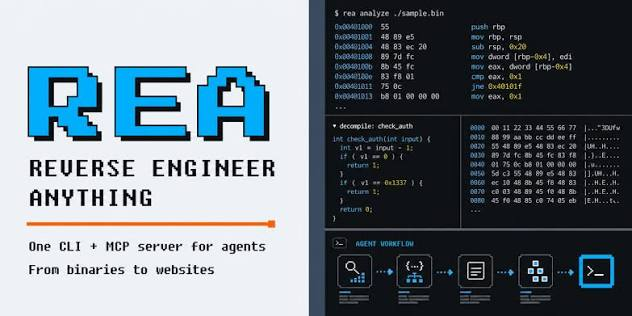
REA کیا کرتا ہے
REA، یعنی Reverse Engineer Anything، Windows 10 اور 11 x64 کے لیے ایجنٹ پر مبنی ریورس انجینئرنگ ڈیسک ہے۔ یہ بائنریز، JavaScript، Electron ایپلی کیشنز اور .NET سافٹ ویئر کے لیے ایک MCP ورک فلو فراہم کرتا ہے۔
یہ پروجیکٹ مقامی طور پر تیار کردہ ایپلی کیشن کا تجزیہ کرتا ہے اور شواہد فراہم کرتا ہے، اس لیے آپ کو اصل سورس کوڈ تک رسائی کی ضرورت نہیں ہوتی۔ اس کا ورک فلو Hopper، Ghidra یا IDA استعمال کر سکتا ہے، اگر ان میں سے کوئی ٹول پہلے سے دستیاب ہو۔ فراہم کردہ CLI اور ایجنٹ سیٹ اپ تجزیہ کیے گئے ہدف کے ساتھ کام شروع کرنے کا ذریعہ فراہم کرتے ہیں۔
اہم خصوصیات
- ایک MCP ورک فلو: بائنریز، JavaScript، Electron اور .NET اہداف پر کام کریں۔
- شواہد کے ساتھ مقامی تجزیہ: تیار کردہ ایپ کا معائنہ کریں اور مزید تحقیق کی رہنمائی کے لیے فراہم کردہ شواہد استعمال کریں۔
- CLI اور ایجنٹ سیٹ اپ: فراہم کردہ کمانڈ یا شامل CLI کے ذریعے ماحول کو ترتیب دیں۔
- اختیاری ریورس انجینئرنگ بیک اینڈز: اگر آپ پہلے سے Hopper، Ghidra یا IDA استعمال کرتے ہیں تو REA کو ان میں سے کسی ٹول سے منسلک کریں۔
- محفوظ شدہ نوٹس: تجزیاتی نوٹس
files/notes/میں محفوظ کیے جاتے ہیں۔ - حالیہ اپ ڈیٹس: ورژن 6.3.0 میں اسٹریمنگ JSON ان پٹ اور آؤٹ پٹ، Electron انٹیگریٹی چیکس، براؤزر اور WebMCP ہینڈلنگ، Ghidra، Hopper اور IDA کے لیے اصلاحات، اور ایجنٹ اسکل ورژن پن شامل ہے۔
تقاضے
REA انسٹال کرنے سے پہلے درج ذیل تیار کریں:
- Windows 10 یا Windows 11 x64 سسٹم۔
- اگر آپ
npxاستعمال کرنا چاہتے ہیں تو Node.js۔ - اگر آپ موجودہ ریورس انجینئرنگ بیک اینڈ سے منسلک ہونا چاہتے ہیں تو Hopper، Ghidra یا IDA۔ یہ ٹولز اختیاری ہیں۔
REA انسٹال اور سیٹ اپ کریں
1. x64 پیکیج ڈاؤن لوڈ کریں
REA کا x64 ZIP آرکائیو ڈاؤن لوڈ کریں اور اسے اپنی Windows مشین پر Extract کریں۔ Extract کی گئی فائلوں کو ایک ساتھ رکھیں تاکہ شامل کمانڈ لائن ٹولز اپنی معاون فائلوں تک رسائی حاصل کر سکیں۔
2. ایجنٹ سیٹ اپ چلائیں
Node.js دستیاب ہونے پر ٹرمینل سے ایجنٹ سیٹ اپ کمانڈ چلائیں:
npx rea-agents@latest setupآپ ڈاؤن لوڈ کیے گئے پیکیج کے ساتھ فراہم کردہ CLI بھی استعمال کر سکتے ہیں۔ README دونوں اختیارات کو معاون سیٹ اپ طریقوں کے طور پر بیان کرتا ہے۔
3. اختیاری بیک اینڈ ترتیب دیں
اگر Hopper، Ghidra یا IDA پہلے سے انسٹال ہے تو اپنے سیٹ اپ یا کنفیگریشن ورک فلو کے دوران REA کو متعلقہ ٹول کی طرف اشارہ کریں۔ REA اپنے ریورس انجینئرنگ ڈیسک کے لیے ان بیک اینڈز کو سپورٹ کرتا ہے۔ Windows Ghidra ہوسٹ پاتھ سپورٹ کو تجرباتی قرار دیا گیا ہے، اس لیے یہ ترتیب استعمال کرتے وقت CLI گائیڈ دیکھیں۔
بنیادی استعمال
ایجنٹ سے ہدف کا معائنہ کروائیں
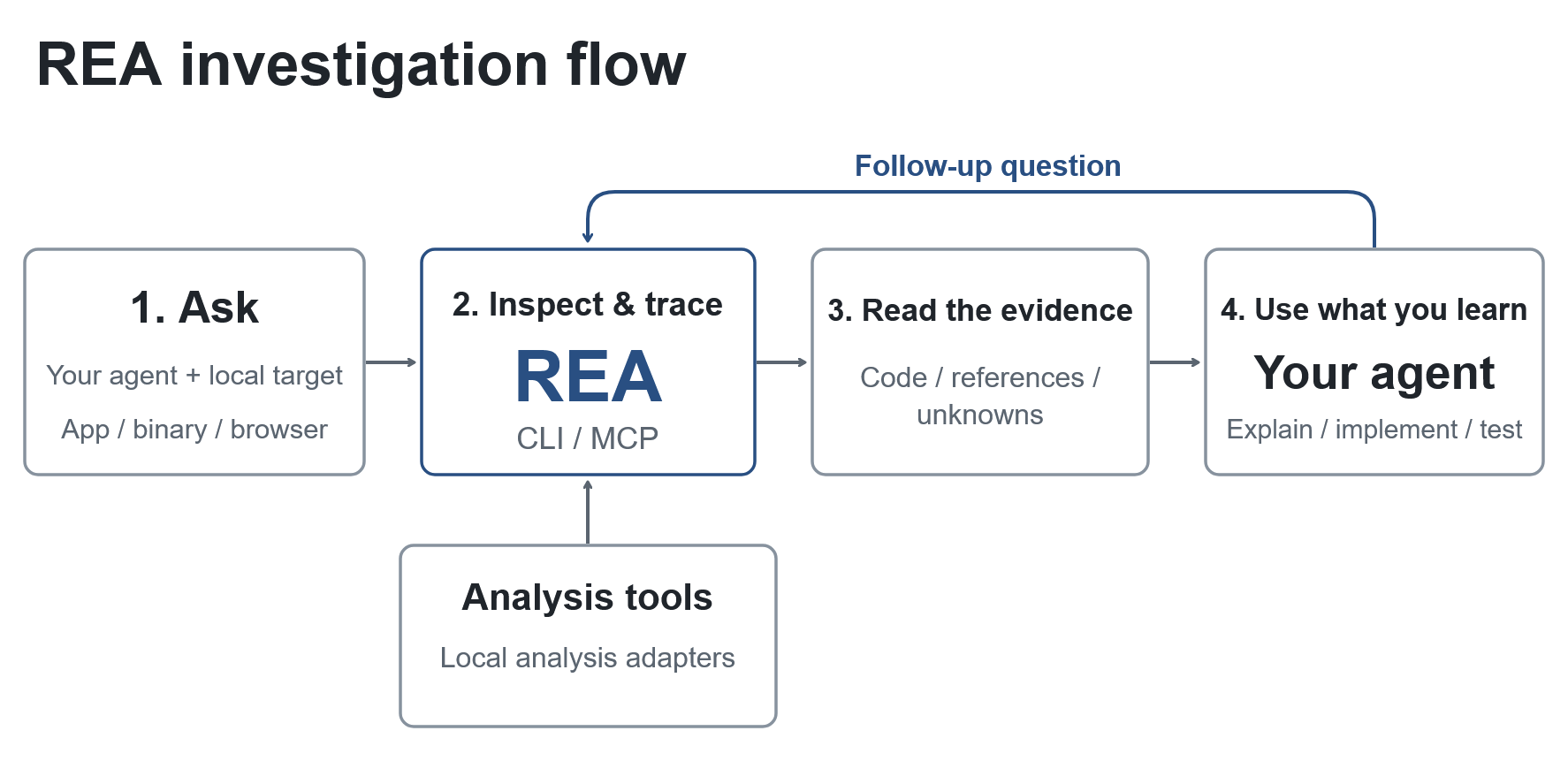
سیٹ اپ مکمل ہونے کے بعد ایجنٹ کو معائنہ کرنے کے لیے بائنری یا ایپلی کیشن فراہم کریں۔ README کا بنیادی ورک فلو جان بوجھ کر براہِ راست ہے: ایجنٹ سے ہدف کا تجزیہ کرنے کو کہیں، پھر اس کے فراہم کردہ شواہد کا جائزہ لیں۔
- وہ تیار کردہ بائنری یا ایپلی کیشن منتخب کریں جس کی تحقیق کرنا چاہتے ہیں۔
- ہدف کو REA ورک فلو کے لیے دستیاب کریں۔
- ایجنٹ سے بائنری یا ایپ کا معائنہ کرنے کو کہیں۔
- نتائج اور معاون شواہد کا جائزہ لیں۔
- حاصل شدہ نوٹس
files/notes/میں دیکھیں۔
چونکہ REA تیار کردہ ایپلی کیشن کے ساتھ کام کرتا ہے، اس لیے سورس کوڈ درکار نہیں ہوتا۔ اس وجہ سے یہ ورک فلو اس وقت بھی موزوں ہے جب صرف پیکیج شدہ یا کمپائل شدہ آؤٹ پٹ دستیاب ہو۔
محفوظ شدہ نوٹس کا جائزہ لیں
اپنی تحقیقات کے ریکارڈ کے طور پر نوٹس ڈائریکٹری استعمال کریں:
files/notes/تجزیے کے ہر مرحلے کے بعد تیار کردہ نوٹس پڑھیں تاکہ نتائج اور شواہد آئندہ جائزے کے لیے محفوظ رہیں۔ ان ریکارڈز کو برقرار رکھنے سے مختلف اہداف کے مشاہدات کا موازنہ کرنا یا سابقہ تحقیق کی طرف واپس جانا آسان ہو جاتا ہے۔
اعلیٰ سطحی تجاویز
ہدف کے لیے درست بیک اینڈ استعمال کریں
REA متعدد تجزیاتی شعبوں کو ایک MCP ورک فلو میں یکجا کرتا ہے، لیکن اختیاری بیک اینڈز اس وقت بھی مفید رہتے ہیں جب آپ پہلے سے Hopper، Ghidra یا IDA پر انحصار کرتے ہوں۔ ہر ہدف کو یکساں سمجھنے کے بجائے REA کو اپنے موجودہ ورک فلو سے مطابقت رکھنے والے ٹول کی طرف اشارہ کریں۔
اپنی تحقیق میں ایپلی کیشن کی اقسام الگ رکھیں
REA بائنریز، JavaScript، Electron اور .NET کا احاطہ کرتا ہے۔ Electron اہداف کے لیے 6.3.0 ریلیز میں Electron انٹیگریٹی چیکس شامل ہیں۔ اسی ریلیز میں براؤزر اور WebMCP ہینڈلنگ بھی شامل ہے، اس لیے تجزیے کی منصوبہ بندی کرتے وقت ان ایپلی کیشن اقسام کو واضح طور پر مدِنظر رکھیں۔
اسٹریمنگ JSON انٹیگریشنز استعمال کریں
ورژن 6.3.0 اسٹریمنگ JSON ان پٹ اور آؤٹ پٹ کو سپورٹ کرتا ہے۔ یہ اس وقت مفید ہے جب کسی بیرونی ایجنٹ یا آٹومیشن ورک فلو کو تجزیاتی ڈیٹا مرحلہ وار منتقل کرنا ہو، اگرچہ README اضافی کمانڈ لائن فلیگز یا پیغام کے تفصیلی اسکیما کی وضاحت نہیں کرتا۔
ایجنٹ اسکل کا ورژن کنٹرول میں رکھیں
6.3.0 ریلیز میں ایجنٹ اسکل ورژن پن شامل ہے۔ جب قابلِ تکرار نتائج اہم ہوں تو کنفیگر کردہ اسکل ورژن کو اپنے پروجیکٹ میں استعمال ہونے والے ورژن کے ساتھ ہم آہنگ رکھیں، بجائے اس کے کہ تبدیلی ریکارڈ کیے بغیر ورژن تبدیل کریں۔
قیاس کے بجائے شواہد استعمال کریں
REA مقامی تجزیے سے شواہد فراہم کرنے کے لیے بنایا گیا ہے۔ نتائج اخذ کرنے کی بنیاد فراہم کردہ شواہد اور محفوظ شدہ نوٹس کو بنائیں، اور ہر معائنے کا سیاق و سباق files/notes/ میں درج کریں۔
اکثر پوچھے گئے سوالات
کیا مجھے ایپلی کیشن کا سورس کوڈ درکار ہے؟
نہیں۔ REA تیار کردہ ایپلی کیشن کا معائنہ کرتا ہے اور شواہد فراہم کرتا ہے۔
کیا میں Windows پر Ghidra استعمال کر سکتا ہوں؟
Windows Ghidra ہوسٹ پاتھ سپورٹ تجرباتی ہے۔ متعلقہ سیٹ اپ کی تفصیلات کے لیے CLI گائیڈ دیکھیں۔
کیا Hopper، Ghidra اور IDA ضروری ہیں؟
نہیں۔ یہ اختیاری بیک اینڈز ہیں۔ ضروریات کی فہرست میں انہیں اختیاری طور پر شامل کیا گیا ہے، جبکہ شروع کرنے کا ورک فلو فراہم کردہ CLI اور npx rea-agents@latest setup کمانڈ کو بھی سپورٹ کرتا ہے۔
نتیجہ
REA مرتب شدہ اور پیکیج شدہ ایپلیکیشنز کی ایجنٹ معاون ریورس انجینئرنگ کے لیے Windows کا ایک مرکوز ورک فلو فراہم کرتا ہے۔ x64 پیکیج ڈاؤن لوڈ کرکے اسے ایکسٹریکٹ کریں، ایجنٹ سیٹ اپ چلائیں، ضرورت پڑنے پر اختیاری بیک اینڈ مربوط کریں، اور ایجنٹ سے ہدف کا معائنہ کرنے کو کہیں۔ اس کے بعد اپنی تحقیق کو منظم کرنے کے لیے files/notes/ میں موجود شواہد اور نوٹس استعمال کریں۔