


Audio Studio MCP مقامی Mac یا Windows کمپیوٹر کو Claude Code، Claude Desktop، Cursor اور دیگر Model Context Protocol کلائنٹس کے لیے AI سے چلنے والے ساؤنڈ اسٹوڈیو میں تبدیل کرتا ہے۔ آپ سادہ زبان میں مطلوبہ آڈیو کی وضاحت کرتے ہیں، اور سرور موسیقی، سازوں کے لوپس یا صوتی اثرات تیار کرنے کے لیے Stable Audio 3 کو مقامی طور پر استعمال کرتا ہے۔
چونکہ پروسیسنگ آپ کی اپنی مشین پر ہوتی ہے، اس لیے اس منصوبے کو کسی کلاؤڈ سروس یا API key کی ضرورت نہیں ہوتی۔ تیار کردہ فائلیں مقامی طور پر WAV فائلوں کے طور پر محفوظ ہوتی ہیں، جبکہ ان کے ساتھ JSON فائل میں تخلیق کے لیے استعمال ہونے والا prompt، seed اور settings شامل ہوتے ہیں۔ اس کے بعد آپ نتائج میں ترمیم، لوپ، نارملائز اور انہیں گیم انجن یا ویڈیو ایڈیٹر کے لیے برآمد کر سکتے ہیں۔
Audio Studio MCP کیا کرتا ہے
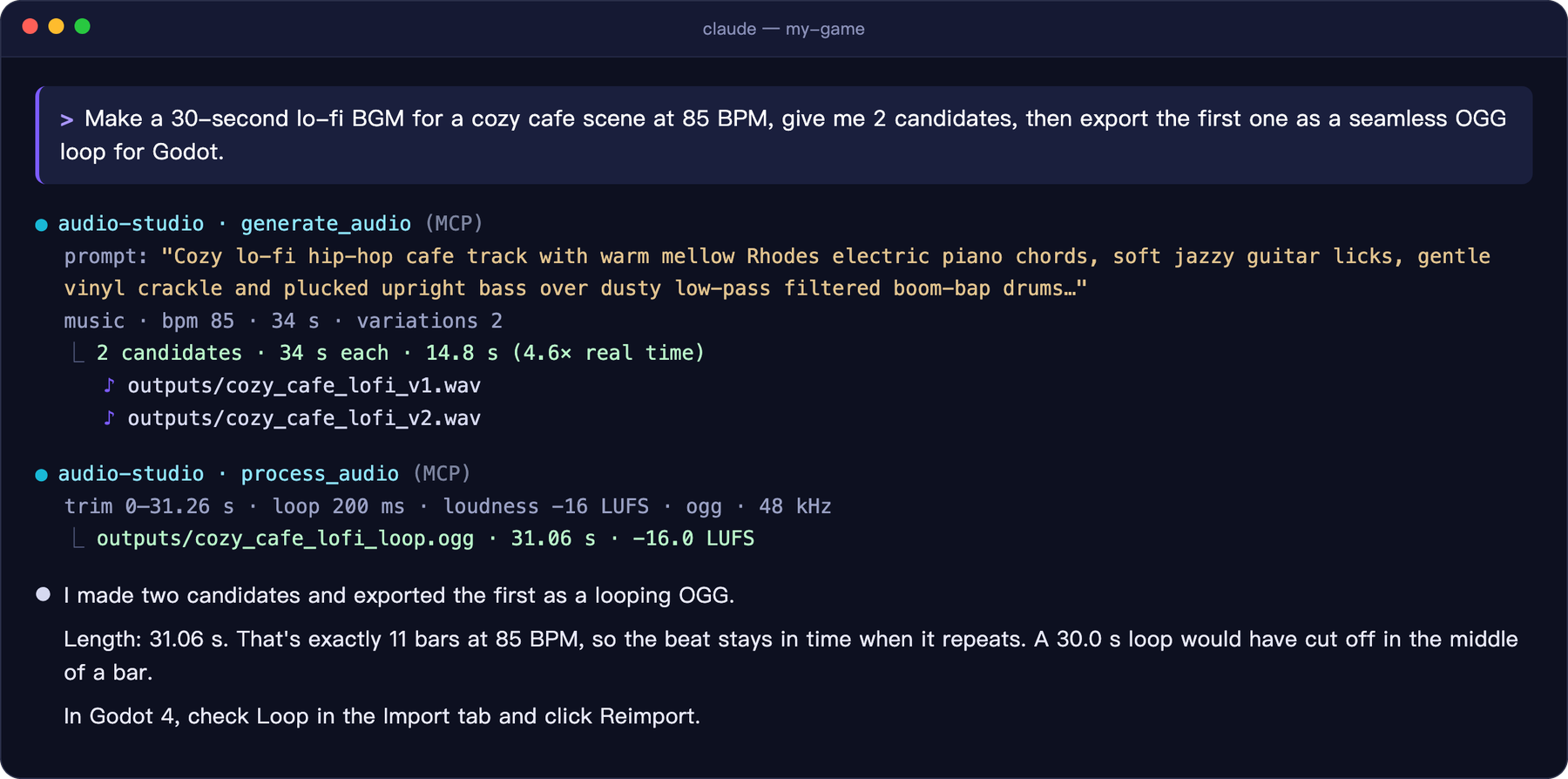
یہ منصوبہ آپ کے AI کلائنٹ اور مقامی Stable Audio 3 رن ٹائم کے درمیان MCP سرور فراہم کرتا ہے۔ “Cafe scene کے لیے 85 BPM پر 60 سیکنڈ کا lo-fi BGM loop بنائیں” جیسی درخواست MCP کے ذریعے بھیجی جاتی ہے، Stable Audio کے موافق prompt میں تبدیل ہوتی ہے اور معاون مقامی backend کے ذریعے پروسیس کی جاتی ہے۔
Apple Silicon پر Audio Studio MCP MLX backend استعمال کرتا ہے۔ NVIDIA GPU والے Windows پر یہ CUDA کے ساتھ PyTorch backend استعمال کرتا ہے۔ آؤٹ پٹ کو اعلیٰ معیار کی WAV فائل کے طور پر رکھا جا سکتا ہے یا OGG اور FLAC میں پروسیس کیا جا سکتا ہے۔
اہم صلاحیتیں
- متن سے موسیقی، سازوں کے loops، stems اور صوتی اثرات تیار کریں۔
- ایک ہی call میں ایک سے چار امیدوار طلب کریں۔
- پورے clip کا انداز تبدیل کریں، منتخب time range دوبارہ بنائیں یا موجودہ track کو بڑھائیں۔
- Crossfade کے ساتھ seamless loops بنائیں۔
- خاموشی trim کریں، mono میں تبدیل کریں، دوبارہ sample کریں، fades لگائیں اور loudness normalize کریں۔
- Post-processing کے ذریعے آڈیو کو 48 kHz WAV، OGG یا FLAC کے طور پر برآمد کریں۔
- ہر آڈیو فائل کے ساتھ موجود JSON فائل میں دوبارہ تخلیق کی معلومات محفوظ کریں۔
- idle مدت کے بعد models خودکار طور پر unload کریں یا memory جاری کرنے کے لیے انہیں دستی طور پر unload کریں۔
سسٹم کی ضروریات
Apple Silicon کے ساتھ macOS
- Apple Silicon Mac، جیسے M1 یا بعد کا ماڈل۔
- 16 GB RAM تجویز کی جاتی ہے۔
- medium model کے لیے تقریباً 6 GB disk space۔
gitاور ffmpeg۔
NVIDIA GPU کے ساتھ Windows
- 64-bit Windows 10 یا Windows 11۔
- کم از کم 8 GB VRAM اور موجودہ driver والا NVIDIA GPU۔
- model اور PyTorch کے لیے تقریباً 14 GB disk space۔
gitاور ffmpeg۔- مفت Hugging Face account۔
Intel Macs اور AMD GPUs معاونت یافتہ نہیں ہیں۔ NVIDIA GPU کے ساتھ Linux، PyTorch backend کے ذریعے کام کر سکتا ہے، لیکن repository میں Linux support کو غیر آزمودہ بتایا گیا ہے اور اس کے لیے installer فراہم نہیں کیا گیا۔
macOS پر انسٹال کریں
اگر ffmpeg پہلے سے دستیاب نہیں ہے تو اسے پہلے انسٹال کریں:
brew install ffmpegrepository clone کریں اور اس کا installer چلائیں:
git clone https://github.com/kanaworksai-hue/audio-studio-mcp.git
cd audio-studio-mcp
./install.sh
installer uv ترتیب دے سکتا ہے، آزمودہ Stable Audio 3 runtime کو vendor/ میں clone کر سکتا ہے، virtual environment بنا سکتا ہے اور medium 1.4B model ڈاؤن لوڈ کر سکتا ہے۔ model تقریباً 5.9 GB کا ہے۔
اختتام پر installer registration command دکھاتا ہے۔ اپنے checkout کے اصل path کے ساتھ اسی نوعیت کی command چلائیں:
claude mcp add --scope user audio-studio -- /path/to/audio-studio-mcp/.venv/bin/audio-studio-mcpWindows پر انسٹال کریں
ضرورت ہو تو Git اور ffmpeg انسٹال کریں:
winget install Git.Git
winget install Gyan.FFmpeg
منصوبہ انسٹال کرنے سے پہلے Hugging Face پر Stable Audio 3 medium model page کھولیں اور اس کا license قبول کریں۔ PyTorch weights gated ہیں، اس لیے اگر installer طلب کرے تو read permission والا Hugging Face access token بھی فراہم کرنا ہوگا۔
repository clone کریں اور PowerShell installer چلائیں:
git clone https://github.com/kanaworksai-hue/audio-studio-mcp.git
cd audio-studio-mcp
powershell -ExecutionPolicy Bypass -File install.ps1
Windows installer CUDA-enabled PyTorch dependencies انسٹال کرتا ہے اور سرکاری PyTorch checkpoint ڈاؤن لوڈ کرتا ہے۔ medium model تقریباً 10.4 GB کا ہے۔ Flash Attention ضروری نہیں؛ دستیاب نہ ہونے پر runtime PyTorch کی built-in attention پر منتقل ہو جاتا ہے۔
installer کے دکھائے ہوئے path کے ذریعے Claude Code کے ساتھ server رجسٹر کریں، یا اس مثال کو تبدیل کریں:
claude mcp add --scope user audio-studio -- "C:\path\to\audio-studio-mcp\.venv\Scripts\audio-studio-mcp.exe"دیگر MCP کلائنٹس سے مربوط کریں
Claude Desktop، Cursor اور compatible clients اپنی MCP configuration سے server شروع کر سکتے ہیں۔ متعلقہ configuration file، مثلاً claude_desktop_config.json یا .cursor/mcp.json میں audio-studio entry شامل کریں:
{
  "mcpServers": {
    "audio-studio": {
      "command": "/path/to/audio-studio-mcp/.venv/bin/audio-studio-mcp"
    }
  }
}
Windows پر، .venv\Scripts کے اندر موجود executable استعمال کریں۔ چونکہ یہ JSON ہے، اس لیے backslashes کو دوگنا لکھنا ضروری ہے:
{
  "mcpServers": {
    "audio-studio": {
      "command": "C:\\path\\to\\audio-studio-mcp\\.venv\\Scripts\\audio-studio-mcp.exe"
    }
  }
}
اپنا پہلا آڈیو کلپ تیار کریں
سرور رجسٹر ہونے کے بعد، اپنے MCP کلائنٹ میں قدرتی زبان استعمال کریں۔ مثال کے طور پر:
- کیفے کے منظر کے لیے 85 BPM پر 60 سیکنڈ کا لو-فائی BGM لوپ بنائیں اور مجھے تین امیدوار دیں۔
- پتھریلے ہال میں لکڑی کے بھاری دروازے کے بند ہونے کی آواز بنائیں اور اسے Godot کے لیے OGG میں ایکسپورٹ کریں۔
- رات کے وقت بیرونی جنگل کے لیے بارش اور گرج کا مختصر ماحول بنائیں۔
سرور متن سے آڈیو تیار کرنے کے لیے generate_audio ٹول فراہم کرتا ہے۔ یہ موسیقی، ساز، صوتی اثرات اور خام آڈیو کی اقسام کو سپورٹ کرتا ہے۔ موسیقی کے لیے صنف، مزاج، ساز، معاون تہیں، ردھم اور رفتار شامل کریں۔ صوتی اثرات کے لیے ماخذ، عمل، مواد اور جگہ کی وضاحت کریں۔
تیار کردہ فائلیں بطور ڈیفالٹ repository کی outputs/ ڈائریکٹری میں لکھی جاتی ہیں۔ معیاری تیار کردہ فارمیٹ 44.1 kHz، 24-bit، stereo WAV ہے۔ ہر فائل کے ساتھ اس کی تیاری کی تفصیلات پر مشتمل ایک متعلقہ JSON sidecar بھی ہوتا ہے۔
متعدد امیدواروں کی درخواست کریں
نتائج seed کے لحاظ سے کافی مختلف ہو سکتے ہیں۔ جب آپ متبادل کا موازنہ کرنا چاہیں تو دو سے چار variations طلب کریں:
150 BPM پر چار پُرجوش 8-bit adventure موسیقی کے امیدوار بنائیں، جن میں روشن square-wave lead اور پُرجوش drums ہوں۔سرور variations کے لیے مسلسل seeds تفویض کرتا ہے۔ آپ قابلِ تکرار output کے لیے مخصوص seed بھی فراہم کر سکتے ہیں، یا seed کو چھوڑ کر random seed کے لیے -1 استعمال کر سکتے ہیں۔
تیار کردہ آڈیو میں ترمیم کریں
جب ابتدائی generation قریب قریب درست ہو مگر اس میں تبدیلی درکار ہو تو edit_audio استعمال کریں۔ یہ ٹول تین modes کو سپورٹ کرتا ہے:
- Variation: پورے کلپ کا انداز دوبارہ تبدیل کریں۔
- Inpaint: منتخب کردہ time range کو دوبارہ تیار کریں۔
- Continue: موجودہ مدت سے آگے track کو بڑھائیں۔
مثال کے طور پر، آپ کلائنٹ سے 20 سیکنڈ کے track کو 40 سیکنڈ تک جاری رکھنے، یا پوری فائل دوبارہ بنانے کے بجائے کسی مسئلے والے حصے کو دوبارہ تیار کرنے کے لیے کہہ سکتے ہیں:
اس track کو 90 سیکنڈ تک جاری رکھیں، انداز اور توانائی وہی رکھیں۔8 سے 12 سیکنڈ تک کے حصے کو دوبارہ تیار کریں تاکہ transition زیادہ ہموار محسوس ہو۔README کے مطابق، عین وقت سے متعلق ہدایات، مثلاً کسی مخصوص سیکنڈ پر climax طلب کرنا، model قابلِ اعتماد طریقے سے نہیں مانتا۔ زیادہ قابلِ اعتماد طریقہ یہ ہے کہ پہلے کلپ تیار کریں، پھر ساختی تبدیلیوں کے لیے inpaint یا continue استعمال کریں۔
آڈیو کو process اور export کریں
process_audio ٹول non-destructive finishing operations لاگو کرتا ہے۔ یہ اصل input میں کبھی ترمیم نہیں کرتا۔ دستیاب operations میں trimming، silence ہٹانا، mono میں تبدیل کرنا، resampling، loudness normalization، seamless looping، fades، peak normalization اور output conversion شامل ہیں۔
مثال کے طور پر:
- اس sound effect کو mono بنائیں، silence trim کریں، مختصر fade لگائیں اور OGG کے طور پر export کریں۔
- اس موسیقی سے seamless loop بنائیں، زیادہ طویل crossfade استعمال کریں اور اسے WAV کے طور پر export کریں۔
- اس game background track کو -16 LUFS پر normalize کریں اور OGG کے طور پر export کریں۔
بہت سے sound effects کے لیے peak normalization استعمال کریں۔ loudness normalization کے لیے project تقریباً streaming یا video کے لیے -14 LUFS، game background music کے لیے -16 LUFS، اور broadcast کے لیے -23 LUFS تجویز کرتا ہے۔
default peak ceiling -1 dB ہے۔ یہ ceiling سے تجاوز کرنے والے peaks کو کم کرتا ہے، مگر کم بلند آڈیو کو boost نہیں کرتا۔ Process کی گئی فائلیں اپنے metadata میں source field کے تحت اصل generation کی معلومات محفوظ رکھتی ہیں۔
Loop clicks سے بچیں
جب seamless loop درکار ہو تو WAV یا OGG استعمال کریں۔ MP3 شروع اور اختتام پر padding شامل کر سکتا ہے، جس سے exact looping ممکن نہیں رہتی۔ اگر seam پھر بھی click کرے تو loop crossfade کی مدت بڑھائیں یا model سے ایسا loop بنانے کو کہیں جو bar line پر ختم ہو۔
اپنے prompts بہتر بنائیں
Stable Audio 3 ایک یا دو جملوں پر مشتمل مختصر English prompts کے ساتھ بہترین کام کرتا ہے، جو عموماً تقریباً 45 الفاظ سے زیادہ نہ ہوں۔ vocals، singer یا lyrics جیسی vocal اصطلاحات سے گریز کریں، کیونکہ یہ project قابلِ فہم گائیکی کے بجائے instrumental music اور sound effects تیار کرتا ہے۔
Music prompt کی ساخت
Music prompts کے لیے مفید ترتیب genre اور adjectives، lead instruments، supporting layers، drums یا rhythm، اور mood ہے۔ tempo کو bpm parameter میں رکھیں یا اسے request میں واضح طور پر شامل کریں۔
آرام دہ، خواب ناک تاثر کے لیے mellow electric piano، نرم vinyl crackle، low-pass filtered drums اور نرم plucked bass کے ساتھ لو-فائی hip-hop chill track۔
Sound-effect prompt کی ساخت
Sound effects کو چار attributes کے ذریعے بیان کریں: آواز کیا پیدا کرتا ہے، وہ کیسے بدلتی ہے، وہ کس چیز سے بنی ہے، اور کس جگہ واقع ہوتی ہے۔

ماخذ: شیشے کی بوتل / عمل: ٹکرانے پر ٹوٹنا، ٹکڑوں کا بکھرنا / مواد: موٹا سبز شیشہ، تیز روشن transient / جگہ: concrete floor، close-up، dry
مطلوبہ دورانیے کو مواد کے مطابق رکھیں۔ اثرات عموماً ایک سے تین سیکنڈ، ایکشن تین سے چھ سیکنڈ، ماحول کی آوازیں چھ سے پندرہ سیکنڈ یا اس سے زیادہ، اور لوپس چھ سے بیس سیکنڈ کے دورانیے میں بہتر کام کرتے ہیں۔ مکمل ٹریکس زیادہ طویل ہو سکتے ہیں، جبکہ medium ماڈل 380 سیکنڈ تک سپورٹ کرتا ہے۔
سرکاری ڈیفالٹ سیٹنگز steps=8 اور cfg=1.0 ہیں۔ اگر آپ کو پرامپٹ کی زیادہ سخت پابندی درکار ہو یا منفی پرامپٹ استعمال کرنا ہو تو 3 سے 7 کے درمیان CFG ویلیو آزمائیں، لیکن یاد رکھیں کہ جنریشن میں تقریباً دو گنا وقت لگ سکتا ہے۔
ماڈل منتخب کریں اور سرور ترتیب دیں
ڈیفالٹ ماڈل medium ہے، جو بہترین معیار فراہم کرتا ہے اور 380 سیکنڈ تک کے دورانیے سپورٹ کرتا ہے۔ چھوٹے sm-music اور sm-sfx ماڈلز زیادہ تیز ہیں اور 120 سیکنڈ تک کے دورانیے سپورٹ کرتے ہیں۔
کنفیگریشن ویلیوز MCP رجسٹریشن کمانڈ یا اپنے کلائنٹ کے environment block کے ذریعے مقرر کریں۔ اہم متغیرات میں شامل ہیں:
AUDIO_STUDIO_OUTPUT_DIR: آؤٹ پٹ ڈائریکٹری تبدیل کرتا ہے۔ ڈیفالٹ<repo>/outputsہے۔AUDIO_STUDIO_IDLE_UNLOAD_MIN: مقررہ تعداد میں idle منٹس کے بعد ماڈل کی میموری خالی کرتا ہے۔ خودکار unloading کو غیر فعال کرنے کے لیے اسے0پر سیٹ کریں۔AUDIO_STUDIO_SA3_MODEL:medium،sm-music، یاsm-sfxمنتخب کرتا ہے۔AUDIO_STUDIO_MLX_CACHE_GB: macOS پر MLX بفر کیش کی زیادہ سے زیادہ حد مقرر کرتا ہے۔AUDIO_STUDIO_DEVICE: PyTorch ڈیوائس منتخب کرتا ہے، جیسےcuda،cuda:1، یاcpu۔AUDIO_STUDIO_BACKEND:auto،sa3-mlx، یاsa3-torchمنتخب کرتا ہے۔AUDIO_STUDIO_FFMPEG: اس وقت ffmpeg executable کی وضاحت کرتا ہے جب وہPATHمیں موجود نہ ہو۔
ایک گرم سرور پراسیس شیئر کریں
عام طور پر ہر کلائنٹ سیشن اپنا سرور پراسیس شروع کرتا ہے۔ ماڈلز پہلی درخواست پر لوڈ ہوتے ہیں اور idle timeout کے بعد ریلیز ہو جاتے ہیں۔ اگر کئی سیشنز کو ایک ہی گرم پراسیس شیئر کرنے کی ضرورت ہو تو Audio Studio MCP کو مقامی HTTP سرور کے طور پر چلائیں:
.venv/bin/audio-studio-mcp --http 8765 --preload
claude mcp add --scope user --transport http audio-studio http://127.0.0.1:8765/mcp
Windows پر executable کو virtual environment سے شروع کریں:

.venv\Scripts\audio-studio-mcp.exe --http 8765 --preloadHTTP سرور صرف 127.0.0.1 پر سن رہا ہوتا ہے، جس سے یہ کمپیوٹر تک محدود رہتا ہے۔
میموری اور کارکردگی کا انتظام کریں
16 GB میموری والے M1 Mac پر medium ماڈل لوڈ ہونے کے دوران تقریباً 5–7 GB استعمال کرتا ہے۔ RTX 3060 پر repository کی پیمائش کے مطابق اس نے تقریباً 5.3 GB VRAM استعمال کی۔ ماڈل کی میموری فوراً ریلیز کرنے کے لیے unload_models ٹول استعمال کریں، یا خودکار صفائی کے لیے AUDIO_STUDIO_IDLE_UNLOAD_MIN ترتیب دیں۔
چھوٹے ماڈلز مختصر کلپس کے لیے جنریشن کا وقت نمایاں طور پر کم کر سکتے ہیں۔ repository کے مطابق M1 Mac پر sm-music کے ساتھ گرم 15 سیکنڈ کی جنریشن میں تقریباً ایک سیکنڈ، جبکہ RTX 3060 پر تقریباً 0.7 سیکنڈ لگتے ہیں۔ حقیقی کارکردگی ہارڈویئر، ماڈل، دورانیے، اور اس بات پر منحصر ہے کہ ماڈل پہلے سے لوڈ ہے یا نہیں۔
ٹیسٹس اور ڈیولپمنٹ چیکس چلائیں
repository میں ایسے offline ٹیسٹس شامل ہیں جن کے لیے ماڈل weights درکار نہیں ہوتے:
uv run pytestحقیقی ماڈل کے ساتھ end-to-end ٹیسٹ کے لیے smoke test چلائیں۔ macOS پر:
.venv/bin/python scripts/smoke_test.pyWindows پر:
.venv\Scripts\python scripts/smoke_test.pysource کو MCP server، prompt construction، post-processing، اور backend implementations کے گرد منظم کیا گیا ہے۔ نیا platform src/audio_studio_mcp/backends/ کے تحت ایک اور backend کے طور پر شامل کیا جا سکتا ہے۔
لائسنس اور استعمال سے متعلق امور
Audio Studio MCP کا code MIT-licensed ہے۔ Stable Audio 3 runtime installation کے دوران ڈاؤن لوڈ ہوتا ہے، جبکہ model weights Stability AI Community License کے تحت تقسیم کیے جاتے ہیں۔ generated audio کو تجارتی طور پر استعمال کرنے سے پہلے model license کا جائزہ لیں۔ README کے مطابق، تحریر کے وقت یہ license ان افراد اور تنظیموں کے لیے تجارتی استعمال کی اجازت دیتا ہے جن کی کل سالانہ آمدنی US$1 million سے کم ہو۔
نتیجہ
Audio Studio MCP قدرتی زبان کی درخواستوں کے ذریعے game audio، video backgrounds، ambience، اور sound effects بنانے کے لیے ایک عملی مقامی workflow فراہم کرتا ہے۔ اپنے ہارڈویئر کے لیے مناسب backend انسٹال کریں، MCP client کے ساتھ server رجسٹر کریں، کئی امیدوار تیار کریں، اور بہترین نتیجے کو صاف WAV، OGG، یا FLAC asset میں تبدیل کرنے کے لیے editing اور processing tools استعمال کریں۔
نمونوں اور تازہ ترین installation details کے لیے Audio Studio MCP repository اور اس کے sample page پر جائیں۔