

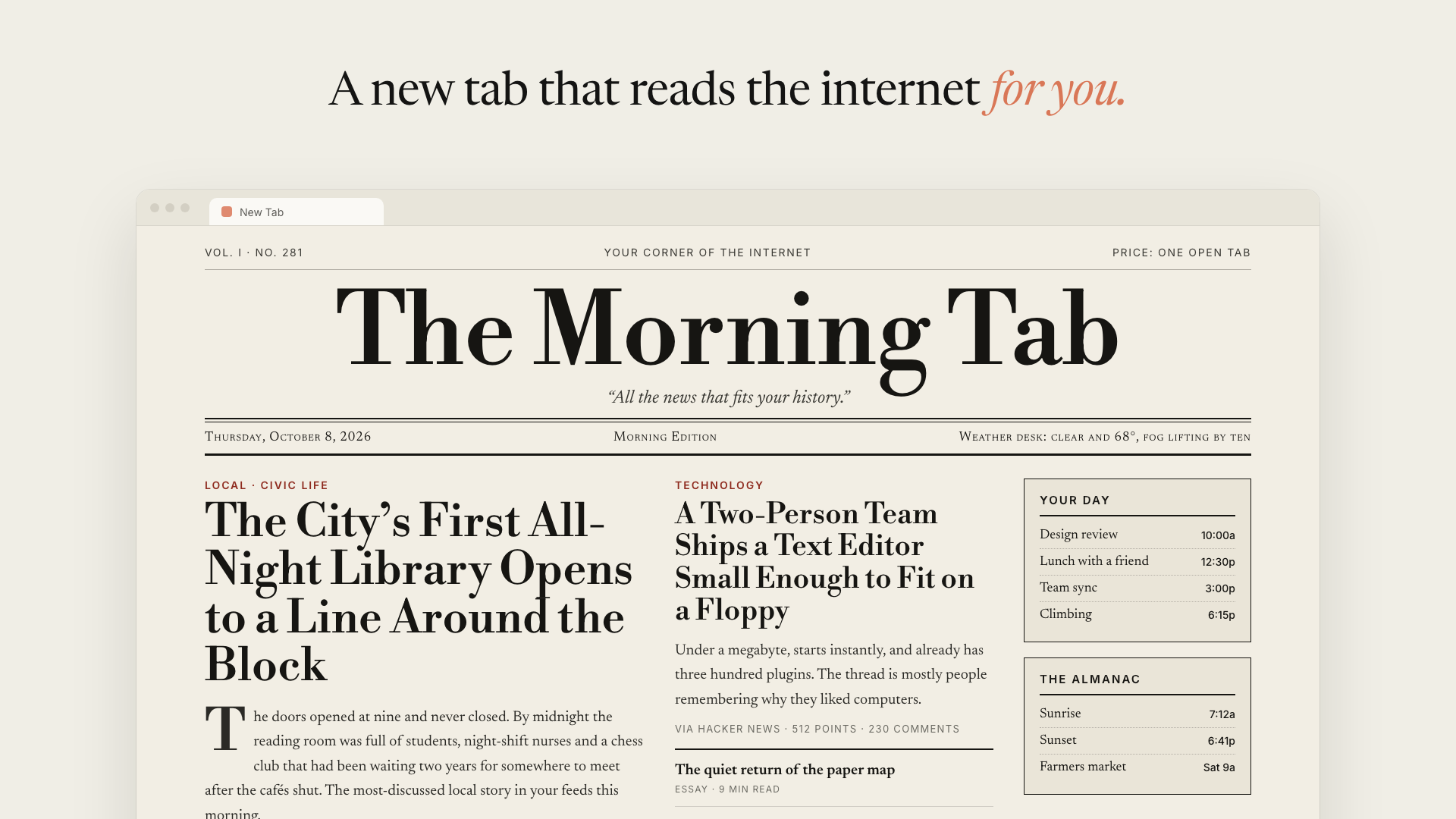
AI Homepage کیا کرتا ہے
AI Homepage آپ کے Chrome یا Chromium کے نئے ٹیب کے صفحے کی جگہ ان ویب سائٹس سے تیار کردہ ہوم پیج دکھاتا ہے جنہیں آپ واقعی براؤز کرتے ہیں۔ اس کا ایجنٹ آپ کی ہسٹری کے درجہ بند خلاصے کا جائزہ لیتا ہے، آپ کے سائن اِن شدہ براؤزر میں متعلقہ زیادہ سے زیادہ آٹھ صفحات کھولتا ہے، ان کے مواد کا تجزیہ کرتا ہے، اور React پر مبنی ایک نیا صفحہ تیار کرتا ہے۔
نتیجہ صبح کے اخبار، پُرسکون مطالعہ فہرست، گھنے ورک ڈیش بورڈ یا تقریباً کسی بھی ایسے انداز جیسا ہو سکتا ہے جس کی آپ وضاحت کریں۔ ہوم پیج پس منظر میں دوبارہ تیار ہوتا رہتا ہے تاکہ نیا ٹیب حالیہ دنوں میں آپ کے مطالعہ کردہ مواد کی عکاسی کر سکے۔
ہر تیار کردہ لنک ایسے صفحے سے حاصل ہوتا ہے جسے ایجنٹ نے واقعی پڑھا ہو۔ ایجنٹ کو ہدایات دی گئی ہیں کہ وہ URLs ایجاد نہ کرے، جبکہ جن صفحات کو وہ کھول نہیں سکتا ان کے بارے میں رپورٹ کیا جاتا ہے، انہیں خاموشی سے نظر انداز نہیں کیا جاتا۔
شروع کرنے سے پہلے
آپ کو درج ذیل چیزوں کی ضرورت ہوگی:
- Chrome یا Chromium پر مبنی کوئی اور براؤزر
- Node.js 20 یا اس کے بعد کا ورژن
- ایک Anthropic API key
AI Homepage ایک ابتدائی تجرباتی منصوبہ ہے جسے اپنی key کے ساتھ چلانے کے لیے بنایا گیا ہے۔ اسے انسٹال کرنے سے پہلے رازداری اور سکیورٹی سے متعلق اثرات کا جائزہ لیں۔
ایکسٹینشن انسٹال کریں
- ریپوزٹری کلون کریں اور اس کی ڈائریکٹری میں جائیں:
git clone https://github.com/ThariqS/ai-newtab.git
cd ai-newtab- انحصارات انسٹال کریں اور مخصوص pnpm ورژن کے ساتھ ایکسٹینشن بنائیں:
npx pnpm@10.11.1 install
npx pnpm@10.11.1 build
اگر pnpm پہلے سے انسٹال ہے تو مساوی کمانڈز یہ ہیں:
pnpm install
pnpm build- Chrome میں
chrome://extensionsکھولیں۔ - اوپر دائیں کونے میں موجود سوئچ سے Developer mode فعال کریں۔
- Load unpacked پر کلک کریں اور
apps/extension/.output/chrome-mv3منتخب کریں۔ - اگر Chrome پوچھے کہ تبدیل شدہ نئے ٹیب کے صفحے کو برقرار رکھنا ہے یا نہیں، تو Keep it منتخب کریں۔
اپنا پہلا ہوم پیج بنائیں
- نیا ٹیب کھولیں۔
- پوچھے جانے پر اپنی Anthropic API key پیسٹ کریں۔
- Build today's homepage پر کلک کریں۔
پیش رفت کا صفحہ تعمیر کے مراحل دکھاتا ہے: ایجنٹ کی تیاری، آپ کی ہسٹری پڑھنا، براؤزر میں صفحات کھولنا، ان صفحات کا تجزیہ کرنا، اور ہوم پیج لکھنا۔ پہلی تعمیر میں کئی منٹ لگ سکتے ہیں۔
تعمیر جاری رہتے ہوئے آپ ٹیب بند کر سکتے ہیں۔ ایکسٹینشن اپنی پسِ منظر ورکر میں تعمیر چلاتی ہے، اور نتیجہ یا پیش رفت کسی بھی نئے ٹیب سے دستیاب رہتی ہے۔ اگر تعمیر کے دوران Chrome بند ہو جائے تو اگلا نیا ٹیب Resume interrupted build پیش کرتا ہے۔
مواد اور ڈیزائن کو حسبِ ضرورت بنائیں
نئے ٹیب کے صفحے پر ⚙️ Settings کھولیں۔ Instructions فیلڈ ہر تعمیر میں شامل ہوتی ہے اور ایجنٹ کی ڈیفالٹ ہدایات پر ترجیح رکھتی ہے۔ یہ صفحے کے مواد اور بصری انداز، دونوں کو کنٹرول کرتی ہے۔
مثال کے طور پر، آپ ایسی ہدایات استعمال کر سکتے ہیں:
- صبح کا اخبار۔ سیرف فونٹ، بڑا مرکزی عنوان، ایک نمایاں خبر اور مختصر خبروں کا ایک کالم۔
- ایک پُرسکون کالم۔ کوئی تصاویر نہیں۔ پڑھنے کے قابل پانچ چیزیں، اور ہر ایک کے ساتھ اس کی اہمیت کی ایک سطر۔
- گھنا ڈیش بورڈ: پہلے GitHub PRs اور مسائل، پھر Hacker News، اور اس کے بعد باقی سب کچھ۔
- سیاہ پس منظر پر سبز ٹرمینل، مونو اسپیس فونٹ، 1980 کی دہائی کے BBS جیسا۔
- کھیل اور سیاست چھوڑ دیں۔ موسم اور میرے اگلے تین کیلنڈر ایونٹس ہمیشہ دکھائیں۔
نئی ہدایات فوری طور پر لاگو کرنے کے لیے Save & rebuild پر کلک کریں۔
Claude ماڈل منتخب کریں
Model کی ترتیب طے کرتی ہے کہ آپ کا ہوم پیج کون سا Claude ماڈل لکھے گا:
- Claude Sonnet 5.5: معیار اور لاگت کے درمیان ڈیفالٹ توازن۔
- Claude Haiku 5.5: سب سے تیز اور کم خرچ انتخاب۔
- Claude Opus 5.5: سب سے محتاط ایڈیٹر اور سب سے مہنگا انتخاب۔
تبدیل کیا گیا ماڈل اگلی تعمیر سے مؤثر ہوگا۔ ہر تعمیر آپ کی Anthropic API key سے بل کیا جانے والا ایک واحد ایجنٹ سیشن ہے، اور کل لاگت منتخب ماڈل اور ایجنٹ کے پڑھے گئے مواد کی مقدار پر منحصر ہے۔
خودکار دوبارہ تعمیر کو کنٹرول کریں
خودکار دوبارہ تعمیر ڈیفالٹ طور پر فعال ہوتی ہے۔ ایک دستی تعمیر مکمل کرنے کے بعد، ایکسٹینشن خاموشی سے ہوم پیج کو اس وقت دوبارہ بنا سکتی ہے جب وہ آپ کے منتخب کردہ وقفے سے زیادہ پرانا ہو جائے: 6، 12، 24 یا 48 گھنٹے۔
خودکار دوبارہ تعمیر ناکام تعمیر کو اگلے وقفے تک دوبارہ آزمانے سے گریز کرتی ہے، جس سے مسلسل دوبارہ کوشش کا چکر رک جاتا ہے۔ فوراً دوبارہ تعمیر کرنے کے لیے اوپر دائیں کونے میں ↻ Rebuild پر کلک کریں۔ API کے استعمال کو کنٹرول کرنے کے لیے آپ خودکار دوبارہ تعمیر غیر فعال کر کے صرف ضرورت کے وقت بھی تعمیر کر سکتے ہیں۔
سمجھیں کہ ایکسٹینشن کس چیز تک رسائی حاصل کر سکتی ہے
ہر تعمیر کے لیے ایکسٹینشن آپ کی براؤزنگ ہسٹری میں موجود سائٹس کی درجہ بندی کرتی ہے اور زیادہ سے زیادہ آٹھ صفحات کھولتی ہے۔ یہ سرچ انجنز، ویب میل، بینکنگ سائٹس اور سائن آؤٹ شدہ مارکیٹنگ صفحات کو چھوڑ دیتی ہے۔ اگر کوئی صفحہ نہیں کھولا جا سکتا تو نتیجہ اس محدودیت کی اطلاع دیتا ہے۔
رازداری کی تنبیہ: ایکسٹینشن آپ کی براؤزنگ ہسٹری کا خلاصہ، جس میں نمایاں ڈومینز، وزٹس کی تعداد اور کچھ صفحے کے عنوانات شامل ہیں، نیز زیادہ سے زیادہ آٹھ صفحات کا صاف کیا گیا HTML، Anthropic API کو بھیجتی ہے۔ چونکہ صفحات آپ کے سائن اِن شدہ براؤزر میں لوڈ ہوتے ہیں، اس لیے ان میں نجی مواد شامل ہو سکتا ہے۔
یہ build آپ کی اپنی API key استعمال کرتا ہے، جو extension کے local storage میں موجود رہتی ہے۔ ہر build ختم ہونے پر agent session اور upload کیے گئے صفحات حذف کر دیے جاتے ہیں۔ رازداری سے متعلق مزید تفصیلات کے لیے ARCHITECTURE.md پڑھیں۔ project یہ بھی خبردار کرتا ہے کہ extension کو اسی حالت میں کسی store پر شائع نہ کریں، کیونکہ browser profile تک رسائی رکھنے والا کوئی بھی شخص محفوظ شدہ API key پڑھ سکتا ہے۔
Build کیسے کام کرتا ہے
getHistoryآپ کی سب سے زیادہ دیکھی جانے والی domains کا درجہ بند خلاصہ فراہم کرتا ہے۔getPageHtmlزیادہ سے زیادہ آٹھ صفحات منتخب کرتا ہے۔ extension انہیں background window میں کھولتا ہے، ان کے HTML کو صاف کرتا ہے، اور نتائج کو agent کے sandbox میں files کے طور پر mount کرتا ہے۔grepاورreadان files سے headlines، posts اور links نکالتے ہیں۔writeایک React component بناتا ہے جسے new-tab page render کرتا ہے۔
extension کا background worker کسی intermediate server کے بغیر براہِ راست ایک Claude Managed Agents session چلاتا ہے۔ دو custom tools extension کے اندر چلتے ہیں کیونکہ انہیں chrome.history اور chrome.tabs درکار ہوتے ہیں۔ دیگر processing agent sandbox میں ہوتی ہے، جہاں shell access غیر فعال ہے کیونکہ scrape کیے گئے صفحات کو غیر معتبر input سمجھا جاتا ہے۔
Project تیار کریں اور test کریں
repository کو تین بنیادی حصوں میں منظم کیا گیا ہے:
packages/agent-core: host سے آزاد agent loop، جس میںchrome.*یاnode:*شامل نہیں۔apps/extension: WXT اور React MV3 extension۔harness: Chrome سے باہر agent core چلانے اور built extension کی testing کے لیے Bun scripts۔
کارآمد development commands میں شامل ہیں:
pnpm dev                 # hot reload کے ساتھ WXT
pnpm typecheck           # تمام packages
pnpm test                # unit tests؛ API calls نہیں، Bun درکار ہے
pnpm extension:test      # headless Chrome extension test؛ API calls نہیں
fixture history کے ساتھ حقیقی API پر مکمل agent build چلانے کے لیے environment file بنائیں اور اپنی key فراہم کریں:
cp .env.example .env
pnpm agent:run
pnpm agent:verify
verification command یہ جانچتا ہے کہ generated output واقعی render ہوتا ہے۔
Extension کو update کریں
repository کی نئی تبدیلیاں pull کرنے کے بعد extension کو دوبارہ build کریں:
npx pnpm@10.11.1 buildپھر chrome://extensions کھولیں اور AI Homepage کے لیے reload icon پر click کریں۔ آئندہ نئے tabs میں updated build استعمال ہوگا۔
نتیجہ
AI Homepage حالیہ browsing کو ذاتی نوعیت کے، مسلسل تازہ ہونے والے new-tab experience میں بدل دیتا ہے۔ Chromium extension کو locally build کرکے اسے install کریں، اپنی Anthropic key فراہم کریں، اور مطلوبہ layout اور reading priorities بیان کریں۔ استعمال سے پہلے API cost، build کے دوران upload ہونے والے نجی مواد، اور project کی experimental حیثیت کو مدِنظر رکھیں۔