

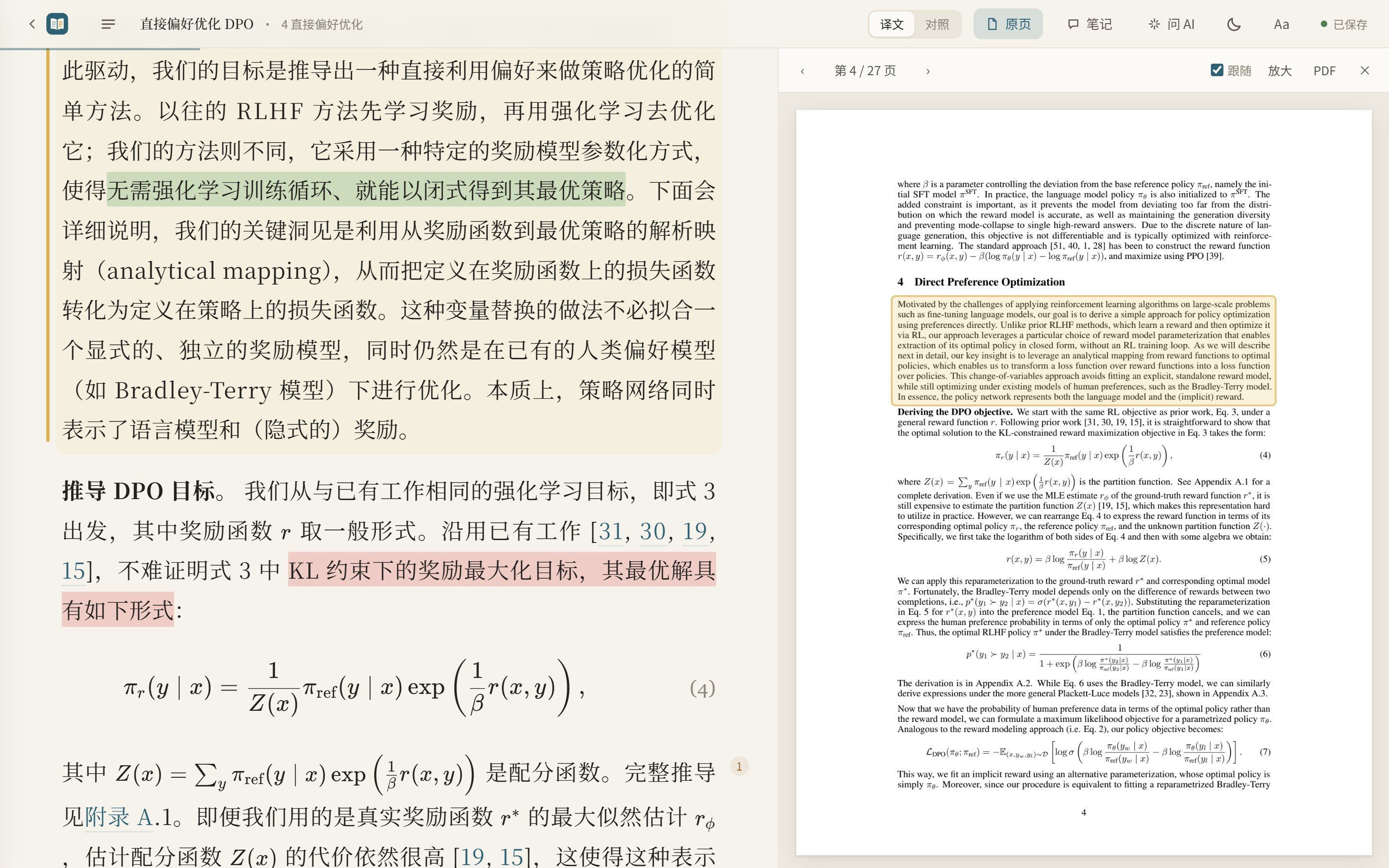
EasyRead کیا ہے
EasyRead انگریزی تحقیقی مقالوں کے مطالعے کے لیے ایک مقامی ٹول ہے۔ یہ PDF درآمد کر کے پسِ منظر میں ہر صفحے کا چینی ترجمہ تیار کرتا ہے، جبکہ فارمولوں، جدولوں، حوالہ جات اور اصل مقالے کی ساخت کو حتی الامکان برقرار رکھتا ہے۔ ترجمہ مکمل ہونے والے صفحات فوراً پڑھے جا سکتے ہیں، جبکہ باقی صفحات عارضی طور پر اصل صفحہ دکھاتے ہیں، اس لیے پورے مقالے کی کارروائی مکمل ہونے کا انتظار ضروری نہیں۔
پوری PDF کسی عام ترجمہ ٹول کے حوالے کرنے کے برعکس، EasyRead ایک مکمل تحقیقی مطالعہ ورک اسپیس کی طرح کام کرتا ہے: مرکزی متن میں وفادار ترجمہ دکھایا جاتا ہے، جبکہ AI کی وضاحتیں اور جوابات صفحے کے کنارے پر رکھے جاتے ہیں، تاکہ مقالے کے اصل مفہوم اور ماڈل کے اضافی مواد میں فرق واضح رہے۔ سروس صرف مقامی کمپیوٹر پر سننے کا عمل انجام دیتی ہے، اور مقالے، تراجم، نوٹس اور گفتگو کا ریکارڈ اسی کمپیوٹر پر محفوظ رہتا ہے۔
اہم خصوصیات
طویل مطالعے کے لیے موزوں چینی لے آؤٹ
EasyRead چینی متن کا لے آؤٹ استعمال کرتا ہے اور KaTeX کے ذریعے فارمولوں کو دوبارہ ترتیب دیتا ہے، جبکہ جدولوں کو تین خطی جدولوں میں تبدیل کرتا ہے اور حوالہ جات کو اصل زبان میں برقرار رکھتا ہے۔ انٹرفیس ڈارک موڈ کو سپورٹ کرتا ہے، جو طویل علمی مواد کے مسلسل مطالعے کے لیے موزوں ہے۔
کسی بھی وقت انگریزی اصل متن کی جانچ
مطالعے کے دوران تقابلی موڈ پر جا کر ہر چینی پیراگراف کے نیچے انگریزی متن دکھایا جا سکتا ہے۔ دائیں جانب PDF کا اصل صفحہ بھی کھولا جا سکتا ہے؛ صفحہ موجودہ مطالعے کی پوزیشن کے ساتھ بدلتا ہے اور اصل صفحے پر موجودہ پیراگراف کی جگہ کو نمایاں کرتا ہے، جس سے فارمولوں، اصطلاحات اور سیاق کی جانچ آسان ہو جاتی ہے۔
AI سوال و جواب اور متعدد اقتباسات
دائیں جانب موجود “AI سے پوچھیں” پینل رواں گفتگو کو سپورٹ کرتا ہے۔ آپ ایک یا متعدد پیراگراف ان پٹ باکس میں کھینچ کر سوال پوچھ سکتے ہیں، یا مخصوص رنگ سے نمایاں کیے گئے متن کی بنیاد پر ماڈل سے تجزیہ کروا سکتے ہیں۔ EasyRead میں متعدد گفتگوئیں بنائی جا سکتی ہیں، اور ہر گفتگو کے لیے Claude، GPT، DeepSeek، Tongyi یا مقامی Ollama جیسے ماڈل الگ سے منتخب کیے جا سکتے ہیں۔ مفید جوابات کو ایک کلک سے متعلقہ پیراگراف کے ساتھ رکھا جا سکتا ہے۔
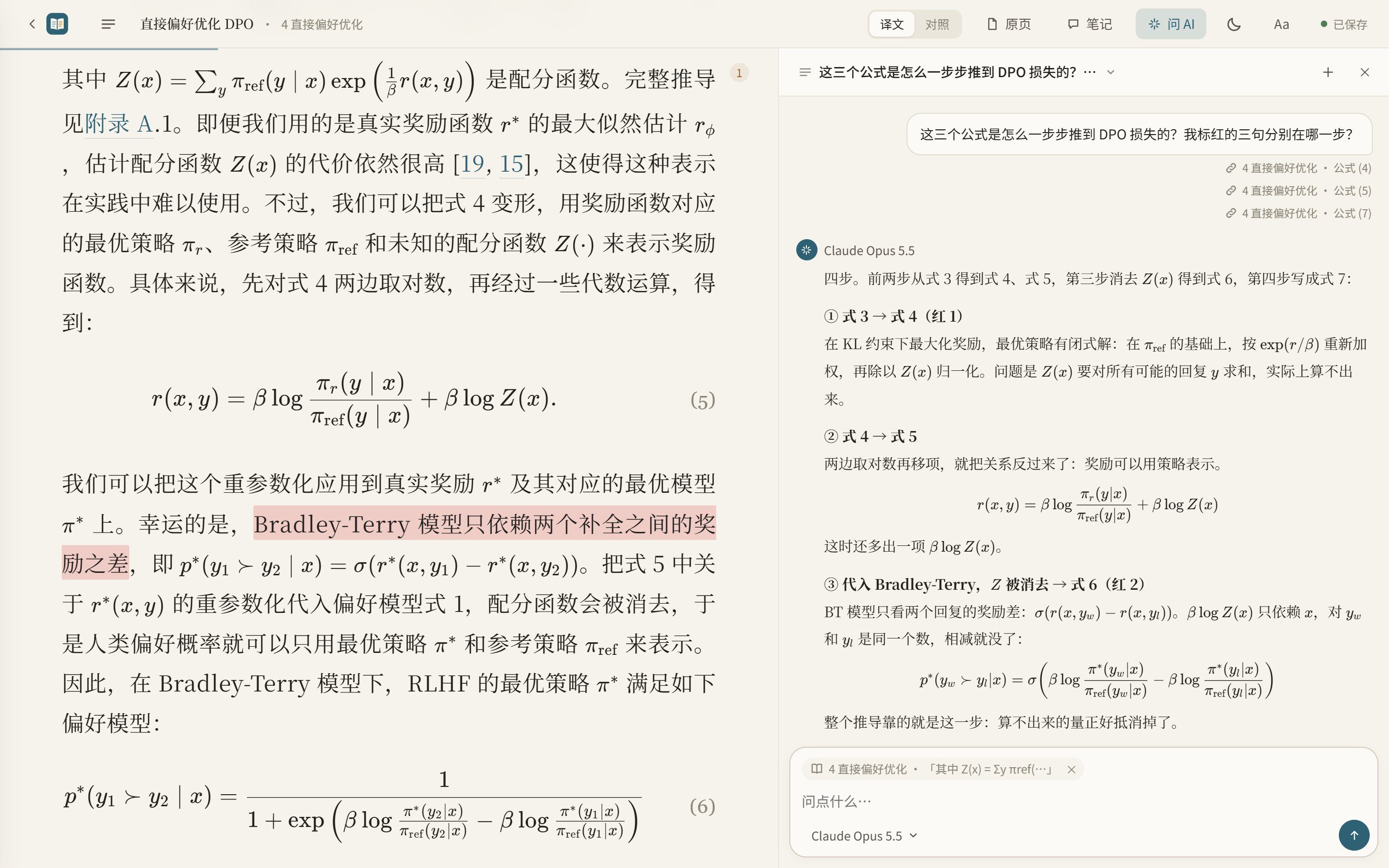
نمایاں کاری، نوٹس اور ترجمے میں ترمیم
- متن منتخب کرنے کے بعد چار رنگوں کی ہائی لائٹر یا انڈر لائن استعمال کریں۔
- منتخب متن کے لیے نوٹ شامل کریں یا سوال پوچھیں۔
- AI سے سوال کا جواب دینے یا پہلے سے لکھے گئے نوٹ پر رائے دینے کو کہیں۔
- نوٹس کو اصل متن کی ترتیب سے یکجا کریں اور منتخب مواد کو Markdown میں برآمد کریں۔
- پیراگراف پر ڈبل کلک کر کے ترجمے میں براہِ راست ترمیم کریں۔
- اصطلاحات کی فہرست میں ترجمہ تبدیل کریں اور پورے متن میں اسے بدل دیں۔
ڈیٹا ضائع ہونے سے بچنے کے لیے ہر ترمیم پہلے براؤزر میں محفوظ کی جاتی ہے، اور مقامی سروس کی جانب سے فائل میں تحریر کی تصدیق کے بعد ہی عارضی ریکارڈ صاف کیا جاتا ہے۔ اگر بعد کا ترجمہ دستی ترمیم سے متصادم ہو، تو EasyRead تبدیلی کی اطلاع دیتا ہے، آپ کے مواد کو براہِ راست اوور رائٹ نہیں کرتا۔
کتب خانہ اور مطالعے کی پیش رفت
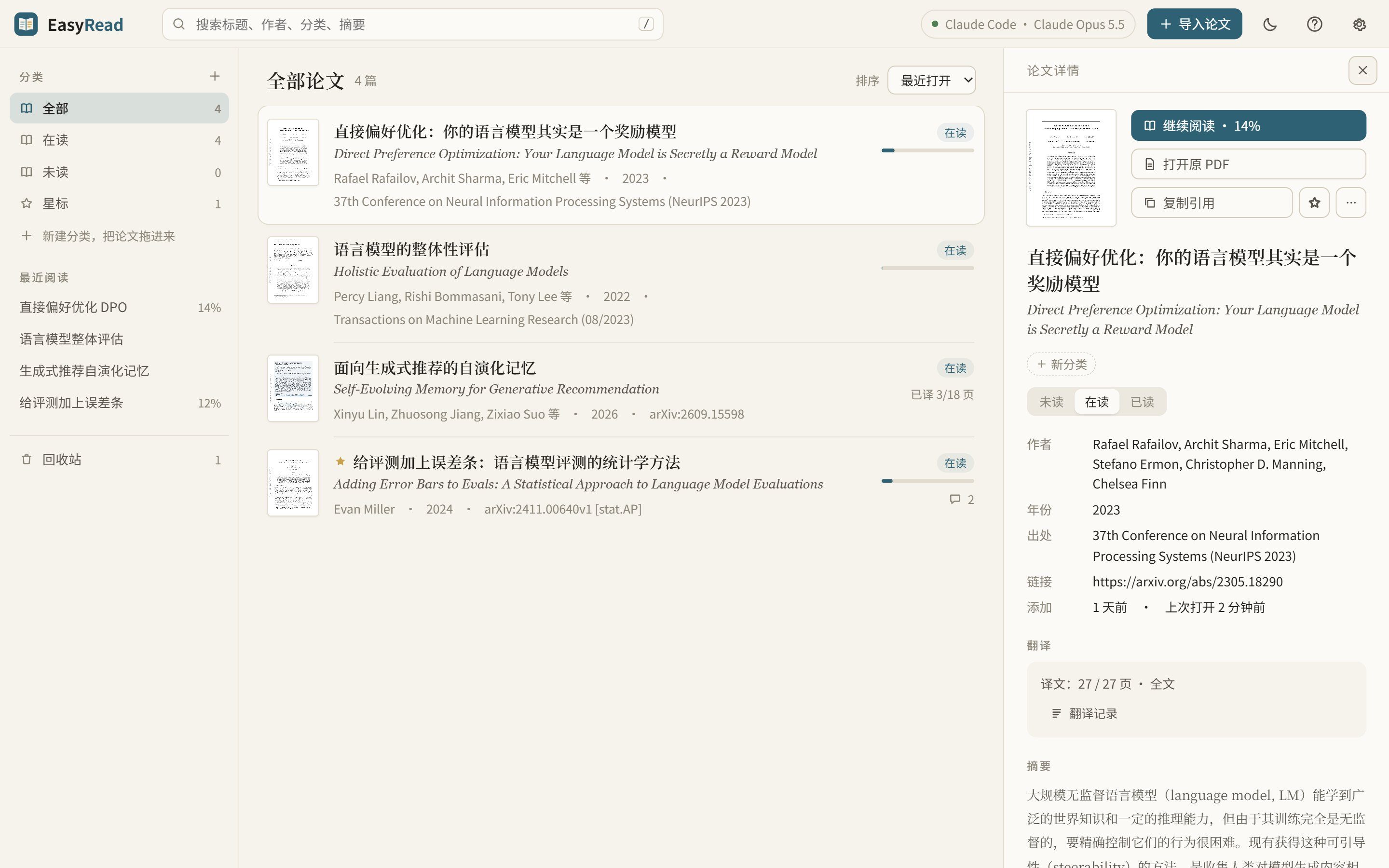
کتب خانہ درجہ بندی، پن، تلاش، ستارہ بندی اور غیر پڑھے گئے، زیرِ مطالعہ اور پڑھے گئے حالات کو سپورٹ کرتا ہے۔ مقالوں کو خود بنائی گئی درجہ بندی میں کھینچا جا سکتا ہے، جبکہ حذف کیے گئے مقالے پہلے ری سائیکل بن میں جاتے ہیں۔ آپ GB/T 7714، APA یا BibTeX حوالہ بھی نقل کر سکتے ہیں اور ہر مقالے کی مطالعے کی پیش رفت دیکھ سکتے ہیں۔
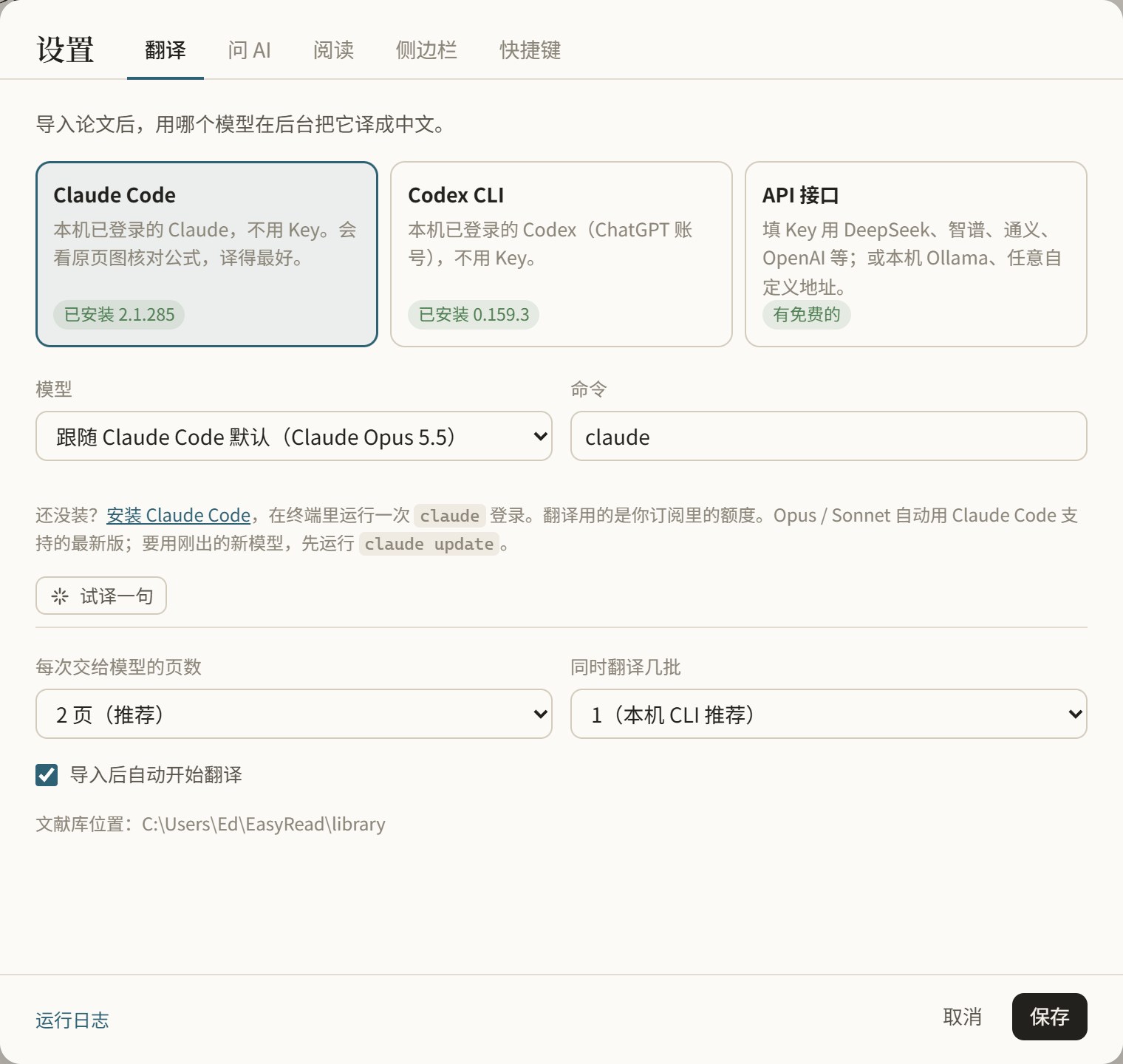
ترجمہ ماڈل منتخب کریں
پہلی بار استعمال کرتے وقت اوپر دائیں جانب “ترتیبات” کھولیں اور ترجمہ انجن منتخب کریں۔ EasyRead درج ذیل اقسام کے طریقوں کو سپورٹ کرتا ہے:
- Claude Code: README میں تجویز کردہ طریقہ۔ پہلے Claude Code انسٹال اور لاگ اِن کرنا ہوگا؛ الگ API Key درکار نہیں، سبسکرپشن کوٹا استعمال کیا جا سکتا ہے، اور فارمولوں کی جانچ کے لیے اصل صفحے کی تصویر بھی دیکھی جا سکتی ہے۔
- Codex CLI: Codex انسٹال اور لاگ اِن کرنے کے بعد ChatGPT اکاؤنٹ کے ذریعے چلایا جا سکتا ہے؛ الگ API Key درکار نہیں۔
- مقامی API: DeepSeek، Zhipu، علی بابا Cloud Bailian، Kimi، SiliconFlow اور ModelScope کو سپورٹ کرتا ہے؛ متعلقہ پلیٹ فارم کی API Key درکار ہے۔
- بین الاقوامی API: OpenAI، Anthropic، Gemini، OpenRouter، Groq اور Cerebras کو سپورٹ کرتا ہے؛ API Key درکار ہے، جبکہ نیٹ ورک کی دستیابی سروس فراہم کنندہ پر منحصر ہے۔
- مقامی ماڈل: Ollama یا LM Studio سے منسلک ہو کر مکمل آف لائن اجرا ممکن ہے۔ README میں
qwen3.5:9bاستعمال کرنے کی سفارش کی گئی ہے؛ کم ویڈیو میموری کی صورت میں 4b ورژن آزمایا جا سکتا ہے۔ - حسبِ ضرورت انٹرفیس: کوئی بھی OpenAI-مطابق ایڈریس اور Key درج کی جا سکتی ہے، جبکہ Chat Completions اور Responses دونوں فارمیٹس سپورٹ ہوتے ہیں۔
ترتیب مکمل کرنے کے بعد “ایک جملہ آزمائیں” پر کلک کر کے دیکھا جا سکتا ہے کہ ماڈل دستیاب ہے یا نہیں۔ ترتیبات کا صفحہ مقامی کمپیوٹر پر پہلے سے نصب متعلقہ ٹولز کا خودکار جائزہ بھی لیتا ہے۔ اگر درآمد کے فوراً بعد ترجمہ شروع نہیں کرنا چاہتے تو “درآمد کے بعد خودکار ترجمہ شروع کریں” بند کر دیں؛ بعد میں دستی طور پر کارروائی کریں یا گفتگو میں موجود agent سے ترجمہ کروائیں۔
EasyRead انسٹال کریں
طریقہ اول: ڈیسک ٹاپ انسٹالر استعمال کریں
یہ سب سے آسان طریقہ ہے اور Python انسٹال کرنے کی ضرورت نہیں۔ موزوں فائل ڈاؤن لوڈ کرنے کے لیے EasyRead Releases پر جائیں۔
- Windows:
EasyRead-Setup-x.x.x.exeڈاؤن لوڈ کر کے ڈبل کلک سے انسٹال کریں۔ اگر “Windows نے آپ کے کمپیوٹر کو محفوظ رکھا” ظاہر ہو تو “مزید معلومات” منتخب کریں، پھر “پھر بھی چلائیں” پر کلک کریں۔ - macOS: Apple چِپ والے آلات کے لیے
EasyRead-x.x.x-arm64.dmgڈاؤن لوڈ کریں اور ایپ کو “Applications” میں کھینچیں۔ پہلی بار کھولتے وقت ڈویلپر کی تصدیق نہ ہونے کا پیغام آئے تو “System Settings → Privacy & Security” میں جا کر “Open Anyway” منتخب کریں۔ - Linux:
EasyRead-x.x.x.AppImageڈاؤن لوڈ کریں، اسے اجرا کی اجازت دیں اور چلائیں۔
chmod +x EasyRead-x.x.x.AppImage
./EasyRead-x.x.x.AppImage
انسٹال شدہ ورژن کا ڈیٹا سسٹم کی صارف ڈائریکٹری میں موجود EasyRead فولڈر میں ہوتا ہے۔ پروگرام کو اَن انسٹال یا دوبارہ انسٹال کرنے سے یہ مقالے اور ترتیبات خودکار طور پر حذف نہیں ہوتیں۔
طریقہ دوم: سورس سے چلائیں
سورس سے چلانے کے لیے Python 3.10 یا اس سے نیا ورژن درکار ہے۔ تازہ ترین سورس کوڈ کا کمپریسڈ پیکیج ڈاؤن لوڈ کر کے نکالا جا سکتا ہے، یا ریپوزٹری کلون کی جا سکتی ہے۔
git clone https://github.com/Edwardxlai/easyread.git
cd easyread
Windows صارفین start.cmd پر ڈبل کلک کر سکتے ہیں۔ پہلی بار اجرا پر ماحول خودکار طور پر انسٹال ہو جائے گا، اس کے بعد دوبارہ ڈبل کلک کرنا کافی ہے۔ macOS یا Linux صارفین پروجیکٹ ڈائریکٹری میں یہ چلائیں:
./start.shاسکرپٹ سے اجرا کرتے وقت، براؤزر میں EasyRead کے تمام صفحات بند کرنے کے بعد پسِ منظر کی سروس عموماً چند十 سیکنڈ میں بند ہو جاتی ہے۔ اگر ترجمے کا کوئی کام جاری ہو تو سروس اس کے مکمل ہونے کا انتظار کرے گی۔
طریقہ سوم: pip استعمال کریں
Python پیکیج براہِ راست GitHub سے بھی انسٹال کیا جا سکتا ہے:
pip install git+https://github.com/Edwardxlai/easyread
easyread
اجرا کے بعد براؤزر http://127.0.0.1:8765 کھول دے گا۔ سروس صرف مقامی ایڈریس پر سننے کا عمل انجام دیتی ہے، اور pip سے انسٹال کیے گئے ورژن کا ڈیٹا بطورِ ڈیفالٹ ~/EasyRead میں محفوظ ہوتا ہے۔
پہلی بار مقالہ درآمد اور ترجمہ کریں
- اوپر دائیں جانب “ترتیبات” کھولیں، ترجمہ انجن منتخب کریں اور اسے ترتیب دیں۔
- اکاؤنٹ، API Key یا مقامی ماڈل کا کنکشن درست ہونے کی تصدیق کے لیے “ایک جملہ آزمائیں” استعمال کریں۔
- PDF کو ونڈو میں کھینچیں، یا arXiv نمبر، مقالے کا عنوان، DOI، PDF کا براہِ راست لنک یا معاون مقالہ ویب صفحے کا لنک پیسٹ کریں۔
- طویل مقالے کے لیے “صرف مرکزی متن کا ترجمہ کریں” منتخب کیا جا سکتا ہے، یا “مخصوص صفحات” کے ذریعے ترجمے کی حد مقرر کی جا سکتی ہے۔
- پسِ منظر میں صفحات کی کارروائی مکمل ہونے کا انتظار کریں۔ مکمل شدہ مواد فوراً چینی میں دکھائی دے گا، جبکہ غیر ترجمہ شدہ صفحات PDF کا اصل صفحہ دکھاتے رہیں گے۔
arXiv کے علاوہ EasyRead OpenReview، ACL، NeurIPS، bioRxiv، PMC اور جرائد کے صفحات جیسے ذرائع سے عوامی PDF تلاش کرنے، اور مصنف، سال اور ماخذ کی معلومات مکمل کرنے کی بھی کوشش کر سکتا ہے۔ کتب خانے کا صفحہ Ctrl+V کے ذریعے نمبر یا لنک براہِ راست پیسٹ کرنے کو بھی سپورٹ کرتا ہے۔
بنیادی مطالعہ اور تشریح کا طریقہ
- درآمد شدہ مقالہ کھولیں اور ترجمہ مکمل ہونے والے صفحات سے مطالعہ شروع کریں۔
- اصل مفہوم کی جانچ کے لیے تقابلی موڈ پر جائیں یا دائیں جانب اصل PDF صفحہ کھولیں۔
- پیراگراف پر کلک کر کے عملی بار دکھائیں؛ متن منتخب کرنے کے بعد ہائی لائٹ، انڈر لائن یا نوٹ شامل کریں۔
- اہم پیراگراف “AI سے پوچھیں” کے ان پٹ باکس میں کھینچیں اور ماڈل سے تصورات کی وضاحت، طریقوں کا موازنہ یا فارمولوں کے باہمی تعلق کی ترتیب طلب کریں۔
- قیمتی جواب کو متعلقہ پیراگراف کے ساتھ محفوظ کریں۔
- نوٹس کے خلاصے میں مطلوبہ مواد منتخب کریں، اسے Markdown میں برآمد کریں اور Obsidian یا Notion میں رکھیں۔
? دبانے سے تمام شارٹ کٹس دیکھے جا سکتے ہیں، اور شارٹ کٹس حسبِ ضرورت تبدیل بھی کیے جا سکتے ہیں۔ اگر ترجمہ درست نہ ہو تو پیراگراف پر ڈبل کلک کر کے براہِ راست ترمیم کریں؛ اگر کوئی اصطلاح بار بار آتی ہو تو اسے اصطلاحات کی فہرست میں یکساں طور پر درست کرنا بہتر ہے۔
ترجمے کی ناکامی سے نمٹنا
حد سے زیادہ درخواستیں، نیٹ ورک یا کوٹے کے مسائل کے باعث بعض صفحات کا ترجمہ ناکام ہو سکتا ہے۔ EasyRead خودکار طور پر دوبارہ کوشش کرتا ہے؛ ناکامی برقرار رہنے پر پہلے اس صفحے کو چھوڑ کر بعد کے مواد کا ترجمہ جاری رکھتا ہے۔ کارروائی مکمل ہونے کے بعد مقالے کے دائیں جانب “ترجمہ” حصے میں ناکامی کی وجہ اور صفحے کا نمبر دیکھا جا سکتا ہے، پھر “ناکام صفحات دوبارہ آزمائیں” پر کلک کریں۔
“ترجمے کا ریکارڈ” ہر بیچ کے کام کی تفصیلات دکھاتا ہے، جبکہ ترتیبات کے نچلے حصے میں موجود “رن لاگ” مقامی سروس کی جانچ کے لیے استعمال ہوتا ہے۔ اگر Claude Code کا کوٹا ختم ہو جائے تو کوٹا بحال ہونے کے بعد دوبارہ کوشش کریں، یا عارضی طور پر API یا Ollama پر منتقل ہو جائیں؛ پہلے سے ترجمہ شدہ صفحات دوبارہ ترجمہ نہیں ہوں گے۔
کمانڈ لائن اور AI agent استعمال کریں
EasyRead میں کمانڈ لائن انٹرفیس شامل ہے۔ Claude Code، Codex جیسے agent کتب خانے میں موجود سوالات اور نوٹس پڑھ کر جوابات متعلقہ پیراگراف کے ساتھ لکھ سکتے ہیں، اور مخصوص صفحات کا ترجمہ یا دوبارہ ترجمہ بھی کر سکتے ہیں۔ متعلقہ skill کی وضاحت ریپوزٹری کے skill/paper-reading/SKILL.md میں موجود ہے؛ اس ڈائریکٹری کو ~/.claude/skills/ یا ~/.codex/skills/ میں رکھا جا سکتا ہے۔
easyread list
easyread import 论文.pdf
easyread status ID
easyread discuss ID --from 回答.json
easyread export ID
easyread list: مقامی کتب خانے کی فہرست دکھاتا ہے۔easyread import: PDF، arXiv نمبر یا مقالے کا لنک درآمد کرتا ہے۔easyread status ID: پیش رفت، دستی طور پر ترمیم شدہ ترجمہ، نوٹس اور جواب طلب سوالات دکھاتا ہے۔easyread discuss ID --from 回答.json: گفتگو کا نتیجہ مقالے کے حاشیے میں لکھتا ہے۔easyread export ID: ایک فائل پر مشتمل آف لائن HTML برآمد کرتا ہے۔
مزید کمانڈز دیکھنے کے لیے easyread --help چلائیں۔
اعلیٰ درجے کی ترکیبیں
قابلِ اشتراک آف لائن مقالہ برآمد کریں
کتب خانے میں مقالے پر دائیں کلک کر کے “آف لائن HTML برآمد کریں” منتخب کریں۔ اس سے ایک ایسی واحد فائل والی ویب سائٹ بنے گی جسے براہِ راست براؤزر میں کھولا جا سکتا ہے۔ ترجمہ، فارمولے، اصل صفحے کی تصاویر، نمایاں کاری اور نوٹس فائل میں شامل ہوں گے، اور دوسرے شخص کو EasyRead انسٹال کرنے کی ضرورت نہیں ہوگی۔
آف لائن ویب صفحے میں نئی نمایاں کاریاں اور نوٹس صرف اسے کھولنے والے براؤزر میں محفوظ ہوتے ہیں۔ انہیں مرکزی کتب خانے میں ضم کرنے کے لیے آف لائن صفحے کے “وضاحت” حصے سے ترمیمی JSON برآمد کریں، پھر یہ چلائیں:
easyread merge ID --from 导出.jsonاگر مقالہ GitHub Pages جیسی ویب سائٹ پر شائع کرنا ہو تو تصاویر کو الگ اور ضرورت کے مطابق لوڈ کرنے والی ڈیمو ڈائریکٹری بنائیں:
easyread demo ID --out 目录ڈیٹا کا بیک اپ اور ہم وقت سازی
سورس طریقے سے چلانے پر ڈیٹا پروجیکٹ ڈائریکٹری کے library/ میں ہوتا ہے؛ pip سے انسٹال کرنے کے بعد یہ ~/EasyRead/library/ میں ہوتا ہے۔ ہر مقالے کا الگ فولڈر ہوتا ہے، جس میں اصل PDF، اصل صفحے کی تصاویر، ترجمہ، نوٹس، AI گفتگو اور گفتگو کا ریکارڈ وغیرہ JSON فائلوں کی صورت میں شامل ہوتے ہیں۔ ترتیبات اور انٹرفیس کی ترجیحات بالترتیب config.json اور prefs.json میں محفوظ ہوتی ہیں؛ ان فائلوں کا براہِ راست بیک اپ یا ہم وقت سازی کی جا سکتی ہے۔
لاگت اور ماڈل کی تبدیلی کو کنٹرول کریں
EasyRead ہر ترجمے اور ہر AI جواب میں خرچ ہونے والے ٹوکنز کا ریکارڈ رکھتا ہے۔ Claude سبسکرپشن استعمال کرتے وقت آپ 5 گھنٹے اور 7 دن کے کوٹے کے استعمال اور ری سیٹ ہونے کا وقت بھی دیکھ سکتے ہیں۔ عملی استعمال میں اعلیٰ معیار کے ماڈل سے اہم مقالے سنبھلوائے جا سکتے ہیں، جبکہ عام مواد کے لیے کم لاگت والی API یا مقامی Ollama استعمال کی جا سکتی ہے۔
ماڈل تبدیل کرنے سے پہلے ہی کامیابی سے ترجمہ کیے گئے صفحات دوبارہ پروسیس نہیں ہوں گے۔ آپ موجودہ نتائج برقرار رکھ کر صرف ناکام صفحات کو دوبارہ آزما سکتے ہیں یا جن حصوں میں بہتری درکار ہو انہیں دستی طور پر دوبارہ ترجمہ کر سکتے ہیں۔
ڈیولپرز کے لیے ڈیسک ٹاپ ورژن بنانا
Electron ڈیسک ٹاپ ورژن وہی مقامی Python سروس اور Web انٹرفیس دوبارہ استعمال کرتا ہے۔ ترقیاتی ماحول کے لیے Node.js 22 یا اس سے جدید ورژن، Python 3.10 یا اس سے جدید ورژن، اور PyInstaller درکار ہیں۔
npm install
python -m pip install pyinstaller
npm run dev
تقسیم کے قابل انسٹالیشن پیکیج بنانے کے لیے چلائیں:
npm run distبلڈ کا نتیجہ dist/electron/ میں موجود ہوگا۔ Windows کے لیے NSIS انسٹالر، macOS کے لیے DMG، اور Linux کے لیے AppImage تیار ہوگا۔
خلاصہ
EasyRead مقالوں کے ترجمے، اصل متن کی جانچ، AI سوال و جواب، حاشیہ نویسی اور حوالہ جاتی مواد کے انتظام کو ایک مقامی ورک فلو میں یکجا کرتا ہے۔ آغاز کا آسان ترین طریقہ یہ ہے کہ انسٹالیشن پیکیج ڈاؤن لوڈ کریں، قابلِ استعمال ماڈل ترتیب دیں، پھر پڑھنا شروع کرنے کے لیے PDF اندر کھینچ کر چھوڑ دیں۔ اصطلاحات کی فہرست، کمانڈ لائن، آف لائن ایکسپورٹ اور مقامی ماڈل استعمال کرنے کے بعد آپ ایسی ذاتی مقالہ لائبریری بنا سکتے ہیں جو رازداری، لاگت اور مطالعے کی کارکردگی میں توازن قائم رکھے۔
یہ پروجیکٹ MIT لائسنس کے تحت ہے۔ آپ ماخذ کوڈ دیکھنے کے لیے GitHub ریپوزٹری پر جا سکتے ہیں، یا پڑھنے کے تجربے کو پہلے آزمانے کے لیے آن لائن ڈیمو کھول سکتے ہیں۔