


Awesome Claude Video Skills کیا ہے؟
Awesome Claude Video Skills اوپن سورس اسکلز اور ٹول کٹس کی ایک منتخب ڈائریکٹری ہے جو Claude Code، Codex اور دیگر کوڈنگ ایجنٹس کو ویڈیو بنانے یا ایڈٹ کرنے کے قابل بناتی ہے۔ اس میں HyperFrames، Remotion، براؤزر پر مبنی موشن گرافکس، ایڈیٹنگ پائپ لائنز، وضاحتی ویڈیوز اور اوتار تیار کرنے جیسی ٹیکنالوجیز پر مبنی ورک فلو شامل ہیں۔
یہ ریپوزٹری کسی ایک انسٹال کیے جا سکنے والے فریم ورک کے بجائے دریافت کے لیے ایک فہرست ہے۔ فی الحال اس میں 183 ریپوزٹریز درج ہیں، اور ہر اندراج کو Agent Skills Hub نے پڑھ کر سیکیورٹی گریڈ دیا ہے۔ لائیو اور فلٹر کی جا سکنے والا ورژن agentskillshub.top پر دستیاب ہے۔
آپ کیا بنا سکتے ہیں
یہ فہرست پروجیکٹس کو ان کی تیار کردہ ویڈیو کی قسم یا پروڈکشن کے معاون مرحلے کے لحاظ سے گروپ کرتی ہے۔
- فریم ورکس اور ٹول کٹس: رینڈرنگ فریم ورکس، ایجنٹ اسکلز اور عمومی مقصد کے پروڈکشن سسٹمز۔
- پرومو اور ڈیموز: پروڈکٹ لانچ فلمیں، سافٹ ویئر ڈیمونسٹریشنز اور اشتہاری ویڈیوز۔
- وضاحتی ویڈیوز: ٹیوٹوریلز، بیانیہ اسباق اور علم پر مبنی ویڈیوز۔
- ایڈیٹنگ: موجودہ فوٹیج کی کٹنگ، کیپشنز، B-roll اور خلاصے۔
- شارٹس اور سوشل: Reels، Shorts، TikTok اور Douyin کے لیے عمودی مواد۔
- اوتار: ڈیجیٹل انسان، ورچوئل پریزنٹرز اور لپ سنک ورک فلو۔
- کہانیاں اور اینیمیشن: متحرک کہانیاں، سنیماٹک مناظر اور مختصر ڈرامے۔
- موشن گرافکس: متحرک لوگوز، ٹائٹلز، یوزر انٹرفیس موشن اور GIFs۔
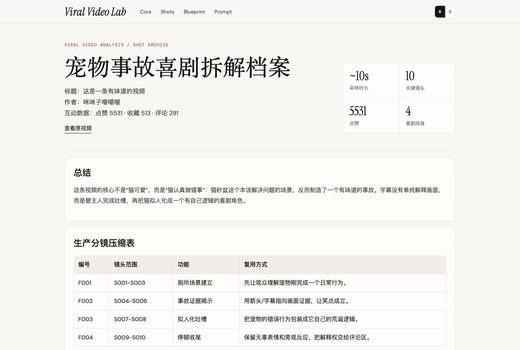
- اسکرپٹس اور سیکھنا: اسکرین رائٹنگ، شاٹ تجزیہ اور پروڈکشن سے پہلے کا دیگر کام۔
- میوزک ویڈیوز: کوڈ کے ذریعے تیار کردہ میوزک ویڈیوز۔
مرحلہ 1: پروڈکشن کیٹیگری منتخب کریں
ٹیکنالوجی کے بجائے اپنے مطلوبہ نتیجے سے آغاز کریں۔ مثال کے طور پر، اگر آپ کو پروڈکٹ لانچ ویڈیو درکار ہے تو Promo and demos منتخب کریں، یا اگر آپ کے پاس پہلے سے فوٹیج موجود ہے اور کیپشنز، B-roll یا خلاصے کی ضرورت ہے تو Editing منتخب کریں۔
README میں کیٹیگری اینکرز اور ایک لائیو صفحہ موجود ہے جو اندراجات کو اسٹارز کے حساب سے ترتیب دیتا ہے۔ ریپوزٹری میں متعلقہ سیکشن دیکھیں یا پروجیکٹس کا موازنہ کرنے کے لیے فلٹر شدہ لائیو صفحہ کھولیں۔
- آؤٹ پٹ طے کریں: پروڈکٹ فلم، وضاحتی ویڈیو، شارٹ، اینیمیشن یا ایڈٹ شدہ ویڈیو۔
- README میں متعلقہ کیٹیگری کھولیں۔
- ریپوزٹری کی تفصیل، مقبولیت اور سیکیورٹی لنکس کا موازنہ کریں۔
- کچھ بھی انسٹال کرنے سے پہلے پروجیکٹ کا README کھولیں۔
مرحلہ 2: ریپوزٹری کا جائزہ لیں
ہر اندراج میں ریپوزٹری لنک، اسٹارز کی تعداد، مختصر تفصیل اور سیکیورٹی جائزہ شامل ہے۔ ان تفصیلات کو ابتدائی فہرست کے طور پر استعمال کریں، پروجیکٹ کی دستاویزات پڑھنے کے متبادل کے طور پر نہیں۔

خاص طور پر یہ دیکھیں کہ ریپوزٹری مکمل ٹول کٹ ہے یا مخصوص اسکل۔ مثال کے طور پر، HyperFrames کو HTML لکھنے اور ویڈیو رینڈر کرنے کے طریقے کے طور پر بیان کیا گیا ہے، جبکہ Remotion Skills ایجنٹ اسکلز فراہم کرتا ہے۔ دیگر اندراجات مخصوص ورک فلو کو ہدف بناتے ہیں، جیسے پروڈکٹ ویڈیوز، ڈیٹا اینیمیشن یا سرور سائیڈ ویڈیو آپریشنز۔
- پروجیکٹ کا README پڑھیں اور تصدیق کریں کہ یہ آپ کے کوڈنگ ایجنٹ کو سپورٹ کرتا ہے۔
- دیکھیں کہ آیا یہ Claude Code، Codex، MCP سرور، Remotion، HyperFrames یا کسی اور بیان کردہ انحصار کو استعمال کرتا ہے۔
- دستاویز کردہ انسٹالیشن کمانڈ اور متوقع آؤٹ پٹ تلاش کریں۔
- مطلوبہ اسناد، میڈیا سروسز، GPU وسائل یا مقامی ٹولز کا جائزہ لیں۔
- لنک کردہ سیکیورٹی گریڈ صفحہ دیکھیں اور رسائی دینے سے پہلے ریپوزٹری کا معائنہ کریں۔
مرحلہ 3: منتخب پروجیکٹ انسٹال اور سیٹ اپ کریں
کوئی عالمگیر انسٹالیشن کمانڈ موجود نہیں، کیونکہ اس ڈائریکٹری میں آزاد ریپوزٹریز شامل ہیں۔ سیٹ اپ کے لیے آپ کے منتخب کردہ پروجیکٹ کے README میں دی گئی ہدایات پر عمل کرنا ہوگا۔

عام سیٹ اپ کا عمل یہ ہے:
- ڈائریکٹری سے ریپوزٹری کھولیں۔
- مینٹینر کے بتائے ہوئے طریقے کے مطابق اسے کلون کریں یا ڈاؤن لوڈ کریں۔
- پروجیکٹ کی جانب سے متعین کردہ انحصارات انسٹال کریں۔
- اس ریپوزٹری کے لیے مطلوبہ ماحول کے متغیرات، API سروسز، اثاثے یا ایجنٹ انٹیگریشنز ترتیب دیں۔
- پروجیکٹ کی دستاویز کردہ ایک کمانڈ والی مثال یا ابتدائی ورک فلو چلائیں۔
مثال کے طور پر، Remotion پر مبنی پروجیکٹ کے لیے JavaScript پروجیکٹ سیٹ اپ درکار ہو سکتا ہے، جبکہ HyperFrames پروجیکٹ HTML، CSS، میڈیا اور رینڈرنگ CLI پر مرکوز ہو سکتا ہے۔ یہ فرض نہ کریں کہ ایک ریپوزٹری کی ہدایات دوسری ریپوزٹری پر بھی لاگو ہوتی ہیں۔
# منتخب ریپوزٹری کے README میں فراہم کردہ عین کمانڈز استعمال کریں
اوپر دیا گیا پلیس ہولڈر جان بوجھ کر رکھا گیا ہے: ڈائریکٹری بہت سے غیر متعلقہ پروجیکٹس کے لنکس فراہم کرتی ہے، اس لیے عمومی کمانڈ نقل کرنا قابلِ اعتماد نہیں ہوگا۔ ہمیشہ منتخب ریپوزٹری کے موجودہ انسٹالیشن مراحل استعمال کریں۔
مرحلہ 4: ویڈیو کا بنیادی ورک فلو چلائیں
سیٹ اپ مکمل ہونے کے بعد پہلے پروجیکٹ کی سب سے چھوٹی دستاویزی مثال پر عمل کریں۔ ایجنٹ کی معاونت والا عملی ورک فلو عموماً مختصر خاکے، اسٹوری بورڈ یا شاٹ پلان، عمل درآمد، پیش نظارہ، اور رینڈر پر مشتمل ہوتا ہے، جب منتخب ٹول کِٹ میں یہ مراحل دستیاب ہوں۔
- ایجنٹ کو موضوع، ناظرین، دورانیے، پہلو کے تناسب اور بصری سمت کے بارے میں واضح معلومات دیں۔
- اس سے کہیں کہ ریپوزٹری کے طریقۂ کار کے مطابق پروجیکٹ فائلیں بنائے یا ان میں ترمیم کرے۔
- نتیجے کا پیش نظارہ دیکھیں اور ٹائمنگ، ٹائپوگرافی، ٹرانزیشنز، نریشن اور میڈیا کو جانچیں۔
- پورے پروجیکٹ کو دوبارہ لکھنے کے بجائے انفرادی مناظر پر مرحلہ وار بہتری کریں۔
- حتمی ویڈیو تیار کرنے کے لیے دستاویزی رینڈر کمانڈ چلائیں۔

پروڈکٹ ویڈیو کے لیے آپ کا خاکہ اس طرح لکھا جا سکتا ہے:
اس پروجیکٹ کے دستاویزی ورک فلو کو استعمال کرتے ہوئے ایک مختصر پروڈکٹ ڈیمو بنائیں۔ فراہم کردہ پروڈکٹ کیپچرز استعمال کریں، تین بنیادی فوائد کو نمایاں کریں، اور بصری انداز کو موجودہ پروجیکٹ کے مطابق رکھیں۔ایکسپلینر یا ڈیٹا اینیمیشن پروجیکٹ کے لیے ماخذ حقائق فراہم کریں اور ایجنٹ سے کہیں کہ عددی درستگی برقرار رکھے۔ ایڈیٹنگ پروجیکٹ کے لیے فوٹیج، مطلوبہ کٹس، کیپشن کے انداز اور ہدف پلیٹ فارم کی نشاندہی کریں۔
قابلِ ذکر ابتدائی مقامات

آپ کے مقاصد کے مطابق فریم ورکس اور ٹول کِٹس کا سیکشن کئی مفید ابتدائی مقامات فراہم کرتا ہے:
- OpenMontage کو ایجنٹ پر مبنی ویڈیو پروڈکشن سسٹم کے طور پر بیان کیا گیا ہے، جس میں پروڈکشن پائپ لائنز، ٹولز اور ایجنٹ اسکل فائلیں شامل ہیں۔
- HyperFrames HTML لکھنے اور ویڈیو رینڈر کرنے پر توجہ دیتا ہے۔
- Claude Code Video Toolkit Claude Code کے لیے ایک AI مقامی ویڈیو پروڈکشن ٹول کِٹ ہے۔
- Motion Skills موشن گرافکس، اینیمیشن، ویڈیو، کائنیٹک ٹائپوگرافی، ڈیٹا ویژولائزیشن، ایکسپلینرز اور سوشل مواد کے لیے اوپن سورس اسکلز فراہم کرتا ہے۔
- Claude Remotion Kickstart Claude Code اور Remotion کے ذریعے پروگراماتی انداز میں ویڈیوز بنانے کے لیے تیار کیا گیا ہے۔
خصوصی کام کے لیے زمرہ جاتی اندراجات دیکھیں، مثلاً سنیماٹک پروڈکٹ ویڈیوز کے لیے Video Shotcraft، سرور سائیڈ ورک فلوز کے لیے video-db skills، یا متحرک چارٹس اور درست ڈیٹا پر مبنی ویڈیو کے لیے Data Animation Skills۔
بہتر نتائج کے لیے جدید تجاویز
ٹول کو پروڈکشن کے مرحلے سے ہم آہنگ کریں
کچھ ریپوزٹریز مکمل ویڈیوز تیار کرتی ہیں، جبکہ دیگر صرف ایک مرحلہ سنبھالتی ہیں، جیسے اسکرپٹنگ، موشن ڈیزائن، ایڈیٹنگ یا رینڈرنگ۔ مخصوص کاموں کے لیے بنائے گئے ٹولز کو یکجا کرنا مفید ہو سکتا ہے، لیکن پہلے تصدیق کریں کہ ان کے رن ٹائمز، میڈیا فارمیٹس اور ایجنٹ انٹرفیس ایک دوسرے کے ساتھ مطابقت رکھتے ہیں۔
تلاش کے لیے لائیو ڈائریکٹری استعمال کریں
لائیو صفحہ ہر آٹھ گھنٹے بعد تازہ کیا جاتا ہے اور اس میں فلٹرز شامل ہیں۔ جب آپ کو موجودہ ترتیب درکار ہو یا مکمل README دیکھے بغیر ریپوزٹریز کا موازنہ کرنا ہو تو اسے استعمال کریں۔
شمولیت کے قواعد دیکھیں
کسی پروجیکٹ کے اہل ہونے کے لیے ضروری ہے کہ وہ ویڈیو یا موشن گرافکس بنائے یا ان میں ترمیم کرے، ایجنٹ کے ذریعے چلایا جا سکے، اور اس کا README موجود ہو۔ کم از کم 50 ستاروں والے پروجیکٹس صرف موضوع کی بنیاد پر درج کیے جاتے ہیں۔ اس حد سے کم والے پروجیکٹس کو README کے اضافی معیار پورے کرنے ہوتے ہیں اور عموماً کم از کم پانچ ستارے بھی درکار ہوتے ہیں، الاّ یہ کہ وہ Claude Opus 5.5 کا نام لیتے ہوں۔
Opus 5.5 سیکشن دیکھیں
README ان پروجیکٹس کی الگ سے نشاندہی کرتا ہے جن کی دستاویزات کے مطابق انہیں Claude Opus 5.5 کے ساتھ بنایا گیا تھا۔ مثالوں میں PDoomVideo، ClaudeAnimationBase، lemo-opuscar، اور functional-emotions-video شامل ہیں۔
رینڈر شدہ آؤٹ پٹ کی توثیق کریں
ایجنٹ سے تیار کردہ ویڈیو کا جائزہ لینا اب بھی ضروری ہے۔ مکمل رینڈر دیکھیں، مناظر کی حدود کا جائزہ لیں، کیپشنز اور نمبروں کی تصدیق کریں، یقینی بنائیں کہ آڈیو ہم وقت ہے، اور ہدف پلیٹ فارم کے پہلو کے تناسب اور دورانیے کی ضروریات جانچیں۔
نتیجہ
Awesome Claude Video Skills ایجنٹ کی معاونت سے ویڈیو بنانے کے بڑھتے ہوئے ماحولیاتی نظام کا ایک عملی نقشہ ہے۔ مناسب زمرہ تلاش کرنے، ریپوزٹریز کا موازنہ کرنے، ان کی دستاویزات اور سیکیورٹی معلومات کا جائزہ لینے، اور پھر منتخب پروجیکٹ کے اپنے سیٹ اپ اور رینڈرنگ ورک فلو پر عمل کرنے کے لیے اسے استعمال کریں۔ ایک چھوٹی دستاویزی مثال سے آغاز کرنے سے بڑے پروڈکشن پائپ لائن کی تعمیر سے پہلے معیار کا جائزہ لینا آسان ہو جائے گا۔