

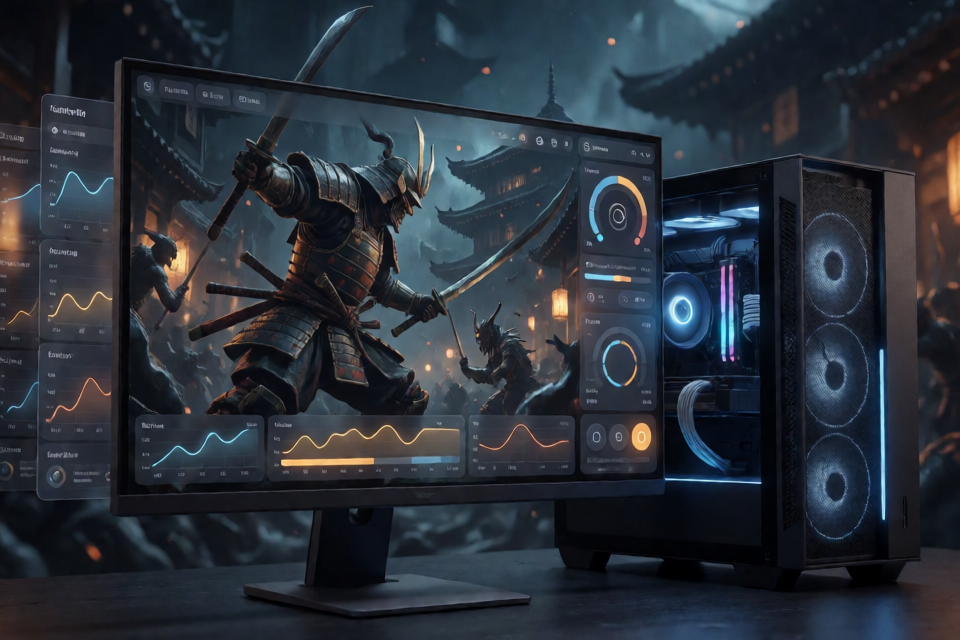
Onimusha FPS Optimizer کیا کرتا ہے
Onimusha Way of the Sword FPS Optimizer 2026 ایک ہلکی پھلکی ڈیسک ٹاپ ایپلیکیشن ہے جو Capcom کی Onimusha: Way of the Sword میں کارکردگی بہتر بنانے کے لیے تیار کی گئی ہے۔ اس کا مقصد مشکل لڑائیوں اور تفصیلی گیم ماحول کے دوران زیادہ اور مستحکم فریم ریٹس فراہم کرنے میں مدد دینا ہے۔
یہ ٹول گیم کے لیے مخصوص آپٹیمائزیشن پروفائل کو پسِ منظر کے عمل کے انتظام، گرافکس ایڈجسٹمنٹس، حقیقی وقت کی نگرانی اور سیشن رپورٹنگ کے ساتھ یکجا کرتا ہے۔ اس کی آپٹیمائزیشنز کو محفوظ اور واپس قابلِ تنسیخ بتایا گیا ہے، لیکن پروجیکٹ یہ بھی بیان کرتا ہے کہ آپ سافٹ ویئر اپنے خطرے پر استعمال کرتے ہیں۔
اہم خصوصیات
- حقیقی وقت کا FPS مانیٹر: کھیلتے وقت فریم ریٹ کو ٹریک کرتا ہے۔
- اسمارٹ پراسیس مینیجر: غیر ضروری پسِ منظر کے کاموں کو غیر فعال کرنے میں مدد دیتا ہے۔
- گیم پروفائل: Onimusha: Way of the Sword کے لیے آپٹیمائزڈ سیٹنگز فراہم کرتا ہے۔
- گرافکس ٹوئیکر: کارکردگی پر مرکوز گرافکس ایڈجسٹمنٹس لاگو کرتا ہے۔
- ون کلک موڈ: گیم شروع کرنے سے پہلے تیزی سے آپٹیمائزیشن لاگو کرتا ہے۔
- کارکردگی رپورٹس: گیمنگ سیشن کے بعد تجزیاتی معلومات فراہم کرتی ہے۔
سسٹم کے تقاضے
آپٹیمائزر انسٹال کرنے سے پہلے یقینی بنائیں کہ آپ کا کمپیوٹر درج ذیل تقاضے پورے کرتا ہے:
- CPU: کم از کم ڈوئل کور؛ کواڈ کور یا اس سے بہتر تجویز کیا جاتا ہے۔
- RAM: کم از کم 8 GB؛ 16 GB تجویز کیا جاتا ہے۔
- اسٹوریج: کم از کم 160 MB؛ 400 MB تجویز کیا جاتا ہے۔
- GPU: کم از کم DirectX 11؛ DirectX 12 تجویز کیا جاتا ہے۔
- Python: ریپوزٹری میں Python 3.11 یا اس کے بعد کا ورژن درج ہے۔
ڈاؤن لوڈ اور انسٹالیشن
- پروجیکٹ کا ڈاؤن لوڈ صفحہ کھولیں۔
- ٹول پر مشتمل آرکائیو ڈاؤن لوڈ کریں۔
- آرکائیو کو اپنی پسند کے فولڈر میں ایکسٹریکٹ کریں۔
installer.exeتلاش کریں اور اسے ایڈمنسٹریٹر کے طور پر چلائیں۔- انسٹالر کا مرحلہ مکمل ہونے کے بعد
install.exeچلائیں۔ - آپٹیمائزر کھولنے سے پہلے انسٹالیشن کا عمل مکمل کریں۔
سافٹ ویئر صرف ایسے ذریعے سے ڈاؤن لوڈ کریں جس پر آپ کو اعتماد ہو، اور کسی ایگزیکیوٹیبل کو چلانے کی اجازت دینے سے پہلے اپنے آپریٹنگ سسٹم کے سیکیورٹی اشاروں کا جائزہ لیں۔ README میں بتایا گیا ہے کہ کارکردگی کے ٹولز کے ساتھ اینٹی وائرس کی وارننگز ظاہر ہو سکتی ہیں اور ضرورت پڑنے پر ایک ایکسکلوژن شامل کرنے کی تجویز دی گئی ہے۔ یہ استثنا صرف فائل کی تصدیق اور سیکیورٹی کے مضمرات کو سمجھنے کے بعد ہی شامل کریں۔
بنیادی استعمال
گیم پروفائل لاگو کریں
- انسٹال شدہ آپٹیمائزر کھولیں۔
- Onimusha: Way of the Sword کے لیے آپٹیمائزیشن پروفائل منتخب کریں۔
- دستیاب کارکردگی ایڈجسٹمنٹس کا جائزہ لیں۔
- گیم شروع کرنے سے پہلے پروفائل لاگو کریں۔
ون کلک موڈ استعمال کریں
تیز تر سیٹ اپ کے لیے گیم شروع کرنے سے پہلے One-Click Mode استعمال کریں۔ اس کا مقصد تجویز کردہ آپٹیمائزیشن ورک فلو کو تیزی سے لاگو کرنا ہے، اس لیے جب آپ ہر آپشن کو الگ الگ تبدیل کیے بغیر سسٹم تیار کرنا چاہیں تو یہ مفید ثابت ہو سکتا ہے۔
گیم پلے کے دوران FPS کی نگرانی کریں
کھیلتے وقت حقیقی وقت کا FPS مانیٹر فعال رکھیں تاکہ لڑائی اور دیگر demanding مناظر کے دوران کارکردگی کا مشاہدہ کیا جا سکے۔ پروفائل لاگو کرنے سے پہلے اور بعد کے فریم ریٹ کے رویے کا موازنہ کریں تاکہ معلوم ہو سکے کہ ایڈجسٹمنٹس آپ کے سسٹم پر استحکام بہتر بناتی ہیں یا نہیں۔
کارکردگی رپورٹس کا جائزہ لیں
سیشن کے بعد دستیاب تجزیاتی معلومات کا جائزہ لینے کے لیے کارکردگی رپورٹس کا حصہ کھولیں۔ یہ رپورٹس اس بات کا اندازہ لگانے میں مدد دے سکتی ہیں کہ گیم نے کتنی مستقل کارکردگی دکھائی اور آیا مزید ایڈجسٹمنٹس فائدہ مند ہوں گی۔
اعلیٰ درجے کی تجاویز
- ایک وقت میں ایک تبدیلی آزمائیں: گرافکس ٹوئیکر یا پراسیس مینیجر استعمال کرتے وقت تبدیلیاں منظم انداز میں کریں تاکہ معلوم ہو سکے کہ کون سی ایڈجسٹمنٹ کارکردگی پر اثر انداز ہوتی ہے۔
- موازنے کے لیے مانیٹر استعمال کریں: کسی ایک فریم ریٹ ریڈنگ پر انحصار کرنے کے بجائے آپٹیمائزیشن سے پہلے اور بعد میں ملتے جلتے گیم پلے حالات میں کارکردگی چیک کریں۔
- تبدیلیاں واپس قابلِ تنسیخ رکھیں: پروجیکٹ اپنی آپٹیمائزیشنز کو واپس قابلِ تنسیخ بیان کرتا ہے۔ اگر کوئی ایڈجسٹمنٹ مدد نہ کرے تو اسے واپس کر کے پچھلی کنفیگریشن بحال کریں۔
- غیر ضروری پسِ منظر کے کام احتیاط سے بند کریں: پراسیس مینیجر غیر ضروری کاموں کو ہدف بنانے کے لیے تیار کیا گیا ہے، لیکن سسٹم کے آپریشن، سیکیورٹی یا گیم پلے کے لیے درکار سافٹ ویئر کو غیر فعال کرنے سے گریز کریں۔
- تجویز کردہ ہارڈویئر کو ترجیح دیں: کواڈ کور یا اس سے بہتر CPU، 16 GB RAM، DirectX 12 سپورٹ اور اضافی اسٹوریج پروجیکٹ کی تجویز کردہ بنیادی سطح فراہم کرتے ہیں۔
- مطابقت چیک کریں: README کے مطابق ٹول کو گیم کے تازہ ترین ورژن کے لیے باقاعدگی سے اپ ڈیٹ کیا جاتا ہے، لیکن پھر بھی گیم یا سسٹم اپ ڈیٹس کے بعد اس کے رویے کی تصدیق کریں۔
سیکیورٹی اور خرابیوں کا ازالہ
پروجیکٹ کے مطابق آپٹیمائزر محفوظ اور واپس قابلِ تنسیخ آپٹیمائزیشنز لاگو کرتا ہے اور باقاعدہ اپ ڈیٹس کے ذریعے گیم کے تازہ ترین ورژن کو سپورٹ کرتا ہے۔ اس کے باوجود، وارننگ میں بیان کیا گیا ہے کہ سافٹ ویئر تعلیمی اور آزمائشی مقاصد کے لیے فراہم کیا گیا ہے اور مصنف سسٹم یا گیم کے مسائل کا ذمہ دار نہیں ہے۔
اگر ٹول توقع کے مطابق کام نہ کرے تو گیم اور آپٹیمائزر بند کریں، کمپیوٹر دوبارہ شروع کریں اور پروفائل دوبارہ لاگو کرنے کی کوشش کریں۔ اگر کوئی اینٹی وائرس پروڈکٹ ایپلیکیشن کو روک دے تو وارننگ کو خودکار طور پر نظرانداز نہ کریں۔ یہ فیصلہ کرنے سے پہلے کہ ایکسکلوژن مناسب ہے یا نہیں، تصدیق کریں کہ آپ نے فائلیں قابلِ اعتماد ذریعے سے حاصل کی ہیں۔
سپورٹ
سوالات یا بگ رپورٹس کے لیے README میں درج ذیل سپورٹ آپشنز فراہم کیے گئے ہیں:
- ٹیلیگرام: @OnimushaFPSOptimizer
- ای میل: support@onimushafps.pro
- GitHub: پروجیکٹ ریپوزٹری میں ایک مسئلہ درج کریں۔
نتیجہ
Onimusha Way of the Sword FPS Optimizer 2026 فریم ریٹ کے استحکام کو بہتر بنانے کے لیے ایک مرکوز طریقۂ کار فراہم کرتا ہے: ٹول انسٹال کریں، گیم پروفائل یا ایک کلک موڈ نافذ کریں، کھیلتے وقت کارکردگی کی نگرانی کریں، اور تیار ہونے والی رپورٹ کا جائزہ لیں۔ گرافکس اور پراسیس کنٹرولز احتیاط سے استعمال کریں، تبدیلیوں کو واپس کرنے کے قابل رکھیں، اور ایپلیکیشن کی جانچ کرتے وقت پروجیکٹ کی حفاظتی تنبیہ پر عمل کریں۔