

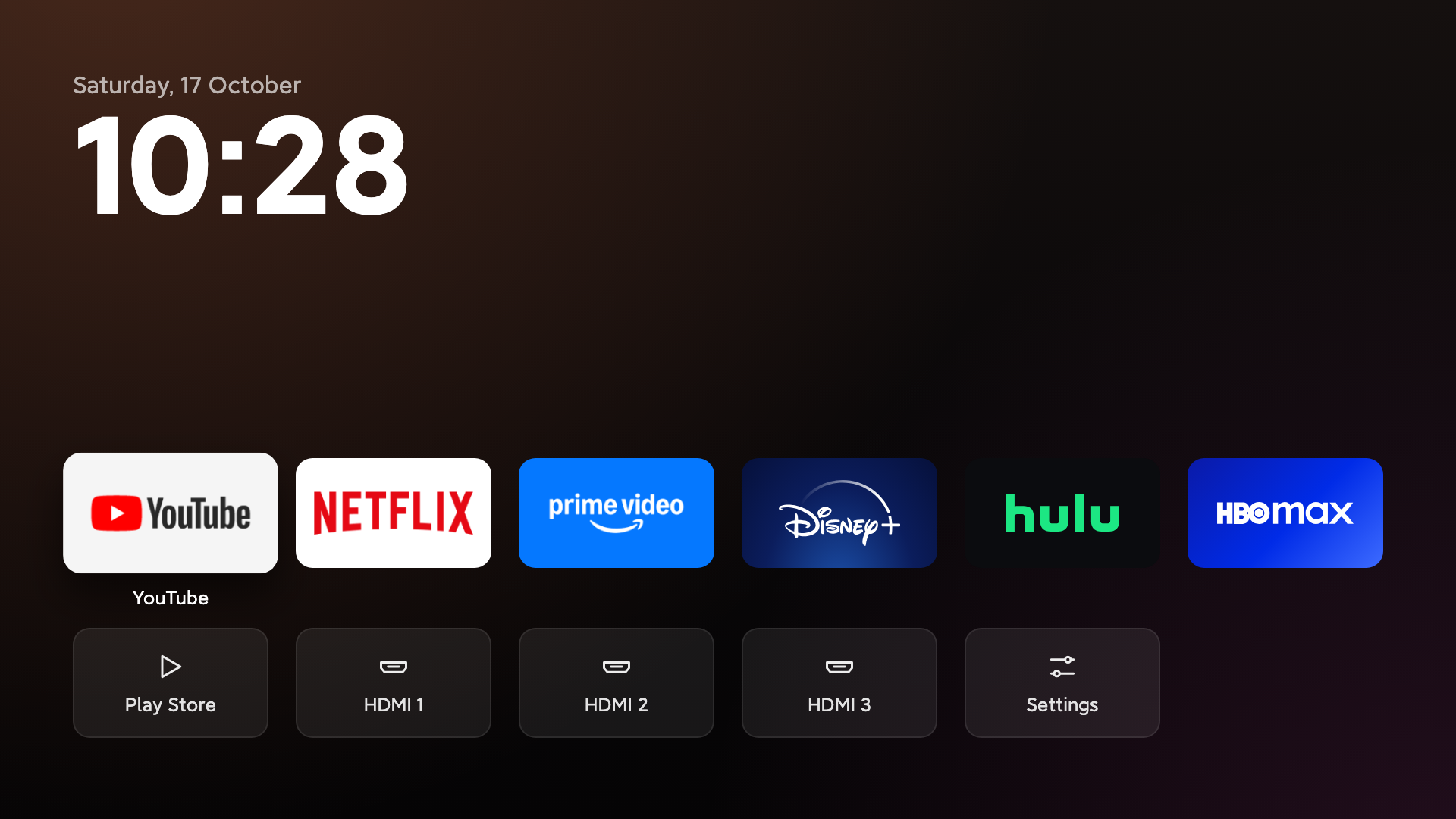
TV Detox کیا کرتا ہے
TV Detox ایک چھوٹا سا Android TV ہوم اسکرین پروجیکٹ ہے، جسے پرانے اور سست TVs کو زیادہ responsive محسوس کرانے کے لیے بنایا گیا ہے۔ یہ bloatware، اشتہارات اور sponsored rows بند کر کے بصری اور سافٹ ویئر کی بے ترتیبی کم کرتا ہے، جبکہ ایک سادہ اسکرین دکھاتا ہے جس میں آپ کی ایپس، HDMI ان پٹس اور گھڑی شامل ہوتی ہے۔
یہ پروجیکٹ ان ایپس کو uninstall نہیں کرتا جن میں تبدیلی کی جاتی ہے۔ اس کے بجائے ایپس کو بند کر دیا جاتا ہے تاکہ انہیں بعد میں بحال کیا جا سکے۔ شامل کردہ workflow animations بند، sleep behavior configure، TV restart، اور cleanup سے پہلے اور بعد میں free memory کا موازنہ بھی کر سکتا ہے۔
شروع کرنے سے پہلے
TV Detox کو Android TV 9، Android TV 11، Android TV 12 اور Google TV 14 کے لیے بنایا گیا ہے۔ مینوز manufacturer کے لحاظ سے مختلف ہوتے ہیں، اس لیے مدد طلب کرتے وقت اپنے TV کا brand اور model استعمال کریں۔
اس process کو احتیاط سے استعمال کریں۔ README میں اسے professional advice کے بجائے ذاتی setup قرار دیا گیا ہے، اور اپنے TV میں کی جانے والی تبدیلیوں کی ذمہ داری آپ پر ہے۔ سب سے محفوظ طریقہ یہ ہے کہ ہر تجویز کردہ تبدیلی کا جائزہ لیں اور undo instructions دستیاب رکھیں۔
Developer mode فعال کریں
- TV پر Settings کھولیں۔
- Device Preferences یا System کھولیں، پھر About منتخب کریں۔
- Build پر سات بار OK دبائیں، یہاں تک کہ TV بتائے کہ آپ اب developer ہیں۔
- Settings menu پر واپس جائیں اور Developer options کھولیں۔
- USB debugging فعال کریں۔ اگر دستیاب ہو تو Network debugging یا Wireless debugging بھی فعال کریں۔
- جب پہلی connection request ظاہر ہو تو Always allow منتخب کریں اور Allow دبائیں۔
آپشن 1: Claude Code یا Codex استعمال کریں
سب سے آسان setup میں laptop پر Claude Code یا Codex استعمال کیا جاتا ہے۔ Laptop اور TV کو ایک ہی Wi-Fi network سے connect کریں، اپنا AI coding tool کھولیں، اور درج ذیل request فراہم کریں۔ placeholders کو اپنے TV model اور ان ایپس سے تبدیل کریں جنہیں آپ نمایاں رکھنا چاہتے ہیں۔
Help me clean up my Android TV and make it faster.
My TV is a <brand and model>.

1. Connect to my TV over Wi-Fi. Walk me through anything
   I need to tap on the TV.
2. Before changing anything, list every app in plain English:
   safe to turn off, needed by the TV, and apps I use.
   Check free memory.
3. Ask me before every change. Turn apps off instead of
   deleting them. Never turn off Google Play, the keyboard,
   Bluetooth or my HDMI inputs. Keep a list of what you
   changed and how to undo it.
4. Install the home screen: download
   https://github.com/Ansub/tv-detox and run its
   install.sh with my TV and these apps: <your apps>.
5. Turn off animations and the screensaver, and make the TV
   sleep after 5 minutes.
6. Restart the TV and show me free memory before and after.
AI tool کو TV prompts کے دوران آپ کی رہنمائی کرنی چاہیے اور ہر تبدیلی سے پہلے confirmation طلب کرنی چاہیے۔ اس کی app classification کا احتیاط سے جائزہ لیں۔ Google Play، keyboard، Bluetooth اور HDMI inputs کو enabled رکھیں، جیسا کہ پروجیکٹ instructions میں کہا گیا ہے۔
آپشن 2: ہوم اسکرین دستی طور پر install کریں
آپ AI tool کے بغیر بھی adb، یعنی Android Debug Bridge، استعمال کر کے ہوم اسکرین install کر سکتے ہیں۔ macOS پر اسے اس command سے install کریں:
brew install android-platform-toolsTV Detox repository download کریں، project directory میں terminal کھولیں، اور اپنے TV کے IP address کے ساتھ installer چلائیں:
sh install.sh <TV_IP>یہ version آپ کے لیے TV apps detect کرتا ہے۔ Apps واضح طور پر منتخب کرنے کے لیے ان کے package names کو comma-separated list کے طور پر فراہم کریں:
sh install.sh <TV_IP> "com.netflix.ninja,com.hulu.livingroomplus"زیادہ تر TVs اپنی original home screen اسی وقت کھولتے رہتے ہیں جب تک اسے disabled نہ کیا جائے۔ Installer اس home screen کو بند کرنے کی پیشکش کرتا ہے۔ TV Detox اسے uninstall نہیں کرتا، اس لیے اسے بعد میں restore کیا جا سکتا ہے۔
ہوم اسکرین installation واپس کریں
TV کی original home screen بحال کرنے اور TV Detox home screen ہٹانے کے لیے چلائیں:
sh undo.sh <TV_IP>یہ home-screen installation کو reverse کرتا ہے۔ Cleanup کی دیگر تبدیلیاں واپس کرنے کے لیے Claude Code یا Codex سے کہیں کہ وہ اس کی بنائی ہوئی change list میں موجود ہر item کو reverse کرے۔
Developer build اور testing
Developers TV Detox کو مقامی طور پر build کر سکتے ہیں۔ یہ project بغیر libraries یا Gradle کے plain Java استعمال کرتا ہے۔ اس کا interface ایک single screen ہے، background ایک بار draw کیا جاتا ہے، اور واحد animation focus lift ہے۔ README کے مطابق memory usage تقریباً 30 MB ہے۔
Android build environment تیار کریں
Java 17 اور Android SDK install کریں۔ macOS پر README یہ commands فراہم کرتا ہے:
brew install openjdk@17
brew install --cask android-commandlinetools
sdkmanager "platforms;android-34" "build-tools;34.0.0"
Configure اور build کریں
Default app package names کو apps.txt میں، ہر سطر پر ایک، رکھیں۔ پہلے چھ entries دکھائی جاتی ہیں۔ متبادل طور پر package names براہِ راست install.sh کو فراہم کریں۔
Project کو اس command سے build کریں:
sh build.shپھر اپنا local build install کریں:
sh install.sh <TV_IP>پہلی build پر TV Detox key.jks بناتا ہے۔ اس file کو محفوظ رکھیں کیونکہ آئندہ updates میں یہی signing key استعمال ہونی چاہیے۔
Smoke test چلائیں
Build اور installation کے بعد TV یا emulator کے ساتھ project چیک کریں:
sh ci/smoke-test.sh <TV_IP or emulator>ہوم اسکرین HDMI ان پٹس کو خودکار طور پر شناخت کر لیتی ہے، اس لیے انہیں ایپس کی فہرست میں دستی طور پر شامل کرنے کی ضرورت نہیں ہوتی۔
خرابی دور کرنے کے نکات
اسٹارٹ اپ پر TV، Live TV یا HDMI کھول دیتا ہے
یہ رویہ TV کی ایک سیٹنگ کے ذریعے کنٹرول ہوتا ہے، TV Detox کی ہوم اسکرین کے ذریعے نہیں۔ اپنے AI اسسٹنٹ سے کہیں کہ وہ آپ کے عین برانڈ اور ماڈل کے لیے اسٹارٹ اپ سیٹنگ تلاش کرے، پھر Live TV یا HDMI کھولنے والا آپشن بند کر دیں۔
ڈیولپر مینیو مختلف نظر آتے ہیں
مینوفیکچررز ان مینیو کے لیے مختلف نام استعمال کرتے ہیں۔ Settings، Device Preferences یا System، اور About کے اندر دیکھیں۔ اگر آپ کو کنکشن کی سیٹنگز نہ ملیں تو پوچھیں: میرے پاس <brand and model> TV ہے۔ میں اسے اپنے لیپ ٹاپ سے کیسے کنیکٹ کر کے اس کا کنٹرول حاصل کر سکتا ہوں؟
ہر تبدیلی کا جائزہ لیں
تبدیلیوں کی آنکھیں بند کر کے منظوری نہ دیں۔ پہلے ایپس اور ان کے مقصد کی سادہ زبان میں فہرست طلب کریں، استعمال ہونے والی ایپس کی تصدیق کریں، اور یقینی بنائیں کہ ورک فلو Google Play، کی بورڈ، Bluetooth اور HDMI ان پٹس کو فعال رکھتا ہے۔ یہ پروجیکٹ ایپس کو حذف کرنے کے بجائے بند کرنے کے اصول پر بنایا گیا ہے، جس سے بحالی آسان ہو جاتی ہے۔
نتیجہ
TV Detox پرانے ہوتے ہوئے Android TV کو سادہ بنانے کا ایک عملی طریقہ فراہم کرتا ہے۔ ڈیولپر موڈ فعال ہونے کے بعد، آپ Claude Code یا Codex کو صفائی کے عمل میں رہنمائی کے لیے استعمال کر سکتے ہیں، ADB کے ذریعے ہلکی پھلکی ہوم اسکرین دستی طور پر انسٹال کر سکتے ہیں، یا خود پروجیکٹ بنا کر اس کی جانچ کر سکتے ہیں۔ چونکہ اصل ہوم اسکرین اور بند کی گئی ایپس بحال کی جا سکتی ہیں، اس لیے آپ پچھلی کنفیگریشن پر واپسی کا واضح راستہ برقرار رکھتے ہوئے یہ سیٹ اپ آزما سکتے ہیں۔