

OpenAI MCP Extensions کیا کرتا ہے
OpenAI MCP Extensions، Model Context Protocol، یعنی MCP، میں ChatGPT کے لیے مخصوص صلاحیتیں شامل کرتا ہے۔ یہ ان ڈویلپرز کے لیے ہے جن کے پاس پہلے سے پلگ اِن موجود ہے یا جو اسے بنانے کی تیاری کر رہے ہیں اور چاہتے ہیں کہ وہ مقامی ChatGPT فیچر کی طرح کام کرے۔
یہ پروجیکٹ معاون ایکسٹینشنز کو MCP سرورز میں ضم کرنے کے لیے SDKs فراہم کرتا ہے۔ TypeScript پیکیج MCP سرورز اور Apps کے ساتھ استعمال کیا جا سکتا ہے، جبکہ Python پیکیج MCP سرورز کے لیے ہے۔
اہم صلاحیتیں
Sidebar entrypoints
Sidebar entrypoints صارفین کو ChatGPT سائڈبار سے براہِ راست آپ کی ایپ کھولنے دیتے ہیں۔ اس سے کسی تجربے، مثلاً پرزوں کی لائبریری، تک رسائی کا مستقل اور آسانی سے دریافت ہونے والا طریقہ فراہم ہوتا ہے۔
File extension handlers
فائل ایکسٹینشن انٹری پوائنٹ پلگ اِن کو یہ سہولت دیتا ہے کہ صارف کے معاون فائل ٹائپ کھولنے پر اپنی مرضی کا ویوئر دکھا سکے۔ ریپوزٹری اس کی مثال ایک CAD فائل کو خصوصی ویوئر میں کھول کر پیش کرتی ہے۔
Composer mentions
Composer mentions صارفین کو پلگ اِن کی فراہم کردہ وسائل تلاش کرنے اور ان وسائل کے حوالے پیغام میں شامل کرنے دیتے ہیں۔ شوکیس میں صارفین کمپوزر سے CAD پرزہ تلاش کر سکتے ہیں۔
Extended forms
OpenAI form elicitation زیادہ بھرپور انتخابی تجربات فراہم کرتا ہے۔ Bits & Bolts کی مثال تھمب نیل کے انتخاب استعمال کرتی ہے تاکہ صارفین بصری طور پر CAD پرزہ منتخب کر سکیں۔
ضروریات
ایکسٹینشنز شامل کرنے سے پہلے OpenAI پلگ اِن دستاویزات کی پیروی کرتے ہوئے ایک پلگ اِن بنائیں۔ OpenAI MCP Extensions ابتدائی پلگ اِن سیٹ اپ کی جگہ لینے کے بجائے موجودہ پلگ اِن اور MCP سرور کو بہتر بناتا ہے۔
آپ کو اپنے منتخب کردہ SDK کے مطابق TypeScript یا Python کا ڈویلپمنٹ ماحول بھی درکار ہوگا۔
حوالہ پلگ اِن آزمائیں
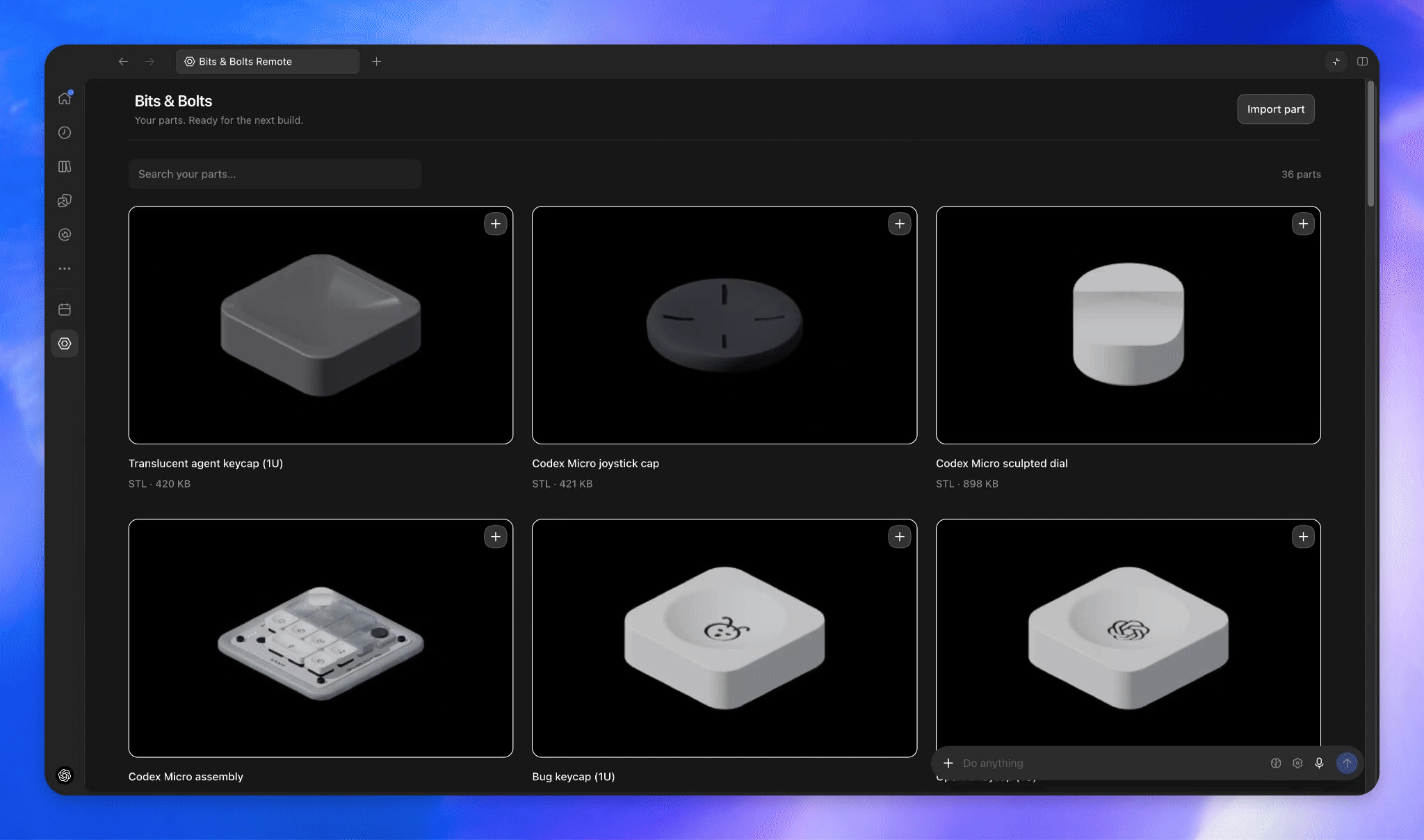
مطلوبہ صارف تجربے کو سمجھنے کا تیز ترین طریقہ Bits & Bolts Remote کو آزمانا ہے، جو ریپوزٹری میں استعمال ہونے والا مثالی پلگ اِن ہے۔
Bits & Bolts Remote پلگ اِن ڈائریکٹری صفحہ کھولیں اور پلگ اِن انسٹال کریں۔
ChatGPT سائڈبار میں Bits & Bolts Remote منتخب کریں۔
Parts Library کھولیں اور دیکھیں کہ پلگ اِن سائڈبار تجربے کے طور پر کیسے ظاہر ہوتا ہے۔
اپنی مرضی کے فائل ویوئنگ، کمپوزر میں وسائل کی تلاش، اور بصری فارم کے انتخاب کے لیے شوکیس کو بطور حوالہ استعمال کریں۔
SDK انسٹال کریں
TypeScript
TypeScript MCP سرورز یا Apps بناتے وقت @openai/mcp-extensions استعمال کریں۔ اسے اپنے پسندیدہ JavaScript پیکیج مینیجر سے انسٹال کریں:
npm install @openai/mcp-extensionsموجودہ پیکیج ہدایات اور SDK سے متعلق تفصیلات کے لیے ریپوزٹری کی TypeScript انسٹالیشن دستاویزات دیکھیں۔
Python
Python MCP سرور کے لیے openai-mcp-extensions انسٹال کریں:
pip install openai-mcp-extensionsتازہ ترین سیٹ اپ رہنمائی کے لیے Python انسٹالیشن دستاویزات دیکھیں۔
README کے مطابق TypeScript، MCP سرورز اور Apps کو سپورٹ کرتا ہے، جبکہ Python کی سپورٹ MCP سرورز کے لیے درج ہے۔ SDK کا انتخاب اس بات کے مطابق کریں کہ آپ کی ایکسٹینشن لاجک کہاں چلے گی۔
بنیادی ڈویلپمنٹ ورک فلو
پلگ اِن بنائیں۔ ان ایکسٹینشنز کو ضم کرنے سے پہلے معیاری پلگ اِن سیٹ اپ مکمل کریں۔
مناسب SDK شامل کریں۔ سرورز یا Apps کے لیے TypeScript پیکیج، یا سرور سائیڈ انضمام کے لیے Python پیکیج استعمال کریں۔
ایک ایکسٹینشن منتخب کریں۔ طے کریں کہ صارفین ایپ کو سائڈبار سے دریافت کریں، معاون فائلیں اپنی مرضی کے ویوئر میں کھولیں، کمپوزر میں پلگ اِن کے وسائل کا ذکر کریں، یا توسیع شدہ فارم کے ساتھ تعامل کریں۔
ایکسٹینشن کنٹریکٹ نافذ کریں۔ مطلوبہ فیلڈز اور رویے کے لیے مستند OpenAI MCP Extensions specification کی پیروی کریں۔
مکمل تعامل کی جانچ کریں۔ تصدیق کریں کہ پلگ اِن کا انٹری پوائنٹ یا وسیلہ متوقع ChatGPT سطح پر ظاہر ہوتا ہے اور نتیجہ خیز تجربہ حسبِ توقع کام کرتا ہے۔
مثالی فیچر پلانز
سائڈبار لائبریری بنائیں
جب آپ کے پلگ اِن میں ایسا انٹرفیس ہو جسے صارف گفتگو سے الگ کھولنا چاہیں، تو MCP App انٹری پوائنٹ استعمال کریں۔ Bits & Bolts Parts Library اس ماڈل کی مثال ہے: صارف سائڈبار میں پلگ اِن منتخب کرتے ہیں اور اس کے ایپ تجربے کو براؤز کرتے ہیں۔
خصوصی فائل فارمیٹ دکھائیں
جب آپ کا پلگ اِن کسی مخصوص فائل ٹائپ کو سمجھتا ہو اور زیادہ موزوں ویوئر فراہم کر سکتا ہو، تو فائل ایکسٹینشن انٹری پوائنٹ استعمال کریں۔ شوکیس میں CAD مواد کو مثال کے طور پر استعمال کیا گیا ہے۔ سپورٹ کی تعریف specification کے مطابق کریں، یہ فرض نہ کریں کہ ہر فائل پلگ اِن کے ذریعے سنبھالی جانی چاہیے۔
کمپوزر میں وسائل دستیاب کرائیں
جب صارفین کو پلگ اِن کے وسائل تلاش کرنے اور پیغام میں حوالے منسلک کرنے ہوں، تو composer mentions استعمال کریں۔ مثال کے طور پر، کیٹلاگ پر مبنی پلگ اِن تلاش کے قابل اشیا، جیسے Bits & Bolts کے دکھائے گئے CAD پرزے، فراہم کر سکتا ہے۔
بصری انتخاب فراہم کریں
جب کسی انتخاب کے لیے سادہ متنی اختیارات سے زیادہ سیاق و سباق درکار ہو، تو OpenAI کی فارم ایلیسیٹیشن استعمال کریں۔ تھمب نیل کے اختیارات خاص طور پر مفید ہوتے ہیں جب اشیا کو بصری طور پر پہچاننا آسان ہو، جیسا کہ CAD پارٹ پکر میں دکھایا گیا ہے۔
اعلیٰ درجے کی تجاویز
صارف کے ابتدائی نقطۂ رسائی سے آغاز کریں۔ ایسا ChatGPT انٹرفیس منتخب کریں جو کام سے مطابقت رکھتا ہو۔ ایپ تک براہِ راست رسائی کے لیے سائیڈ بار، معاون دستاویزات کے لیے فائل ہینڈلر، پیغام کے حوالوں کے لیے کمپوزر مینشنز، اور ساختہ انتخاب کے لیے توسیعی فارم استعمال کریں۔
Bits & Bolts کو رویے کے حوالے کے طور پر استعمال کریں۔ اپنی توسیع نافذ کرنے سے پہلے مثال کا جائزہ لیں تاکہ آپ دیکھ سکیں کہ صلاحیتیں صارف کے ورک فلو میں کیسے شامل ہوتی ہیں۔
ترقی کے دوران specification کھلی رکھیں۔ اعلیٰ سطح کی README صلاحیتوں کا خلاصہ پیش کرتی ہے، لیکن specification میں نفاذ کے لیے درکار تفصیلی توسیعی معاہدے شامل ہوتے ہیں۔
زبان کے لحاظ سے مخصوص دستاویزات دیکھیں۔ TypeScript اور Python SDKs کے درمیان تنصیب اور انضمام کی تفصیلات مختلف ہو سکتی ہیں۔
صلاحیتوں کو ایک مربوط ورک فلو کے گرد یکجا کریں۔ شوکیس دکھاتا ہے کہ سائیڈ بار تک رسائی، فائل دیکھنے، کمپوزر وسائل، اور بھرپور فارمز کس طرح پرزوں پر مرکوز ایک ہی تجربے کے مختلف مراحل کی معاونت کر سکتے ہیں۔
نتیجہ
OpenAI MCP Extensions ڈویلپرز کو بنیادی MCP انضمام سے آگے بڑھنے اور ایسے پلگ اِنز بنانے میں مدد دیتی ہے جو ChatGPT میں فطری طور پر شامل ہو جائیں۔ ایک معیاری پلگ اِن سے آغاز کریں، اپنی زبان کے لیے SDK انسٹال کریں، موزوں ابتدائی نقطۂ رسائی یا تعامل منتخب کریں، اور اسے پروجیکٹ specification کے مطابق نافذ کریں۔ ریپوزٹری Apache License 2.0 کے تحت دستیاب ہے۔