

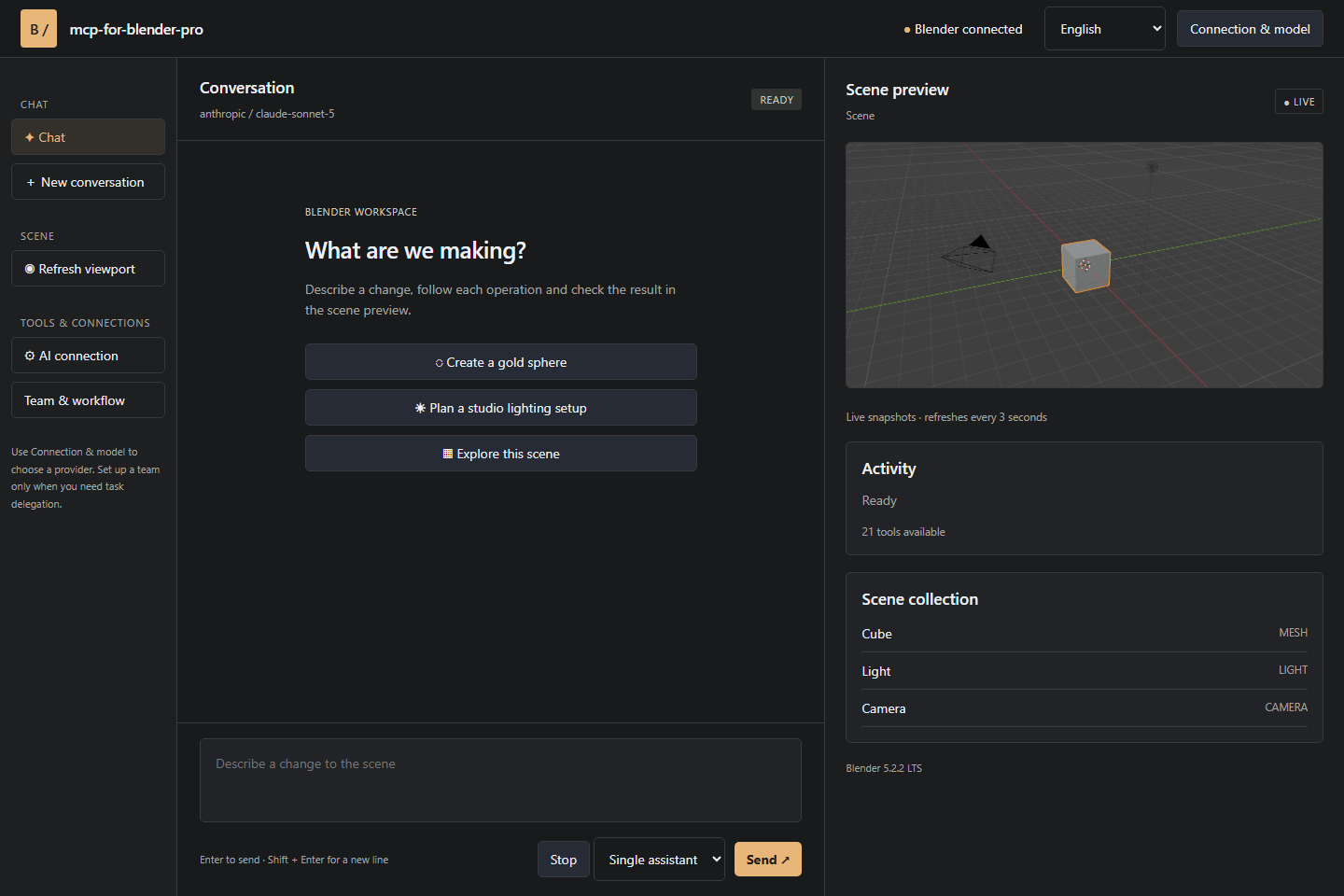
mcp-for-blender-pro Blender کو AI معاونین، ماڈل فراہم کنندگان، اور Model Context Protocol (MCP) کلائنٹس کے ساتھ ایک تخلیقی ورک اسپیس میں مربوط کرتا ہے۔ یہ سینز کا جائزہ لے سکتا ہے، آبجیکٹس بنا اور ترمیم کر سکتا ہے، میٹیریلز تفویض کر سکتا ہے، اثاثے تلاش کر سکتا ہے، ویوپورٹ پری ویوز محفوظ کر سکتا ہے، Blender APIs سے رجوع کر سکتا ہے، اور سینز ایکسپورٹ کر سکتا ہے۔
یہ ٹیوٹوریل بتاتا ہے کہ ایکسٹینشن کیسے انسٹال کریں، AI کنکشن کیسے ترتیب دیں، مفید پرامپٹس کیسے بھیجیں، اور ایجنٹ ٹیموں یا بیرونی MCP کلائنٹس کے ذریعے اپنے ورک فلو کو کیسے وسعت دیں۔
mcp-for-blender-pro کیا کرتا ہے
یہ پروجیکٹ Blender میں ایک AI معاون شامل کرتا ہے اور ایک معاون بصری Studio ورک اسپیس فراہم کرتا ہے۔ آپ کسی تخلیقی یا تکنیکی کام کو قدرتی زبان میں بیان کر سکتے ہیں، جبکہ معاون موجودہ سین کا جائزہ لینے اور منظور شدہ کارروائیاں انجام دینے کے لیے Blender سے باخبر ٹولز استعمال کرتا ہے۔
یہ ایکسٹینشن ان فنکاروں کے لیے تیار کی گئی ہے جو تیز تر تکرار چاہتے ہیں، ان ٹیکنیکل فنکاروں کے لیے جو دہرائے جانے والے کام خودکار بنانا چاہتے ہیں، اور ان ڈویلپرز کے لیے جو MCP کے ذریعے AI ٹولز کو Blender سے مربوط کرتے ہیں۔
اہم خصوصیات
- سین سے باخبر معاونت: تبدیلیاں کرنے سے پہلے سینز اور آبجیکٹس کا جائزہ لیں۔
- Visual Studio ورک اسپیس: چیٹ، سین آبجیکٹس، ویوپورٹ اسنیپ شاٹس، منظوریوں، اور ٹاسک بورڈ کو یکجا کریں۔
- متعدد AI کنکشنز: OpenAI، Anthropic Claude، Google Gemini، OpenRouter، OpenCode Zen، Ollama، یا مطابقت رکھنے والی حسب ضرورت APIs استعمال کریں۔
- محفوظ شدہ کنکشنز: کام اور ذاتی کنفیگریشنز الگ رکھیں اور ایک ہی فراہم کنندہ کے لیے متعدد کیز محفوظ کریں۔
- ایجنٹ ورک فلو: ایک معاون استعمال کریں یا بڑے کاموں کے لیے مینیجرز، ورکرز، اور ریویورز ترتیب دیں۔
- بلٹ اِن MCP سرور: OpenCode اور دیگر ایسے کلائنٹس کو مربوط کریں جو تصدیق شدہ Streamable HTTP MCP کو سپورٹ کرتے ہیں۔
- سین ٹولز: سینز بنائیں، ان کا جائزہ لیں، ترمیم کریں، کیپچر کریں، اثاثے تلاش کریں، Blender APIs سے رجوع کریں، اور سینز ایکسپورٹ کریں۔
- کثیر لسانی انٹرفیس: مرکزی انٹرفیس کے لیے انگریزی، جرمن، فرانسیسی، ہسپانوی، یا چینی منتخب کریں۔
ضروریات اور انسٹالیشن
ریلیز بنڈل Windows x64 کے لیے ہے اور اس کے لیے Blender 4.2 یا بعد کا ورژن درکار ہے۔ شروع کرنے سے پہلے تازہ ترین mcp-for-blender-pro ریلیز ڈاؤن لوڈ کریں۔
- Releases صفحے سے
mcp-for-blender-pro.zipڈاؤن لوڈ کریں۔ - Blender کھولیں اور Edit → Preferences → Get Extensions پر جائیں۔
- ایکسٹینشنز مینو کھولیں اور Install from Disk منتخب کریں۔
- ڈاؤن لوڈ کی گئی ZIP فائل منتخب کریں۔
mcp-for-blender-proفعال کریں۔- 3D Viewport میں سائڈبار کھولنے کے لیے
Nدبائیں اور MCP Pro منتخب کریں۔
Studio ونڈو یا بیرونی MCP کلائنٹ استعمال کرتے وقت Blender کھلا رکھیں۔ ایڈ آن مقامی طور پر چلتا ہے اور Blender کو بھیجی جانے والی درخواستوں کی تصدیق کرتا ہے۔
ماڈل کنکشن ترتیب دیں
ایکسٹینشن فعال کرنے کے بعد MCP Pro پینل استعمال کرتے ہوئے ایک فراہم کنندہ منتخب کریں، مطلوبہ کنکشن تفصیلات درج کریں، اور ایک ماڈل منتخب کریں۔ آپ دستیاب ماڈل کیٹلاگ لوڈ کر سکتے ہیں اور Blender یا Studio میں براہ راست ماڈل منتخب کر سکتے ہیں۔
معاونت یافتہ حسب ضرورت اینڈ پوائنٹس OpenAI Chat Completions، Anthropic Messages، یا Ollama پروٹوکولز استعمال کر سکتے ہیں۔ ٹول کالنگ سپورٹ رکھنے والا ماڈل منتخب کریں۔ تصویر کی صلاحیت رکھنے والے ماڈلز ویوپورٹ اسکرین شاٹس کی تشریح بھی کر سکتے ہیں۔
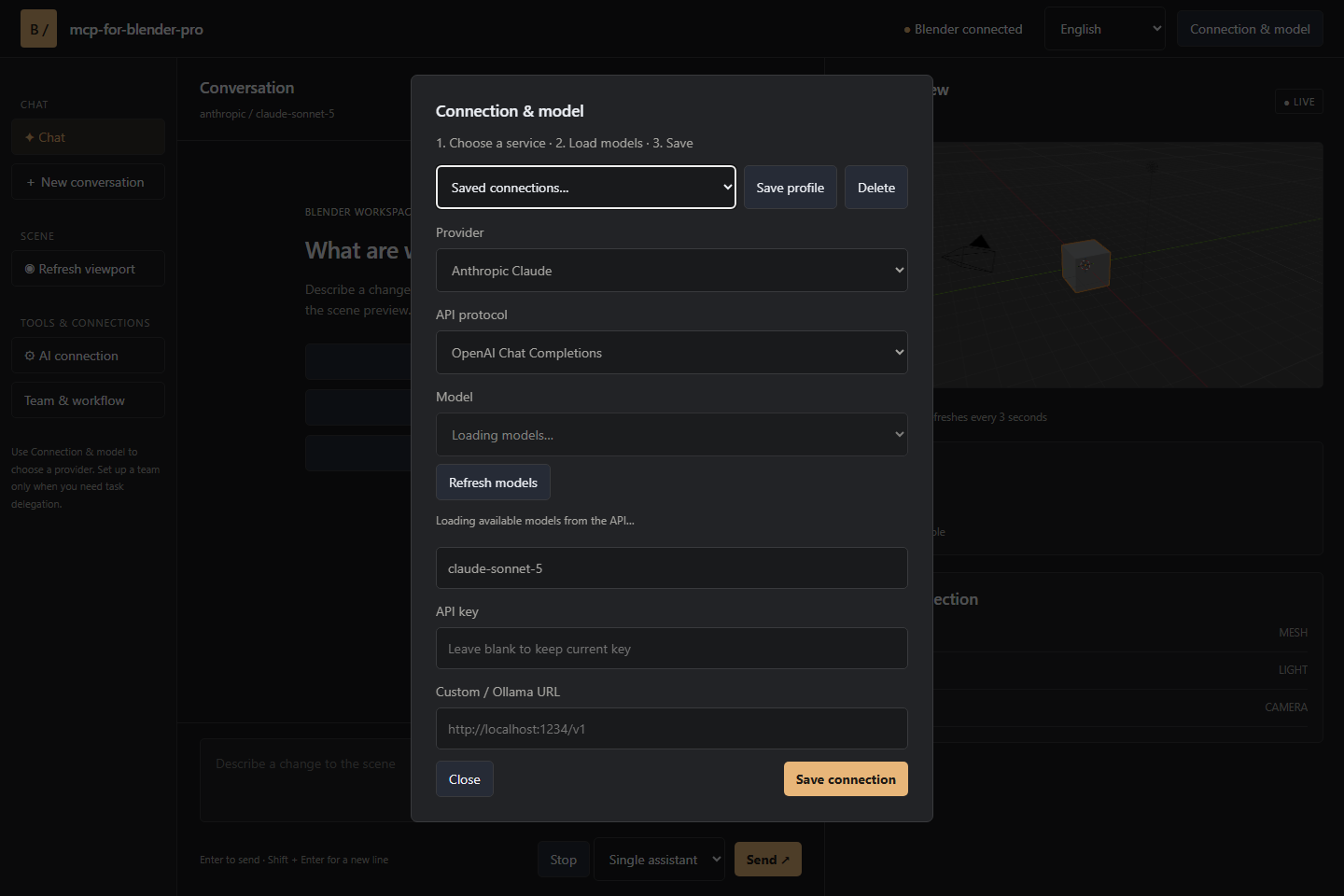
مقامی inference کے لیے Ollama ماڈل سے مربوط ہوں۔ ہوسٹ کردہ سروسز کے لیے معاونت یافتہ کلاؤڈ فراہم کنندگان میں سے کسی ایک کو ترتیب دیں۔ OpenCode-only مفت ماڈلز OpenCode کلائنٹ کے ذریعے دستیاب ہیں۔
کنکشن کی اسناد آپ کی صارف سیٹنگز میں محفوظ کی جاتی ہیں۔ چیٹ ہسٹری موجودہ سیشن تک برقرار رہتی ہے، اس لیے اگر آپ کو طویل مدتی ریکارڈ درکار ہو تو اہم ہدایات یا نتائج کہیں اور محفوظ کر لیں۔
بنیادی Blender کاموں کے لیے معاون استعمال کریں
کنکشن اور ماڈل منتخب کرنے کے بعد Blender میں پیغام بھیجیں، یا بصری ورک اسپیس میں کام کرنے کے لیے Open Studio Window پر کلک کریں۔ معائنے کی درخواست سے آغاز کریں تاکہ معاون ترمیم سے پہلے موجودہ سین کو سمجھ سکے۔
اس سین کا معائنہ کریں اور کوئی تبدیلی کرنے سے پہلے اس کے آبجیکٹ اسٹرکچر کی وضاحت کریں۔
سین کو سمجھنے کے بعد معاون سے ایک چھوٹی کمپوزیشن بنانے کو کہیں۔ مثال کے طور پر:
ایک سادہ پروڈکٹ ڈسپلے سین بنائیں جس میں ایک پیڈسٹل، ایک کیمرا اور تین لائٹس ہوں۔ پیڈسٹل کو میٹ نیلا میٹیریل دیں۔
آپ دہرائے جانے والے آبجیکٹ آپریشنز اور بصری فیڈبیک بھی طلب کر سکتے ہیں:
 <p>
منتخب آبجیکٹ کو یکساں فاصلے والی پانچ آبجیکٹس کی قطار میں ڈپلیکیٹ کریں اور ویوپورٹ دکھائیں۔
بیرونی اثاثوں کے ساتھ کام کرتے وقت معاون سے کہیں کہ مناسب اثاثہ تلاش کرے اور اسے درآمد کرنے سے پہلے منظوری طلب کرے:
اس سین کے لیے موزوں Poly Haven اثاثہ تلاش کریں اور اسے درآمد کرنے سے پہلے پوچھیں۔
تبدیلیوں کا جائزہ اور کنٹرول
بلٹ اِن چیٹ آپریشن کی منظوری، موجودہ مرحلے کے بعد منسوخی، اور تبدیلیوں کے لیے نامزد undo مراحل کو سپورٹ کرتی ہے۔ مجوزہ آپریشنز کا جائزہ لیں اور تبدیلیاں قبول کرنے سے پہلے ویوپورٹ کا معائنہ کریں، خاص طور پر جب درخواست متعدد آبجیکٹس یا میٹیریلز کو متاثر کرتی ہو۔
Python ٹول کی توثیق ممنوعہ آپریشنز کی نشاندہی میں مدد دے سکتی ہے، لیکن یہ سیکیورٹی سینڈ باکس نہیں ہے۔ بیرونی MCP کلائنٹس اپنی منظوری کی پالیسیاں خود منظم کرتے ہیں۔
دستیاب سین ٹولز کو سمجھیں
mcp-for-blender-pro مقصد کے لحاظ سے گروپ کیے گئے 21 سین ٹولز فراہم کرتا ہے۔ اسسٹنٹ درخواست پر کام کرتے ہوئے ان ٹولز کا انتخاب کر سکتا ہے۔
- سین کا معائنہ:
get_scene_info،list_objects، اورget_object_info۔ - آبجیکٹ بنانا:
add_cube،add_sphere،add_cylinder،add_plane،add_light، اورadd_camera۔ - ترمیم:
move_object،duplicate_object،delete_object،parent_objects، اورset_material۔ - بصری فیڈبیک اور اسکرپٹنگ:
viewport_screenshotاورexecute_code۔ - Blender API اور ایکسپورٹ:
bpy_api_lookup،describe_node_type، اورexport_scene۔ - اثاثوں کے ورک فلو:
search_assetsاورimport_asset۔
یہ ٹولز ایک ہی گفتگو میں معائنہ، سین میں ترمیم، بصری تصدیق، اسکرپٹنگ، اثاثوں کی تلاش، اور ایکسپورٹ کو یکجا کرنے دیتے ہیں۔
ملٹی ایجنٹ ورک فلو بنائیں
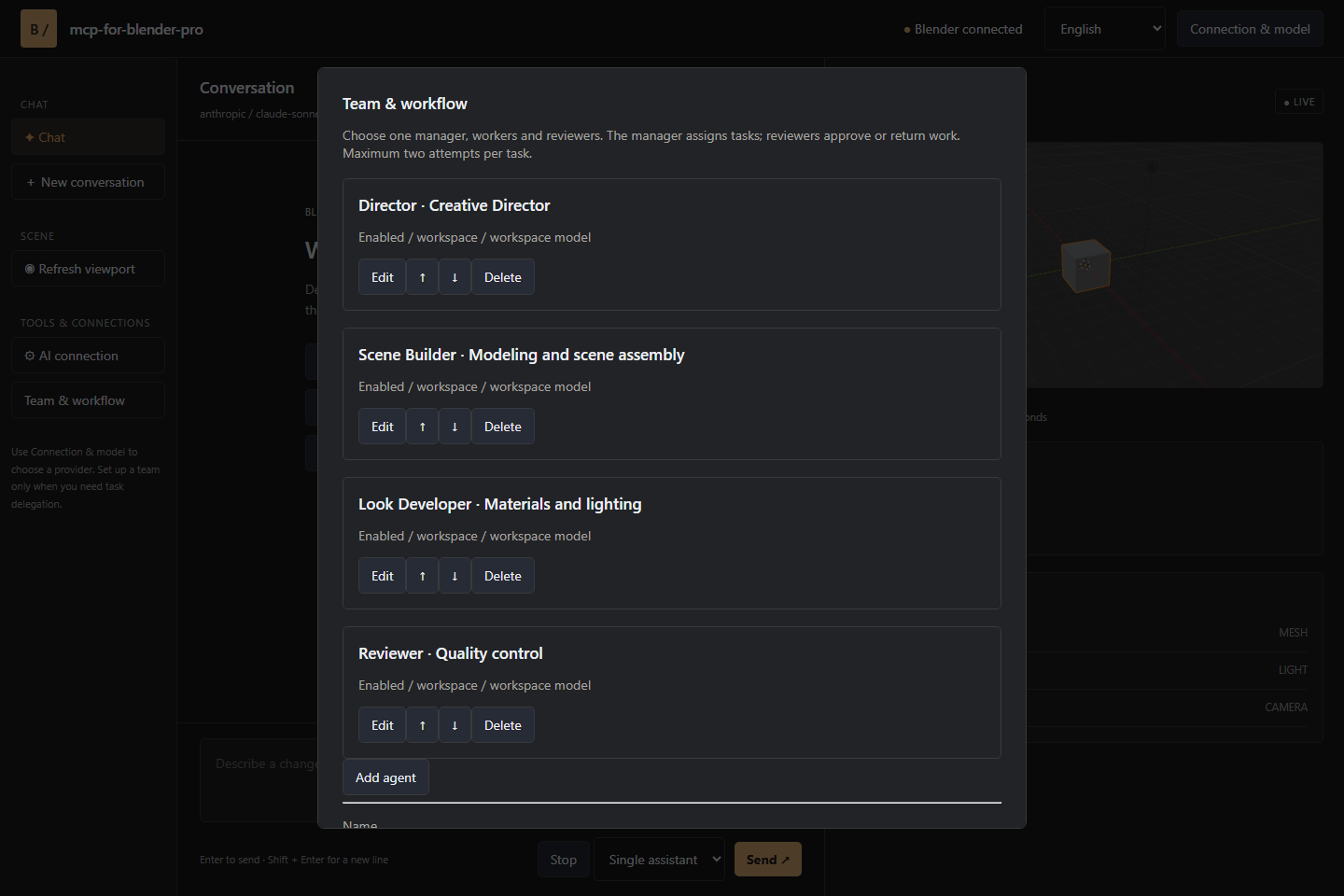
براہِ راست گفتگو کے ذریعے تبدیلیوں کے لیے Single assistant استعمال کریں۔ بڑے منصوبوں کے لیے الگ ذمہ داریوں، ہدایات، اور ماڈلز کے ساتھ Team chain تشکیل دیں۔
- منیجر: درخواست کو کاموں اور قبولیت کے معیار میں تقسیم کرتا ہے۔
- ورکرز: تفویض کردہ سین آپریشنز انجام دیتے ہیں۔
- ریویورز: نتائج کا معائنہ کرتے ہیں اور کام منظور کرتے ہیں یا مخصوص نتائج واپس بھیجتے ہیں۔
کام بالترتیب چلتے ہیں تاکہ سین میں ہونے والی ترامیم کی ترتیب برقرار رہے۔ رکے ہوئے کام کو اصلاح کی ایک کوشش دی جاتی ہے۔ اگر دوسرا ریویو بھی ناکام ہو جائے تو ورک فلو رک جاتا ہے۔ کام کے دوران ٹاسک بورڈ تفویضات، کوششوں، اور ریویو کے نتائج دکھاتا ہے۔
بیرونی MCP کلائنٹس کو مربوط کریں
بلٹ اِن MCP سرور تصدیق شدہ Streamable HTTP MCP کے ذریعے OpenCode اور دیگر ہم آہنگ کلائنٹس کو سپورٹ کرتا ہے۔ آپ سائڈبار سے OpenCode Portable لانچ کر سکتے ہیں؛ OpenCode اپنے پرووائیڈر سائن اِن اور ماڈل کے انتخاب کا انتظام خود کرتا ہے۔
دیگر MCP کلائنٹس کے لیے، منصوبے کی کنکشن گائیڈ پر عمل کریں اور وہاں بیان کردہ تصدیق شدہ مقامی اینڈ پوائنٹ استعمال کریں۔ بیرونی کلائنٹ کے مربوط رہنے تک Blender چلتا رہنا چاہیے۔
اثاثوں کے انضمام ذمہ داری سے استعمال کریں
اثاثوں کے ورک فلو میں Poly Haven، Sketchfab، اور Poly Pizza کے انضمامات شامل ہیں۔ جہاں ضروری ہو سروس کیز ترتیب دیں، اور ہر تلاش یا درآمد کیے جانے والے اثاثے کا لائسنس ضرور دیکھیں۔
ایک مفید طریقہ یہ ہے کہ پہلے اسسٹنٹ سے تلاش کرنے، دستیاب اختیارات بیان کرنے، اور منتخب اثاثے کو سین میں درآمد کرنے سے پہلے منظوری طلب کرنے کو کہیں۔
اعلیٰ درجے کے استعمال کی تجاویز
- ترمیم سے پہلے معائنہ کریں: پیچیدہ تبدیلی کرنے سے پہلے سین اور آبجیکٹ کی معلومات طلب کریں۔
- بڑے بریف کو تقسیم کریں: جب کسی کام میں کئی باہم منحصر آپریشنز ہوں تو منیجر، ورکرز، اور ریویورز استعمال کریں۔
- ویوپورٹ فیڈبیک طلب کریں: اہم تبدیلیوں کے بعد اسسٹنٹ سے ویوپورٹ کی تصویر لینے یا دکھانے کو کہیں۔
- ٹول استعمال کرنے کے قابل ماڈلز منتخب کریں: سین آپریشنز کے لیے کسٹم اور ہوسٹ کیے گئے ماڈلز کو ٹول کالنگ سپورٹ کرنی چاہیے۔
- ضرورت کے وقت تصویر سمجھنے والے ماڈلز استعمال کریں: یہ ماڈلز ویوپورٹ اسکرین شاٹس کی تشریح کر سکتے ہیں۔
- کنکشن الگ رکھیں: اسناد اور ماڈل کے انتخاب کو منظم رکھنے کے لیے محفوظ کام اور ذاتی کنکشنز استعمال کریں۔
- منظوریوں کا جائزہ لیں: سین میں ہونے والی تبدیلیوں پر قابو رکھنے کے لیے آپریشن کی منظوری، منسوخی، اور نامزد انڈو مراحل استعمال کریں۔
- اثاثوں کے لائسنس چیک کریں: حتمی منصوبے میں بیرونی اثاثے شامل کرنے سے پہلے استعمال کے حقوق کی تصدیق کریں۔
نتیجہ
mcp-for-blender-pro AI چیٹ، Blender سین ٹولز، ماڈل کنکشنز، بصری فیڈبیک، اور MCP آٹومیشن کو ایک ورک فلو میں یکجا کرتا ہے۔ Blender 4.2 یا اس کے بعد کے ورژن پر ایکسٹینشن انسٹال کریں، کسی معاون پرووائیڈر یا مقامی Ollama ماڈل کو ترتیب دیں، اور آبجیکٹ بنانے، میٹیریلز، اثاثوں، اور ایکسپورٹس کی طرف بڑھنے سے پہلے معائنے والے پرامپٹس سے آغاز کریں۔ زیادہ پیچیدہ پروڈکشن کاموں کے لیے Studio ٹاسک بورڈ اور ایجنٹ کے کردار استعمال کر کے بالترتیب کام اور ریویو منظم کریں۔
سیٹ اپ کی تفصیلات کے لیے منصوبے کی فوری آغاز گائیڈ اور GitHub ریپوزٹری دیکھیں۔