

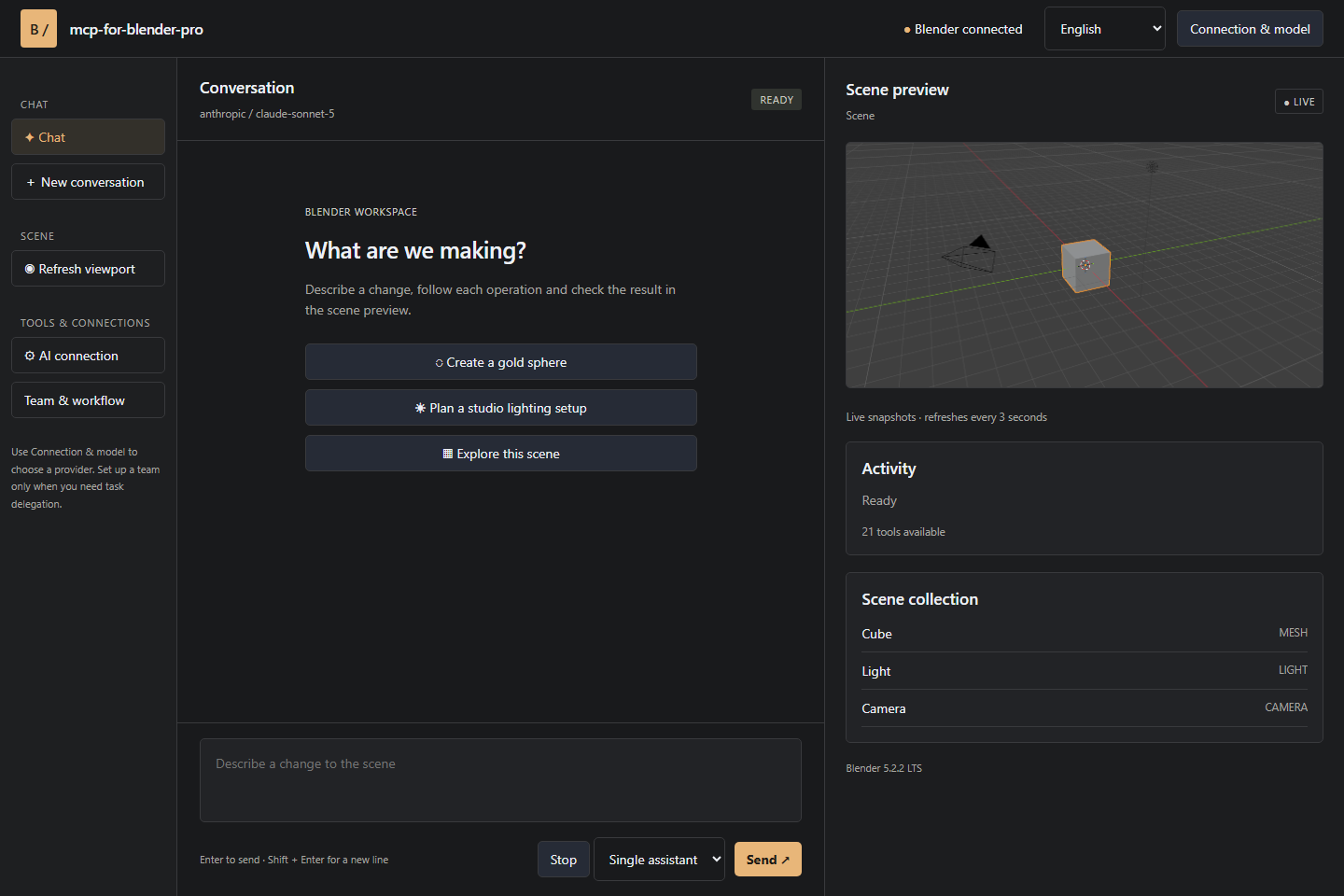
mcp-for-blender-pro کیا ہے؟
mcp-for-blender-pro Blender کے لیے ایک AI معاون اور Model Context Protocol سرور ہے۔ یہ AI ماڈل کو آپ کا سین دیکھنے، آبجیکٹس بنانے اور ان میں ترمیم کرنے، میٹیریلز تفویض کرنے، اثاثے تلاش کرنے، ویوپورٹ کی تصاویر لینے، Blender APIs سے رجوع کرنے اور سینز برآمد کرنے کی سہولت دیتا ہے۔
یہ ایکسٹینشن ان فنکاروں کے لیے تیار کی گئی ہے جو تیز تر تکرار چاہتے ہیں، ان تکنیکی فنکاروں کے لیے جو دہرائے جانے والے کام خودکار بنانا چاہتے ہیں، اور ان ڈویلپرز کے لیے جو MCP سے مطابقت رکھنے والے ٹولز کو Blender سے جوڑنا چاہتے ہیں۔ آپ Blender کی سائڈبار کے ذریعے کام کر سکتے ہیں، ساتھی Studio ونڈو کھول سکتے ہیں، یا کسی مطابقت رکھنے والے بیرونی MCP کلائنٹ سے منسلک ہو سکتے ہیں۔
Studio ورک اسپیس میں گفتگو کی تاریخ، سین آبجیکٹس، ویوپورٹ اسنیپ شاٹس، آپریشن کی منظوریوں اور ٹاسک بورڈ کو یکجا کیا گیا ہے۔ معاون کے کام کرنے کے دوران بھی Blender کھلا اور قابل استعمال رہتا ہے۔
اہم خصوصیات
- Blender سے باخبر معاونت: معاون تبدیلیاں کرنے سے پہلے سینز اور انفرادی آبجیکٹس کا جائزہ لے سکتا ہے۔
- بصری Studio ورک اسپیس: ساتھی ونڈو میں گفتگو، سین کا ڈیٹا، ٹاسک کی پیش رفت، منظوریوں اور ویوپورٹ پری ویوز کا جائزہ لیں۔
- متعدد AI فراہم کنندگان: OpenAI، Anthropic Claude، Google Gemini، OpenRouter، OpenCode Zen، Ollama یا مطابقت رکھنے والی کسٹم APIs استعمال کریں۔
- محفوظ کنکشنز: الگ الگ کنکشن پروفائلز برقرار رکھیں، جن میں ایک ہی فراہم کنندہ کے لیے متعدد API keys بھی شامل ہیں۔
- سنگل اور ملٹی ایجنٹ موڈز: ایک معاون کے ساتھ فوری ترامیم مکمل کریں یا بڑے کام مینیجرز، ورکرز اور جائزہ کاروں میں تقسیم کریں۔
- بلٹ اِن MCP سرور: OpenCode اور دیگر ایسے کلائنٹس کو جو authenticated Streamable HTTP MCP کو سپورٹ کرتے ہیں، منسلک کریں۔
- سین اور اثاثہ ٹولز: جائزے، تخلیق، ترمیم، اسکرین شاٹس، اسکرپٹنگ، API lookup، اثاثہ ورک فلو اور برآمد کے لیے 21 ٹولز استعمال کریں۔
- کثیر لسانی انٹرفیس: مرکزی مینو انگریزی، جرمن، فرانسیسی، ہسپانوی اور چینی کو سپورٹ کرتے ہیں۔
ضروریات
ریلیز بنڈل Windows x64 کے لیے ہے اور اس کے لیے Blender 4.2 یا بعد کا ورژن درکار ہے۔ انسٹالیشن سے پہلے اسے extract کرنے کے بجائے mcp-for-blender-pro.zip ریلیز بنڈل ڈاؤن لوڈ کریں۔
آپ کو کسی معاون کلاؤڈ فراہم کنندہ، مقامی Ollama انسٹالیشن، مطابقت رکھنے والی کسٹم API یا OpenCode تک رسائی بھی درکار ہے۔ ایسا ماڈل منتخب کریں جو tool calling کو سپورٹ کرتا ہو۔ اگر آپ چاہتے ہیں کہ معاون ویوپورٹ اسکرین شاٹس کی تشریح کرے تو تصاویر کو سپورٹ کرنے والا ماڈل منتخب کریں۔
Blender ایکسٹینشن انسٹال کریں
پروجیکٹ کی تازہ ترین ریلیز سے
mcp-for-blender-pro.zipڈاؤن لوڈ کریں۔Blender کھولیں اور Edit → Preferences → Get Extensions منتخب کریں۔
مینو کھولیں اور Install from Disk منتخب کریں۔
ڈاؤن لوڈ کی گئی ZIP فائل منتخب کریں۔
انسٹالیشن کے بعد mcp-for-blender-pro فعال کریں۔
3D Viewport میں واپس جائیں،
Nدبائیں اور MCP Pro ٹیب کھولیں۔
جب بھی آپ Studio انٹرفیس یا بیرونی MCP کلائنٹ استعمال کریں، Blender کو چلتا رہنے دیں، کیونکہ درخواستیں مقامی Blender کنکشن کو بھیجی جاتی ہیں۔
AI کنکشن تشکیل دیں
MCP Pro انٹرفیس کھولیں اور ایک فراہم کنندہ منتخب کریں۔ مطلوبہ کنکشن کی تفصیلات شامل کریں، فراہم کنندہ کا دستیاب ماڈل کیٹلاگ لوڈ کریں اور ایک ماڈل منتخب کریں۔ محفوظ کنکشنز ذاتی اور دفتری اسناد کو الگ رکھنے یا ایک ہی فراہم کنندہ کے متعدد اکاؤنٹس محفوظ رکھنے میں مدد دیتے ہیں۔
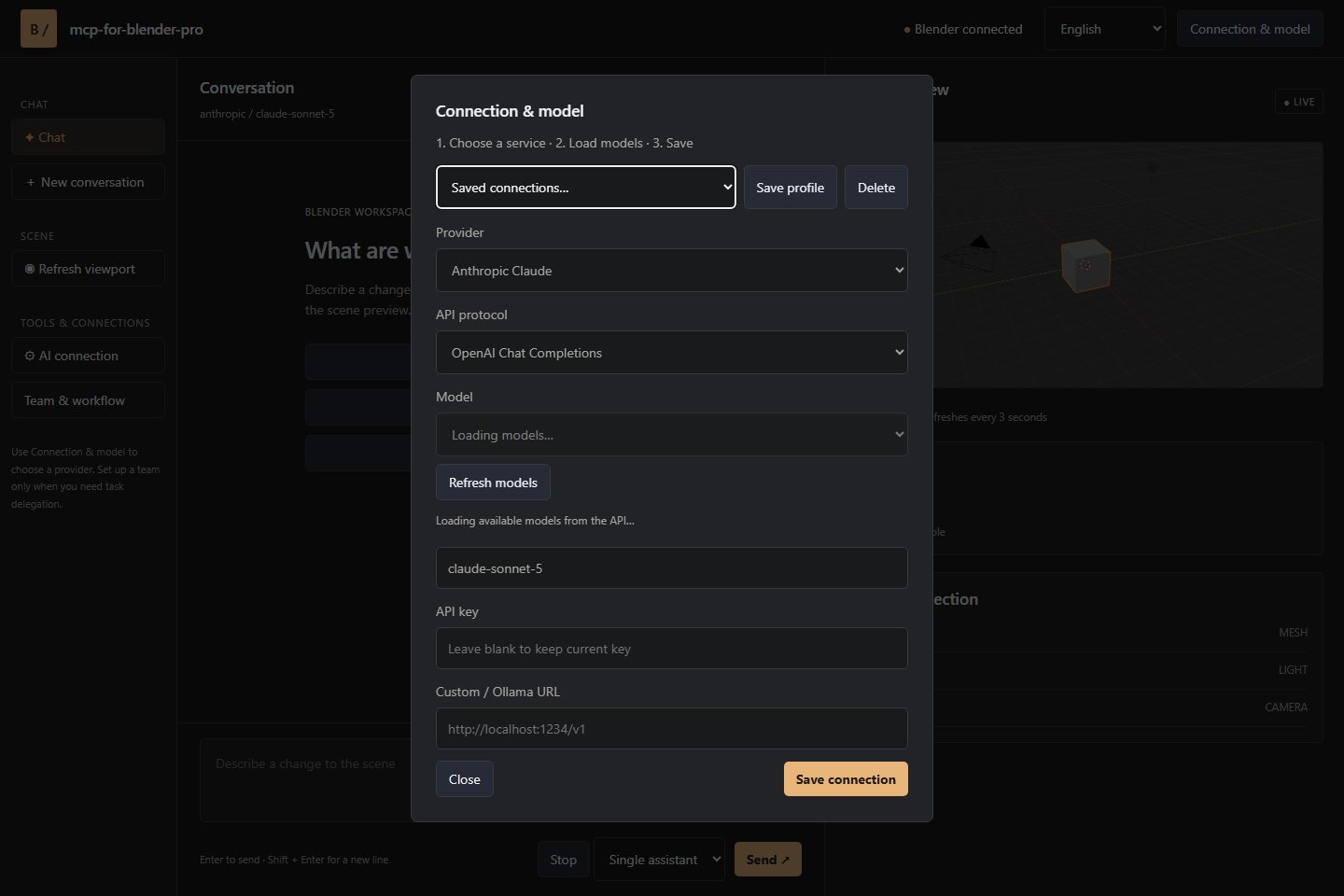
معاون کنکشن کے اختیارات میں شامل ہیں:
- OpenAI
- Anthropic Claude
- Google Gemini
- OpenRouter
- OpenCode Zen
- Ollama
- مطابقت رکھنے والی کسٹم APIs
کسٹم endpoints، OpenAI Chat Completions، Anthropic Messages یا Ollama پروٹوکول استعمال کر سکتے ہیں۔ صرف OpenCode کے لیے دستیاب مفت ماڈلز OpenCode کلائنٹ کے ذریعے حاصل کیے جاتے ہیں، جو خود فراہم کنندہ کے سائن اِن اور ماڈل کے انتخاب کو سنبھالتا ہے۔
اپنے پہلے سین ٹاسک کے لیے معاون استعمال کریں
جائزے کی درخواست سے آغاز کریں۔ ترمیم سے پہلے ماڈل سے موجودہ سین کی وضاحت کرنے کو کہنا اسے مفید سیاق و سباق فراہم کرتا ہے اور آپ کو یہ جانچنے دیتا ہے کہ آیا وہ آبجیکٹ کی ساخت سمجھتا ہے۔
اس سین کا جائزہ لیں اور کوئی تبدیلی کرنے سے پہلے اس کی آبجیکٹ ساخت کی وضاحت کریں۔جائزہ درست ہونے کے بعد، سین کے لیے کوئی واضح آپریشن طلب کریں:
ایک سادہ پروڈکٹ ڈسپلے سین بنائیں جس میں ایک پیڈسٹل، ایک کیمرا اور تین لائٹس ہوں۔ پیڈسٹل کو میٹ نیلا میٹیریل دیں۔گفتگو میں ہونے والی کارروائیوں کو فالو کریں اور Blender یا Studio ویوپورٹ پری ویو میں نتیجہ دیکھیں۔ معاون add_cube، add_light اور add_camera جیسے تخلیقی ٹولز، اور پھر move_object اور set_material جیسے ترمیمی ٹولز استعمال کر سکتا ہے۔
موجودہ آبجیکٹس میں ترمیم کریں
قابل پیش گوئی ترامیم کے لیے Blender میں مطلوبہ آبجیکٹ منتخب کریں اور ترتیب کی واضح وضاحت کریں۔ مثال کے طور پر:
منتخب آبجیکٹ کو نقل کر کے مناسب فاصلے کے ساتھ پانچ آبجیکٹس کی قطار بنائیں اور ویوپورٹ دکھائیں۔اس قسم کے کام میں duplicate_object، move_object اور viewport_screenshot شامل ہو سکتے ہیں۔ دیگر ترمیمی ٹولز آبجیکٹس حذف کر سکتے ہیں، parent تعلقات بنا سکتے ہیں یا میٹیریلز تبدیل کر سکتے ہیں۔
بیرونی اثاثے تلاش کریں
یہ ایکسٹینشن Poly Haven، Sketchfab اور Poly Pizza کے ساتھ مربوط ہے۔ جہاں ضروری ہو سروس keys تشکیل دیں، اور ہر اثاثے کے ساتھ منسلک لائسنس کی ہمیشہ پابندی کریں۔
اس سین کے لیے مناسب Poly Haven اثاثہ تلاش کریں اور درآمد کرنے سے پہلے مجھ سے پوچھیں۔یہ عبارت دریافت کے عمل کو درآمد سے الگ کرتی ہے اور واضح طور پر منظوری کی درخواست کرتی ہے۔ متعلقہ ٹولز search_assets اور import_asset ہیں۔
ایک اسسٹنٹ اور ٹیم کے درمیان انتخاب کریں
ایک اسسٹنٹ موڈ براہِ راست سوالات اور منظر میں فوری تبدیلیوں کے لیے موزوں ہے۔ بڑے ورک فلو کے لیے الگ ذمہ داریوں، ہدایات اور ماڈلز کے ساتھ ٹیم چین ترتیب دیں۔
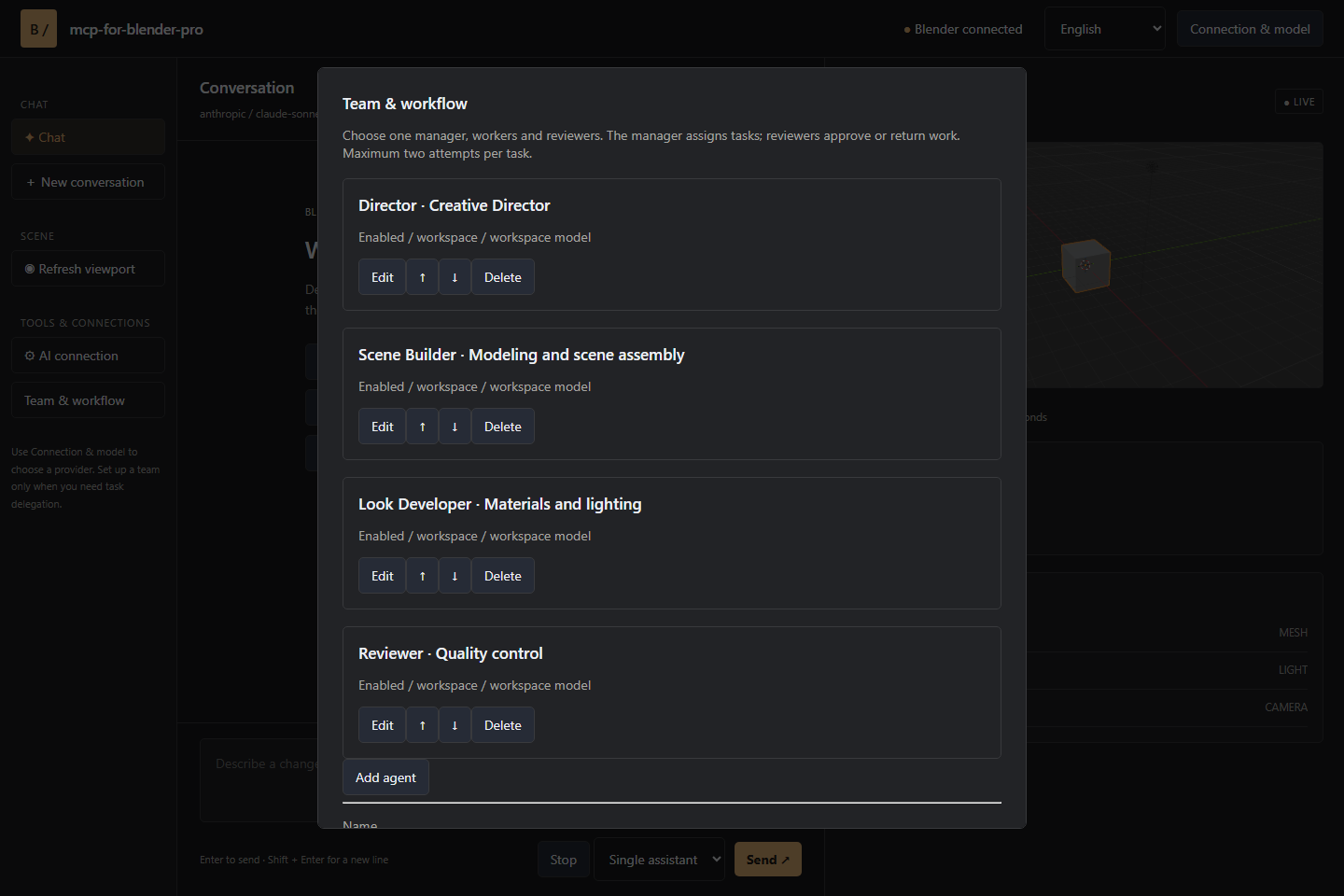
- مینیجر: درخواست کو کاموں میں تقسیم کرتا ہے اور قبولیت کے معیار متعین کرتا ہے۔
- ورکرز: تفویض کردہ منظر کی کارروائیاں انجام دیتے ہیں۔
- جائزہ کار: نتائج کا معائنہ کرتے ہیں اور یا تو انہیں منظور کرتے ہیں یا مخصوص نکات کے ساتھ واپس بھیجتے ہیں۔
ٹیم کے کام ترتیب وار چلتے ہیں تاکہ ترامیم کی ترتیب برقرار رہے۔ اگر کوئی کام رک جائے تو اسے اصلاح کی ایک کوشش دی جاتی ہے۔ دوسری ناکام جانچ کے بعد ورک فلو روک دیا جاتا ہے۔ تفویضات، کوششوں اور جائزے کے نتائج کی نگرانی کے لیے ٹاسک بورڈ استعمال کریں۔
مفید ٹیم درخواست لکھنا
ٹیم کو واضح مقصد، پابندیاں اور متوقع حتمی حالت بتائیں۔ ایک منظم درخواست کچھ یوں ہو سکتی ہے:
منتخب آبجیکٹ کے لیے پروڈکٹ ڈسپلے منظر بنائیں۔
سادہ پیڈسٹل اور تھری پوائنٹ لائٹنگ استعمال کریں۔
موجودہ آبجیکٹ جیومیٹری میں تبدیلی نہ کریں۔
تکمیل سے پہلے کمپوزیشن اور میٹیریل اسائنمنٹ کا جائزہ لیں۔
مینیجر ان تقاضوں کو ترتیب وار تفویضات میں تبدیل کر سکتا ہے، جبکہ جائزہ کار پابندیوں کو قبولیت کے معیار کے طور پر استعمال کرتے ہیں۔
دستیاب Blender ٹولز کو سمجھیں
بلٹ اِن ٹول سیٹ میں درج ذیل کارروائیاں شامل ہیں:
- منظر کا معائنہ:
get_scene_info،list_objects، اورget_object_info۔ - آبجیکٹ بنانا:
add_cube،add_sphere،add_cylinder،add_plane،add_light، اورadd_camera۔ - ترمیم:
move_object،duplicate_object،delete_object،parent_objects، اورset_material۔ - بصری فیڈبیک اور اسکرپٹنگ:
viewport_screenshotاورexecute_code۔ - Blender API اور برآمد:
bpy_api_lookup،describe_node_type، اورexport_scene۔ - اثاثہ ورک فلو:
search_assetsاورimport_asset۔
عام طور پر آپ کو اپنے پرامپٹ میں ٹولز کے نام دینے کی ضرورت نہیں ہوتی۔ مطلوبہ نتیجہ واضح طور پر بیان کریں اور اسسٹنٹ کو مناسب کارروائیوں کا انتخاب کرنے دیں۔ جب آپ کسی تکنیکی ورک فلو کو محدود کرنا چاہیں تو کسی مخصوص ٹول کا نام دینا پھر بھی مفید ہو سکتا ہے۔
OpenCode یا کسی دوسرے MCP کلائنٹ سے جڑیں
Blender سائڈبار سے OpenCode Portable استعمال کریں تاکہ Blender کنکشن خودکار طور پر ترتیب کے ساتھ OpenCode شروع ہو جائے۔ OpenCode اپنی توثیق اور ماڈل کے انتخاب کا انتظام خود کرتا ہے۔
دیگر مطابقت رکھنے والے کلائنٹس توثیق شدہ مقامی Streamable HTTP MCP اینڈ پوائنٹ سے جڑ سکتے ہیں۔ اینڈ پوائنٹ کی ترتیب اور توثیق کی تفصیلات کے لیے پروجیکٹ کی کنکشنز اور ایجنٹس گائیڈ دیکھیں۔ کلائنٹ کے جڑے رہنے کے دوران Blender کھلا رکھیں۔
جدید ورک فلو کے مشورے
ترمیم سے پہلے معائنہ کریں
پیچیدہ کاموں کا آغاز get_scene_info، آبجیکٹس کی فہرست، یا اہم آبجیکٹس کی تفصیلات کی درخواست سے کریں۔ اس سے ابہام کم ہوتا ہے اور تبدیلیاں شروع ہونے سے پہلے مفروضوں کی درستی کا موقع ملتا ہے۔
بصری تصدیق استعمال کریں
کمپوزیشن، لائٹنگ یا جگہ کی تبدیلیوں کے بعد ویو پورٹ اسکرین شاٹ طلب کریں۔ تصویر سمجھنے والا ماڈل اسکرین شاٹ کی تشریح کر کے اسے جائزے کے دوران استعمال کر سکتا ہے۔
دریافت کو ناقابلِ واپسی کارروائیوں سے الگ رکھیں
اثاثہ درآمد، حذف، اسکرپٹنگ اور برآمد کے لیے ورک فلو کو معائنہ اور عمل درآمد کے مراحل میں تقسیم کریں۔ اسسٹنٹ سے کہیں کہ وہ اپنی دریافت کردہ معلومات رپورٹ کرے اور آگے بڑھنے سے پہلے منظوری طلب کرے۔
مرکوز قبولیت کے معیار استعمال کریں
ٹیم چین میں قابلِ پیمائش تقاضے بیان کریں، جیسے آبجیکٹس کی تعداد، فاصلہ، میٹیریل اسائنمنٹ، کیمرے کی موجودگی یا برآمد کی تیاری۔ مخصوص معیار جائزہ کاروں کو منظوری کے لیے زیادہ واضح بنیاد فراہم کرتے ہیں۔
کسٹم اسکرپٹنگ سے پہلے API lookup استعمال کریں
ان کارروائیوں کے لیے جنہیں کوئی مخصوص منظر ٹول پورا نہیں کرتا، اسسٹنٹ execute_code استعمال کرنے سے پہلے bpy_api_lookup اور describe_node_type کے ذریعے Blender کی معلومات حاصل کر سکتا ہے۔ تیار کردہ کارروائیوں کا احتیاط سے جائزہ لیں۔
حفاظت، منظوری اور سیشن کا رویہ
بلٹ اِن چیٹ آپریشن کی منظوری، موجودہ مرحلے کے بعد منسوخی، اور منظر میں تبدیلیوں کے لیے نامزد undo مراحل کی سہولت فراہم کرتی ہے۔ Python توثیق کچھ ممنوعہ کارروائیوں کا پتا لگا سکتی ہے، لیکن یہ سیکیورٹی سینڈ باکس نہیں ہے۔ بیرونی MCP کلائنٹس اپنی منظوری کی پالیسیاں خود لاگو کرتے ہیں۔
کنکشن کی اسناد صارف کی ترتیبات میں محفوظ کی جاتی ہیں، جبکہ چیٹ کی سرگزشت صرف موجودہ سیشن تک برقرار رہتی ہے۔ Studio مقامی طور پر چلتا ہے اور Blender کو بھیجی جانے والی درخواستوں کی توثیق کرتا ہے۔
نتیجہ
mcp-for-blender-pro ایک ہی ورک اسپیس میں AI گفتگو، Blender کے منظر ٹولز، بصری فیڈبیک، ماڈل کا انتخاب اور ایجنٹ ورک فلو فراہم کرتا ہے۔ ایک اسسٹنٹ اور معائنہ پر مبنی پرامپٹس سے آغاز کریں، پھر اپنے ورک فلو کے پیچیدہ ہونے کے ساتھ ٹیم چینز، اثاثہ انضمام، ویو پورٹ جائزہ اور بیرونی MCP کلائنٹس اختیار کریں۔
یہ پروجیکٹ MIT لائسنس کے تحت جاری کیا گیا ہے۔ یہ خود مختار ہے اور Blender Foundation یا درج شدہ AI فراہم کنندگان سے وابستہ یا ان کی جانب سے منظور شدہ نہیں ہے۔