


"Men shunchaki bir necha soniyalik ekran yozuvini kesmoqchiman: boshidagi va oxiridagi ortiqcha qismlarni olib tashlash, subtitr qo‘shish va eksport qilish."
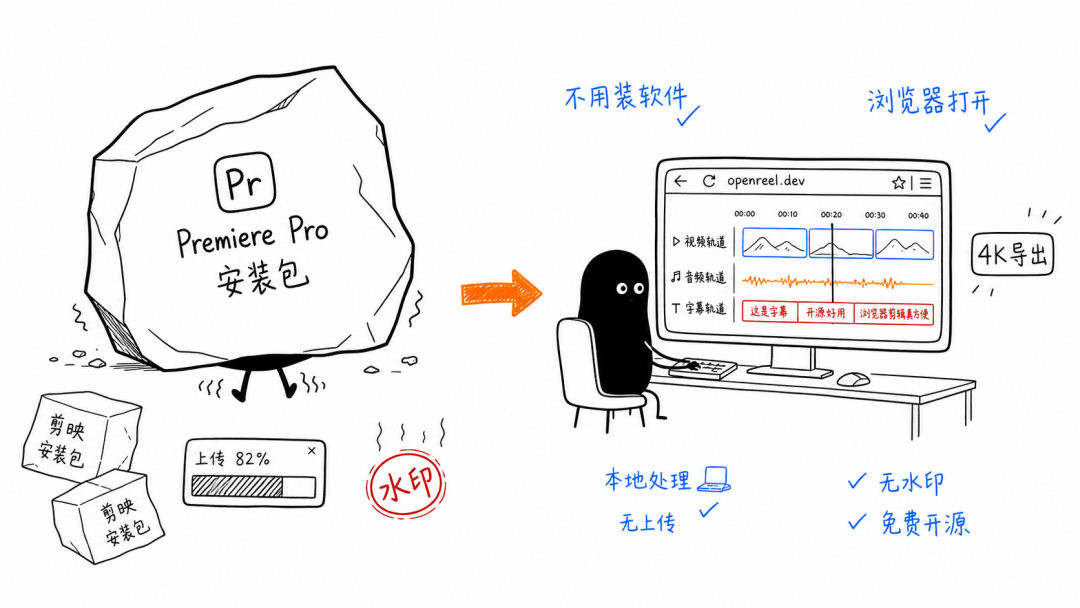
Atigi shu bir necha amal uchun Premiere Pro’ning ishga tushishini kutishim, CapCut’ni o‘rnatib ro‘yxatdan o‘tishim, yana bir qancha onlayn vositalardagi "Yuklanmoqda, kuting" yozuvlariga duch kelishim kerak.
Har safar PR’ning yuklanish paneli sekin-asta siljiyotganini ko‘rsam, o‘ylayman: men atigi 30 soniyalik kichik videoni kesmoqchiman, shuncha ovora bo‘lish shartmi?
Kompyuteringizda umuman video montaj dasturi o‘rnatilmagan bo‘lishi mumkin, ammo kutilmaganda bir kuni videoni qayta ishlashga to‘g‘ri keladi — rahbar uchun tayyorlangan mahsulot taqdimoti ekran yozuvining boshidagi keraksiz gaplarni kesish, mijozga yuboriladigan taklifga subtitr qo‘shish yoki jamoa ichidagi o‘quv videosini oddiygina tahrirlash kerak bo‘ladi.
PR’ni ochishmi? Juda sekin va juda og‘ir. Uch daqiqalik video uchun professional dastur o‘rganish bunga arzimaydi.
Onlayn vosita qidirishmi? Saytni ochasiz, videoni yuklaysiz, uzoq kutasiz, tahrirlashni boshlaysiz, eksport qilasiz, keyin esa bepul versiya faqat 720p ekanini, pastida esa suv belgisi borligini ko‘rasiz. Eng muhimi, video materialingiz allaqachon boshqa birovning serveriga yuklangan bo‘ladi.
Unda o‘rnatishni ham, yuklashni ham talab qilmaydigan, funksiyalari yetarli va bepul vosita bormi?
Bor.
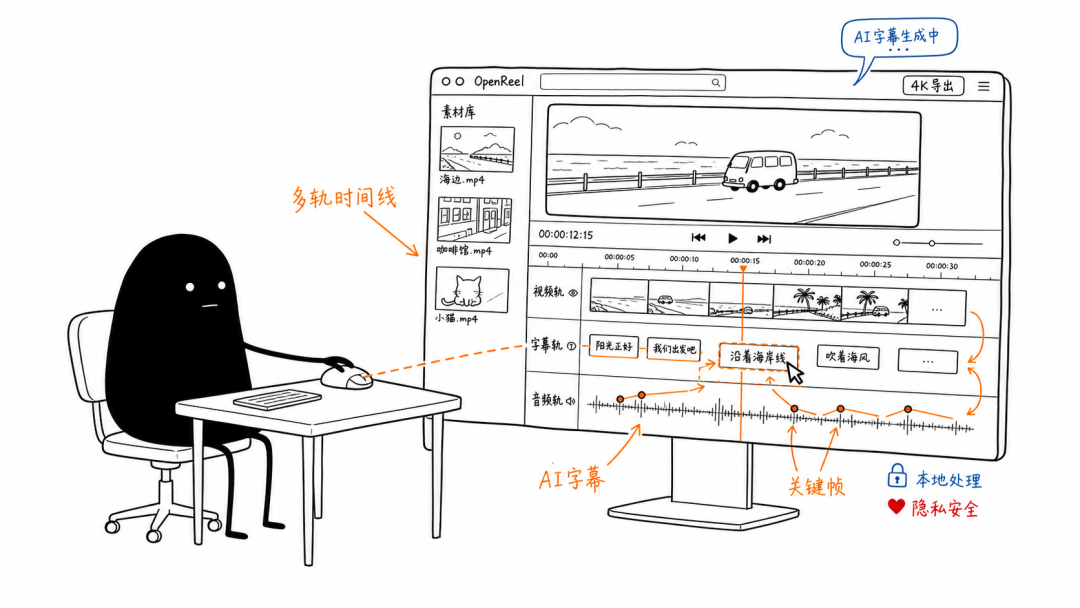
OpenReel Video — brauzerda ishlaydigan ochiq kodli video muharriri. Ko‘p yo‘lakli vaqt shkalasi, AI subtitrlari, 3D transformatsiya, ranglarni to‘g‘rilash, 4K eksport — barcha ishlov berish jarayoni lokal ravishda amalga oshiriladi. Video fayllari kompyuteringizni tark etmaydi.
MIT ochiq kodli litsenziyasi, suv belgisi yo‘q, funksiyalar cheklanmagan, mutlaqo bepul.
>
Bu o‘zi nima?
Rasmiy ta’rifida u "open source CapCut alternative", ya’ni CapCut’ning ochiq kodli muqobili deb ataladi. Ammo uning CapCut’dan asosiy farqi bor — u brauzerda ishlaydi.
Ha, openreel.video manzilini ochishingiz bilanoq foydalanishingiz mumkin, hech narsani o‘rnatish shart emas.
Ammo bu "videoni serverga yuklaysiz, ishlov berilgach qayta yuklab olasiz" turidagi onlayn vosita emas. Videoni qayta ishlashning butun jarayoni brauzeringizda amalga oshadi, bunda WebGPU va WebCodecs texnologiyalaridan foydalaniladi. Video materiallari boshidan oxirigacha lokal qurilmangizda qoladi.
Bu jihat maxfiy materiallarni qayta ishlashda juda muhim. Masalan, mijoz ma’lumotlari aks etgan ekran yozuvini, ichki yig‘ilish videosini yoki uchinchi tomon serveriga yuborish noqulay bo‘lgan kontentni tahrirlashingiz kerak bo‘lsa — OpenReel’dan foydalanganda fayllar kompyuteringizni tark etmaydi.
Hozirda loyiha GitHub’da 3.6k Stars’ga ega, TypeScript’da ishlab chiqilgan va MIT litsenziyasi ostida. Hali Beta bosqichida bo‘lsa-da, montaj imkoniyatlari allaqachon ancha to‘liq.
Brauzerlarni qo‘llab-quvvatlash: Chrome 94+, Edge 94+, Firefox 130+, Safari 16.4+. Deyarli barcha zamonaviy brauzerlarda, faqat juda eski brauzerlardan tashqari, ishlaydi.
Funksiyalar tahlili
Men undan bir muddat amalda foydalanib, funksiyalarini ko‘rib chiqdim.
1. Ko‘p yo‘lakli vaqt shkalasi + asosiy montaj
Video muharririning asosi — ko‘p yo‘lakli vaqt shkalasi. Video, audio va matn yo‘laklarini ustma-ust joylashtirish mumkin. Materiallarni vaqt shkalasiga sudrash, bo‘lish, kesish, qismlarni o‘chirish, tartib va davomiylikni o‘zgartirish, bir nechta yo‘lakni ustma-ust qo‘shish (asosiy video + tasvir ichida tasvir + fon musiqasi) — bularning barchasi odatiy amallar.
Boshqaruv mantig‘i CapCut va PR’nikiga o‘xshash: sichqoncha g‘ildiragi bilan masshtablash, chetlarini sudrab davomiylikni o‘zgartirish, o‘ng tugma menyusi orqali bo‘lish. O‘rganish deyarli talab qilinmaydi.
2. O‘tishlar va video effektlari
O‘nlab o‘tish effektlari o‘rnatilgan: sekin paydo bo‘lish va yo‘qolish, eritish, siljish, artish. Ularni ikki parcha orasiga sudrab qo‘yish kifoya.
Video effektlari orasida xiralashtirish, o‘tkirlashtirish, shovqin, yaltirash kabi kundalik filtrlar mavjud. Ular juda ko‘p emas, ammo kundalik montaj ehtiyojlarini qoplaydi.
3. AI subtitrlarini yaratish
Bu funksiya alohida e’tiborga loyiq.
Ichki AI nutqni tanish funksiyasi 90 dan ortiq tilda avtomatik subtitr yaratishni qo‘llab-quvvatlaydi. Subtitr qo‘shish tugmasini bosib, "Avtomatik yaratish"ni tanlasangiz, vosita videodagi nutqni taniydi va vaqt shkalasiga ega subtitr yaratadi.
Men xitoy tilidagi nutq videosida sinab ko‘rdim: aniqlik juda yaxshi, qo‘lda ko‘p tuzatish kiritish shart emas. Yaratilgan subtitrlar SRT formatida bo‘ladi; har birining matnini tahrirlash, vaqtini va uslubini o‘zgartirish mumkin.
Dars videolari, mahsulot taqdimotlari va Vlog kabi subtitr talab qilinadigan vaziyatlarda juda foydali.
Kichik eslatma: AI subtitrlari xulosa chiqarish uchun brauzer tomonidagi mashinaviy o‘rganish modelidan foydalanadi, bu model fayllarini yuklashni talab qilishi mumkin. Tarmog‘ingiz barqaror bo‘lmasa, birinchi foydalanishda model yuklanishini kutishga to‘g‘ri keladi.
4. Kalit kadr animatsiyasi + matn animatsiyasi
Brauzerda ishlaydigan muharrirda to‘liq kalit kadrlar tizimi borligi meni biroz hayratga soldi.
Video parchalari, matn va rasmlarga kalit kadrlar qo‘shib, joylashuvni siljitish, masshtablash, aylantirish, shaffoflikni o‘zgartirish kabi animatsiyalarni yaratishingiz mumkin. Matn animatsiyasida kirish va chiqish uchun bir nechta tayyor effekt bor, shuningdek, maxsus kalit kadrlarni ham belgilash mumkin.
Sarlavha animatsiyasi, subtitrning paydo bo‘lishi va yo‘qolishi, logotipni ko‘rsatish kabi vazifalar uchun yetarli.
5. Ranglarni to‘g‘rilash
Bu bo‘limda imkoniyatlar ancha yaxshi:
LUT qo‘llab-quvvatlashi: .cube formatidagi LUT faylini yuklab, rang sozlamasi presetini bir bosishda qo‘llash
Rang g‘ildiragi: soyalar, o‘rta tonlar va yorqin qismlarni alohida sozlash
Egri chiziqlar: RGB egri chiziqlari orqali rang sozlash
Asosiy parametrlar: ekspozitsiya, kontrast, to‘yinganlik, yorqin qismlar, soyalar, rang harorati, tus
Bunday funksiyalarning brauzer ilovasida mavjudligi kutganimdan ham oshdi. Professional rang sozlash dasturlari bilan tenglasha olmaydi, ammo kundalik videoni yaxshilash uchun bemalol yetadi.
6. Audio mikslash
Audio imkoniyatlari ham jiddiy. Ko‘p yo‘lakli audio aralashtirish, ovoz balandligi envelope chizig‘i, audio ducking — odatda professional montaj dasturlarida uchraydigan bu funksiyalarning barchasi mavjud. Har bir audio yo‘lakda ovoz balandligi va panorama alohida sozlanadi, EQ ekvalayzeri va kompressor qo‘llab-quvvatlanadi; audio ducking orqali fon musiqasi va inson ovozi ustma-ust kelganda fon ovozi avtomatik pasayadi, ovoz balandligi o‘zgarishini esa kalit kadrlar bilan boshqarish mumkin.
Ovozli video yoki podkast montaji uchun bu vositalar to‘plami to‘liq yetarli.
7. 3D transformatsiya
Bu ancha kuchli funksiya. Video parchalariga 3D fazoviy transformatsiya berish mumkin — aylantirish, qiyshaytirish, perspektiv deformatsiya, hatto soxta 3D parallaks effektlari.
Bu imkoniyatni tasvir ichida tasvir, mahsulot taqdimoti yoki ijodiy o‘tishlarda qo‘llash qiziqarli natija beradi.
8. Eksport parametrlari
Endi eksport haqida. Ba’zi "bepul" vositalar qanchalik kuchli bo‘lmasin, eksportda suv belgisi qo‘shadi yoki ruxsatni cheklaydi — bunday vositaning foydasi qolmaydi.
OpenReel eksport imkoniyatlarini juda to‘liq taqdim etadi:
Format: MP4, WebM
Ruxsat: 4K gacha (3840x2160)
Kadrlar tezligi: 24/25/30/60fps
Kodek: H.264, H.265 (HEVC)
Sifat: bitreytni sozlash mumkin
Suv belgisi ham, funksiyalar qulfi ham yo‘q. Eksport qilingan video toza tasvir ko‘rinishida bo‘ladi.
Ammo ochig‘ini aytganda, brauzerda 4K eksporti qurilmaga katta yuk tushiradi. Agar integratsiyalangan grafikaga ega ofis noutbukidan foydalansangiz, 1080p eksportini tanlagan ma’qul: u ancha tezroq va brauzer ishdan chiqishining oldini oladi.
>
Amaliy sinov: undan haqiqatan video montaji uchun foydalansak qanday bo‘ladi?
Funksiyalarni sanab o‘tishning o‘zi yetarli taassurot bermaydi. Men OpenReel’da butun montaj jarayonini amalda bajardim va taassurotlarimni aytib beraman.
Ochish tezligi
openreel.video saytiga birinchi marta kirganimda sahifa juda tez yuklandi, taxminan 3-5 soniyada muharrirning asosiy oynasi ochildi. Ro‘yxatdan o‘tish jarayoni ham, kirish oynasi ham yo‘q — darhol sizni bo‘sh vaqt shkalasi kutib turadi.
Bu juda qulay. Taqqoslash uchun, PR’da ikonani ikki marta bosishdan ish boshlashgacha kamida bir piyola suv olib kelib, yuklanishini kutishimga to‘g‘ri keladi.
Materiallarni import qilish
5 daqiqalik 1080p ekran yozuvini sudrab olib kirdim. Import juda tez, soniyalar ichida bajarildi. Material media kutubxonasi panelida ko‘rib chiqish rasmi sifatida paydo bo‘ladi, uni vaqt shkalasiga sudrab tahrirlash mumkin.
Montaj amallari
Vaqt shkalasidagi amallar juda ravon. Bo‘lish, kesish va joylashuvni sudrab o‘zgartirish tez bajariladi. Bir necha joyni kesib, bir parchani o‘chirdim — hech qanday qotish bo‘lmadi.
Subtitr qo‘shish
AI avtomatik subtitr yaratishi taxminan 3 daqiqalik xitoycha nutq uchun 30-40 soniya vaqt oldi. Yaratilgan subtitrlarning vaqt shkalasi deyarli aniq, ayrim joylarini qo‘lda biroz tuzatish kifoya. Uslubni o‘zgartirish ham tushunarli: shrift, o‘lcham, rang va fonni sozlash mumkin.
O‘tish va fon musiqasini qo‘shish
Ikki parcha orasiga sekin paydo bo‘lish va yo‘qolish o‘tishini qo‘shdim, so‘ng fon musiqasi sifatida MP3 parchasini sudrab joyladim. Ovoz balandligini sozladim va inson ovozi paydo bo‘lganda fon ovozini avtomatik pasaytirish uchun audio ducking’dan foydalandim.
Rang sozlash
Videoga o‘zimning LUT’imni qo‘llab, kontrast va to‘yinganlikni biroz sozladim. Rang g‘ildiragining boshqaruvi DaVinci’nikiga o‘xshash, foydalanishni o‘rganish qiyin emas.
Eksport
1080p, H.264 va o‘rtacha bitreytda 3 yarim daqiqalik videoni eksport qilish taxminan 2 daqiqa vaqt oldi. Eksport qilingan video tiniq, tasvir sifatida sezilarli yo‘qotish yo‘q.
Qurilma resurslaridan foydalanish
Jarayon davomida Vazifalar menejerini kuzatdim:
CPU bandligi 40%-60% (mening qurilmam i7-12700)
Xotira sarfi taxminan 1.5GB
Eksport vaqtida GPU bandligi keskin oshadi
Umuman olganda, 1080p montaj tajribasi ravon. 4K montajni sinab ko‘rmadim, integratsiyalangan grafik protsessorim katta ehtimol bilan bardosh bera olmaydi.
Uchrashi mumkin bo‘lgan kichik muammolar
Baribir u Beta bosqichida, kamchiliklardan xoli emas:
Ba’zan, ayniqsa vaqt shkalasida yo‘laklar ko‘payganda, amallarda kechikish kuzatiladi
Subtitr tahrirlash oynasi yetarlicha tushunarli emas, CapCut’ga o‘rgangan foydalanuvchilar biroz moslashishi kerak
Ayrim o‘tish effektlarining oldindan ko‘rish kadrlar tezligi past
Loyihalarni saqlashda bulutli sinxronlash mavjud emas, eksportdan so‘ng loyiha faylini darhol lokal saqlash tavsiya etiladi
Bular asosiy foydalanishga xalaqit bermaydi, ammo loyiha hali ham tez sur’atda takomillashtirilayotganini sezish mumkin.
Taqqoslash
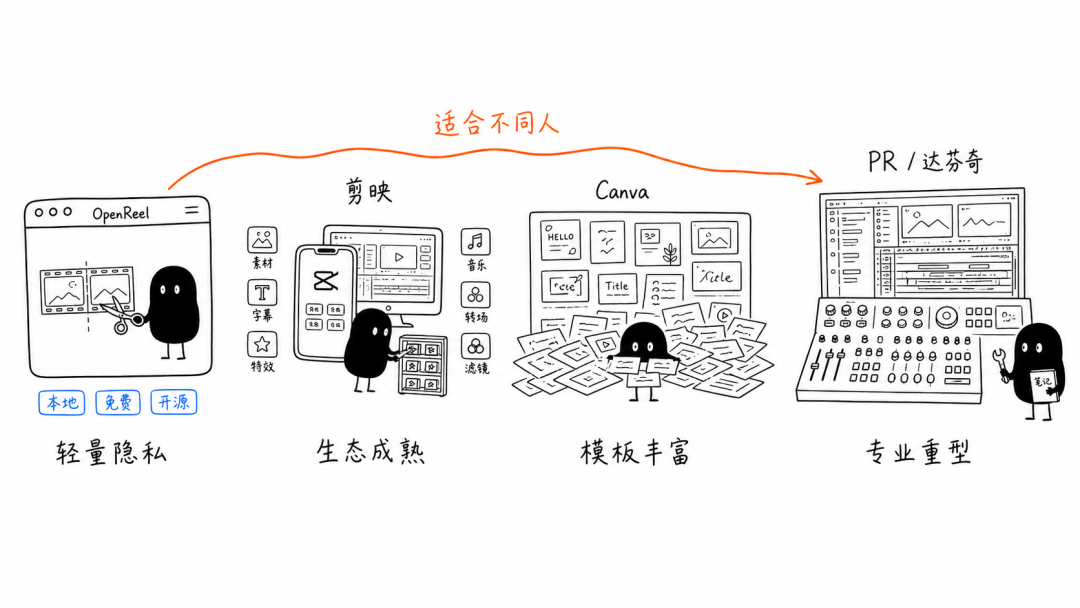
U PR’ning o‘rnini bosa olmaydi, ammo kundalik montaj ehtiyojlarining 80% ini qoplay oladi.
Taqqoslash mezoni|OpenReel Video|CapCut|Canva Video|PR/DaVinci
O‘rnatish usuli|Brauzerda ochiladi|O‘rnatish kerak|Brauzer|O‘rnatish kerak
Materiallarni qayta ishlash|Yuklanmaydi, to‘liq lokal|Lokal qayta ishlash|Material yuklanadi|Lokal qayta ishlash
Narx|Mutlaqo bepul|Bepul+obuna|Bepul+pullik funksiyalar|Pullik obuna
Ko‘p yo‘lakli montaj|Qo‘llab-quvvatlanadi|Qo‘llab-quvvatlanadi|Qo‘llab-quvvatlanadi|Professional daraja
AI subtitrlari|90+ til|Qo‘llab-quvvatlanadi|Qo‘llab-quvvatlanadi|Plagin kerak
Rang sozlash imkoniyati|LUT/rang g‘ildiragi/egri chiziqlar|Asosiy rang sozlash|Asosiy filtrlar|Professional rang sozlash
4K eksport|Suv belgisiz qo‘llab-quvvatlanadi|Qo‘llab-quvvatlanadi|Pullik funksiya|Qo‘llab-quvvatlanadi
Ochiq kod|Ha (MIT)|Yo‘q|Yo‘q|Yo‘q
Barqarorlik|Beta bosqichi|Yetuk va barqaror|Barqaror|Juda barqaror
Kimlar uchun|Yengil foydalanuvchilar, maxfiylikka e’tibor beruvchilar|Kundalik ijodkorlar|Ijtimoiy tarmoq operatorlari|Professional ishlab chiqarish
>
CapCut bilan taqqoslaganda: CapCut funksiyalari kengroq, ekotizimi yetukroq va shablonlari ko‘proq. Ammo ByteDance dasturlaridan foydalanishga ehtiyotkorlik bilan qarasangiz yoki shunchaki mijoz dasturini o‘rnatmasdan oddiy montaj qilmoqchi bo‘lsangiz, OpenReel yaxshi tanlov. CapCut’ning bepul versiyasi ham juda ko‘p funksiyaga ega, OpenReel’ning ustunligi esa "yuklamaslik" va "ochiq kod"da.
Canva va boshqa onlayn vositalar bilan taqqoslaganda: Canva’ning video funksiyalari rivojlanmoqda, ammo bepul versiyasida cheklovlar ko‘p va materiallarni serverga yuklash shart. OpenReel’ning "lokal qayta ishlash" usuli maxfiylik va xavfsizlik bo‘yicha tub ustunlik beradi. Biroq Canva’da ulkan materiallar kutubxonasi va shablonlar mavjud, OpenReel’da esa yo‘q.
PR/DaVinci bilan taqqoslaganda: Aslida ularni solishtirish shart emas. PR va DaVinci professional ishlab chiqarish vositalari, funksiyalar chuqurligi boshqa darajada. Ammo masalaga boshqa tomondan qaraylik: agar siz shunchaki ish guruhiga yuborish uchun qisqa video kesmoqchi bo‘lsangiz, PR’ni ochish haqiqatan ham kerakmi? U ishga tushayotgan bir necha daqiqada OpenReel’da videoni eksport qilib bo‘lgan bo‘lishingiz mumkin.
Kimlar foydalanishi mumkin?
Mos keladigan holatlar:
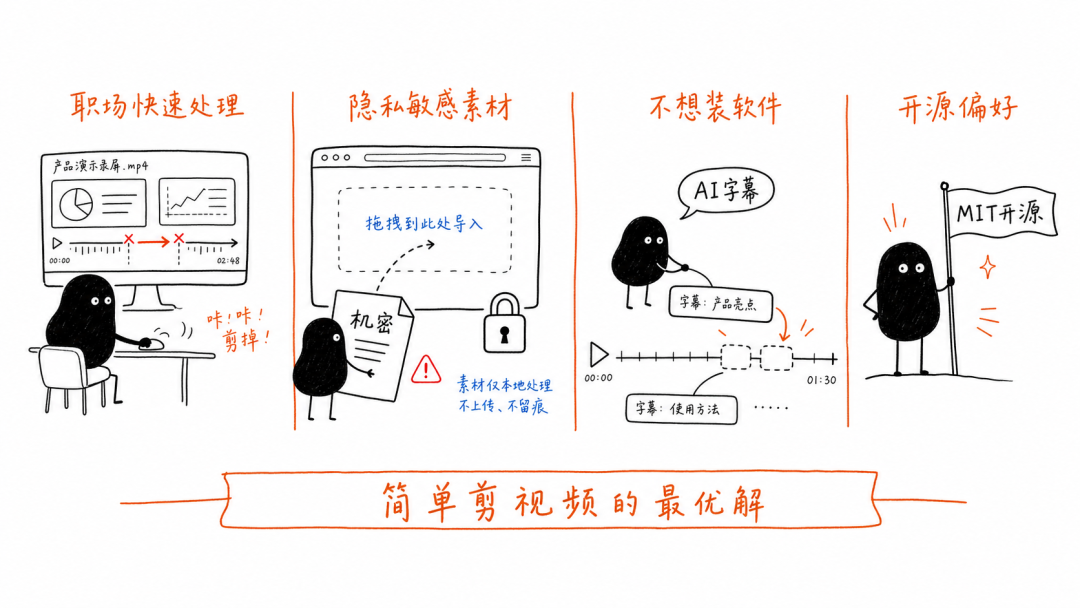
Ekran yozuvlari va taqdimot videolarini tez qayta ishlashi kerak bo‘lgan ofis xodimlari
Materiallar maxfiyligiga talab qo‘yadigan foydalanuvchilar (mijoz materiallari, yig‘ilish yozuvlari va boshqalar)
Katta dasturlarni o‘rnatishni istamaydigan, yengil montajga ehtiyoji bor foydalanuvchilar
Ochiq kodli vositalarni afzal ko‘radigan texnik foydalanuvchilar
Brauzerda video tahrirlash imkoniyatlarini sinab ko‘rmoqchi bo‘lgan qiziquvchan foydalanuvchilar
Unchalik mos kelmaydigan holatlar:
Professional video ishlab chiqarish va murakkab ko‘p yo‘lakli loyihalar
Ko‘plab effektlar va shablonlarni talab qiladigan kontent yaratish
Qurilmasi kuchsiz bo‘lib, 4K montajga ehtiyoji bor foydalanuvchilar
Biznes ishlab chiqarish muhitida vosita barqarorligiga juda yuqori talab qo‘yadiganlar
Bir jumla bilan aytganda: agar siz shunchaki videoni oddiy tahrirlashni, dastur o‘rnatmaslikni, materiallarni yuklamaslikni va pul sarflamaslikni istasangiz, OpenReel Video hozircha topa olgan eng yaxshi yechimim.
>
Qanday foydalanish mumkin?
Havolani saqlab qo‘ying:
Onlayn sinab ko‘rish: https://openreel.video (brauzerni ochishning o‘zi kifoya)
GitHub repozitoriyasi: https://github.com/Augani/openreel-video (ochiq manbali MIT litsenziyasi ostida, mustaqil o‘rganish yoki joylashtirish mumkin)
Brauzer talablari: Chrome 94+ / Edge 94+ / Firefox 130+ / Safari 16.4+
Birinchi marta foydalanishdan oldin WebGPU va WebCodecs qo‘llab-quvvatlashi to‘g‘ri ishlashini ta’minlash uchun brauzerni eng so‘nggi versiyaga yangilash tavsiya etiladi.
OpenReel Video kabi vositalar qiziqarli tendensiyani namoyon etadi: brauzer imkoniyatlarining chegaralari tez kengaymoqda. Bir necha yil oldin brauzerda video montaj qilishni kim tasavvur qila olardi? Hozir esa bu nafaqat amalga oshdi, balki ancha yaxshi ishlayapti.
Balki yana bir necha yildan so‘ng “brauzerni ochib, ishni boshlash” ko‘plab ijodiy vositalar uchun odatiy holga aylanar.