

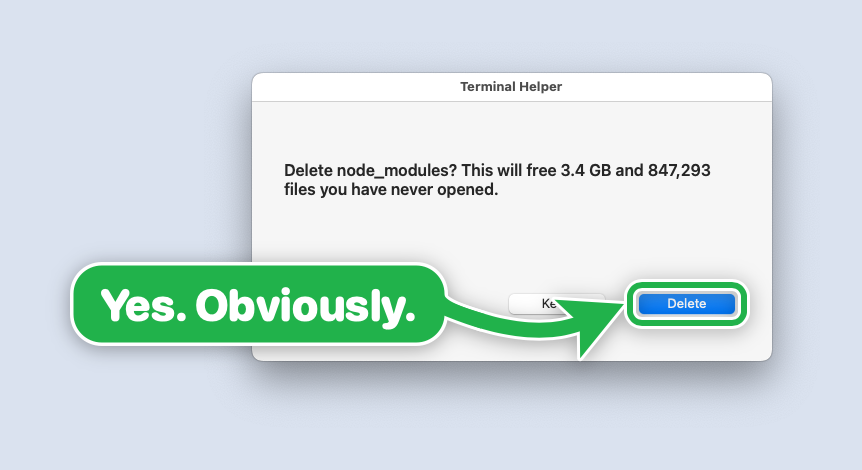
Ekrandagi katta strelka nima qiladi
big-arrow-on-the-screen, shuningdek bigarrow deb ataladi, har bir oynaning ustiga juda yaxshi ko‘rinadigan strelka va belgi chizadigan macOS buyruqlar qatori vositasidir. U kompyuterdagi aksariyat vazifalarni bajara oladigan, ammo ayrim qarorlarni insonga topshirishi kerak bo‘lgan AI agentlari uchun mo‘ljallangan.
Masalan, agent System Settings ilovasidagi Allow tugmasini ko‘rsatishi, to‘g‘ri brauzer oynasini aniqlashi yoki foydalanuvchini bir nechta bosqichdan iborat jarayonda yo‘naltirishi mumkin. Nazorat foydalanuvchida qoladi: bigarrow hech qachon bosmaydi, yozmaydi yoki ekranni yozib olmaydi.
Qoplama oddiy oynalar, dialoglar, to‘liq ekranli ilovalar va Spaces ustida ko‘rsatiladi, shu bilan birga klaviatura fokusi allaqachon fokusga ega bo‘lgan ilovada qoladi. Nishondagi bosishlar ostidagi ilovaga o‘tadi. Strelka davomiyligi tugaganda yoki uning egasi bo‘lgan jarayon yopilganda ham avtomatik ravishda yo‘qoladi.
Agentingiz nima qilish kerakligini tushuntirishi, so‘ng inson foydalanishi kerak bo‘lgan aniq boshqaruv elementiga ko‘rinadigan barmoqni qo‘yishi mumkin.
Qachon foydalanish kerak
bigarrow AI agentiga qaror qabul qilish yoki amalni bajarish uchun inson kerak bo‘lganda foydalidir. Odatdagi misollar qatoriga ruxsat so‘rovlari, OAuth rozilik ekranlari, ikki bosqichli autentifikatsiya, CAPTCHA'lar, passkey'lar, to‘lovlar, imzolar va huquqiy tasdiqlar kiradi.
Bir nechta o‘xshash oynalar yoki boshqaruv elementlari ko‘rinib turganda ham ko‘rsatmalarni aniqroq qilish mumkin. Agent foydalanuvchidan ko‘plab ochiq oynalar orasidan qidirishni so‘rash o‘rniga muayyan ilova, oyna yoki brauzer ichki oynasini tanlashi mumkin.
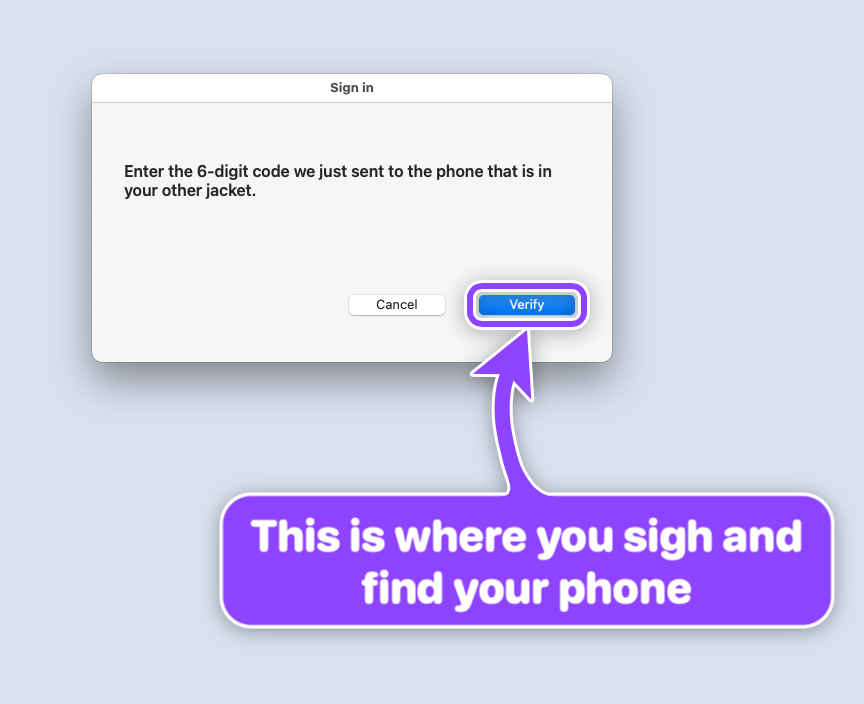
Boshqa qo‘llanishlar qatoriga kimgadir ilovadan foydalanishni o‘rgatish, masofadan yordam ko‘rsatish, ekran yozuvi vaqtida boshqaruv elementlarini ajratib ko‘rsatish va boshqa avtomatlashtirish vositasi qaytargan koordinatalar to‘g‘ri ekanini tekshirish kiradi.
macOS'ga o‘rnatish
Loyiha macOS 14 yoki undan yangiroq versiyalarni qo‘llab-quvvatlaydi. O‘rnatishning eng oddiy usuli — Homebrew:
brew install franzenzenhofer/tap/bigarrow
Claude Code va Codex vositadan qachon va qanday foydalanishni bilishini istasangiz, uning agent ko‘nikmasini ham o‘rnating:
bigarrow install-skillBu ko‘nikmani Claude Code uchun ~/.claude/skills ichiga, Codex uchun esa ~/.agents/skills ichiga o‘rnatadi. Ko‘nikmani o‘rnatmasdan ham bigarrowni qobiqdan bevosita ishga tushirishingiz mumkin.
Manba kodidan yig‘ish
Loyihani o‘zingiz kompilyatsiya qilish uchun Xcode 16 yoki undan yangiroq versiyadan foydalaning:
swift build -c releaseHosil bo‘lgan binar fayl .build/release/bigarrow manzilida joylashadi. Ilovaning o‘zi Swift tilida yozilgan. scripts/ ichidagi shell va Python fayllari ekran rasmlari hamda testlar uchun ishlatiladi.
Birinchi ko‘rsatish buyruqlaringiz
Uchta asosiy usul mavjud: accessibility elementiga ko‘rsatish, koordinatalarga ko‘rsatish va strelkani uni to‘xtatmaguningizcha ko‘rinadigan holda saqlash.
Yorliqli boshqaruv elementiga ko‘rsatish
bigarrow point --element "Allow" --app "System Settings" --text "Franz, click Allow: Ghostty may control your Mac"--element boshqaruv elementini uning yorlig‘i bo‘yicha topadi, --app esa uni o‘z ichiga olgan ilovani aniqlaydi. Belgi foydalanuvchidan nima qilish so‘ralayotganini tushuntiradi.
Koordinatalarga ko‘rsatish
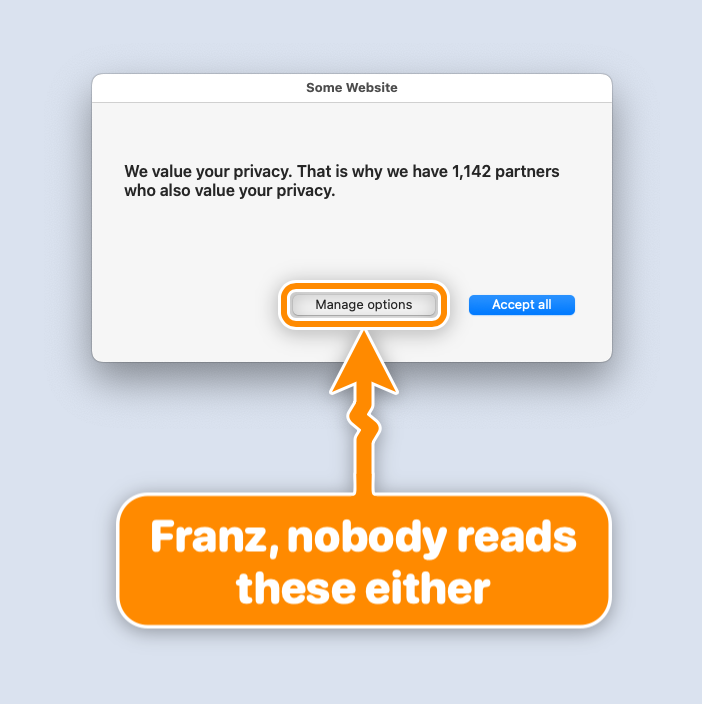
bigarrow point --at 760,500 --text "Franz, click HERE"Koordinatalar macOS Accessibility, CGWindowList va Peekaboo qaytaradigan koordinatalar maydoni bilan bir xil bo‘lgan, yuqori chap burchakdan boshlanadigan global mantiqiy nuqtalardan foydalanadi. To‘g‘ri to‘rtburchakka ham ko‘rsatishingiz mumkin:
bigarrow point --rect 600,400,240,80 --text "This is the area to review"Keyingi bosqichgacha strelkani ko‘rinadigan saqlash
bigarrow start --window "Safari:Inbox" --text "This window"
bigarrow stop
start darhol natija qaytaradi va strelkani ko‘rinadigan holda qoldiradi. Joriy strelkani olib tashlash uchun stopdan, barcha strelkalarni olib tashlash uchun esa stop --alldan foydalaning.
Bir martalik point buyrug‘i sukut bo‘yicha sakkiz soniya davom etadi. Buni --duration orqali o‘zgartiring; start uchun standart qiymat 300 soniya. Vaqt cheklovisiz ishlatish uchun --duration 0dan foydalaning.
To‘g‘ri nishonni tanlash
bigarrow bir nechta nishon manbalarini qo‘llab-quvvatlaydi:
--at X,Ykoordinataga ko‘rsatadi.--rect X,Y,W,Hto‘g‘ri to‘rtburchak sohani ajratib ko‘rsatadi.--mousejoriy sichqoncha joylashuviga ko‘rsatadi.--window App[:title]oynaga ko‘rsatadi.--element Label --app Appaccessibility elementini topadi.--peekaboo ID --snapshot see.jsonPeekaboo'ningsee --jsonchiqishidagi element identifikatoridan foydalanadi.
Ilova taqdim etadigan boshqaruv elementlarini ko‘rish uchun quyidagini ishga tushiring:
bigarrow elements --app "System Settings"Bir nechta displey bo‘lsa, --display N koordinata va to‘g‘ri to‘rtburchak qiymatlarini bitta displeyga nisbatan hisoblaydi. Asosiy displeyning chap tomonida yoki yuqorisida joylashgan displeylar uchun manfiy global koordinatalar qo‘llab-quvvatlanadi.
To‘g‘ri oyna yoki brauzer ichki oynasini nishonga olish
--app App[:window or tab title] yoki --windowni ko‘rsatganingizda, bigarrow chizishdan oldin tegishli ilova, oyna yoki Chrome/Safari ichki oynasini oldingi planga olib chiqishi mumkin. Bu aks holda aniq bo‘lgan strelkaning noto‘g‘ri ko‘rinib turgan oyna ustida paydo bo‘lishining oldini oladi.
bigarrow point --app "Google Chrome:Pull request" --text "Ushbu pull requestni ko‘rib chiqing"Foydalanuvchining oynalarini aynan turgan joyida qoldirmoqchi bo‘lsangiz, --no-raise parametridan foydalaning. Keyinroq boshqa ilova nishonni yopib qo‘ysa, strelka nishon yana ko‘ringuncha yashirinadi.
Strelkalarni aniq va foydali qiling
Strelkaning shakli, uslubi, o‘lchami, burchaklari, ranglari va xatti-harakatlarini sozlashingiz mumkin:
--shape bend|straight|zigzag|spiralstrelka yo‘lini tanlaydi.--style arrow|ring|boxoddiy strelka, faqat hoshiyali halqa yoki faqat hoshiyali ramkani tanlaydi.--size S|M|Lo‘lchamni o‘zgartiradi.--corners round|sharpbelgi burchaklarini boshqaradi.--color red|orange|yellow|green|teal|blue|purple|pink|black|white|#RRGGBBasosiy rangni belgilaydi.--border shadow|white-black|blackhoshiya ko‘rinishini o‘zgartiradi.--border-color,--text-colorva--edge-coloralohida ranglarni sozlaydi.--close-buttonbelgiga bosiladigan X tugmasini qo‘shadi.
Masalan, bu buyruq nishon atrofida ko‘zga tashlanadigan yashil ramka chizadi:
bigarrow point --at 760,500 --style box --color green --text "Ushbu boshqaruv elementini ko‘rib chiqing"Yopish tugmasi sukut bo‘yicha qo‘shilmaydi va odamga qoplamani to‘g‘ridan-to‘g‘ri yopish imkonini beradi:
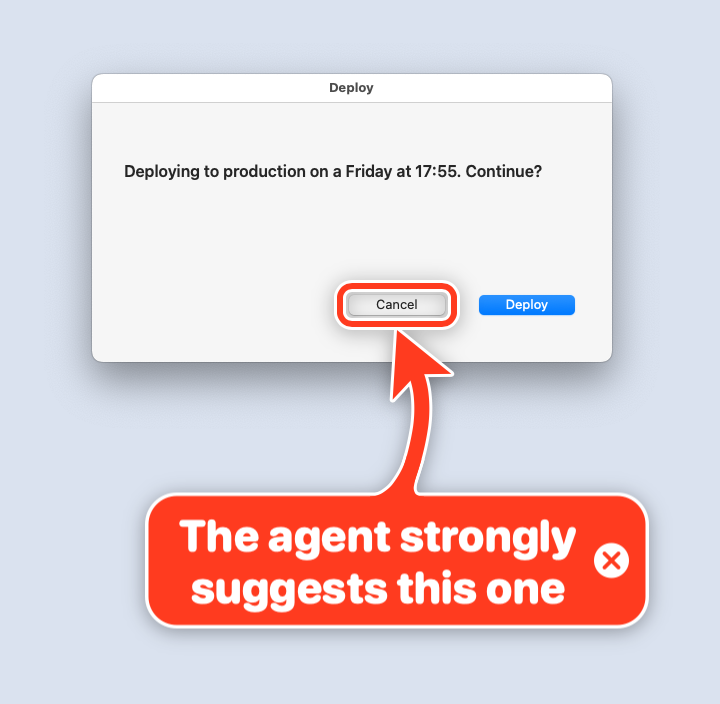
bigarrow start --element "Save" --app "TextEdit" --close-button --text "Tayyor bo‘lgach, Save tugmasini bosing"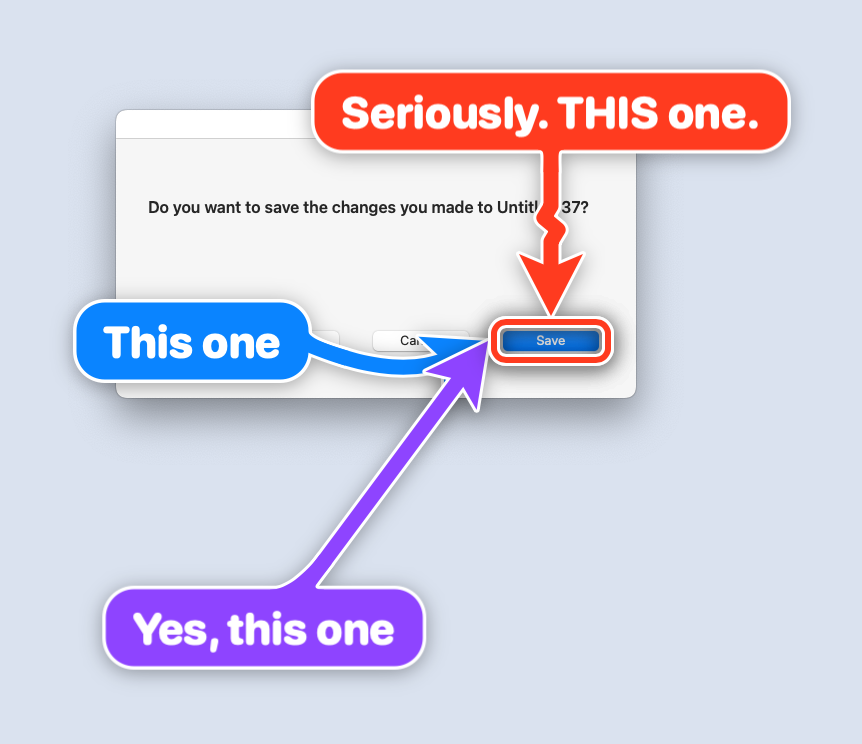
Foydali o‘zaro ta’sir parametrlari
Bir nechta parametr qoplamani yo‘naltirilgan ish jarayoniga ulashga yordam beradi:
--followstrelkani oyna yoki element bilan birga harakatlantiradi.--until-clicknishon bosilgandan keyin strelkani to‘xtatadi.--saybelgini ovoz chiqarib o‘qiydi; bu foydalanuvchi ekranga qaramayotgan bo‘lishi mumkin bo‘lgan holatlarda foydali.--jsonagentlar va skriptlar uchun mashina o‘qiy oladigan chiqishni taqdim etadi.
Shunday qilib, yo‘naltirilgan ketma-ketlik avval bitta boshqaruv elementiga ishora qilishi, foydalanuvchi amal bajarishini kutishi, strelkani to‘xtatishi va keyin keyingi boshqaruv elementiga ishora qilishi mumkin. Vosita bosishni o‘zi bajarmaydi.
Ruxsatlarni tushunish
Qoplama chizish uchun macOS Screen Recording yoki Accessibility ruxsati talab qilinmaydi. Biroq nishonni topish yoki faollashtirishning ayrim usullari ruxsatlarni talab qiladi.
--at,--rect,--mouse,--window App,--peekaboova--app Appruxsat talab qilmaydi.--element,elements,--until-clickva--app App:titleAccessibility ruxsatini talab qiladi.--window App:titleoyna sarlavhalarini o‘qish uchun Screen Recording, oynani oldinga chiqarish uchun esa Accessibility ruxsatini talab qiladi, faqat--no-raiseishlatilgan holat bundan mustasno.
macOS bu ruxsatlarni bigarrow bajariladigan faylining o‘ziga emas, balki uni ishga tushirgan ilovaga, masalan Terminal, iTerm2, Ghostty, VS Code yoki Claude’ga beradi.
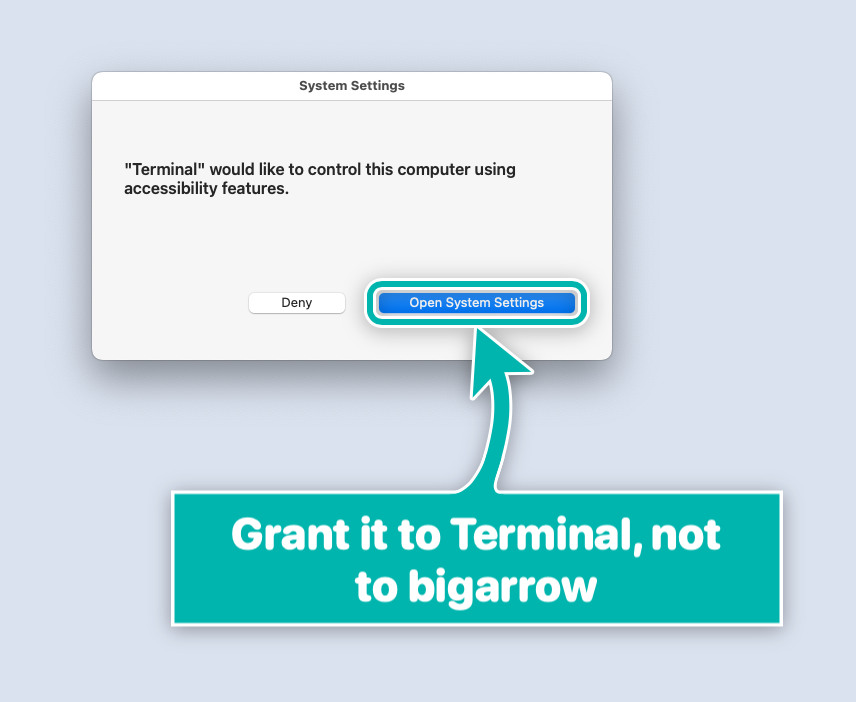
Tegishli ruxsatlar, ularga egalik qiluvchi ilova va ulangan displeylarni ko‘rish uchun diagnostika buyrug‘ini ishga tushiring:
bigarrow doctorZarur ruxsat mavjud bo‘lmaganda, buyruq 4 holat kodi bilan yakunlanadi va tegishli ilova hamda sozlamalar panelini ko‘rsatadi.
Avtomatik tozalashdan xavfsiz foydalaning
Strelkalar agent ishini yakunlagandan keyin qolib ketmaslik uchun mo‘ljallangan. Vaqt bilan cheklangan point buyrug‘i o‘zini avtomatik ravishda olib tashlaydi. Uni yaratgan agent jarayoni tugaganda ham strelka yakunlanadi; mavjud bo‘lsa, bunda CLAUDE_PID yoki BIGARROW_OWNER_PID ishlatiladi.
Claude Code ish jarayonlari uchun bigarrow stop --hook buyrug‘idan UserPromptSubmit hook’i sifatida foydalanib, odam javob berganda shu sessiyaning strelkalarini tozalash mumkin. Tozalash uchun aniq buyruqlar:
bigarrow stop
bigarrow stop --all
Bu himoya mexanizmlari odatiy tozalash bosqichiga yetib bormasdan to‘xtatilishi yoki almashtirilishi mumkin bo‘lgan agentlar uchun foydalidir.
Agent ish jarayonlarida JSON va chiqish kodlaridan foydalaning
Har bir buyruq --json parametrini qabul qiladi, bu natijalarni dasturiy ravishda tekshirishni osonlashtiradi. Hujjatlashtirilgan chiqish kodlari:
0: buyruq muvaffaqiyatli yakunlandi.2: noto‘g‘ri kiritilgan ma’lumot.3: nishon topilmadi.4: zarur ruxsat mavjud emas.
Agent bu natijalardan boshqa nishon usuli bilan qayta urinish, foydalanuvchidan ruxsat so‘rash yoki so‘ralgan boshqaruv elementi topilmaganini tushuntirish haqida qaror qilish uchun foydalanishi mumkin.
Nishonni kengaytirilgan tarzda tekshirish
Accessibility, Peekaboo yoki boshqa vositadan olingan koordinatalar to‘g‘ri ekaniga ishonchingiz komil bo‘lmasa, sinov rejimidan foydalaning:
bigarrow point --at 760,500 --dry-run --json
Bu qoplamani chizmasdan, vosita qayerga ishora qilishini ko‘rsatadi. U foydalanuvchiga biror narsa ko‘rsatishdan oldin koordinatalarni o‘zgartirish, displey tanlash va avtomatlashtirish natijalarini tekshirish uchun foydalidir.
Peekaboo boshqa nishon manbasini taqdim etishi mumkin. Peekaboo JSON tasvirini oling, so‘ng mos keluvchi element identifikatorini uzating:
bigarrow point --peekaboo ELEMENT_ID --snapshot see.json --text "Bu elementni ko‘rib chiqing"Chrome’da sahifa elementlari uchun Chrome’ning --force-renderer-accessibility bayrog‘i yoki VoiceOver talab qilinishi mumkin. Chrome’ning o‘z asboblar paneli odatdagi imkoniyati cheklanganlar uchun qulayliklar yo‘li orqali mavjud bo‘lib qoladi. Sahifa tarkibi ochilmasa, uning o‘rniga koordinatalardan foydalaning.
Agentlar ushbu ko‘nikmadan qanday foydalanishi kerak
Ushbu ko‘nikma Claude Code va Codex’ni bitta Agent Skills’ga mos SKILL.md orqali qo‘llab-quvvatlaydi, Codex metama’lumotlari esa agents/openai.yaml faylida joylashgan. U agentga qachon ko‘rsatish, nishonni qanday tanlash, belgida to‘liq jumlani qanday yozish, qachon --say dan foydalanish va foydalanuvchi amal qilganidan keyin qachon to‘xtash kerakligini o‘rgatadi.
Amaliy agent ketma-ketligi quyidagicha ko‘rinadi:
- Inson tasdig‘i yoki yordamini talab qiladigan amalni aniqlang.
- Yorliq, oyna, ichki oyna, koordinata, to‘rtburchak yoki Peekaboo nishonini tanlang.
- Foydalanuvchi nima qilishi kerakligi va buning sababini aniq bayon qiladigan belgini yozing.
- Joriy joylashuvni saqlab qolish muhim bo‘lmasa, nishonlangan ilovani oldinga chiqaring.
- Insonning amal qilishi yoki javob berishini kuting.
- Keyingi bosqichga o‘tishdan oldin ko‘rsatkichni to‘xtating.
Ushbu vosita nimalarni bajarmaydi
bigarrow ataylab cheklangan. U odamlar uchun ekran izohlovchisi, bosish boti yoki skrinshot vositasi emas. U hech qachon bosmaydi, yozmaydi yoki ekranni tasvirga olmaydi. Uning maqsadi dasturning ko‘rsatmasini ko‘rinadigan qilish, qaror va amalni esa insonning o‘zida qoldirishdir.
Halqa va ramka uslublarida nishon ko‘rinib turishi uchun konturlardan foydalaniladi. Joy yetarli bo‘lsa, belgi nishondan uzoqroqqa joylashtiriladi; yoqilgan hollarda yopish tugmasi insonga ko‘rsatkichni bekor qilish imkonini beradi. Bu dizayn tanlovlari vositani ruxsatlar, autentifikatsiya, to‘lovlar va joylashtirishlar kabi nozik amallar uchun mos qiladi.
Xulosa
bigarrow macOS asosidagi AI agentlariga noaniq terminal xabarlariga murojaat qilmasdan boshqaruvni insonga qaytarishning oddiy usulini beradi. Uni Homebrew orqali o‘rnating, zarur bo‘lsa Claude Code yoki Codex ko‘nikmasini qo‘shing, so‘ng qisqa ko‘rsatmalar uchun point dan, yo‘naltirilgan jarayonlar uchun esa start va stop dan foydalaning.
Yorliq, oyna, koordinata, to‘rtburchak, sichqoncha va Peekaboo nishonlari, shuningdek sozlanadigan uslublar, ovozli o‘qish, JSON chiqishi, avtomatik tozalash va bir nechta displeyni qo‘llab-quvvatlash orqali vosita “iltimos, buni bosing” degan noaniq ko‘rsatmani aniq ekrandagi yo‘l-yo‘riqqa aylantiradi va yakuniy amal inson tomonidan boshqarilishini ta’minlaydi.