

Pinky nima?
Pinky — AI agentlariga Model Context Protocol yoki MCP orqali haqiqiy iPhone yoki Android qurilmasini boshqarish imkonini beruvchi bepul, ochiq kodli ish stoli ilovasi. U macOS, Windows va Linux tizimlarida ishlaydi hamda Claude Code, Claude Desktop, Codex, Cursor va MCP bilan mos boshqa vositalar kabi agentlarni qo‘llab-quvvatlaydi.
Agent ishini Pinky’ning aks ettirilgan telefon ko‘rinishida kuzatishingiz, maxfiy amallarni tasdiqlashingiz, agentni pauzaga qo‘yishingiz, boshqaruvni qo‘lda olishingiz va keyin yozuvni ko‘rib chiqishingiz mumkin. Muhimi, tasdiqlash qoidalari agentga yuborilgan ko‘rsatmalar orqali emas, Pinky shlyuzi tomonidan qo‘llanadi.
Loyiha holati: Pinky hozircha alfa oldi bosqichida. Asosiy ish jarayonlari haqiqiy Android va iPhone qurilmalarida boshidan oxirigacha sinab ko‘rilgan, ammo ayrim kombinatsiyalar va funksiyalar hali kengroq testdan o‘tkazilishi kerak.
Asosiy funksiyalar
- Turli platformalar uchun ish stoli ilovasi: Pinky macOS 13 yoki undan keyingi versiyalarni, 64 bitli Windows 10 va 11 tizimlarini, shuningdek glibc 2.29 yoki undan keyingi versiyasi va GTK 3 o‘rnatilgan zamonaviy 64 bitli Linux distributivlarini qo‘llab-quvvatlaydi.
- Android va iOS qo‘llab-quvvatlovi: U Android 10 dan 17 gacha bo‘lgan versiyalarni hamda iOS 17.4 yoki undan keyingi versiyada ishlaydigan iPhone yoki iPad qurilmalarini qo‘llab-quvvatlaydi.
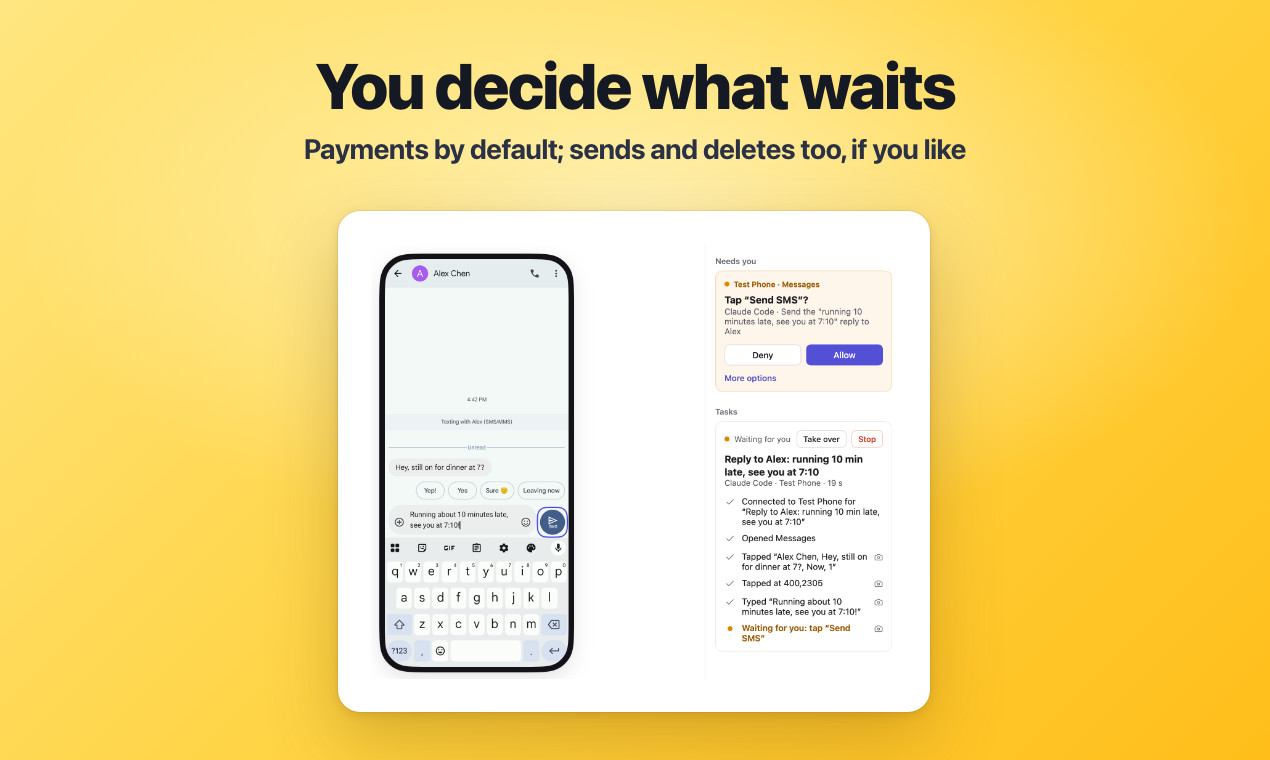
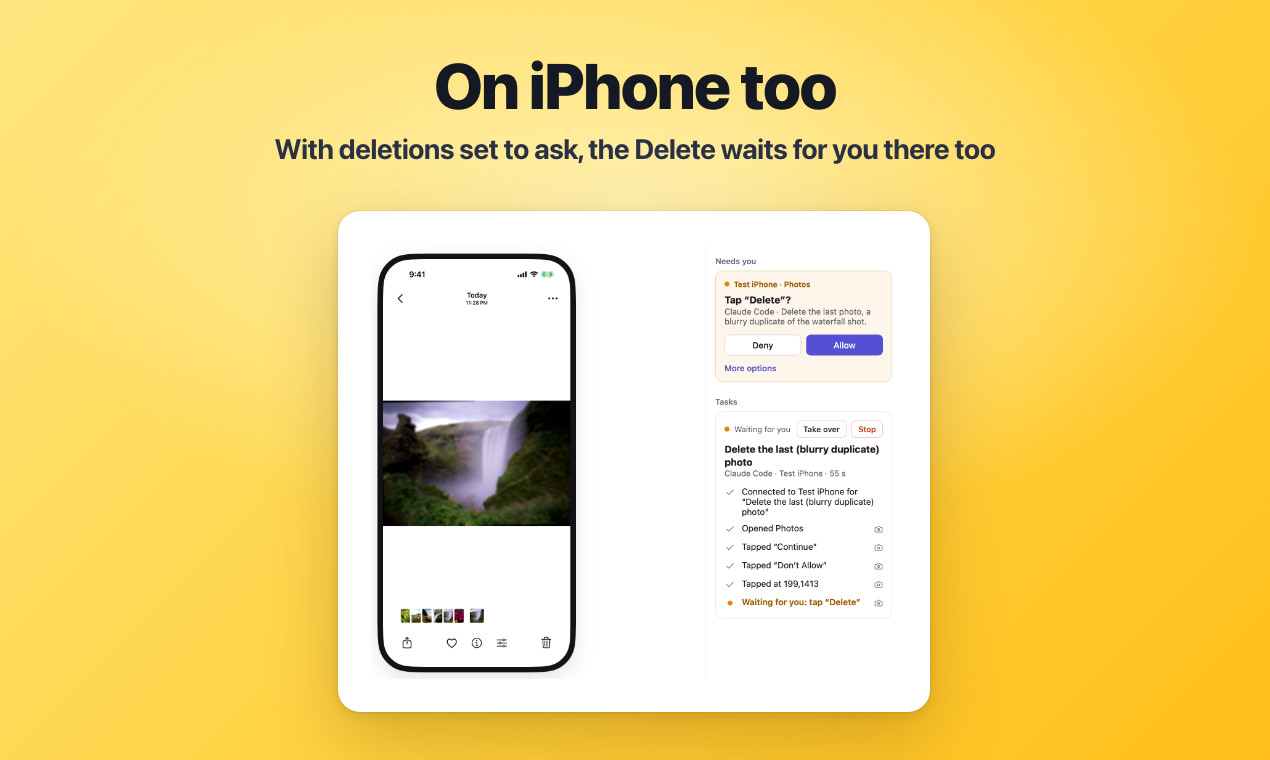
- Shlyuz tomonidan boshqariladigan tasdiqlar: To‘lovlar, savdolar va pul o‘tkazmalari sukut bo‘yicha tasdiq kutilguncha to‘xtaydi. Shuningdek, xabarlar, buyurtmalar, o‘chirishlar, qo‘ng‘iroqlar, o‘rnatishlar, tashqi havolalar, sozlamalar o‘zgarishi yoki har bir amal uchun tasdiq talab qilishingiz mumkin.
- Himoyalangan ilovalar va maydonlar: Bank, hamyon va parol menejeri ilovalari sukut bo‘yicha agentlardan yashiriladi. Agentlar parol yoki bir martalik kod maydonlariga ma’lumot kirita olmaydi.
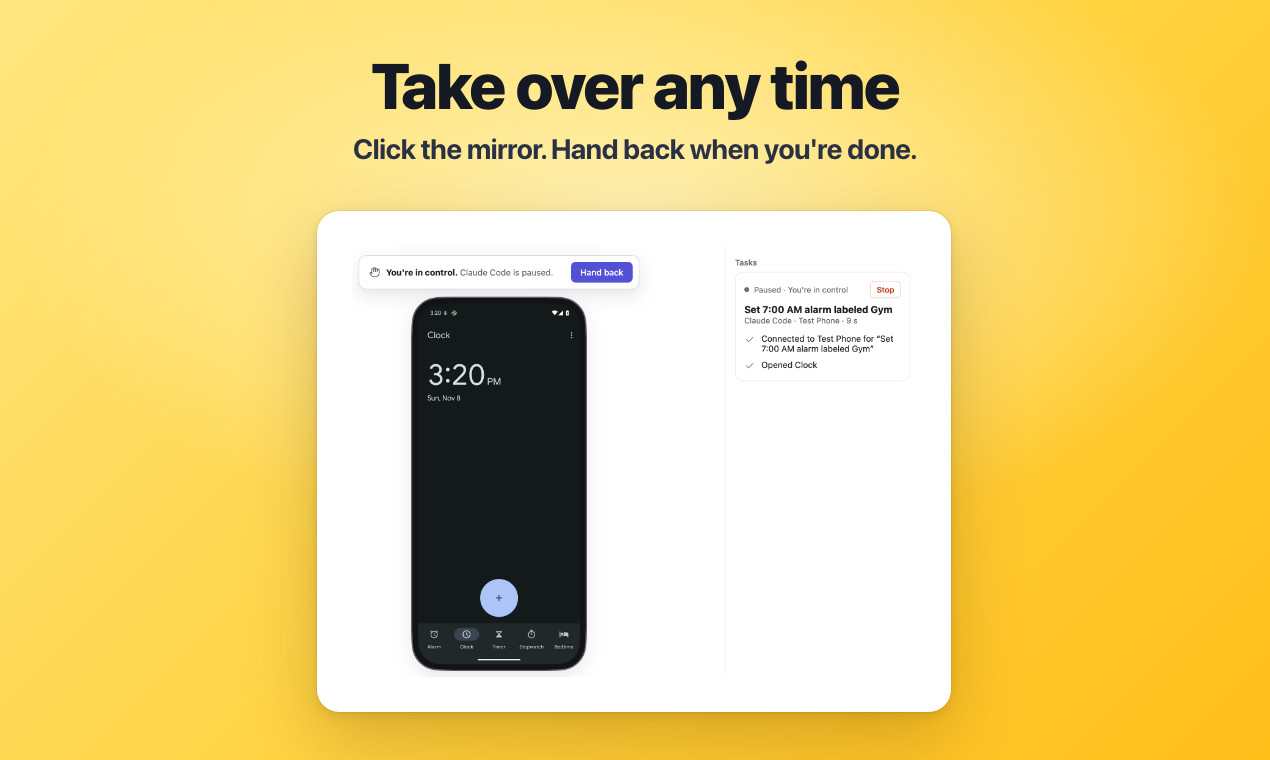
- Boshqaruvni qo‘lda olish: Telefon aks ettirmasiga bosish agentni siz boshqaruvni qaytarguningizcha pauzaga qo‘yadi. Android’da haqiqiy telefonga tegish ham agentni pauzaga qo‘yadi.
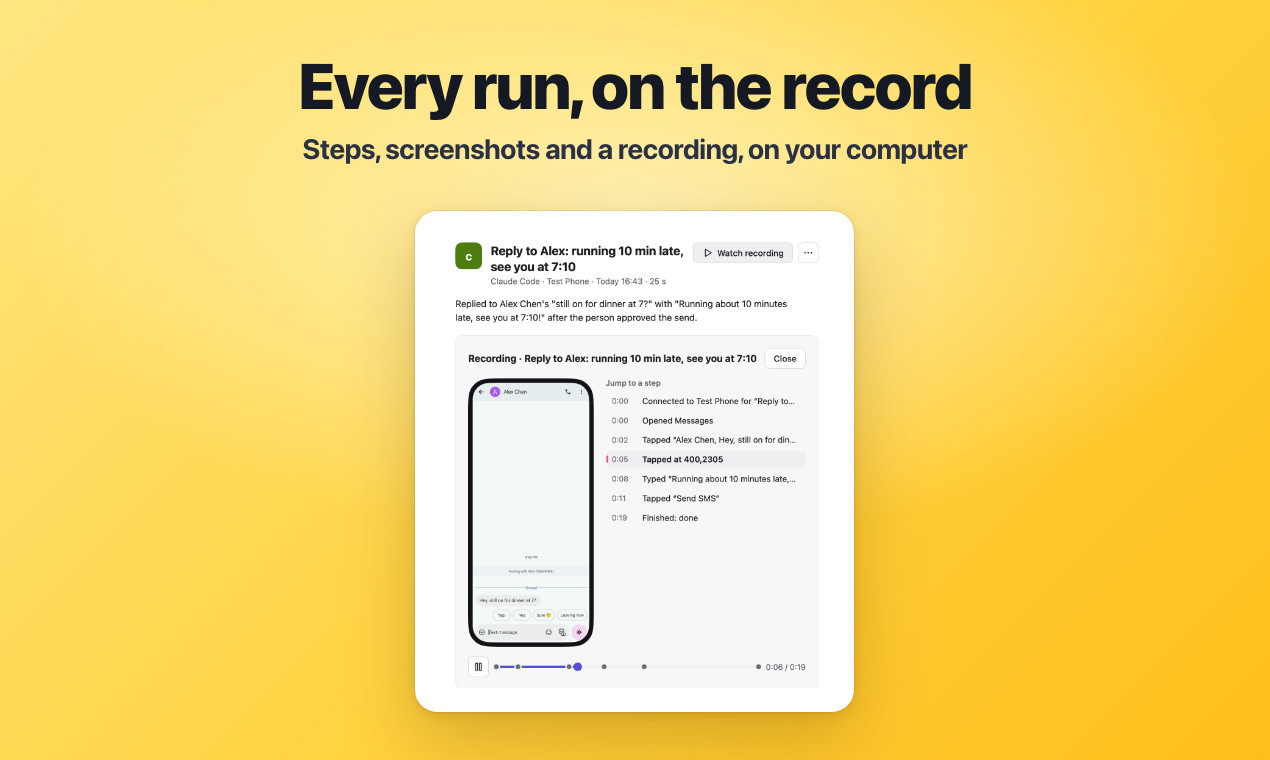
- Yozib olingan ishga tushirishlar: Pinky oddiy tildagi qadamlar, skrinshotlar va ekran yozuvlarini mahalliy saqlaydi hamda ishga tushirishni HTML hisobot sifatida eksport qilishi mumkin.
- Xavfsiz qulfdan chiqarish: Telefon PIN-kodini Pinky’da saqlashingiz va har bir qulfdan chiqarishni Touch ID, Windows Hello yoki tizim kalitlari ombori paroli orqali tasdiqlashingiz mumkin. Agent PIN-kodni olmaydi.
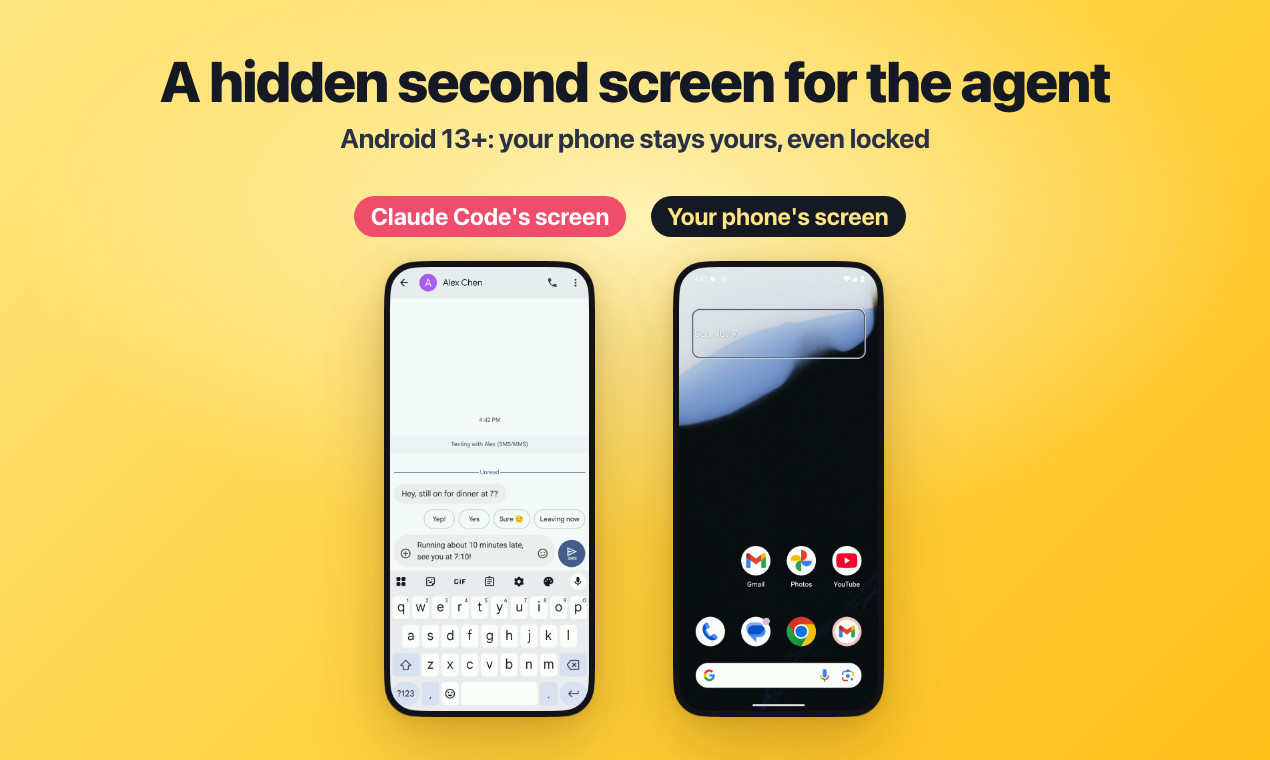
- Android uchun fon ish maydoni: Android 13 va undan keyingi versiyalarda agent yashirin ikkinchi ekrandan foydalanishi mumkin, bunda asosiy telefon ekrani ishlashda, o‘chirilgan yoki qulflangan holatda qoladi.
- Kichik mahalliy ilova: Pinky Electron yoki webview o‘rniga GPU orqali ko‘rsatiladigan MyGo interfeysidan foydalanadi. Yuklab olish hajmi taxminan 16–22 MB.
Talablar
Ish stoli kompyuteri
- macOS: Apple silicon yoki Intel protsessorli, macOS 13 yoki undan keyingi versiyadagi Mac.
- Windows: 64 bitli Windows 10 yoki Windows 11.
- Linux: Ubuntu 20.04, Debian 11 yoki glibc 2.29 yoki undan keyingi versiyasi va GTK 3 o‘rnatilgan yangiroq mos distributivda ishlaydigan x86-64 kompyuter.
Telefon yoki virtual qurilma
- Android: Android 10 dan 17 gacha bo‘lgan versiya va USB kabel. Android 11 yoki undan keyingi versiyalarda Wireless debugging orqali ham ulanish mumkin.
- iPhone yoki iPad: iOS 17.4 yoki undan keyingi versiya va dastlabki sozlash uchun USB kabel. Keyinchalik Wi-Fi orqali ishlash mumkin.
- Ixtiyoriy virtual qurilmalar: Pinky Android Studio’da yaratilgan Android emulyatori yoki Mac kompyuterida Xcode yordamida yaratilgan iOS Simulator bilan ishlashi mumkin.
AI agent
Sizga MCP serveriga ulana oladigan agent kerak. README’da Claude Code, Claude Desktop, Codex, Cursor, VS Code, Copilot CLI, Windsurf va Gemini tan olingan vositalar qatorida keltirilgan.
1-qadam: Pinky’ni o‘rnatish
Joriy paketni Pinky’ning eng so‘nggi relizidan yuklab oling.
macOS
Apple silicon protsessorli Mac uchun ARM64 DMG yoki Intel protsessorli Mac uchun AMD64 DMG faylini tanlang. Disk obrazini oching va Pinky’ni Applications jildiga sudrab o‘tkazing.
Homebrew foydalanuvchilari quyidagi buyruq orqali o‘rnatishi mumkin:
brew install --cask diygod/tap/pinkyWindows
pinky-setup-<version>-amd64.exe faylini yuklab oling va ishga tushiring. U administrator huquqisiz joriy hisob uchun o‘rnatiladi. O‘rnatuvchi hali imzolanmagani sababli Windows SmartScreen sizdan More info, so‘ng Run anyway tugmasini tanlashni so‘rashi mumkin.
Portativ o‘rnatish uchun Windows ZIP arxivini yuklab oling, uni chiqarib oling va Pinky.exe faylini oching.
Linux
Debian yoki Ubuntu’da DEB paketini yuklab oling va quyidagi buyruq bilan o‘rnating:
sudo apt install ./pinky_<version>_amd64.debBoshqa mos distributivda pinky-<version>-linux-amd64.tar.gz faylini alohida jildga chiqarib oling va ichidagi pinky bajariluvchi faylini ishga tushiring.
2-qadam: Android telefonini ulash
Pinky’ni oching va Add phone, keyin Android bandini tanlang. Pinky Xiaomi, OPPO, vivo, HONOR, HUAWEI, Samsung va Pixel kabi keng tarqalgan brendlar uchun moslashtirilgan ko‘rsatmalarni taqdim etadi.
- Telefonning Sozlamalarini oching va About phone bo‘limini toping.
- Dasturchi parametrlarini yoqish uchun Build number bandiga yetti marta teging.
- Settings › System › Developer options bo‘limini oching va USB debugging funksiyasini yoqing. Menyu nomlari ishlab chiqaruvchiga qarab farq qilishi mumkin.
- Telefonni USB kabel orqali kompyuterga ulang.
- Android USB orqali nosozliklarni tuzatishga ruxsat berish-bermaslikni so‘raganda, Allow tugmasini bosing.
- Pinky Companion’ni o‘rnatish taklifini qabul qiling. Bu yordamchi ekran ma’lumotlarini tezroq o‘qish imkonini beradi va istalgan tilda yozishni yoqadi.
Pinky o‘zining adb versiyasini o‘z ichiga oladi, shuning uchun Android platform vositalari odatda talab qilinmaydi. Agar platform vositalari Android Studio, Homebrew yoki operatsion tizim orqali allaqachon o‘rnatilgan bo‘lsa, Pinky mavjud vositalardan foydalanadi va ularning ADB serverini ulashadi.
Windows USB drayverlari
Ayrim Android telefonlar Windows tizimida USB orqali nosozliklarni tuzatish drayverini talab qiladi. Pinky yetishmayotgan sozlamani aniqlaydi va sizni mos Google, Samsung yoki ishlab chiqaruvchi drayveriga yo‘naltiradi. Drayverni o‘rnatgandan so‘ng telefonni qayta ulang.
Linux tizimida USB orqali kirish
Linux tizimida Pinky Android USB qurilmalariga kira olishi uchun udev qoidalari kerak. Debian va Ubuntu tizimlarida ularni quyidagicha o‘rnating:
sudo apt install android-sdk-platform-tools-commonArch foydalanuvchilari android-udev paketini, Fedora foydalanuvchilari esa android-tools paketini o‘rnatishi mumkin. Shuningdek, plugdev guruhiga a’zo bo‘lishingiz ham kerak bo‘lishi mumkin.
Android qurilmasini Wi-Fi orqali ulang
Android 11 va undan keyingi versiyalarda Telefon qo‘shish oynasidagi Simsiz nosozliklarni tuzatish funksiyasi orqali ulanish mumkin. Kompyuter va telefon qurilmalar bir-biri bilan aloqa qila oladigan tarmoqda bo‘lishi kerak.
Avtomatik aniqlash ishlamasa, Buning o‘rniga kod bilan ulash bandini tanlang. Android qurilmasida Qurilmani ulash kodi bilan juftlash bo‘limini oching, so‘ng ko‘rsatilgan IP manzil, port va olti xonali kodni Pinky’ga kiriting.
Android 10 Simsiz nosozliklarni tuzatishni qo‘llab-quvvatlamaydi. Uni kabel orqali ulaganingizdan so‘ng, ulanishni Wi-Fi’ga o‘tkazish uchun Pinky’dagi Buning o‘rniga Wi-Fi’dan foydalanish… bandini tanlang.
3-qadam: iPhone yoki iPad’ni ulang
Telefon qo‘shish › iPhone bandini tanlang va yo‘riqnomadagi sozlash bosqichlarini bajaring.
- Qurilmani USB orqali ulang, qulfini oching, Ishonish tugmasini bosing va uning parolini kiriting.
- Windows tizimida Microsoft Store’dan Apple Devices dasturini o‘rnating yoki iTunes’ni o‘rnating. Linux tizimida
usbmuxdpaketini o‘rnating. - Sozlamalar › Maxfiylik va xavfsizlik bo‘limida Dasturchi rejimini yoqing. Zarur bo‘lganda Pinky bu sozlamani o‘zgartirish imkonini beradi.
- Qurilma qayta ishga tushishini kuting, qulfini oching, Yoqish bandini tanlang va parolni kiriting.
- Pinky Apple’ning dasturchi disk tasvirini ulab, qurilmani tayyor deb belgilashini kuting.
Dasturchi disk tasvirlari
Pinky Apple’ning dasturchi disk tasvirini o‘z ichiga olmaydi. macOS tizimida Xcode’ni o‘rnating va bir marta oching, shunda Pinky uning tasviridan foydalana oladi. Windows va Linux foydalanuvchilari kerakli iOS_DDI katalogini Mac kompyuterdan Pinky papkasiga nusxalashi mumkin.
Agar mos tasvir mavjud bo‘lmasa, Pinky faqat yuklab olishga aniq rozilik berganingizdan keyin uni uchinchi tomon ko‘zgusidan yuklab olishni taklif qilishi mumkin. Pinky yuklab olingan fayllarni kutilgan nazorat summalari bilan tekshiradi.
iOS versiyalari o‘rtasidagi farqlar
- iOS 27 yoki undan keyingi versiyalar: Pinky telefonga dastur o‘rnatmaydi va ulangan dasturchi disk tasviri qayta ishga tushirilgandan keyin ham mavjud bo‘lib qoladi.
- iOS 17.4 dan 26 gacha: Bosish, surish va yozish amallari Apple ID orqali Xcode yordamida bir marta yaratilgan va o‘rnatilgan WebDriverAgent yordamchi dasturini talab qiladi.
- Bepul Apple ID cheklovi: Yordamchi dastur har yetti kunda qayta o‘rnatilishi kerak. Pinky uning muddati tugashidan ikki kun oldin eslatishni boshlaydi.
- Qo‘llab-quvvatlanadigan eski iOS versiyalarida yordamchi dastursiz: Pinky Mac kompyuterida ekranni ko‘rsatishi va o‘qishi hamda dasturlarni ochishi mumkin, ammo bosish, surish yoki yozish amallarini bajara olmaydi.
- iOS 17.3 va undan oldingi versiyalar: Bu versiyalar qo‘llab-quvvatlanmaydi.
iPhone’dan Wi-Fi orqali foydalanish
Dastlab USB orqali ishonchli ulanish o‘rnatilgandan so‘ng, Pinky iPhone yoki iPad’dan kompyuter bilan bir xil Wi-Fi tarmog‘i orqali foydalanishi mumkin. U faol ulanishni USB va Wi-Fi o‘rtasida avtomatik ko‘chiradi, bu esa qisqa tanaffusdan keyin agent topshirig‘ini davom ettirish imkonini beradi.
Wi-Fi kabelga qaraganda, ayniqsa ekran tasvirlari uchun, sekinroq. Avtomatlashtirishni tezroq va ishonchliroq qilish uchun imkon qadar qurilmani USB orqali ulangan holda saqlang.
4-qadam: Pinky’ni AI agentiga ulang
Pinky’da Sozlamalar › Agentlar bo‘limini oching. O‘rnatilgan agentingizni toping va Ulash tugmasini bosing. Pinky o‘zining MCP ulanishini stdio yoki HTTP orqali taqdim etishi mumkin, bu esa bir xil kompyuterdagi qo‘llab-quvvatlanadigan agentlar yoki HTTP’ni qo‘llaydigan mijozlarga undan foydalanish imkonini beradi.
Har bir yangi agent sizning roziligingizni talab qiladi va faqat siz bergan doiradagi huquqlarga ega bo‘ladi. Topshiriqni boshlashdan oldin ruxsatlar va xavfsizlik xatti-harakatlarini ko‘rib chiqing, zarur bo‘lmagan kengroq kirish huquqini bermang.
5-qadam: Xavfsizlik qoidalarini sozlang
Qaysi amallar tasdiqlashni talab qilishini boshqarish uchun Sozlamalar › Xavfsizlik bo‘limini oching. To‘lovlar, pul o‘tkazmalari va savdolar sukut bo‘yicha tasdiqlash uchun to‘xtatiladi. Pinky xabar yuborish, buyurtmalar, o‘chirish, qo‘ng‘iroqlar, o‘rnatishlar, sozlamalarni o‘zgartirish yoki joriy dasturdan tashqariga olib chiquvchi havolalardan oldin ham so‘rashi mumkin.
Dastlabki sinovlar uchun har bir amalni tasdiqlashni talab qilishni ko‘rib chiqing. Agent qanday ishlashini tushunganingizdan so‘ng, muhim amallarni himoyalagan holda so‘rovlar sonini kamaytirishingiz mumkin.
Pinky tegishli tugmalarni o‘nta tilda taniydi. Tekshiruvlar Pinky shlyuzida bajarilgani sababli, telefonda ko‘rsatilgan matn uni buni qilishga undasa ham, agent o‘zining bloklangan amalini tasdiqlay olmaydi.
Asosiy foydalanish
Telefon va agent ulangach, agentdan mobil topshiriqni bajarishni so‘rang. Nazorat ostidagi oddiy ish jarayoni quyidagicha ko‘rinadi:
- Pinky telefon oynasini ko‘rinadigan holda qoldiring.
- Agentga aniq ko‘rsatma bering.
- Agent ekranni tekshirayotgani va u bilan ishlayotganini kuzating.
- Pinky ko‘rsatgan har qanday tasdiqlash so‘rovini ko‘rib chiqing.
- Kutilayotgan amal niyatingizga mos kelsagina Ruxsat berishni tanlang.
- Agentga yordam kerak bo‘lsa, boshqaruvni qo‘lda o‘z zimmangizga oling, so‘ng tayyor bo‘lgach boshqaruvni qaytaring.
- Ishga tushirishdan keyin yozib olingan qadamlarni ko‘rib chiqing.
Masalan, quyidagilarni so‘rashingiz mumkin:
Messages ilovasini oching, tanlangan suhbatga javob yozing va yuborishdan oldin kuting.
Agar xabar yuborish uchun tasdiqlash talab qilinadigan qilib sozlangan bo‘lsa, Pinky siz ruxsat berguningizcha yakuniy yuborish amalini ushlab turadi.
Agentni boshqaruvga olish yoki to‘xtatish
Agentni pauza qilish va boshqaruvni o‘z zimmangizga olish uchun aks ettirilgan telefon ekranini bosing. Android’da jismoniy qurilma bilan ishlash ham avtomatlashtirishni pauza qiladi. Ishingiz tugagach, Pinky orqali boshqaruvni qaytaring.
Barcha faoliyatni istalgan joydan to‘xtatish uchun macOS’da ⌥⌘. yoki Windows va Linux’da Ctrl+Alt+. tugmalaridan foydalaning.
Ishga tushirishlarni ko‘rib chiqish va eksport qilish
Pinky har bir ishga tushirishni oddiy tildagi qadamlar ketma-ketligi, skrinshotlar va har bir qadam uchun belgiga ega ekran yozuvi sifatida qayd etadi. Bu yozuvlar kompyuteringizda saqlanadi.
Ulardan agent bajargan ishlarni tekshirish, kutilmagan natijani o‘rganish yoki keyinroq ko‘rib chiqish uchun HTML hisobotini eksport qilishda foydalaning.
Ilg‘or maslahatlar
Telefonning Checkup tekshiruvini ishga tushiring
Telefon aks etmasi ostidagi uch nuqtali menyuni oching va Checkupni tanlang. U ADB, ulanish, Pinky Companion, bosish, Wi-Fi va boshqa zarur komponentlar ishlayotgan yoki ishlamayotganini bildiradi hamda qurilmaga xos tiklash ko‘rsatmalarini beradi.
Ishlash tezligi muhim bo‘lsa, USB’dan foydalaning
Wi-Fi qulay, ammo USB odatda kechikishni kamaytiradi va skrinshotlarni tezroq oladi. Uzoq davom etadigan yoki tasvir jihatidan murakkab vazifalar, ayniqsa iOS’da, uchun kabeldan foydalaning.
Mahalliy tarmoq ruxsatlarini tekshiring
macOS’da Pinky telefonlarni aniqlashi uchun Mahalliy tarmoqqa kirish ruxsati kerak. Uni System Settings › Privacy & Security › Local Network bo‘limida yoqing. Windows va Linux’da xavfsizlik devori Pinky’ga mahalliy tarmoqdan foydalanishga ruxsat berganini tekshiring.
Alohida Wi-Fi tarmoqlaridan saqlaning
Mehmon tarmoqlari, ofis tarmoqlari va mijozlarni izolyatsiya qiladigan routerlar telefon hamda kompyuterning bir-biriga ulanishiga to‘sqinlik qilishi mumkin. Oddiy uy tarmog‘idan foydalaning, kod bilan juftlang yoki USB orqali ulang.
Mavjud bo‘lsa, Android’ning ikkinchi ekranidan foydalaning
Android 13 va undan keyingi versiyalarda agentlar yashirin ikkinchi ekranda ishlashi mumkin. Bu vazifa bajarilayotganda asosiy ekranni siz uchun ochiq qoldirish yoki uni o‘chirib, qulflab qo‘yish imkonini beradi.
Cheklangan ilovalarni himoyalangan holda saqlang
Bank, hamyon va parol menejeri ilovalari sukut bo‘yicha taqiqlangan. Agar vazifa haqiqatan ham bank yoki hamyon ilovasini talab qilsa, standart ruxsatni kengaytirish o‘rniga faqat shu vazifa uchun kirish huquqini bering.
iPhone’ning Wi-Fi xatti-harakatini tushuning
Wi-Fi’ga ulangan qulflangan iPhone uyqu holatida tarmoqdan yo‘qolishi va qulfdan chiqarilgach qayta ulanishi mumkin. macOS’da Pinky tizim qurilma xizmati telefonga ulanishni yo‘qotganini aniqlashi va tasdiqlashingizdan so‘ng ushbu xizmatni qayta ishga tushirishni taklif qilishi mumkin.
Joriy qabul holatini tekshiring
Pinky pre-alpha bosqichida bo‘lgani sababli, muayyan platforma yoki qurilma kombinatsiyasiga tayanishdan oldin repository’dagi qabul qilish hujjatlarini ko‘rib chiqing. Unda hozir nimalar ishlashi va ularni qanday sinash kerakligi tasvirlangan.
Xulosa
Pinky MCP bilan mos keluvchi AI agentlari va haqiqiy mobil qurilmalar o‘rtasida amaliy ko‘prik yaratadi, shu bilan birga boshqaruvni inson qo‘lida saqlaydi. Gateway tomonidan majburiy qo‘llanadigan tasdiqlashlar, cheklangan ilovalar, qo‘lda boshqaruvni o‘z zimmasiga olish va mahalliy yozuvlar telefon avtomatlashtirishini ehtiyotkorlik bilan sinab ko‘rish imkonini beradi. USB orqali ulangan sinov qurilmasidan boshlang, keng qamrovli tasdiqlashlarni talab qiling, har bir ishga tushirishni tekshiring va ish jarayoni kutilganidek ishlashiga ishonch hosil qilgandan keyingina ruxsatlarni kengaytiring.