

Agent Office 3D nima?
Agent Office 3D — lokal kompyuterda ishlaydigan low-poly 3D ofis bo‘lib, AI Coding Agent'larni ofis xodimlari sifatida ko‘rsatadi. Har bir Agent hozir ishlayaptimi, bo‘shmi, ishni tugatib kutyaptimi yoki tasdiqlashni talab qiladigan ruxsat oynasida to‘xtab qolganmi — buni bir qarashda ko‘rishingiz mumkin.
Loyiha sukut bo‘yicha demo ma’lumotlaridan foydalanadi va hech qanday Agent'ni oldindan ulashni talab qilmaydi. Bo‘sh xodimlar qahva quyadi, suv ichadi, yugurish yo‘lakchasidan foydalanadi, cho‘ziladi, mizg‘iydi yoki ichki mini-o‘yinlarni o‘ynaydi; Minecraft yoqilganda esa xodimlar Mineflayer botlari orqali lokal dunyoga kirishi mumkin.
Ekrandagi xodimlar, vazifalar, loyihalar va summalar demo ma’lumotlaridir, haqiqiy biznes ma’lumotlari emas.
Asosiy funksiyalar
- Real vaqt rejimidagi xodim holati: har bir Agentning o‘z o‘rni, holat chirog‘i va nomi yozilgan belgisi bor; tasdiqlash kerak bo‘lganda qizil belgi va undov belgisi bilan ogohlantiriladi.
- Faqat o‘qish uchun terminal oynasi: xodimni tanlab, terminaldagi so‘nggi chiqishlarni ko‘rishingiz mumkin, biroq ofis interfeysidan buyruq yuborib bo‘lmaydi.
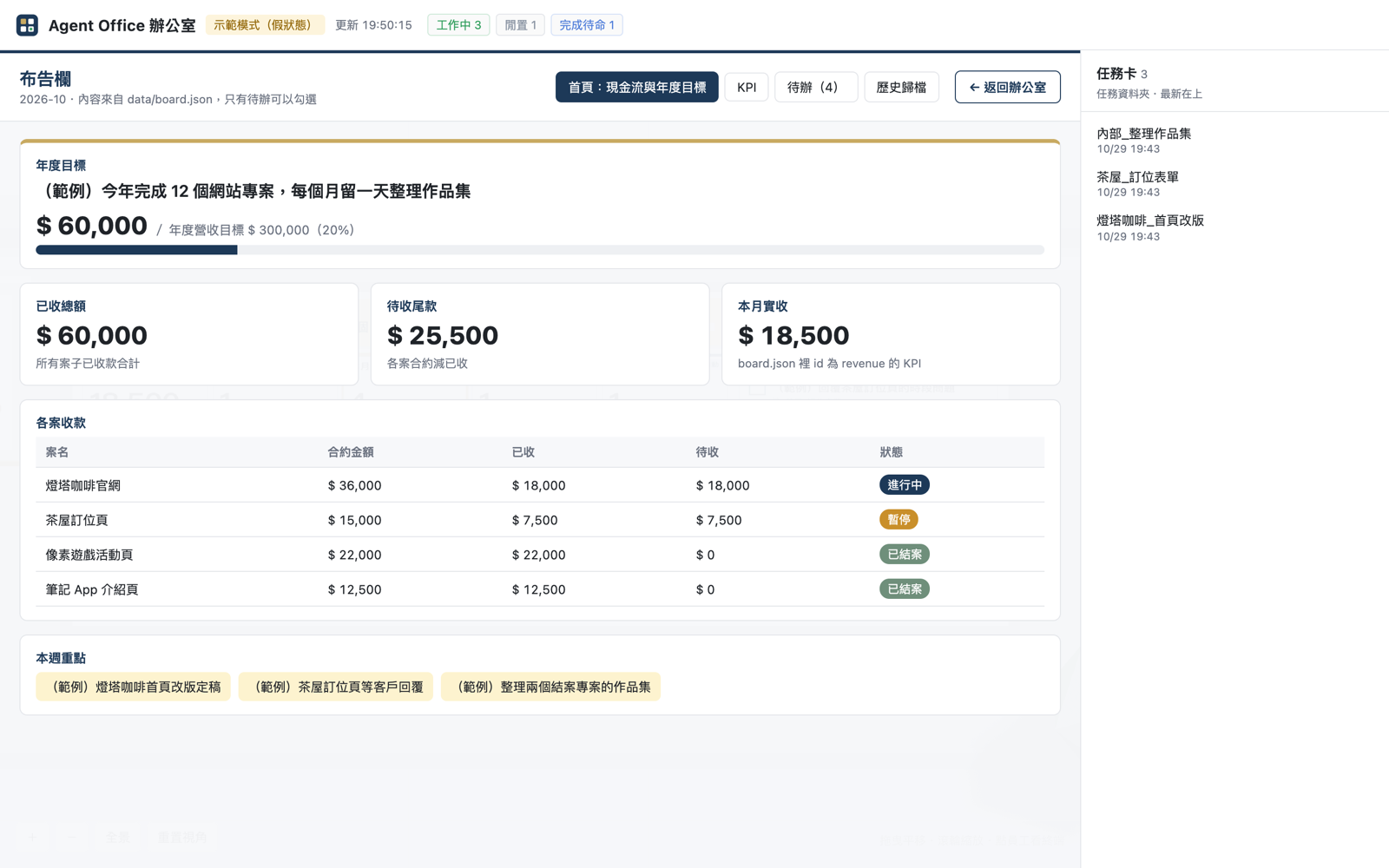
- E’lonlar taxtasi: yillik maqsadlar, KPI, haftaning asosiy vazifalari, pul oqimi va bajariladigan ishlar ro‘yxatini ko‘rsatadi; bajariladigan ishlarni bevosita belgilash mumkin.
- Kitob javonidagi loyiha ma’lumotlar bazasi: har bir kitob bitta loyiha jildiga mos keladi; Markdown hujjatlari va skrinshotlarni o‘qish mumkin.
- Vazifalar ro‘yxati: o‘ng tomonda vazifalar jildidagi fayllar va ularning to‘liq mazmunini ko‘rish mumkin.
- Minecraft dam olish faoliyati: bo‘sh xodimlar o‘z Mineflayer botlari yordamida kon qazishi, daraxt kesishi va uy qurishi mumkin; birinchi shaxs ko‘rinishi ofis stoliga o‘rnatilgan ekranda ko‘rsatiladi.
E’lonlar taxtasini tanlaganingizda kompaniya ma’lumotlari va bajariladigan ishlarni ko‘rish uchun to‘liq ekranli interfeys ochiladi.
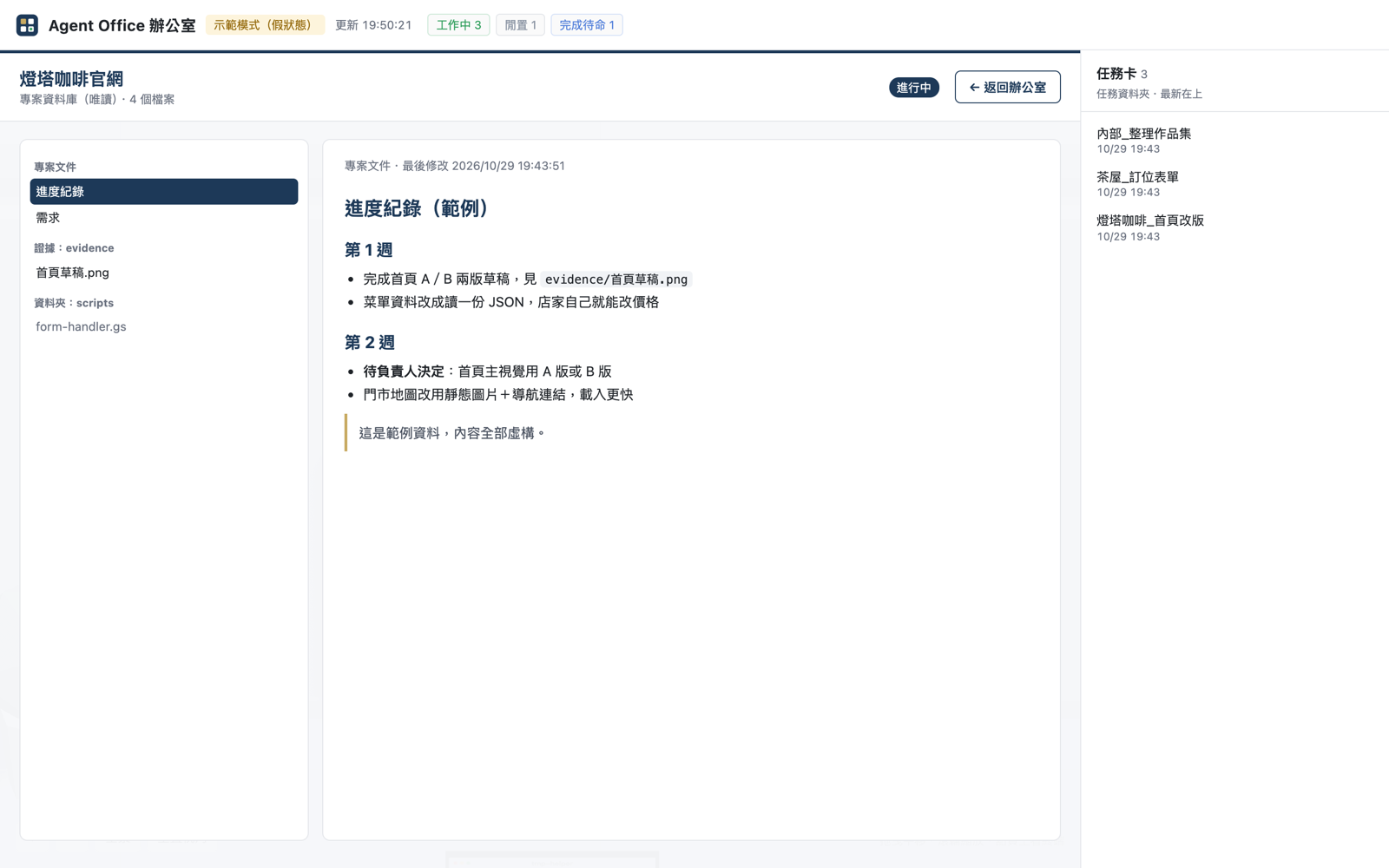
Kitob javoni loyihalarni faqat o‘qish rejimida ko‘rish imkonini beradi va hujjatlar hamda loyiha materiallarini tezda ko‘rib chiqish uchun qulay.
Tizim talablari
- Node.js 20 yoki undan yuqori: ofisni ishga tushirish uchun zarur.
- Java 21 yoki undan yuqori: faqat Minecraft funksiyasi yoqilganda kerak bo‘ladi.
- WebGL'ni qo‘llab-quvvatlaydigan brauzer: Chrome, Edge, Safari va Firefox ishlaydi.
macOS va Linux asosiy qo‘llab-quvvatlanadigan platformalardir. Windows hozircha eksperimental tarzda qo‘llab-quvvatlanadi. CI o‘rnatish, sintaksis tekshiruvi va demo rejimi testlarini bajarsa-da, muallif jismoniy Windows muhitida tekshirmagan, Minecraft ham Windows'da hali sinovdan o‘tkazilmagan.
Demo ofisni o‘rnatish va ishga tushirish
macOS va Linux
git clone https://github.com/jefferysha0627/agent-office-3d.git agent-office-3d
cd agent-office-3d
npm ci
npm start
Windows PowerShell
git clone https://github.com/jefferysha0627/agent-office-3d.git agent-office-3d
cd agent-office-3d
npm ci
npm start
Ishga tushirilgach, dastur http://127.0.0.1:4870/ manzilini ochadi. Sukut bo‘yicha demo rejimi ishlatiladi va xodimlar holati avtomatik ravishda almashib turadi, shuning uchun Agent'larni oldindan tayyorlash yoki ulash shart emas. Tajriba tugagach, terminalda Ctrl+C tugmalarini bosib, dasturni to‘xtatishingiz mumkin.
AI Coding Agent yordamida o‘rnatish
Claude Code, Codex yoki Cursor kabi AI Coding Agent'dan foydalansangiz, avval uni loyiha jildida ochib, quyidagi buyruqni yuborishingiz mumkin:
Ushbu repo'ning AGENTS.md faylini o‘qing, Agent Office'ni o‘rnating va Minecraft demosini ishga tushiring.Agent AGENTS.md ko‘rsatmalariga muvofiq npm run doctor buyrug‘ini bajaradi, demo rejimini o‘rnatish va ishga tushirishga yordam beradi hamda Herdr'ni ulash va kompaniya bilan xodimlarni qanday moslashtirish kerakligini so‘raydi. Node.js yoki Java kabi tizim dasturlarini o‘rnatishdan oldin sizdan ruxsat so‘raydi; Minecraft EULA'sini esa o‘zingiz o‘qib, yes deb kiritishingiz kerak, AI Agent buni sizning nomingizdan qabul qilmaydi. Claude Code foydalanuvchilari /setup-office buyrug‘ini ham kiritishlari mumkin.
Kompaniya, xodimlar va ma’lumot manbasini sozlash
Avval namuna konfiguratsiya faylidan nusxa oling:
cp office.config.example.json office.config.jsonWindows PowerShell'da quyidagidan foydalanish mumkin:
Copy-Item office.config.example.json office.config.jsonoffice.config.json versiyalar nazoratiga kiritilmaydi. Fayl mavjud bo‘lmasa, dastur bevosita namuna konfiguratsiyasidan foydalanadi. Ko‘p ishlatiladigan maydonlar:
port: xizmat porti, sukut bo‘yicha4870.openBrowser: ishga tushirilganda brauzer avtomatik ochiladimi.company.name: sarlavha paneli va kompaniya peshtoqida ishlatiladigan nom.company.currency: e’lonlar taxtasida ko‘rsatiladigan valyuta belgisi, masalan$yokiNT$.company.logovacompany.mark: kompaniyaning keng formatdagi logotipi va kichik belgisi yo‘llari.owner.name,owner.title: rahbar stolidagi qahramonning ismi va lavozimi; rahbar stoli faqat bezak bo‘lib, Agent holatini qabul qilmaydi.cat.name: ofis mushugining nomi.staff[]:id,titleva formacolormaydonlarini o‘z ichiga olgan xodimlar ro‘yxati, ko‘pi bilan 8 kishi.source.type: holat manbasi,demoyokiherdrbo‘lishi mumkin.data.board,data.projects,data.tasks: e’lonlar taxtasi, loyihalar va vazifalar ma’lumotlari joylashuvi.
Xodimning staff[].id qiymati holat manbasidagi Agent nomi bilan bir xil bo‘lishi kerak. E’lonlar taxtasi va kitob javoni ma’lumotlari formatini docs/board-format.md faylidan ko‘rish mumkin.
Haqiqiy Agent'ni ulash: Herdr rejimi
Herdr — Coding Agent'lar uchun terminal multipleksor vositasi. Herdr'ni ulash uchun avval Herdr yordamida Agent'ingizni ishga tushiring, so‘ng konfiguratsiyani o‘zgartiring:
{
  "source": {
    "type": "herdr"
  },
  "staff": [
    {
      "id": "Herdr Agent nomingiz",
      "title": "Lavozim",
      "color": "#4f8cff"
    }
  ]
}
Keyin quyidagini bajaring:
npm startOfis Herdr'ning faqat o‘qish uchun mo‘ljallangan herdr agent list va herdr agent read buyruqlarini chaqiradi. Ichki oq ro‘yxat boshqa buyruqlarni bloklaydi, shuning uchun ofis siz uchun tugmalarni yubormaydi yoki ruxsatni tasdiqlamaydi.
Boshqa holat vositasini ulash uchun lib/sources.js fayliga adapter qo‘shishingiz mumkin. U nom, holat va terminal chiqishining so‘nggi qatorlarini o‘z ichiga olgan xodimlar ro‘yxatini bir xil formatda qaytarishi kerak.
Minecraft demosini yoqish
Demo xodimlarining Minecraft o‘ynashini tezda ko‘rmoqchi bo‘lsangiz, quyidagini bajaring:
npm run demo:minecraftBu funksiya Node.js 20 yoki undan yuqori hamda Java 21 yoki undan yuqorini talab qiladi. Birinchi ishga tushirishda Java tekshiriladi, sizdan Minecraft EULA'sini o‘qib, qabul qilishingiz so‘raladi, Mojang'ning rasmiy versiyalar ro‘yxatidan 1.21.4 server fayllari yuklab olinadi va SHA-1 tekshiriladi. Dunyo odatda taxminan 1–2 daqiqada yaratiladi.
eula=true yozilishi uchun shaxsan yes deb kiritishingiz kerak. Boshqa qiymat kiritilsa, jarayon bekor qilinadi va hech qanday Mojang fayli yuklab olinmaydi. Buning sababi Minecraft server dasturining EULA'sini aynan uni ishga tushirayotgan shaxs qabul qilishi kerak.
Minecraft'ni odatiy ofis rejimida yoqish uchun avval quyidagini bajaring:
npm run minecraft:setupTugagach, konfiguratsiya faylidagi minecraft.enabled qiymatini true ga o‘zgartiring va npm start buyrug‘ini bajaring. Minecraft serveri 127.0.0.1 manziliga bog‘lanadi va ulanishlarni cheklash uchun oq ro‘yxatdan foydalanadi. Xodim ishga qaytganda, unga mos bot faoliyatini to‘xtatadi; botlar faqat xodim bo‘sh bo‘lganda va kimdir ofis oynasini ochganda ishlaydi.
Minecraft o‘yini ichidan xodimlarni ko‘rish
Minecraft Java Edition'ga ega bo‘lsangiz, o‘yinchi nomingizni minecraft.guests ro‘yxatiga qo‘shishingiz mumkin:
{
  "minecraft": {
    "guests": ["YourName"]
  }
}
Atrof-muhit o‘zgaruvchisidan ham foydalanish mumkin:
MC_GUESTS=YourName npm run demo:minecraftWindows PowerShell'da quyidagidan foydalanish mumkin:
$env:MC_GUESTS="YourName"; npm run demo:minecraft- Xuddi shu kompyuterda Minecraft Java Edition 1.21.4'ni oching.
- Ko‘p o‘yinchili rejimga kiring, to‘g‘ridan-to‘g‘ri ulanishni tanlang va
localhost:25570manzilini kiriting. - Kirgach, kuzatuvchi rejimiga avtomatik o‘tiladi; dunyoni o‘zgartirmagan holda uchish va devorlardan o‘tish mumkin.
1raqamli tugmasini bosing yoki kuzatuvchi menyusini ochish uchun sichqonchaning o‘rta tugmasidan foydalaning, so‘ng kuzatish uchun xodimni tanlang.
Sozlamadagi o‘yinchi nomlari botlar bilan birga oq ro‘yxatga qo‘shiladi va boshqa o‘yinchilar ulana olmaydi. Server oflayn rejimda ishlaydi va faqat lokal kompyuterni tinglaydi; bog‘langan manzilni o‘zgartirmaslik yoki serverni tashqi tarmoqqa ochmaslik kerak.
Ishlab chiqish va diagnostika buyruqlari
Loyiha muhitni tekshirish va o‘zgarishlarni tasdiqlash uchun bir nechta buyruqni taqdim etadi:
npm run doctor  # Faqat o‘qish uchun muhit tekshiruvi
npm run check   # JavaScript sintaksisi va JSON formati tekshiruvi
npm run smoke   # Demo rejimida smoke testi
npm run doctor barcha bandlar tayyor bo‘lganda 0 chiqish kodini qaytaradi; Minecraft hali tayyor bo‘lmaganda 2; ofisni ishga tushirib bo‘lmaganda 1. JSON formatidagi natijani chiqarish uchun -- --json parametrlarini qo‘shing.
Ishlab chiqish vaqtida URL parametrlari ham ishlatilishi mumkin. Masalan, ?fast harakatlarni tezlashtiradi, ?idle=coffee bo‘sh turgan xodimga belgilangan harakatni bajarishni buyuradi, ?cat=nap esa mushukning jadvalini sozlaydi. Foydalanish mumkin bo‘lgan harakat nomlari uchun public/behavior.js fayliga murojaat qiling.
Xavfsizlik bo‘yicha ogohlantirishlar
- Ofis Agent terminal chiqishini o‘qiydi; unda kod, yo‘llar yoki maxfiy ma’lumotlar bo‘lishi mumkin.
- Server faqat
127.0.0.1manziliga bog‘lanadi va Host sarlavhasini tekshiradi; xizmatni teskari proksi, tunnel yoki ochiq tarmoq orqali oshkor qilmang. - Ofisdagi yagona yozish funksiyasi e’lonlar taxtasidagi bajariladigan ishlarni belgilashdir; Agent holati va terminal ma’lumotlarining qolgan qismi faqat o‘qish uchun.
- Kitob javoni faqat sozlangan papkani o‘qiydi hamda yo‘l bo‘ylab yuqoriga chiqish va katalogdan tashqariga olib chiquvchi ramziy havolalarning oldini oladi; shunga qaramay, loyiha papkasida parol yoki token saqlash tavsiya etilmaydi.
- Minecraft serveri faqat mahalliy qurilmada tinglaydi va oq ro‘yxat yoqilgan; uni tashqi ulanishlar uchun sozlamang.
Xulosa
Agent Office 3D dastlab terminalda tarqoq ko‘rinishda bo‘lgan Agent holatini tushunish oson bo‘lgan 3D ofisga aylantiradi. Avval npm start orqali demo rejimini sinab ko‘rishingiz, keyin office.config.json yordamida kompaniya va xodimlarni sozlashingiz, nihoyat haqiqiy Agent holatini ko‘rish uchun Herdr’ni ulashingiz mumkin. Interaktivlikni oshirmoqchi bo‘lsangiz, npm run demo:minecraft orqali bo‘sh turgan xodimlarning mahalliy Minecraft dunyosida harakatlanishini tomosha qiling.
Yodda tuting: bu loyiha MIT License asosida litsenziyalangan va Mojang yoki Microsoft bilan bog‘liq emas; Minecraft’dan foydalanishda uning EULA shartlarini o‘zingiz o‘qib, qabul qilishingiz kerak.