

mcp-for-blender-pro nima?
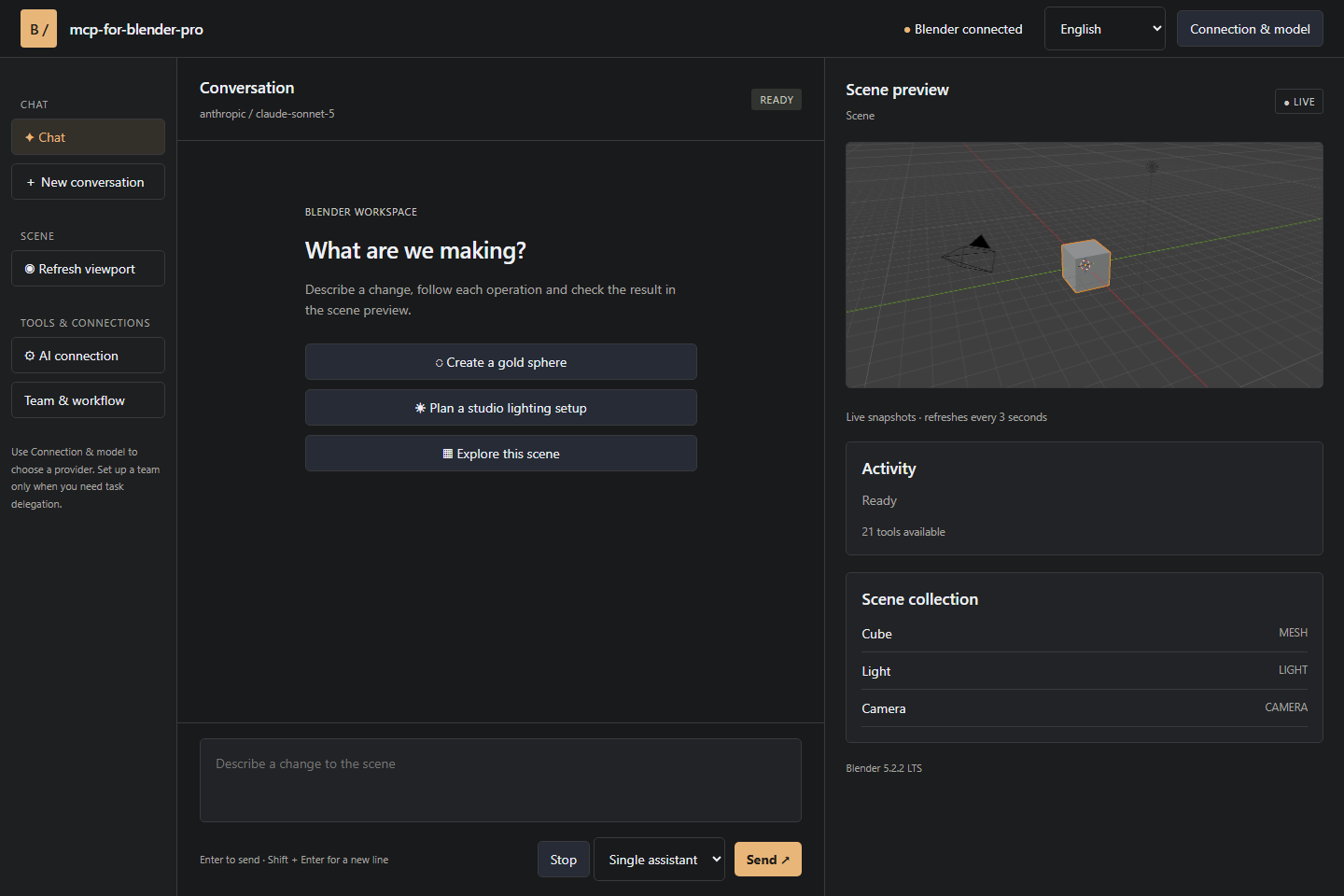
mcp-for-blender-pro Blender uchun AI yordamchisi va Model Context Protocol serveridir. U AI modeliga joriy sahnangizni tekshirish, obyektlar yaratish va tahrirlash, materiallarni biriktirish, assetlarni qidirish, viewport rasmlarini olish, qo‘llab-quvvatlanadigan ish jarayonlarini bajarish va sahnalarni eksport qilish imkonini beradi.
Kengaytma Blenderga mos vositalarni vizual Studio ish maydoni bilan birlashtiradi. Siz chatda vazifani muhokama qilishingiz, yordamchining harakatlarini kuzatishingiz, viewport suratlarini ko‘rib chiqishingiz, amallarni tasdiqlashingiz va ish jarayoni bajarilayotgan paytda Blenderda ishlashni davom ettirishingiz mumkin.
Loyiha tezroq takroriy ishlashni istagan rassomlar, takroriy amallarni avtomatlashtiruvchi texnik rassomlar va MCP bilan mos AI vositalarini Blenderga ulovchi dasturchilar uchun mo‘ljallangan.
Asosiy imkoniyatlar
- Sahnani anglaydigan yordam: Yordamchi o‘zgartirish kiritishdan oldin sahnalarni tekshirishi, obyektlarni sanab chiqishi va obyekt tafsilotlarini olishi mumkin.
- Vizual Studio ish maydoni: Qo‘shimcha oyna chat, sahna obyektlari, viewport suratlari, tasdiqlar va vazifalar doskasini taqdim etadi.
- Bir nechta AI provayderlari: Qo‘llab-quvvatlanadigan ulanishlar qatoriga OpenAI, Anthropic Claude, Google Gemini, OpenRouter, OpenCode Zen, Ollama va mos maxsus APIlar kiradi.
- Saqlangan ulanishlar: Ish va shaxsiy konfiguratsiyalarni ajrating yoki bir provayder uchun bir nechta kalitni saqlang.
- Yakka va ko‘p agentli rejimlar: Bevosita tahrirlash uchun bitta yordamchidan foydalaning yoki tizimli ish jarayonlari uchun menejerlar, ishchilar va tekshiruvchilarni sozlang.
- O‘rnatilgan MCP serveri: OpenCode va autentifikatsiyalangan Streamable HTTP MCPni qo‘llab-quvvatlaydigan boshqa mijozlarni ulang.
- 21 ta sahna vositasi: Sahnalarni tekshiring, yarating, tahrirlang, suratga oling, skriptlar bajaring, assetlarni qidiring, Blender APIlaridan foydalaning va sahnalarni eksport qiling.
- Ko‘p tilli interfeys: Asosiy menyular ingliz, nemis, fransuz, ispan va xitoy tillarini qo‘llab-quvvatlaydi.
Talablar va o‘rnatish
Reliz to‘plami Windows x64 uchun mo‘ljallangan va Blender 4.2 yoki undan keyingi versiyasini talab qiladi. O‘rnatishdan oldin paketlangan kengaytmani arxivdan chiqarmasdan yuklab oling.
- eng so‘nggi relizdan
mcp-for-blender-pro.zipfaylini yuklab oling. - Blenderni ishga tushiring va Edit → Preferences bo‘limini oching.
- Get Extensionsni tanlang, uning menyusini oching va Install from Diskni tanlang.
- Yuklab olingan ZIP arxivini tanlang.
- Blender uni o‘rnatgach, mcp-for-blender-proni yoqing.
- 3D Viewportga qayting, yon panelni ochish uchun
Ntugmasini bosing va MCP Proni tanlang.
Studio oynasidan foydalanganda yoki tashqi MCP mijozini ulaganda Blender ishlayotgan bo‘lishi kerak. Blender faol sahnani taqdim etadi va so‘ralgan sahna amallarini bajaradi.
AI modelini ulash
So‘rov yuborishdan oldin ko‘rsatmalaringizni talqin qiladigan va Blender vositalarini chaqiradigan modelni sozlang.
- Blenderda MCP Pro panelini oching.
- Qo‘llab-quvvatlanadigan provayderni tanlang.
- Provayder ma’lumotlari yoki endpoint sozlamalari kabi kerakli ulanish tafsilotlarini qo‘shing.
- Mavjud modellar katalogini yuklang.
- Modelni tanlang va undan qayta foydalanmoqchi bo‘lsangiz, ulanishni saqlang.
- Bevosita Blenderdan xabar yuboring yoki Open Studio Window tugmasini bosing.
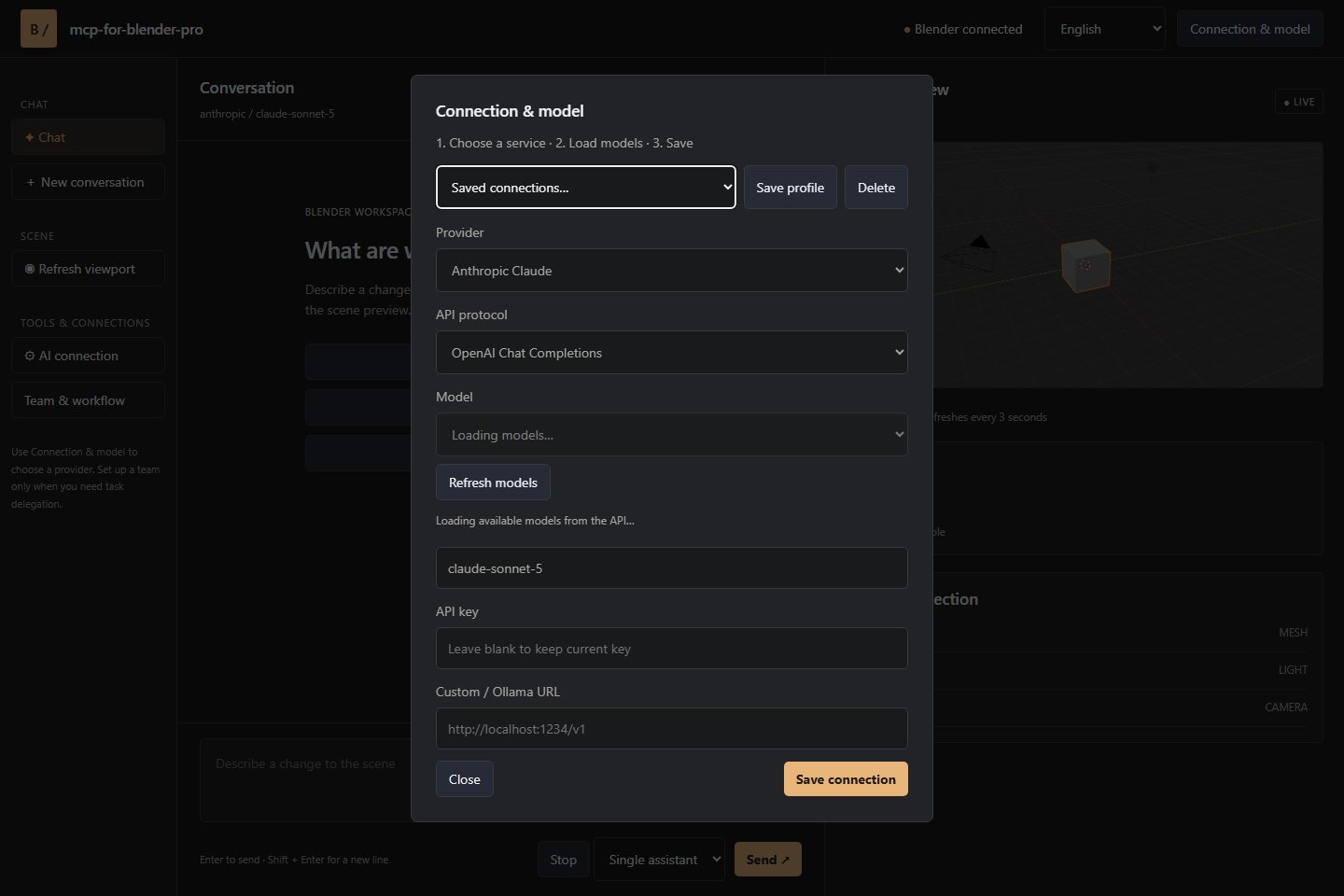
Vositalarni chaqirishni qo‘llab-quvvatlaydigan modelni tanlang. Model viewport suratlarini talqin qilishi kerak bo‘lsa, tasvirlarni qo‘llab-quvvatlaydigan modelni tanlang. Maxsus endpointlar OpenAI Chat Completions, Anthropic Messages yoki Ollama protokolidan foydalanishi mumkin. Faqat OpenCode uchun mo‘ljallangan bepul modellarga OpenCode mijozi orqali kiriladi.
Tahrirlashdan oldin sahnani tekshirish
Yaxshi birinchi ish jarayoni yordamchidan hech narsani o‘zgartirmasdan sahnani tekshirishni so‘rashdir. Bu modelga kontekst beradi va obyektlar iyerarxiyasini to‘g‘ri tushunganini tekshirish imkonini beradi.
Hech qanday o‘zgartirish kiritishdan oldin ushbu sahnani tekshiring va uning obyekt tuzilishini tushuntiring.
Tekshirish uchun kengaytma get_scene_info, list_objects va get_object_info kabi vositalardan foydalanishi mumkin. Keyin bildirilgan obyektlar, nomlar va aloqalar asosida so‘rovni aniqlashtirishingiz mumkin.
So‘rov asosida sahna yaratish
Tekshiruvdan so‘ng kerakli natijani aniq tarzda tasvirlang. Kerakli obyektlar, joylashuv, yoritish, kamera va material xususiyatlarini kiriting.
Taglik, kamera va uchta chiroqdan iborat oddiy mahsulot namoyishi sahnasini yarating. Taglikka havorang mat material bering.
Yordamchi kub, shar, silindr, tekislik, chiroq va kamera yaratish vositalarini chaqirishi mumkin. Keyin u obyektlarni joylashtiradi va move_object hamda set_material kabi tahrirlash vositalari yordamida material qo‘llaydi.
Natija barqaror bo‘lishi uchun muhim cheklovlarni aniq ko‘rsating. Masalan, qaysi obyekt tanlangan holda qolishi, mavjud obyektlarni ko‘chirish mumkinmi yoki yo‘qmi va o‘zgartirishlar tugagach yordamchi viewport suratini ko‘rsatishi kerakmi, shularni belgilang.
Mavjud obyektlarni tahrirlash
Takroriy modellashtirish va joylashtirish amallari uchun suhbat orqali beriladigan ko‘rsatmalardan ham foydalanishingiz mumkin. Blenderda kerakli obyektni tanlang va quyidagiga o‘xshash aniq so‘rov yuboring:
Tanlangan obyektni bir-biridan tartibli masofada joylashgan beshta obyekt qatoriga nusxalang va viewportni ko‘rsating.
Tegishli tahrirlash vositalari quyidagilarni o‘z ichiga oladi:
- Obyektlar joylashuvini o‘zgartirish uchun
move_object. - Nusxalar yaratish uchun
duplicate_object. - Obyektlarni olib tashlash uchun
delete_object. - Obyektlar o‘rtasida aloqalar yaratish uchun
parent_objects. - Materiallarni tayinlash uchun
set_material. - Vizual fikr-mulohaza olish uchun
viewport_screenshot.
Olingan viewport suratini ko‘rib chiqing va agar oraliqlar, kompozitsiya yoki materiallarni sozlash kerak bo‘lsa, tuzatish so‘rovini yuboring.
Assetlarni qidiring va import qiling
Asset integratsiyalari qatoriga Poly Haven, Sketchfab va Poly Pizza kiradi. Manba talab qilganda xizmat kalitlarini sozlang va har bir assetga biriktirilgan litsenziyaga doimo rioya qiling.
Qidiruvni importdan ajratish foydali: bu sahna o‘zgarishidan oldin natijani ko‘rib chiqish imkonini beradi:
Ushbu sahna uchun mos Poly Haven assetini toping va uni import qilishdan oldin so‘rang.
Yordamchi nomzodlarni topish uchun search_assetsdan, tanlovni ma’qullaganingizdan so‘ng esa import_assetdan foydalanishi mumkin. Importdan oldin tasdiq so‘rash keraksiz yuklab olishlar va sahna o‘zgarishlarini kamaytiradi.
Kattaroq ish jarayonlari uchun jamoa yarating
Yakka yordamchi rejimi tezkor o‘zgarishlar va bevosita suhbat uchun mos. Rejalashtirish va ko‘rib chiqish foydali bo‘ladigan ishlar uchun Team chainni sozlang.
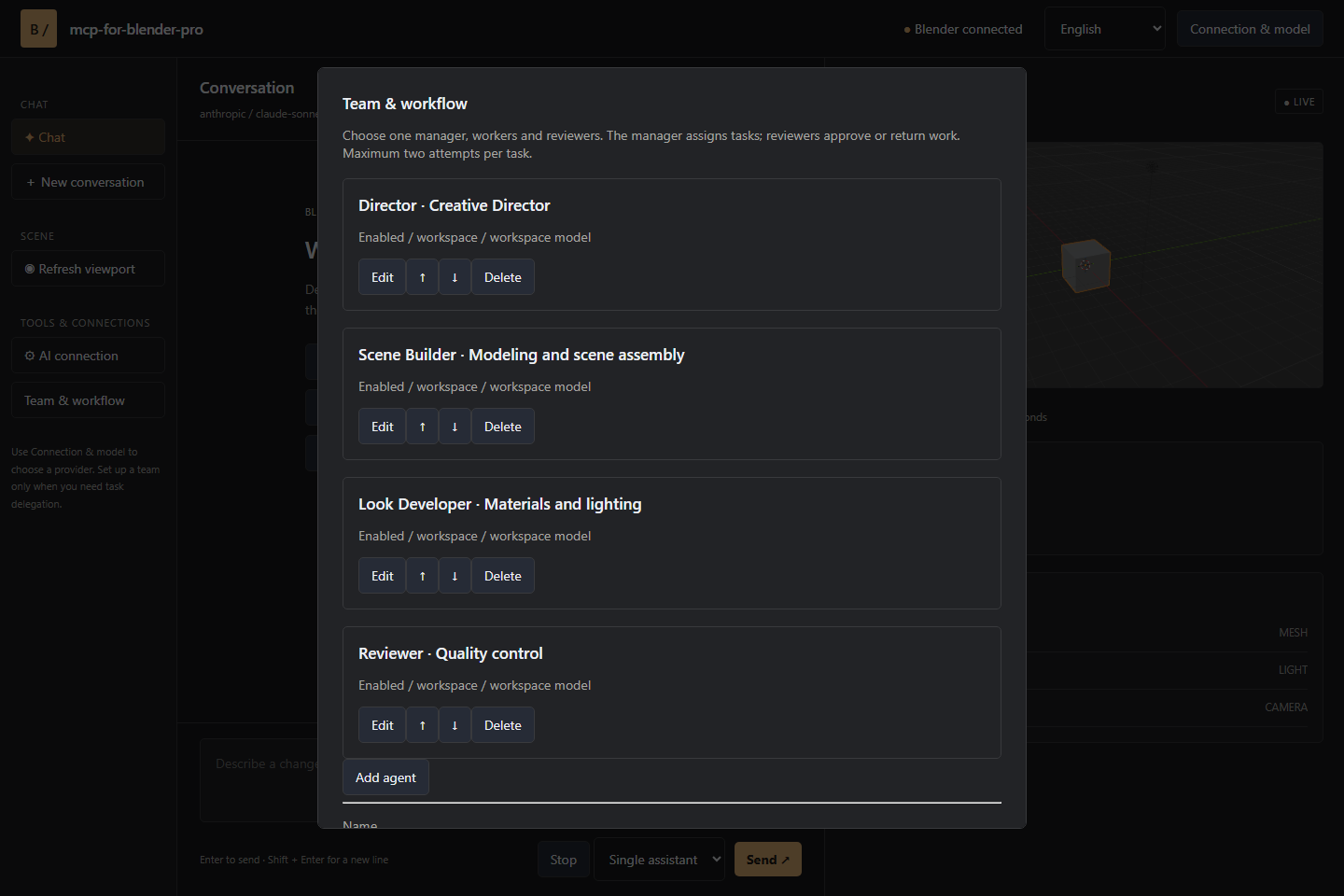
Jamoa turli mas’uliyat va modellarni uch xil rolga taqsimlashi mumkin:
- Menejer: So‘rovni topshiriqlarga ajratadi va qabul qilish mezonlarini belgilaydi.
- Ijrochilar: Belgilangan Blender sahnasi operatsiyalarini bajaradi.
- Tekshiruvchilar: Yakunlangan ishni ko‘rib chiqadi, ma’qullaydi yoki aniq kamchiliklarni bildiradi.
Vazifalar ketma-ket bajariladi, shuning uchun sahna o‘zgarishlari tartibli qoladi. Agar tekshiruv vazifani to‘xtatsa, ish jarayoni bir marta tuzatish kiritishga imkon beradi. Ikkinchi muvaffaqiyatsiz tekshiruv ish jarayonini to‘xtatadi. Topshiriqlar, urinishlar va tekshiruv natijalarini kuzatish uchun vazifalar doskasidan foydalaning.
Jamoa rejimi dastlabki so‘rovda o‘lchanadigan talablar bo‘lganda eng yaxshi ishlaydi. Obyektlar soni, nomlash talablari, joylashuv cheklovlari, material maqsadlari va tekshiruvchi tekshirishi kerak bo‘lgan shartlarni ko‘rsating.
Tashqi MCP mijozini ulang
Kengaytma Streamable HTTP orqali autentifikatsiyalangan mahalliy MCP endpointini o‘z ichiga oladi. Blender yon panelidan OpenCode Portableni ishga tushirib, Blender ulanishi oldindan sozlangan holda OpenCode’dan foydalanishingiz mumkin. OpenCode provayderga kirish va model tanlashni o‘zi boshqaradi.
Boshqa mos MCP mijozlari loyihaning ulanish qo‘llanmasiga amal qilib, mahalliy endpointga ulanishi mumkin. Sessiya davomida Blenderni ochiq qoldiring. Tashqi mijozlar ichki chatdagi tasdiqlash boshqaruvlari o‘rniga o‘zlarining ma’qullash siyosatlaridan foydalanadi.
Mavjud vositalar guruhlari
Ichki vositalar Blender ish jarayonining bir nechta bosqichini qamrab oladi:
- Sahnani tekshirish:
get_scene_info,list_objectsvaget_object_info. - Obyekt yaratish:
add_cube,add_sphere,add_cylinder,add_plane,add_lightvaadd_camera. - Tahrirlash:
move_object,duplicate_object,delete_object,parent_objectsvaset_material. - Vizual fikr-mulohaza va skript yozish:
viewport_screenshotvaexecute_code. - Blender API va eksport:
bpy_api_lookup,describe_node_typevaexport_scene. - Asset ish jarayonlari:
search_assetsvaimport_asset.
Ilg‘or ish jarayoni bo‘yicha maslahatlar
Avval tekshiring, keyin o‘zgartiring
Muhim vazifalarni sahnani tekshirishdan boshlang. Tahrirlashni so‘rashdan oldin yordamchidan tegishli obyekt nomlari va aloqalarini aniqlashni so‘rang. Bu keyingi ko‘rsatmalarni aniqroq va ko‘rib chiqishni osonroq qiladi.
Oraliq nazorat nuqtalarini so‘rang
Ko‘p bosqichli sahna yaratishda ishni bosqichlarga bo‘ling va muhim o‘zgarishlardan so‘ng viewport suratini so‘rang. Vizual nazorat nuqtalari, ayniqsa, tasvirni tushuna oladigan model bilan ishlaganda foydalidir.
Aniq qabul qilish mezonlaridan foydalaning
Jamoa ish jarayonlarida subyektiv ko‘rsatmalarni tekshiruvchi baholay oladigan mezonlar bilan almashtiring. Masalan, chiroqlar soni, zarur kamera, ko‘zlangan material va obyektlarning aniq joylashuvini belgilang.
Zarur bo‘lganda Blender API’lariga murojaat qiling
Yordamchi Blender API va node ma’lumotlarini o‘rganish uchun bpy_api_lookup va describe_node_typedan foydalanishi mumkin. execute_code vositasi skript yozish ish jarayonlarini qo‘llab-quvvatlaydi, ammo yaratilgan operatsiyalar baribir diqqat bilan ko‘rib chiqilishi kerak.
Tasdiqlash va bekor qilish boshqaruvlaridan foydalaning
Ichki chat operatsiyalarni ma’qullash, joriy bosqichdan keyin bekor qilish va o‘zgarishlar uchun nomlangan bekor qilish bosqichlarini qo‘llab-quvvatlaydi. Tajriba o‘tkazayotganda yoki so‘rov ko‘plab obyektlarni o‘zgartirishi mumkin bo‘lganda ushbu boshqaruvlardan foydalaning.
Xavfsizlik chegarasini tushuning
Python vositasini tekshirish taqiqlangan operatsiyalarni aniqlashga yordam beradi, ammo u xavfsizlik sandboxi emas. Tasdiqlashdan oldin so‘ralgan operatsiyalar va kodni ko‘rib chiqing. Ulanish ma’lumotlari foydalanuvchi sozlamalarida saqlanadi, Studio mahalliy ishlaydi va Blenderga yuboriladigan so‘rovlar autentifikatsiyadan o‘tadi.
Sessiya xususiyatlarini hisobga olib rejalashtiring
Chat tarixi faqat joriy sessiya davomida saqlanadi. Keyinroq qayta tiklash kerak bo‘lsa, muhim so‘rovlar, qarorlar yoki ish jarayoni ko‘rsatmalarini boshqa joyda saqlang.
Xulosa
mcp-for-blender-pro AI chatini, Blender sahna vositalarini, model tanlashni, vizual fikr-mulohazani, aktivlarni qidirishni va ko‘p agentli ish jarayonlarini bitta ish maydoniga birlashtiradi. Kengaytmani o‘rnatish, vositalar bilan ishlay oladigan modelni ulash va oddiy sahnani tekshirishdan boshlang. Asosiy ish jarayoni o‘zlashtirilgach, sahna o‘zgarishlarini ko‘rib chiqish mumkin bo‘lib qolishi uchun kattaroq Blender vazifalarini avtomatlashtirishda tasdiqlashlar, viewport nazorat nuqtalari, jamoa rollari va MCP mijozlaridan foydalaning.