

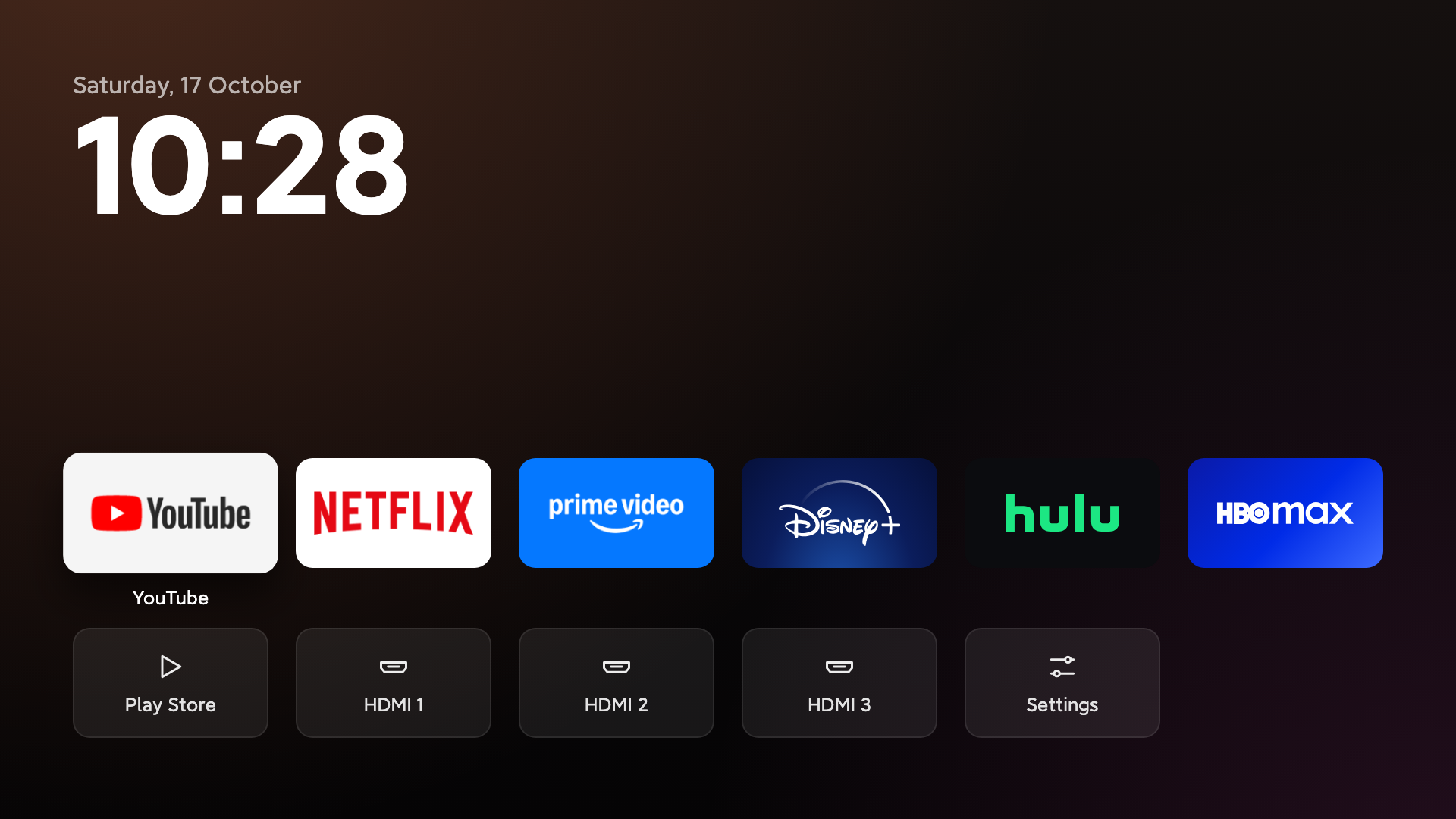
TV Detox nima qiladi
TV Detox — eski va sekinroq televizorlarni yanada tezkor his qildirish uchun yaratilgan kichik Android TV bosh ekran loyihasi. U bloatware, reklamalar va homiylik qatorlarini o‘chirib, vizual hamda dasturiy tartibsizlikni kamaytiradi. Natijada ekranda ilovalaringiz, HDMI kirishlari va soat aks etadigan soddaroq interfeys paydo bo‘ladi.
Loyiha o‘zgartiradigan ilovalarni o‘chirib tashlamaydi. Buning o‘rniga ilovalar o‘chirib qo‘yiladi, shuning uchun ularni keyinroq qayta tiklash mumkin. Kiritilgan ish jarayoni animatsiyalarni o‘chirish, uyqu rejimini sozlash, televizorni qayta ishga tushirish va tozalashdan oldingi hamda keyingi bo‘sh xotirani taqqoslash imkonini ham beradi.
Boshlashdan oldin
TV Detox Android TV 9, Android TV 11, Android TV 12 va Google TV 14 uchun mo‘ljallangan. Menyular ishlab chiqaruvchiga qarab farq qiladi, shuning uchun yordam so‘raganingizda televizoringiz brendi va modelini ko‘rsating.
Jarayondan ehtiyotkorlik bilan foydalaning. README uni professional maslahat emas, shaxsiy sozlama sifatida ta’riflaydi va televizoringizga kiritilgan o‘zgarishlar uchun javobgarlik sizning zimmangizda. Eng xavfsiz yondashuv — taklif etilgan har bir o‘zgarishni ko‘rib chiqish va bekor qilish yo‘riqnomalarini saqlab qo‘yish.
Ishlab chiquvchi rejimini yoqing
- Televizorda Sozlamalarni oching.
- Qurilma sozlamalari yoki Tizimni oching, so‘ng Haqidani tanlang.
- Televizor endi dasturchi ekaningizni bildirguncha Build ustiga yetti marta OK tugmasini bosing.
- Sozlamalar menyusiga qayting va Ishlab chiquvchi parametrlarini oching.
- USB orqali nosozliklarni tuzatishni yoqing. Mavjud bo‘lsa, Tarmoq orqali nosozliklarni tuzatish yoki Simsiz nosozliklarni tuzatishni ham yoqing.
- Birinchi ulanish so‘rovi paydo bo‘lganda, Har doim ruxsat berishni tanlang va Ruxsat berishni bosing.
1-variant: Claude Code yoki Codex’dan foydalaning
Eng sodda sozlash usuli noutbukda Claude Code yoki Codexdan foydalanishdir. Noutbuk va televizorni bir xil Wi-Fi tarmog‘iga ulang, AI kodlash vositangizni oching va quyidagi so‘rovni yuboring. Joy tutuvchilarni televizoringiz modeli va ekranda ko‘rinishini istagan ilovalar bilan almashtiring.
Android TV’mni tozalashga va uni tezroq ishlashiga yordam bering.
Televizorim: <brend va model>.

1. Televizorimga Wi-Fi orqali ulaning. Televizorda bosishim
   kerak bo‘lgan barcha amallarni tushuntirib boring.
2. Biror narsani o‘zgartirishdan oldin har bir ilovani oddiy
   tilda ro‘yxatlang: o‘chirib qo‘yish xavfsiz bo‘lganlar,
   televizor uchun zarur bo‘lganlar va men foydalanadigan
   ilovalar. Bo‘sh xotirani tekshiring.
3. Har bir o‘zgarishdan oldin mendan so‘rang. Ilovalarni
   o‘chirish o‘rniga o‘chirib qo‘ying. Google Play, klaviatura,
   Bluetooth yoki HDMI kirishlarimni hech qachon o‘chirmang.
   O‘zgartirgan narsalaringiz va ularni qanday bekor qilish
   mumkinligini ro‘yxat qilib boring.
4. Bosh ekranni o‘rnating: https://github.com/Ansub/tv-detox
   manzilidan yuklab oling va install.sh skriptini televizorim
   hamda quyidagi ilovalar bilan ishga tushiring: <ilovalaringiz>.
5. Animatsiyalar va ekran saqlagichni o‘chiring, televizor 5
   daqiqadan keyin uyqu rejimiga o‘tsin.
6. Televizorni qayta ishga tushiring va oldingi hamda keyingi
   bo‘sh xotirani ko‘rsating.
AI vositasi televizordagi so‘rovlar bo‘yicha sizga yo‘l-yo‘riq berishi va har bir o‘zgarishdan oldin tasdiqlashingizni so‘rashi kerak. Uning ilovalarni tasniflashini diqqat bilan ko‘rib chiqing. Loyiha yo‘riqnomasida so‘ralganidek, Google Play, klaviatura, Bluetooth va HDMI kirishlarini yoqilgan holda qoldiring.
2-variant: Bosh ekranni qo‘lda o‘rnating
AI vositasidan foydalanmasdan ham adb, ya’ni Android Debug Bridge yordamida bosh ekranni o‘rnatishingiz mumkin. macOS’da uni quyidagi buyruq bilan o‘rnating:
brew install android-platform-toolsTV Detox repozitoriysini yuklab oling, loyiha katalogida terminalni oching va o‘rnatuvchini televizoringiz IP manzili bilan ishga tushiring:
sh install.sh <TV_IP>Bu versiya televizor ilovalarini o‘zi aniqlaydi. Ilovalarni aniq tanlash uchun ularning paket nomlarini vergul bilan ajratilgan ro‘yxat sifatida kiriting:
sh install.sh <TV_IP> "com.netflix.ninja,com.hulu.livingroomplus"Aksariyat televizorlar o‘zining asl bosh ekranini u o‘chirib qo‘yilmaguncha ochishda davom etadi. O‘rnatuvchi ushbu bosh ekranni o‘chirib qo‘yishni taklif qiladi. TV Detox uni o‘chirib tashlamaydi, shuning uchun keyinroq qayta tiklash mumkin.
Bosh ekran o‘rnatilishini bekor qiling
Televizorning asl bosh ekranini tiklash va TV Detox bosh ekranini olib tashlash uchun quyidagini ishga tushiring:
sh undo.sh <TV_IP>Bu bosh ekran o‘rnatilishini bekor qiladi. Boshqa tozalash o‘zgarishlarini bekor qilish uchun Claude Code yoki Codex’dan yaratgan o‘zgarishlar ro‘yxatidagi har bir bandni qaytarishni so‘rang.
Ishlab chiquvchi versiyasi va test
Ishlab chiquvchilar TV Detox’ni mahalliy qurishlari mumkin. Loyiha kutubxonalar yoki Gradle’siz oddiy Java’dan foydalanadi. Uning interfeysi bitta ekrandan iborat, fon bir marta chiziladi va yagona animatsiya fokus ko‘tarilishidir. README xotira sarfi taxminan 30 MB ekanini bildiradi.
Android qurish muhitini tayyorlang
Java 17 va Android SDK’ni o‘rnating. macOS uchun README quyidagi buyruqlarni taqdim etadi:
brew install openjdk@17
brew install --cask android-commandlinetools
sdkmanager "platforms;android-34" "build-tools;34.0.0"
Sozlang va quring
Standart ilova paket nomlarini apps.txt fayliga har birini alohida qatordan joylang. Dastlabki oltita yozuv ko‘rsatiladi. Shu bilan birga, paket nomlarini bevosita install.sh skriptiga ham berishingiz mumkin.
Loyihani quyidagi buyruq bilan quring:
sh build.shKeyin mahalliy qurilmangizni o‘rnating:
sh install.sh <TV_IP>Birinchi qurishda TV Detox key.jks faylini yaratadi. Bu faylni xavfsiz saqlang, chunki kelajakdagi yangilanishlar aynan shu imzolash kalitidan foydalanishi kerak.
Smoke testni ishga tushiring
Qurish va o‘rnatishdan so‘ng loyihani televizor yoki emulyator yordamida tekshiring:
sh ci/smoke-test.sh <TV_IP or emulator>HDMI kirishlari bosh ekran tomonidan avtomatik aniqlanadi, shuning uchun ularni ilovalar ro‘yxatiga qo‘lda qo‘shish shart emas.
Muammolarni bartaraf etish bo‘yicha maslahatlar
Televizor ishga tushganda Live TV yoki HDMI ochiladi
Bu xatti-harakat TV Detox bosh ekrani emas, balki televizor sozlamasi tomonidan boshqariladi. AI yordamchingizdan televizoringizning aniq brendi va modeli uchun ishga tushirish sozlamasini topishni hamda Live TV yoki HDMI'ni ochadigan parametrni o‘chirishni so‘rang.
Dasturchi menyulari boshqacha ko‘rinadi
Ishlab chiqaruvchilar bu menyular uchun turli nomlardan foydalanadi. Sozlamalar, Qurilma sozlamalari yoki Tizim, shuningdek Haqida bo‘limlarini tekshiring. Ulanish sozlamalarini topa olmasangiz, shunday deb so‘rang: Menda <brend va model> televizor bor. Unga noutbukimdan qanday ulanib, boshqaruvni qo‘lga olishim mumkin?
Har bir o‘zgarishni tekshiring
O‘zgarishlarni ko‘r-ko‘rona tasdiqlamang. Avval ilovalar va ularning vazifalari ro‘yxatini oddiy tilda so‘rang, foydalanadigan ilovalaringizni tasdiqlang va jarayon Google Play, klaviatura, Bluetooth hamda HDMI kirishlarini yoqilgan holda qoldirishiga ishonch hosil qiling. Loyiha ilovalarni o‘chirish emas, balki faolsizlantirish tamoyiliga asoslangan, bu esa tiklashni osonlashtiradi.
Xulosa
TV Detox eskirayotgan Android TV'ni soddalashtirishning amaliy usulini taklif etadi. Dasturchi rejimi yoqilgan bo‘lsa, tozalash jarayonida Claude Code yoki Codex sizga yo‘l-yo‘riq ko‘rsatishi, yengil bosh ekranni ADB orqali qo‘lda o‘rnatishingiz yoki loyihani o‘zingiz yaratib, sinab ko‘rishingiz mumkin. Asl bosh ekran va faolsizlantirilgan ilovalarni tiklash mumkinligi sababli, avvalgi konfiguratsiyaga qaytish imkoniyatini saqlagan holda ushbu sozlamani sinab ko‘rishingiz mumkin.