

PPT tayyorlash, hisobot yozish, maqola yig‘ish — eng ko‘p qiynaydigan narsa yozish emas, balki unga mos rasm topish.
Chiroyli chiqmasa, o‘zingiz ham ko‘rgiz kelmaydi. Murakkab bo‘lsa, bir marta o‘zgartirish bilan hammasi buziladi. Internetdan olingan rasm esa yo suv belgili, yo kattalashtirilganda mozaikaga aylanadi. “AI’ga biror rasm chizdiraymi?” desangiz, u sizga PNG chiqaradi. Qarabsizki, strelka teskari, matn esa xato yozilgan — o‘zgartirib bo‘lmaydi, chunki bu oddiy statik rasm.
Endi bu muammolarni chetlab o‘tadigan usulni topdim: AI’ga kompyuterdagi Draw.io’da to‘g‘ridan-to‘g‘ri rasm chizdirish.
Bu sizga ko‘rsatish uchun bitta rasm yaratish emas. AI haqiqatan ham o‘sha chizish dasturida shakllarni birma-bir chizadi. Ish tugagach, fayl sizniki bo‘ladi: .drawio. Uni ikki marta bosib, bemalol tahrirlash mumkin. PNG, SVG yoki PDF formatiga eksport qilish ham o‘zingizga bog‘liq.
AI yordam beradi, inson boshqaradi. Bu shunchaki shior emas. Haqiqatan ham tahrirlash mumkin.
Bu usul dastlab Codex’da paydo bo‘lgan
Avval X’da Muyang joylagan videoga ko‘zim tushdi. Sarlavhasi juda to‘g‘ri edi: «Codex men uchun rasm chizayotganini kuzatish juda yoqimli». Videoni ochib ko‘rsam, Draw.io tuvalida AI ilmiy diagrammani bosqichma-bosqich tuzmoqda: strelkalar, bo‘limlar va matnlarning barchasini tahrirlash mumkin. Jarayon juda qiziqarli ko‘rindi.
Ammo Codex’ni hamma ham o‘rnatmagan yoki undan foydalanishga o‘rganmagan.
Keyin uning ortidagi vositani topdim: GitHub’dagi icebird1998 tomonidan yaratilgan drawio-scientific-illustrator. Asl nusxasi Codex plagini bo‘lib, uning asosida ikkita MCP serveri ishlaydi. WorkBuddy esa MCP’ni o‘zidan taniydi. Demak, Codex’ni o‘rnatish shart emas, uni to‘g‘ridan-to‘g‘ri WorkBuddy’ga ulash kifoya. Ushbu maqola men uni WorkBuddy’ga ko‘chirganimdan keyingi amaliy qo‘llanmadir.
Aytgancha, hamma ham duch kelavermaydigan bir muammo bor. Men sandbox muhitida Draw.io’ni birinchi marta ishga tushirganimda, tuval ochilmadi va GPU crashed, Target crashed kabi xabarlar chiqdi. Keyin sandbox ichidagi GPU quyi jarayoni ishdan chiqqani va disk raskadrovka porti ishga tushmayotgani ma’lum bo‘ldi. Ishga tushirish parametrlariga --no-sandbox qatorini qo‘shgach, muammo hal bo‘ldi. Bu ehtiyot chorasi sifatida keyinroq keltiriladi, hozircha siz bunga duch kelmasligingiz mumkin.
U qanday ishlaydi
Buning uchun kompyuteringizda ishlaydigan ikkita MCP server kerak. Ular faqat 127.0.0.1 manziliga bog‘langan mahalliy kanal orqali Draw.io’ning o‘z diagramma modeli interfeysiga ulanadi:
drawio-live — siz ko‘ra oladigan Draw.io oynasini ochadi. AI tuvalga real vaqt rejimida shakllar qo‘shadi, chiziqlarni ulaydi, skrinshot oladi va saqlaydi. Uning har bir qadamini kuzatishingiz mumkin.
drawio-file-utils — oyna ochmaydi. .drawio fayllarini to‘g‘ridan-to‘g‘ri yaratadi va tekshiradi, shuningdek PNG, SVG, PDF va JPG formatlariga eksport qiladi. Faqat tezda rasm kerak bo‘lsa, shu vositaning o‘zi yetarli.
Muhim jihati shundaki, bu usul “bir marta bosib rasm yaratish”dan farq qiladi: u sichqoncha va klaviaturani taqlid qilmaydi, avval XML yaratib, keyin uni Draw.io’da ochmaydi. Diagramma tuvalda haqiqatan ham birma-bir chiziladi. Ish tugagachgina joriy tuval sizning .drawio faylingiz sifatida saqlanadi. Shuning uchun siz oddiy statik rasm emas, tahrirlash mumkin bo‘lgan loyiha fayliga ega bo‘lasiz.
MCP nima? Qisqa qilib aytganda, bu AI’ga kompyuteringizdagi dasturlarni to‘g‘ridan-to‘g‘ri boshqarish imkonini beradigan protokol. Ulangandan so‘ng, AI’ga gapirasiz, u esa Draw.io’da amallarni bajaradi.
Siz qaysi toifaga kirasiz?
Mutlaqo yangi boshlovchi, faqat tezda tahrirlash mumkin bo‘lgan rasm kerak:
drawio-file-utilsdan foydalaning. AI’ga “Menga tajriba jarayoni diagrammasini chizib ber” desangiz, u Draw.io oynasini ochmasdan, to‘g‘ridan-to‘g‘ri.drawiova PNG fayllarini yaratadi.Biroz tajribangiz bor, AI qanday chizishini ko‘rmoqchi va istalgan payt aralashmoqchisiz:
drawio-livedan foydalaning. Tuvalni kuzatib, uning bosqichma-bosqich chizishini ko‘rasiz. Biror joyi yoqmasa, darhol “Bu chiziqni bu yerga ko‘chir” deyishingiz mumkin.Talabalar yoki loyihalar bilan ishlaysiz, rasm sifati va ma’lumotlarning tashqariga chiqishidan xavotirdasiz: xotirjam bo‘ling, rasmiy xavfsizlik talablari aniq belgilangan — disk raskadrovka porti faqat
127.0.0.1manziliga bog‘lanadi, faqat draw.io/diagrams.net sahifalariga ulanadi, tizim darajasidagi klaviatura va sichqonchadan foydalanmaydi, telemetriya hamda bulutli xizmatlar yo‘q. Diagramma boshidan oxirigacha kompyuteringizda qoladi. Ishga tushirishda muammo yuz bersa qo‘shiladigan--no-sandboxham faqat Draw.io’ni sandbox muhitida ishga tushirish uchun kerak bo‘ladi va ma’lumotlar xavfsizligiga aloqasi yo‘q.
Ulash uchun aslida ikki qadam yetarli
Avval bitta narsani tekshiring: kompyuteringizga Draw.io desktop versiyasi o‘rnatilgan bo‘lsin.
Releases · jgraph/drawio-desktop
Kompyuteringizga mos versiyani toping.
Keyin WorkBuddy’dagi MCP xizmatlarini boshqarish bo‘limini ochib, AI’ga shunday deng:
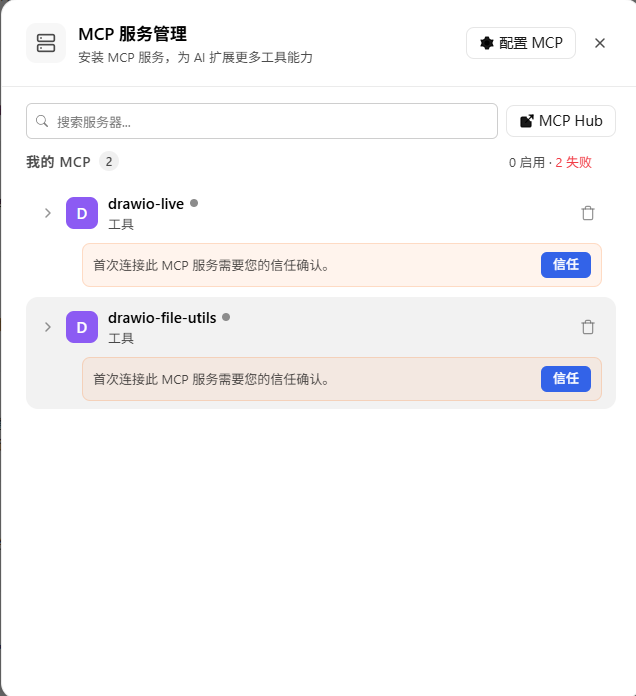
drawio-live va drawio-file-utils ikkita MCP xizmatini o‘rnatib ber.
U ularni avtomatik yuklab oladi va sozlaydi. Shundan so‘ng “Mening MCP’larim” bo‘limida ikkita yangi xizmat paydo bo‘ladi, ularning holati “Ishonch tasdig‘ini kutmoqda” bo‘ladi. Har birining o‘ng tomonidagi Ishonish tugmasini bosing. Ikkalasini ham tasdiqlagach, suhbatni qayta oching va foydalanishni boshlang.
Ikki qadamning o‘zi yetarli: Draw.io’ni o‘rnating, keyin WorkBuddy’da ikki marta ishonchni tasdiqlang.
Avvalgi ayrim qo‘llanmalarda repozitoriyani clone qilish, mcp.jsonni o‘zgartirish va sandbox yamog‘ini qo‘shish tavsiya qilingan. Bu eski usul. Endi WorkBuddy buyruqlarni to‘g‘ridan-to‘g‘ri tushunadi va qolgan texnik ishlarni o‘zi bajaradi.
Agar o‘rnatishdan keyin Draw.io ishga tushmasa, bunga ko‘pincha sandbox ichidagi GPU quyi jarayonining ishdan chiqishi sabab bo‘ladi (
GPU crashed/Target crashed). Ishga tushirish parametrlariga--no-sandboxqatorini qo‘shing. Shuningdek,DRAWIO_PATHto‘g‘ri ko‘rsatilganini tekshiring. Odatda uC:\Program Files\draw.io\draw.io.exebo‘ladi, AppData ichidagi yo‘l emas. Noto‘g‘ri yo‘lENOENTxatosini chiqaradi. Men o‘rnatish paytida bu ikki muammoga ham duch kelganman, kerak bo‘lsa shu tarzda tuzating. Bu yuqoridagi ikki asosiy qadamga ta’sir qilmaydi.
Qanday foydalaniladi
Eng ko‘p ishlatiladigan usul — avval namuna rasm berib, uni tahrirlash mumkin bo‘lgan diagramma sifatida qayta chizdirish. PNG, JPEG, SVG faylini yoki PDF’dan eksport qilingan sahifani yuklang va AI’ga “Shu rasm asosida uni Draw.io elementlari yordamida qayta chiz” deng. U tuvalni ochib, namuna asosida diagrammani tuza boshlaydi. Ilmiy illyustratsiyalar hamda strelkalar va bo‘limlarga ega diagrammalar uchun bu usul ayniqsa mos.
Men WorkBuddy’da buyruqni odatda shunday beraman, Codex plaginlari nomini aytish shart emas:
drawio-live yordamida Draw.io’ni ishga tushir, ushbu namuna rasmni qayta chiz. Har bir qadam oralig‘i 100ms bo‘lsin, matn va chiziqlar tahrirlanadigan bo‘lsin. Ish tugagach, .drawio fayli sifatida saqla va 2000px PNG formatiga eksport qil.
Eksport qilishning yana bir qulay usuli bor: Draw.io’ning o‘z buyruq qatoridan foydalanish. Bu MCP eksportidagi ayrim yo‘l muammolarini chetlab o‘tadi:
"C:/Program Files/draw.io/draw.io.exe" "输入.drawio" --export --format png --width 2000 --output "输出.png"
Odatdagi jarayonni bitta jumla bilan eslab qolish mumkin: namuna rasmni yuklash → tuvalni ishga tushirish → uning bosqichma-bosqich chizishini kuzatish → tekshirish va mayda tuzatishlar kiritish → saqlash → eksport qilish.
Rostini aytganda, uning chegaralari ham bor: real vaqt vositasi hozircha asosan Draw.io’ning o‘z elementlari bilan ishlaydi. Mikroskop rasmlari, issiqlik xaritalari va murakkab ma’lumot diagrammalarini hozircha maxsus vositalarda tayyorlash yoki rasm chizilgach qo‘lda joylashtirish kerak. Qayta yaratish darajasi ham namuna rasmining qanchalik aniq ekaniga bog‘liq. Buni oldindan aytib qo‘yayapman: xira rasm bilan sinab ko‘rib, keyin meni ayblamang.
Men u yordamida nimalar chizdim?
Faqat gapirishning foydasi yo‘q, o‘sha kunning o‘zida uchta diagramma chizdirdim. Ularning barchasi .drawio manba fayllari edi, matn va chiziqlarni tahrirlash mumkin, eksport qilingan PNG o‘lchami esa 2000px:
Ma’lumotlar muhandisligi diagrammasi: 28 ta shakl va 12 ta ulanish. Markazda aqlli katta ma’lumotlar markazi joylashgan, undan ma’lumot almashish platformasi, jamoat xavfsizligi, madaniyat va turizm, meteorologiya kabi tashqi tizimlar hamda integratsiyalashgan ma’lumotlar bazasi platformasiga ulanishlar ketadi.
Besh darajali imkoniyatlar va ikkita ijro platformasi arxitekturasi: ma’lumotlarni sezish → prognoz va baholash → moslashuvchan yuklamani aniqlash → hamkorlikdagi qaror qabul qilish → ijroni taqsimlash. Pastki qismda ikkita ijro platformasi mavjud: hisoblash tarmog‘i hamda elektr tarmog‘i/energetika.
Hisoblash quvvati va energiyani hamkorlikda muvofiqlashtirish arxitekturasi: 64 ta shakl va 13 ta ulanish, jami 78 qadamda yakunlandi. Hamkorlikdagi qaror qabul qilish qatlami, moslashuvchan yuklamani aniqlash qatlami va ma’lumotlarni sezish qatlami bosqichma-bosqich joylashtirildi.
Eng murakkab, 78 qadamli diagrammada ham jarayon to‘xtab qolmadi. Ish tugagach, uni ikki marta bosib tahrirlash mumkin edi.