

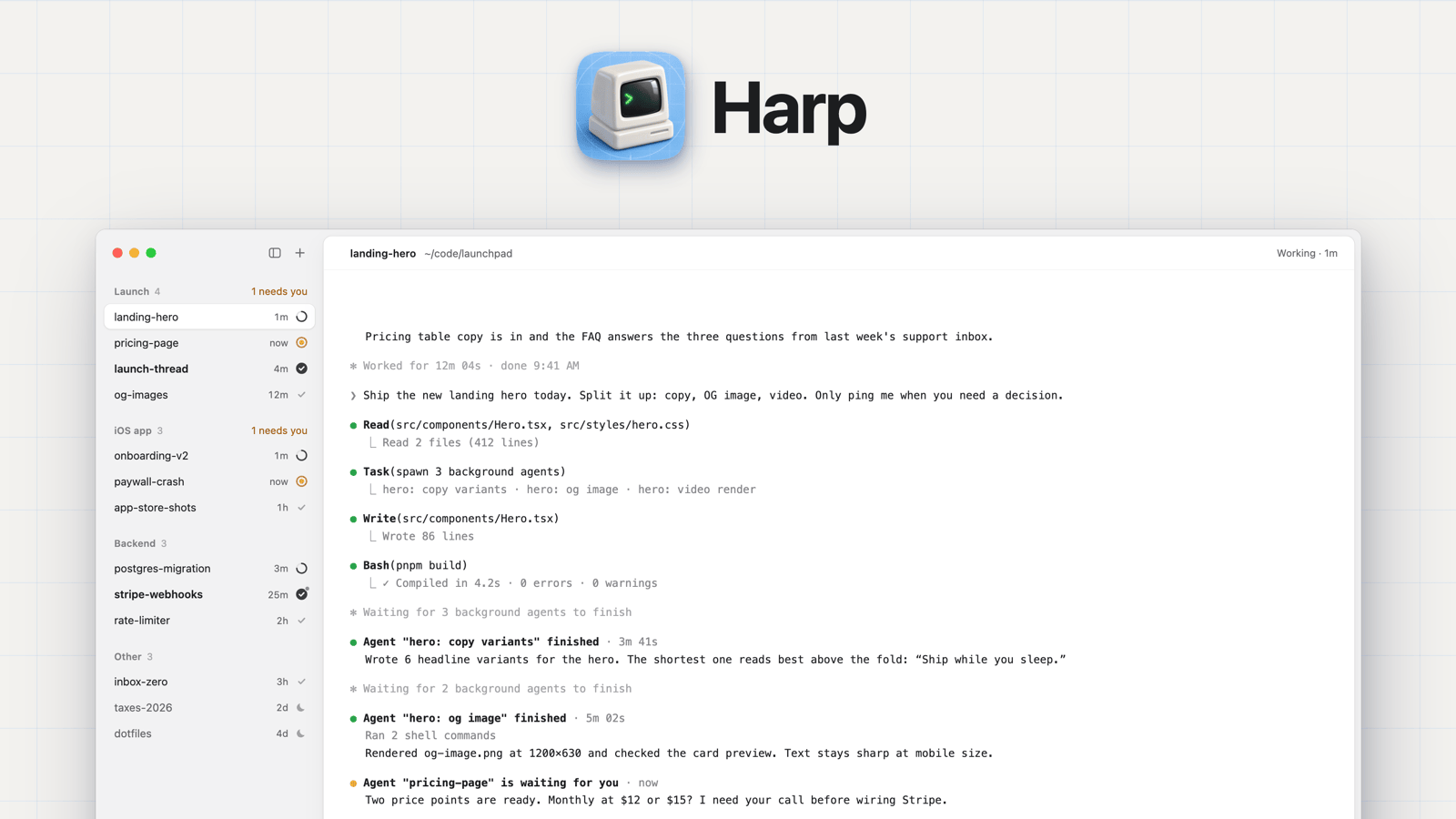
Harp — ochiq manbali Warp terminalining norasmiy macOS forkidir. U Warp’ning terminal, AI va bulut imkoniyatlarini saqlab qoladi, biroq an’anaviy tab panelini uzoq davom etadigan kodlash agentlari uchun mo‘ljallangan yon panel bilan almashtiradi.
Harp yordamida ko‘plab Claude Code va Codex sessiyalarini yonma-yon ishga tushirib, qaysi sessiyalar ishlayotganini, sizdan javob kutayotganini, yakunlanganini, fonda ishlayotganini yoki chetga surilganini tezda ko‘rishingiz mumkin. Harp o‘z serverlarini ishlatmaydi; yuqori darajadagi Warp funksiyalari Warp’dagi kabi Warp serverlari bilan bog‘lanishda davom etadi.
Harp nimalarni qo‘shadi
Agent holatini bir qarashda ko‘rish
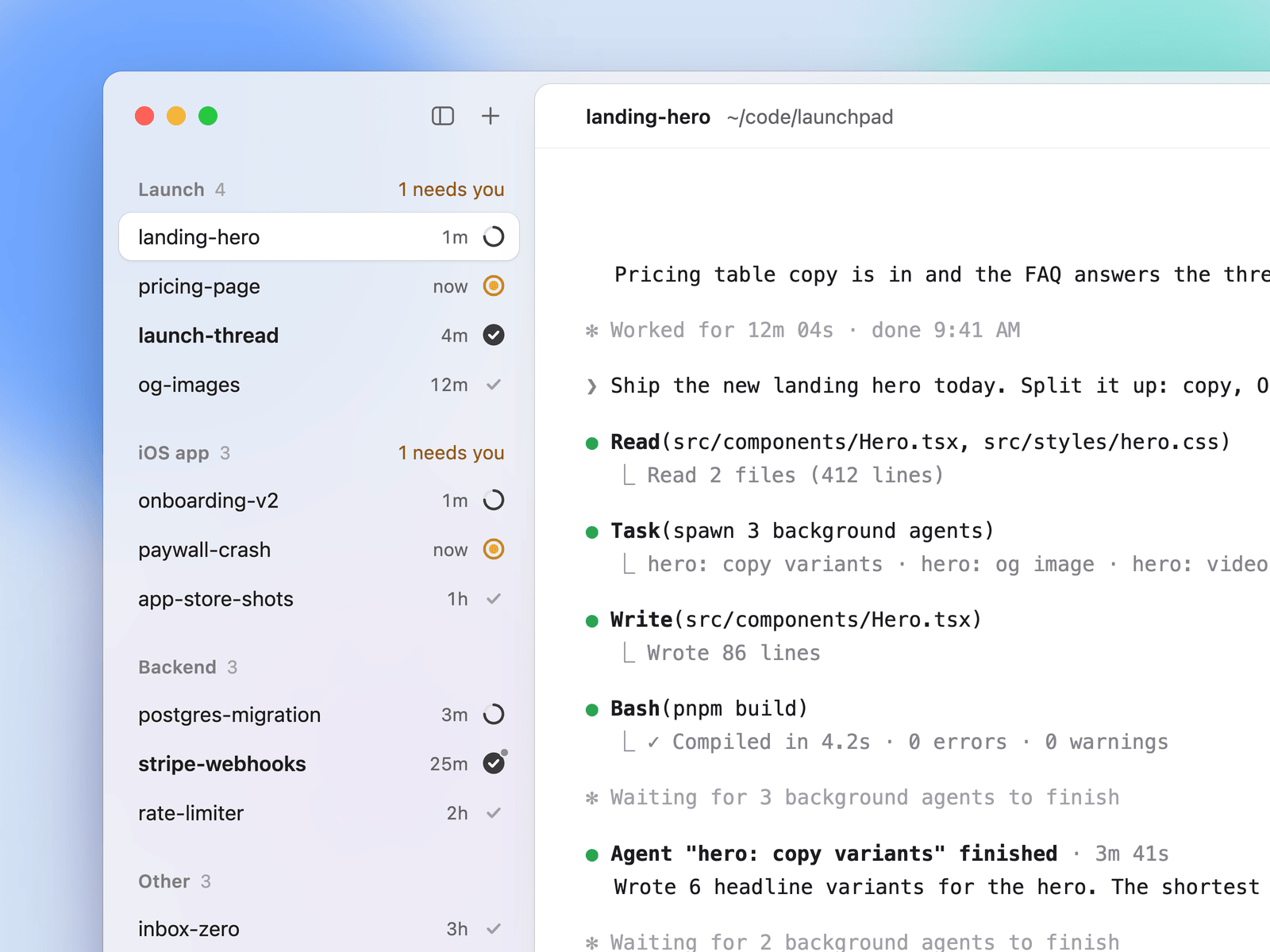
Yon paneldagi har bir qator Claude Code yoki Codex sessiyasining holatini ko‘rsatishi mumkin. Sessiyani tekshirguningizcha o‘qilmaganlik belgisi saqlanib qoladi, nuqta fondagi ish hali davom etayotganini, oy belgisi esa chetga surilgan tabni bildiradi. Tab nomini o‘zgartirish uchun Cmd+R tugmalaridan foydalaning.
Doimiy guruhlar
Loyihalar va agentlarni tartibli saqlash uchun tablarni nomlangan guruhlarga joylashtirishingiz mumkin. tmux integratsiyasi yoqilganda, Harp guruh va tartibni tmux sessiyalarida saqlaydi. Bu tartibning qayta ishga tushirilgandan keyin ham saqlanishini va boshqa tmux mijozlari xuddi shu joylashuvni ko‘rishini ta’minlaydi.
Foydalanish limiti halqalari
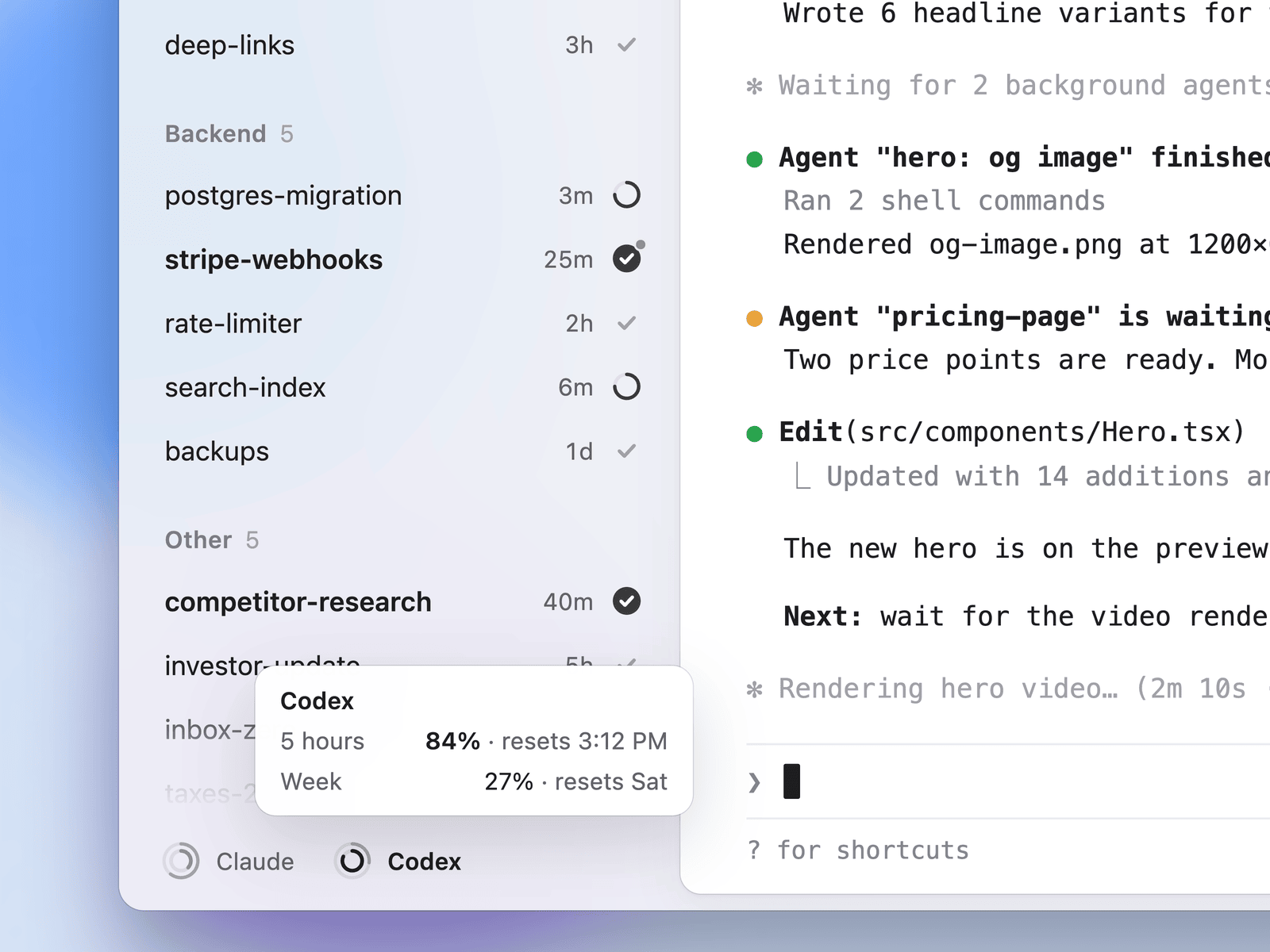
Yon panel pastki qismida har bir provayder uchun ikkita halqa ko‘rsatilishi mumkin: biri besh soatlik davr, ikkinchisi esa haftalik limit uchun. Harp bu qiymatlarni siz tanlagan vosita yuritadigan mahalliy JSON fayldan o‘qiydi. U foydalanish ma’lumotlarini o‘zi yuklab olmaydi. Kutiladigan fayl formati uchun limit halqalari formati hujjatlariga qarang.
Telefon uchun qulay tmux sessiyalari
tmux’ga ulangan sessiyalar o‘z nomi, guruhi, o‘qilganlik holati va nofaollik belgisini saqlashi mumkin. Boshqa joydan, masalan, telefon orqali SSH yordamida boshlangan tmux sessiyasi tmux opsiyasini @warp_adopt qiymati 1 qilib o‘rnatish orqali Harp tabini so‘rashi mumkin.
Harp’ni o‘rnatish
Eng so‘nggi macOS versiyasini o‘rnatish
- GitHub Releases sahifasidan Harp’ning eng so‘nggi versiyasini oching.
Harp-<version>.dmgfaylini yuklab oling.- Disk obrazini oching va Harp’ni Applications jildiga sudrab o‘tkazing.
Harp o‘zining com.dominikmartn.Harp bundle identifikatori, harp:// URL sxemasi va ~/.harp sozlamalar jildidan foydalanadi. Shu sababli u Warp bilan birga, ushbu resurslarni ulashmasdan ishlashi mumkin.
Manba kodidan yig‘ish
Harp’ni o‘zingiz yig‘ish uchun macOS va rust-toolchain.toml faylida ko‘rsatilgan Rust toolchain’dan foydalaning. Repozitoriy ildizida bootstrap skriptini bir marta ishga tushiring:
./script/bootstrapKeyin debug ilovasini kompilyatsiya qiling va ishga tushiring:
./script/runYig‘ish jarayoni target/debug/bundle/osx/Harp.app faylini yaratadi va uni ishga tushiradi. macOS ishga tushirish skripti keychain’ingizdagi birinchi Apple Development identifikatori bilan ilovani imzolaydi yoki ad-hoc imzosidan foydalanadi. Imzolangan va notarizatsiyaga tayyor release DMG yaratish uchun script/release_macosdan foydalaning va uning yordam ma’lumotlarini ko‘rib chiqing.
Harp’ni sozlash
Harp’ning qo‘shimcha integratsiyalari sukut bo‘yicha o‘chirilgan. ~/.harp/settings.toml faylini yarating yoki tahrirlang, so‘ng kerakli funksiyalarni yoqing. Harp sozlamalar fayli o‘zgarganda uni qayta yuklaydi.
[integrations.limit_rings]
enabled = true
file = "~/.cache/limit-rings.json"

[integrations.tmux]
enabled = true
Foydalanish limiti halqalarini yoqish
integrations.limit_rings.enabled qiymatini true qilib o‘rnating va integrations.limit_rings.fileni provayderingiz foydalanish qiymatlari saqlangan mahalliy JSON faylga yo‘naltiring. ~ belgisi uy katalogingizni bildiradi.
tmux sinxronizatsiyasini yoqish
tmux sinxronizatsiyasi, sessiyalarni qabul qilish va tmux ichida agentlarni aniqlashni yoqish uchun integrations.tmux.enabled qiymatini true qilib o‘rnating. Harp tmux’ni har 10 soniyada tekshiradi.
tmux yoqilganda nomlar, guruhlar, tartib, o‘qilganlik belgilari, nofaollik belgilari va qabul qilingan sessiyalar sinxronlashtirilishi mumkin. Maxsus xatti-harakat kerak bo‘lsa, integrations.tmux.session_script nomini o‘zgartirish va guruhlashni boshqaradigan skriptga yo‘naltirilishi mumkin. Skript quyidagi shakllardagi buyruqlarni qabul qiladi:
<script> rename <shell_pid> <group> <title>
<script> group <session_id> <old_group> <new_group>
Yon panel va agent asboblar panelini sozlash
appearance.vertical_tabs.full_tab_menusukut bo‘yichatrueqiymatiga ega. Tab va guruh menyularini faqat asosiy amallargacha qisqartirish uchun unifalseqilib o‘rnating. Xuddi shu parametr Settings > Appearance > Tabs bo‘limida ham mavjud.agents.third_party.should_render_cli_agent_toolbarsukut bo‘yichafalseqiymatiga ega. CLI agent sessiyalari ostidagi yuqori darajadagi asboblar panelini qayta tiklash uchun unitrueqilib o‘rnating.
Uchinchi tomon CLI agent asboblar paneli o‘chirilganda, loyiha ko‘rsatmalarida aytilganidek, Claude Code plagin bozori orqali Claude Code uchun Warp plaginini yangilang.
Harp’dan kodlash agentlari bilan foydalanish
- Harp’ni oching va Claude Code yoki Codex ish jarayonlaringiz uchun sessiyalar yarating.
- Maqsadini aniq ko‘rsatish uchun tab nomlarini
Cmd+Ryordamida o‘zgartiring. - Tegishli sessiyalarni nomlangan guruhlarga, masalan, har bir loyiha uchun alohida guruhga joylashtiring.
- E’tiboringizni talab qiladigan, hali ishlayotgan yoki yakunlangan sessiyalarni aniqlash uchun yon paneldagi holat ko‘rsatkichlarini kuzating.
- Darhol kerak bo‘lmagan sessiyalarni chetga suring; Harp ularni oy belgisi bilan ko‘rsatadi.
- Natijalarini ko‘rib chiqishga tayyor bo‘lganingizda o‘qilmagan sessiyalarni oching.
Yangi tablarni Cmd+T yordamida, ikki marta bosish orqali yoki yon paneldagi bo‘sh joyning o‘ng tugma menyusi orqali yaratish mumkin. Loyiha tab panelidagi ayrim boshqaruv elementlarini, jumladan qidiruv maydoni, ko‘rinish parametrlari va tab konfiguratsiyasi tugmalarini ataylab olib tashlaydi.
Boshqa joyda boshlangan sessiyani qabul qilish
tmux sessiyasi boshqa qurilma yoki terminaldan yaratilganda, Harp’dan uni tab sifatida qabul qilishni so‘rashingiz mumkin. Tegishli tmux sessiyasida quyidagini bajaring:
tmux set-option @warp_adopt 1tmux integratsiyasi yoqilgach, Harp ushbu sessiyani kuzatishi va uning nomi, guruhi hamda holatini yon panelda aks ettirishi mumkin. Bu SSH orqali, jumladan telefondan boshlangan ishni davom ettirish uchun foydalidir.
Claude Code fon vazifalari hisobotini ulash
Ushbu repozitoriyda fon vazifalari haqida Harp’ga xabar beruvchi Claude Code hook’i mavjud. Integratsiya bo‘yicha ko‘rsatmalar integrations/claude-code manzilida mavjud. Fon faoliyati yon panelda ko‘rinishini istasangiz, ushbu ko‘rsatmalardan foydalaning.
Rivojlantirishning kengaytirilgan parametrlari
Holat o‘zgarishlarini kuzatish
Agent transkriptiga nisbatan regressiya tekshiruvlarini o‘tkazish uchun WARPOSS_STATUS_TRACE=1 bilan debug build’ni ishga tushiring. Harp holat o‘zgarishlarini ~/Library/Logs/harp.log fayliga [status-check] qatorlari sifatida yozadi.
Haqiqiy tizimga kirishsiz ishga tushirish
Ishga tushirish vaqtida WARPOSS_SKIP_LOGIN=1 ni o‘rnating. Shunda test foydalanuvchisi bilan boshlanadi va autentifikatsiya talab qiladigan so‘rovlar muvaffaqiyatsiz tugaydi. Bu tizimga kirishdan foydalanmaydigan avtomatlashtirilgan ishga tushirishlar uchun mo‘ljallangan.
Ajratilgan debug ma’lumotlar profilidan foydalanish
Debug build’lar uchun WARP_DATA_PROFILE=<name> ni o‘rnating. Shunda sozlamalar va ma’lumotlar standart profil joylashuvi o‘rniga ~/.harp-<name> ichida saqlanadi.
Hissalarni tekshirish
O‘zgarishlarni yuborishdan oldin repozitoriyning dastlabki tekshiruvlarini ishga tushiring:
./script/presubmitBu formatlash, Clippy va testlarni ishga tushiradi.
Xulosa
Harp Warp terminalini uzoq vaqt ishlaydigan ko‘plab Claude Code va Codex sessiyalarini boshqarish uchun ish maydoniga aylantiradi. macOS ilovasini o‘rnating yoki uni manba kodidan yarating, zarur bo‘lsa tmux va limit-ring integratsiyalarini yoqing, so‘ng agentlar yordamida ishlab chiqishni tartibli saqlash uchun guruhlar va holat indikatorlaridan foydalaning. Harp norasmiy Warp fork’i hisoblanadi, shuning uchun Harp’ga xos muammolarni Warp’ga emas, uning repozitoriysiga xabar qiling.