

Codenotch nima?
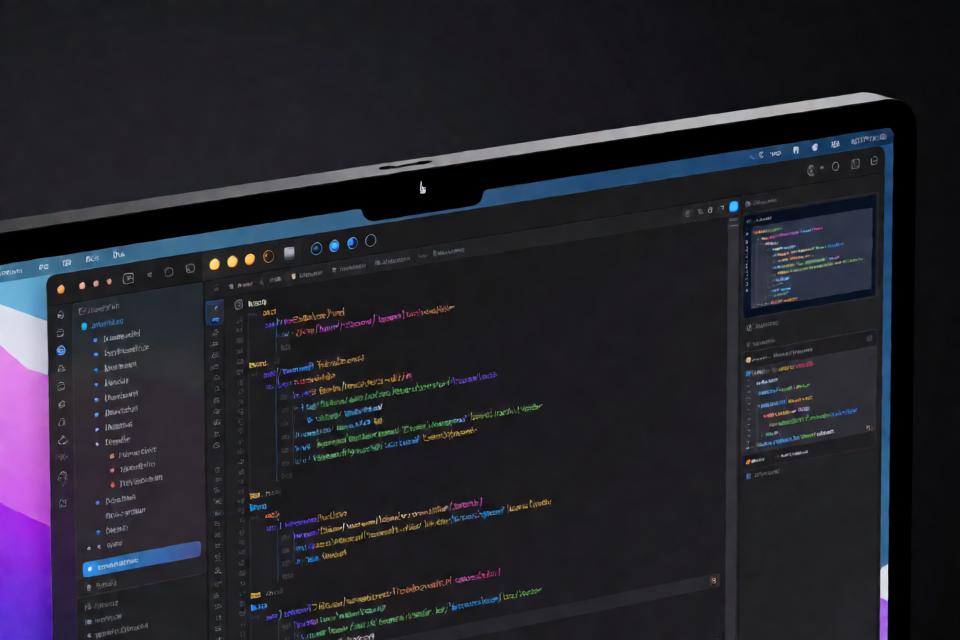
Codenotch — istalgan ekran chetiga ixcham qora tirqishni joylashtiradigan macOS ilovasi. Uning halqalari qo‘llab-quvvatlanadigan har bir kodlash yordamchisining foydalanish limiti qancha sarflanganini, shuningdek sessiya faol, tugagan yoki kiritishingizni kutayotganini ko‘rsatadi.
Tirqish faol bo‘lmaganda kichik kapsula ko‘rinishida qoladi va kursor unga yetganda kengayadi. Provayder halqasi ustiga olib borilganda, uning limit oynalari va qayta tiklanish vaqtlari ko‘rsatiladi. Claude Code uchun asosiy halqa Claude Code’ning /usage buyrug‘i birinchi bo‘lib ko‘rsatadigan ayni joriy sessiya oynasini ifodalaydi.
Codenotch sessiya faolligini ham kuzatadi. Sessiya band bo‘lganda, provayder halqasi ichida ingichka yoy aylanadi. Agar sessiya e’tiboringizni talab qilsa, halqa miltillovchi qahrabo holatiga o‘tadi. Ustiga olib borilganda faol sessiya nomlari, ular qayerda ishlayotgani va nimaga muhtojligi ko‘rsatiladi.
Qo‘llab-quvvatlanadigan provayderlar va ma’lumot manbalari
Codenotch alohida hisob tizimini yuritmaydi va tizimga kirishingizni so‘ramaydi. U Mac kompyuteringizda qo‘llab-quvvatlanadigan vositalar tomonidan saqlanayotgan hisob ma’lumotlari yoki sessiyalardan foydalanadi.
- Claude Code: Kirish kalitlar zanjirida saqlangan OAuth tokenidan foydalanadi va Claude Code’ning
/usagebuyrug‘i ishlatadigan ayni endpoint’ga so‘rov yuboradi. - Cursor: Tahrirlovchining tizimga kirilgan sessiyasini uning mahalliy SQLite holatidan o‘qiydi.
- Codex: Joriy tezlik limitlarini ishlayotgan Codex ilova serveridan so‘raydi. Codex ishlamayotgan bo‘lsa, Codenotch uning o‘rniga rollout jurnalidan foydalanadi.
- Antigravity: Avval mahalliy til serverini, so‘ng Google’ning kvota endpoint’ini sinab ko‘radi. Ularning hech biri hisob uchun kvota ma’lumotini taqdim etmasa, oddiy so‘rovlar sonini ko‘rsatadi.
- GLM: Claude Code’ning
settings.jsonfayli, ZCode yoki OpenCode tomonidan saqlanayotgan kalitdan foydalanib, Z.ai’ning Coding Plan monitoring endpoint’iga murojaat qiladi.
Qo‘llab-quvvatlanadigan vositani odatdagidek o‘rnating va tizimga kiring. Codenotch uning mahalliy sessiyasi yoki hisob ma’lumotlarini aniqlaganda, tegishli halqa paydo bo‘ladi. Settings’da provayderni o‘chirish Codenotch’ning ushbu hisob ma’lumotlarini o‘qishini to‘xtatadi va saqlangan ko‘rsatkichlarni o‘chiradi, ammo sizni asl vositadan chiqarmaydi.
Asosiy imkoniyatlar
- Claude Code, Cursor, Codex, Antigravity va GLM uchun foydalanish halqalari.
- Halqa ustiga olib borilganda qayta tiklanish oynasi tafsilotlari.
- Kodlash sessiyalari uchun jonli bandlik va kutish holatlari.
- Bir nechta Claude Code konfiguratsiyalarini avtomatik aniqlash.
- Yuqori, pastki, chap yoki o‘ng ekran chetiga joylashtirish.
- Foydalanish mumkin bo‘lgan ekran maydoni, Dock joylashuvi va apparat tirqishiga moslashadigan maketlar.
- Dock belgisi, menyu paneli belgisi yoki ikkalasisiz ishlash imkoniyati.
- Sparkle orqali har kuni fonda yangilanishlarni tekshirish.
- Taxminiy foizlar o‘rniga ko‘rinadigan
stale,needsAuthvaerrorholatlari.
Codenotch’ni yaratish va ishga tushirish
Talablar
Bu loyiha XcodeGen yordamida yaratilgan macOS ilovasidir. XcodeGen’ni Homebrew orqali bir marta o‘rnating:
brew install xcodegenRepozitoriyning mahalliy nusxasidan loyiha yarating, uni kompilyatsiya qiling va Debug versiyasini ishga tushiring:
make runDebug versiyasi uchun imzolash identifikatori talab qilinmaydi.
Testlarni ishga tushirish
Provayder adapterlari va boshqa xatti-harakatlarni tekshirish uchun loyihaning test target’idan foydalaning:
make testProvayder javoblarining tuzilmalari testlar orqali belgilangan, chunki ichki endpoint’lar, mahalliy ma’lumotlar bazalari va RPC interfeyslari oldindan ogohlantirmasdan o‘zgarishi mumkin.
Demo ma’lumotlaridan foydalanish
Jonli provayder ma’lumotlarini o‘qimasdan interfeysni ko‘rmoqchi bo‘lsangiz, ilovani CODENOTCH_DEMO=1 bilan ishga tushiring:
CODENOTCH_DEMO=1 make runDemo rejimi o‘zgarmas namunaviy ma’lumotlarni taqdim etadi va interfeysni ishlab chiqish, maketlarni tekshirish hamda skrinshotlar olish uchun foydalidir.
make releaseodatiy mahalliy sozlash jarayonining bir qismi emas. U Developer ID sertifikati va App Store Connect notary profili talab qiladi hamda qo‘llab-quvvatlovchi tomonidan arxivlash, notarizatsiya qilish va imzolangan avtomatik yangilanish lentasini yaratish uchun ishlatiladi.
Asosiy foydalanish
1. Provayderning o‘z vositasi orqali tizimga kiring
Kuzatmoqchi bo‘lgan kodlash vositasini oching va shu vositada tizimga kiring. Codenotch tizimga kirish jarayonini hech qachon o‘zi bajarmaydi. Masalan, Claude Code yoki Cursor orqali odatdagidek autentifikatsiyadan o‘ting, so‘ng Codenotch’ni ishga tushiring.
2. Provayder halqalarini tekshiring
Aniqlangan har bir provayder tirqishda halqa sifatida ko‘rinadi. Mavjud limitning qancha qismi sarflanganini tushunish uchun halqadan foydalaning. Mavjud limit oynalari va ularning qayta tiklanish vaqtlarini ko‘rish uchun ustiga olib boring.
3. Sessiya holatini kuzating
Qo‘llab-quvvatlanadigan sessiya ishlayotganida, uning halqasi ichidagi ingichka aylanayotgan yoyni kuzating. Miltillovchi qahrabo halqa sessiya bloklanganini va sizni kutayotganini bildiradi. Sessiya nomi, joylashuvi va so‘ralayotgan amalni ko‘rish uchun ustiga olib boring.
4. Tirqishni sozlang
Settings’ni tirqish ostidagi orb orqali oching. U tinch holatda yoy sifatida ko‘rinadi va ustiga olib borilganda tishli g‘ildirakka aylanadi. Settings orqali tirqish kursor ustiga kelganda ochilishini, doim ko‘rinib turishini yoki butunlay yashirilishini boshqarishingiz mumkin.
Shuningdek, Codenotch Dock belgisi, menyu paneli belgisi yoki ikkalasidan hech qaysisini ko‘rsatmasligini tanlashingiz mumkin.
5. Ekran chetini tanlang
Tirqishni to‘rt chetdan istalgan biriga joylashtiring:
- Chap yoki o‘ng: Provayder ko‘rsatkichlari vertikal ustunda ko‘rinadi.
- Yuqori yoki pastki: Provayder ko‘rsatkichlari yonma-yon ko‘rinadi.
Codenotch ekraning foydalanish mumkin bo‘lgan chetiga moslashadi. Pastki joylashuv Dock ustida turadi va Dock yashirilganda yoki ko‘chirilganda bunga mos javob beradi. Apparat tirqishiga ega Mac’da yuqori joylashuv uning aniq shaklidan foydalanadi, shunda jismoniy va dasturiy tirqishlar yagona elementdek ko‘rinadi.
Bir nechta Claude Code hisoblarini kuzatish
Codenotch alohida Claude Code konfiguratsiya kataloglari uchun alohida halqalarni ko‘rsatishi mumkin. Masalan, ish hisobidan quyidagicha foydalanishni boshlang:
CLAUDE_CONFIG_DIR=~/.claude-work claudeClaude Code ushbu katalogdan foydalangach, Codenotch uni aniqlaydi va shaxsiy hisob yonida Claude (work) halqasini ko‘rsatadi. Ish hisobi o‘z limitlari, sessiyalari va Settings qatoriga ega bo‘ladi.
Ishga tushganda Codenotch Claude Code foydalangan ~/.claude-<slug> ko‘rinishidagi kataloglarni qidiradi. Standart ~/.claude hisobi har doim birinchi joylashtiriladi, qo‘shimcha konfiguratsiyalar esa alifbo tartibida saralanadi, shunda ularning halqalari kutilmaganda joyini o‘zgartirmaydi.
Yangilash va so‘rovlar limitlari
Codenotch keraksiz so‘rovlarni kamaytirish uchun tekshirish davriyligini moslashtiradi. Kuzatilayotgan sessiya ishlamayotganda, tekshirish har besh daqiqada bir marta amalga oshiriladi. Ma’lumotni qo‘lda yangilash uchun notch ustiga o‘ng tugma bilan bosing va Refresh now bandini tanlang.
Juda tez-tez so‘ralganda Claude endpointi HTTP 429 javobini qaytarishi mumkin. Codenotch 60 soniyadan boshlanadigan, ketma-ket limit javoblaridan so‘ng ikki baravar oshadigan va 15 daqiqada cheklanadigan ortib boruvchi kechikishni qo‘llaydi. Belgilangan muddat ishga qayta tushirilganda ham saqlanadi, bu esa qayta ishga tushirish darhol yana bir urinishni sarflab yuborishining oldini oladi.
Yangilanishlar va xavfsizlik
Codenotch yangilanishlarni har kuni tekshirish va ularni fonda o‘rnatish uchun Sparkledan foydalanadi. Avtomatik yangilanishlarni Settings bo‘limida o‘chirib qo‘yish mumkin. Rasmiy yangilanishlar EdDSA imzosi bilan tasdiqlanadi, shuning uchun ilova qo‘llab-quvvatlovchi tomonidan ishlab chiqilmagan va imzolanmagan tuzilmani o‘rnatmaydi.
Keychain’ga tayanadigan provayderlar uchun rasmiy ilova barqaror Developer ID identifikatoridan foydalanadi, shuning uchun bir marta berilgan Always Allow ruxsati qayta tuzilmalarda ham saqlanib qoladi. Codenotch maxfiy ma’lumotni qayta o‘qishdan oldin keychain elementining o‘zgartirilgan sanasini tekshiradi va muntazam tekshiruvlar paytida takroriy kirish so‘rovlarini kamaytiradi.
Ilg‘or ishlab chiqish qaydlari
Provayder arxitekturasi
Har bir integratsiya Sources/Providers/ ichida joylashgan UsageProviderni amalga oshiradi. Provayder shuningdek .official, .derived yoki .manual qiymatiga ega Fidelity turini e’lon qiladi. Bu interfeysning taxmin qilingan qiymatni sotuvchi tomonidan bevosita e’lon qilingan qiymat sifatida ko‘rsatishiga yo‘l qo‘ymaydi.
Sources/Model/ ichida joylashgan UsageStore provayderlarni taymer asosida tekshiradi va oxirgi muvaffaqiyatli o‘qilgan ma’lumotni ilova qayta ishga tushirilganda ham saqlab qoladi. Provayder ishlamay qolganda, store foizni o‘ylab topish o‘rniga stale, needsAuth yoki error kabi ko‘rinadigan holatni taqdim etadi.
Ekran cheti joylashuvi
Notch joylashuvi along va across koordinatalaridan foydalanib, bir o‘lchamli stek makonida ishlaydi. NotchPlacement ushbu qiymatlarni tanlangan ekran cheti uchun haqiqiy ekran koordinatalariga o‘giradi. NotchLayout amalga oshirishni dizayn ramkasi bilan taqqoslashda ishlatiladigan o‘lchovlarni markazlashtiradi.
Diagnostika jurnallarini ko‘rish
Codenotch’da odatiy ilova oynasi bo‘lmagani sababli, diagnostika ma’lumotlari macOS yagona jurnaliga yoziladi. Nosozliklarni tuzatish xabarlarini quyidagi buyruq bilan oqimda ko‘ring:
/usr/bin/log stream --predicate 'subsystem == "com.vinz.codenotch"' --level debugBu provayder autentifikatsiyadan o‘ta olmaganda, eskirgan ma’lumot qaytarganda yoki o‘zgargan javob formatiga duch kelganda muammoni aniqlashning asosiy vositasidir.
Cheklovlarni tushuning
Qo‘llab-quvvatlanadigan sotuvchilarning hech biri kodlash sessiyasida ishlatilgan miqdorni aniq foiz sifatida universal tarzda ko‘rsatadigan sodda va barqaror API’ni taqdim etmaydi. Shu sababli Codenotch tegishli ilovalar foydalanadigan ichki yoki mahalliy manbalarni, jumladan endpointlar, ma’lumotlar bazalari, til serverlari va jurnallarni o‘qiydi.
Bu interfeyslar ogohlantirishsiz o‘zgarishi mumkin. Codenotch ushbu xavfni adapter testlari va aniq xato holatlari orqali kamaytiradi, biroq yuqoridagi ilova o‘zgarganidan so‘ng provayder integratsiyasi vaqtincha ishlamay qolishi mumkin.
Xulosa
Codenotch kodlash yordamchisi sarfi, tiklanish oynalari va faol sessiya holatini macOS ekran chetida joylashgan kichik ko‘rinishga olib keladi. make run bilan boshlang, interfeysni xavfsiz o‘rganish uchun demo rejimidan foydalaning, so‘ngra ilova qo‘llab-quvvatlanadigan vositalarda allaqachon sozlangan hisoblarni aniqlashiga imkon bering. Ishlab chiqish va hissa qo‘shish tafsilotlari uchun CONTRIBUTING.md fayliga murojaat qiling. Loyiha MIT License asosida taqdim etilgan.