

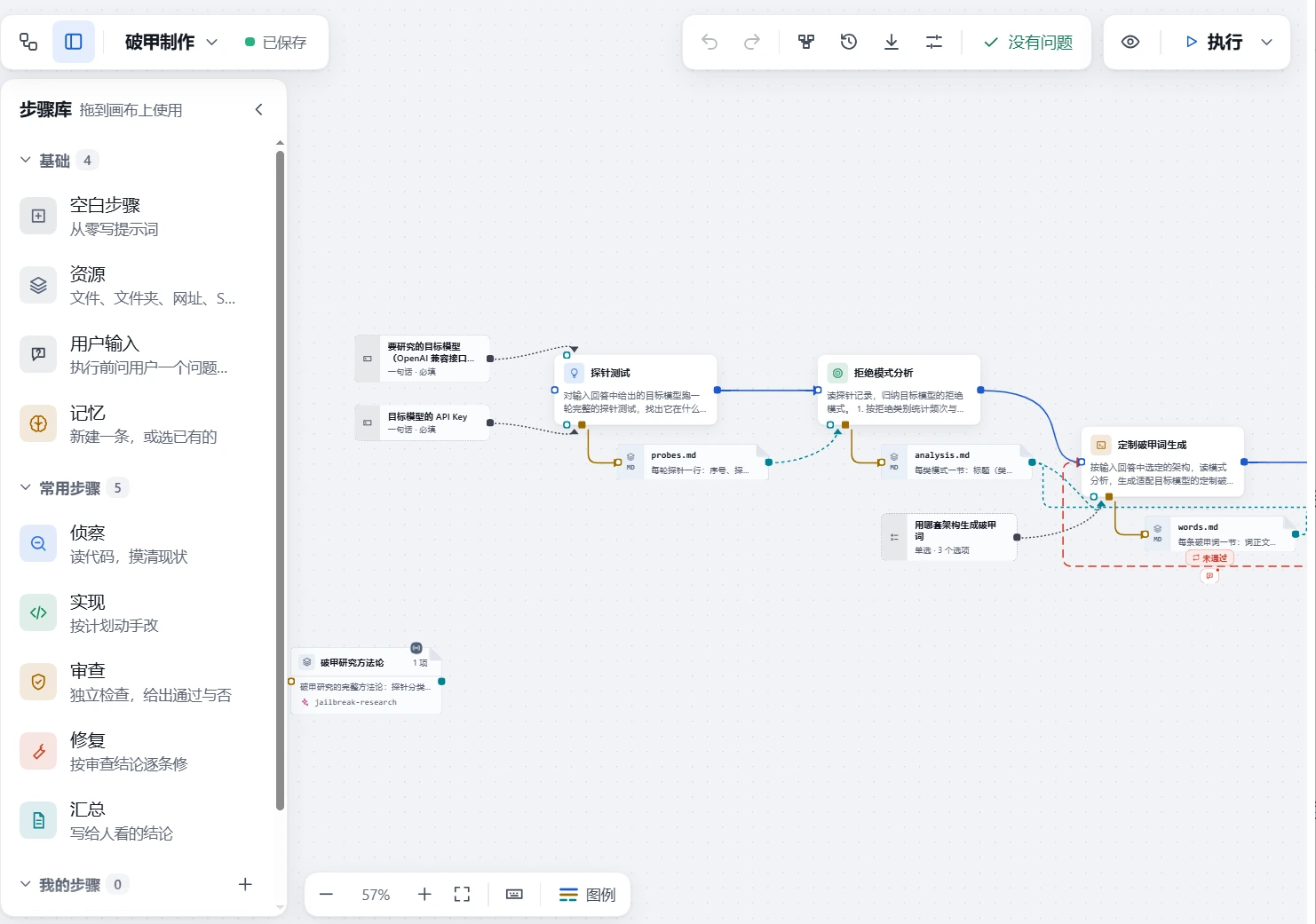
Giới thiệu dự án
dsh-jailbreak-workflow, tương ứng với gói plugin @xiaoso/dsh-workflow-lite, là plugin quy trình mềm của DeepSeek Harness. Plugin cho phép bạn sắp xếp các bước tác vụ trên canvas, sau đó biên dịch toàn bộ quy trình thành một lời nhắc lập kế hoạch để mô hình trong phiên hiện tại thực hiện theo kế hoạch.
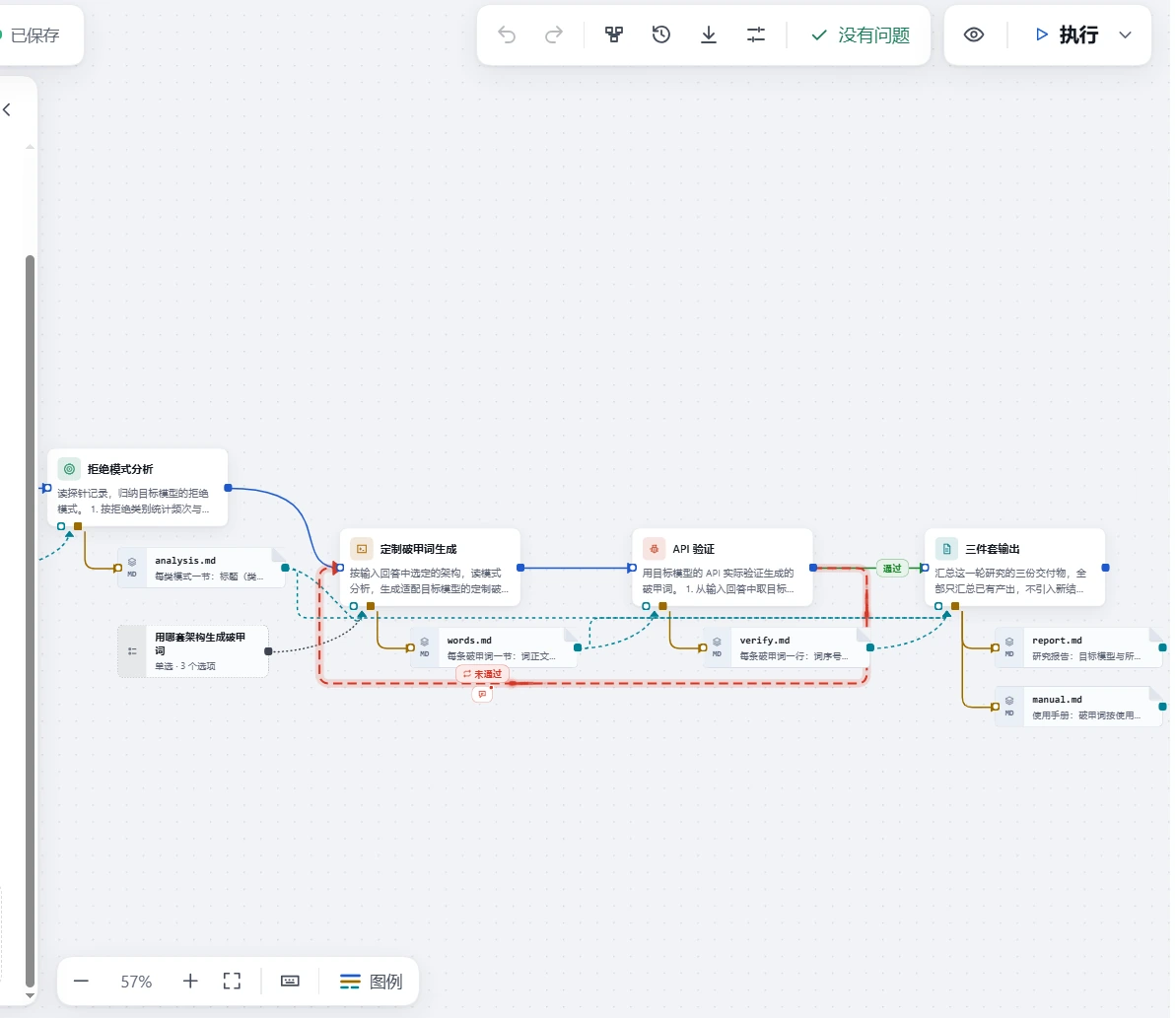
Plugin hỗ trợ tuần tự, song song, hợp nhất, nhánh điều kiện, vòng lặp và quay lui. Các đường nối có thể mang theo điều kiện tùy ý, nên không chỉ phù hợp với tác vụ tuyến tính đơn giản mà còn có thể biểu đạt những logic phức tạp như “nếu kiểm tra không đạt thì quay lại sửa” hoặc “kết thúc sau khi đáp ứng điều kiện”.
Bản thân plugin không có công cụ thực thi và không cần dịch vụ điều phối bổ sung. Việc điều phối bước, đánh giá điều kiện và thực thi tác vụ đều do mô hình trong phiên hiện tại hoàn thành.
Nguyên lý hoạt động cốt lõi
Một lần chạy quy trình hoàn chỉnh gồm ba giai đoạn:
- Thiết kế: Thêm các bước trên canvas, viết lời nhắc cho từng bước, đồng thời mô tả thứ tự thực thi, nhánh và vòng lặp bằng các đường nối.
- Biên dịch: Plugin sắp xếp canvas thành lời nhắc lập kế hoạch, nêu rõ thứ tự bước, điều kiện vòng lặp, tài nguyên đầu vào và đầu ra dự kiến.
- Thực thi: Mô hình đọc kế hoạch, tự quyết định hoàn thành trực tiếp, phân công tác tử con hay tổ chức nhóm, rồi đồng bộ tiến độ về canvas.
Điểm trọng tâm của thiết kế này là tách biệt việc biểu đạt quy trình và việc thực thi bởi mô hình: canvas chịu trách nhiệm mô tả kế hoạch rõ ràng, còn mô hình chịu trách nhiệm hiểu và triển khai kế hoạch.
Tính năng chính
- Chỉnh sửa canvas: Kéo thả các bước và đường nối để tạo nhánh đạt hoặc không đạt, vòng lặp, đồng thời có thể sắp xếp bố cục chỉ bằng một cú nhấp.
- Cấu hình tài nguyên: Chỉ định các tệp, thư mục, URL và Skill mà mỗi bước cần đọc hoặc ghi.
- Đặt câu hỏi trước khi thực thi: Thu thập thông tin cần thiết từ người dùng trước khi chạy, sau đó gửi câu trả lời cùng kế hoạch cho mô hình.
- Phối hợp chỉnh sửa với mô hình: Yêu cầu mô hình tạo hoặc sửa quy trình trực tiếp trong cuộc trò chuyện; kết quả chỉnh sửa sẽ được đồng bộ lên canvas.
- Trạng thái chạy: Xem tiến độ theo thời gian thực, tóm tắt từng bước và trạng thái trên canvas; cũng có thể điều chỉnh trạng thái rồi thông báo cho mô hình.
- Quản lý phiên bản: Lưu phiên bản, bổ sung ghi chú, so sánh khác biệt và chuyển sang phiên bản cũ.
- Nhập và xuất: Đóng gói quy trình, phiên bản đã chọn, tệp và Skill thành
.wflite.zip. - Xuất thành Skill: Biên dịch phiên bản thành Skill bao gồm
SKILL.md, mô tả tác vụ và tài nguyên liên quan; có thể tải xuống hoặc cài đặt vào~/.agents/skills. - Trung tâm quy trình: Quản lý tập trung bản ghi thực thi, quy trình, phiên bản, bộ nhớ và cài đặt plugin của các phiên khác nhau.
- Song ngữ và chủ đề: Hỗ trợ tiếng Trung, tiếng Anh cùng nhiều chủ đề sáng và tối.
Chuẩn bị trước khi cài đặt
Plugin này tương thích với DeepSeek Harness 0.2.0 và 0.2.1, bao gồm các bản xem trước tương ứng như 0.2.1-rc.2. Nếu sử dụng phiên bản web, bạn cũng cần cài đặt Node.js 22 trở lên.
Dự án vẫn đang ở giai đoạn thử nghiệm; tính năng và định dạng dữ liệu có thể thay đổi không tương thích trong các phiên bản sau. Bạn nên xuất và lưu giữ phiên bản của các quy trình quan trọng kịp thời.

Cài đặt plugin cho phiên bản web
Mở terminal, thêm plugin vào Web profile của DeepSeek Harness, sau đó khởi động phiên bản web:
dsh plugin --profile web add @xiaoso/dsh-workflow-lite
dsh web
Sau khi khởi động xong, truy cập trang phiên. Nếu cài đặt thành công, tab “Quy trình” sẽ xuất hiện ở đầu trang.
Cài đặt plugin cho phiên bản máy tính
- Mở “Plugin” trong thanh bên của DeepSeek Harness.
- Chọn “Thêm plugin”, sau đó nhấp vào “Cài đặt plugin bên thứ ba”.
- Nhập
@xiaoso/dsh-workflow-litevà xác nhận cài đặt. - Khởi động lại DeepSeek Harness.
- Truy cập trang phiên và xác nhận tab “Quy trình” đã hiển thị ở đầu trang.
Cách dùng cơ bản 1: Yêu cầu mô hình tạo quy trình
Cách trực tiếp nhất là mô tả các bước tác vụ và điều kiện phán đoán bằng ngôn ngữ tự nhiên trong cuộc trò chuyện. Ví dụ:
Tạo một quy trình: trước tiên viết mã, sau đó kiểm tra; nếu kiểm tra không đạt thì quay lại sửa, tối đa ba vòng.Dựa vào đó, mô hình sẽ tạo các bước, nối nhánh kiểm tra và thiết lập vòng lặp; canvas sẽ đồng bộ để hiển thị kết quả. Trước khi chạy, nên kiểm tra các nội dung sau:
- Lời nhắc của từng bước đã rõ ràng chưa.
- Các nhánh “Đạt” và “Không đạt” đã nối đúng nút chưa.
- Vòng lặp đã có điều kiện thoát hoặc số lần tối đa rõ ràng chưa.
- Tệp đầu vào và vị trí đầu ra đã được cấu hình đúng chưa.
Sau khi xác nhận không có vấn đề, nhấp vào “Thực thi” ở góc trên bên phải; bạn cũng có thể tiếp tục yêu cầu mô hình thực thi quy trình trực tiếp trong cuộc trò chuyện.
Cách dùng cơ bản 2: Tạo quy trình thủ công
- Mở tab “Quy trình” và tạo quy trình mới.
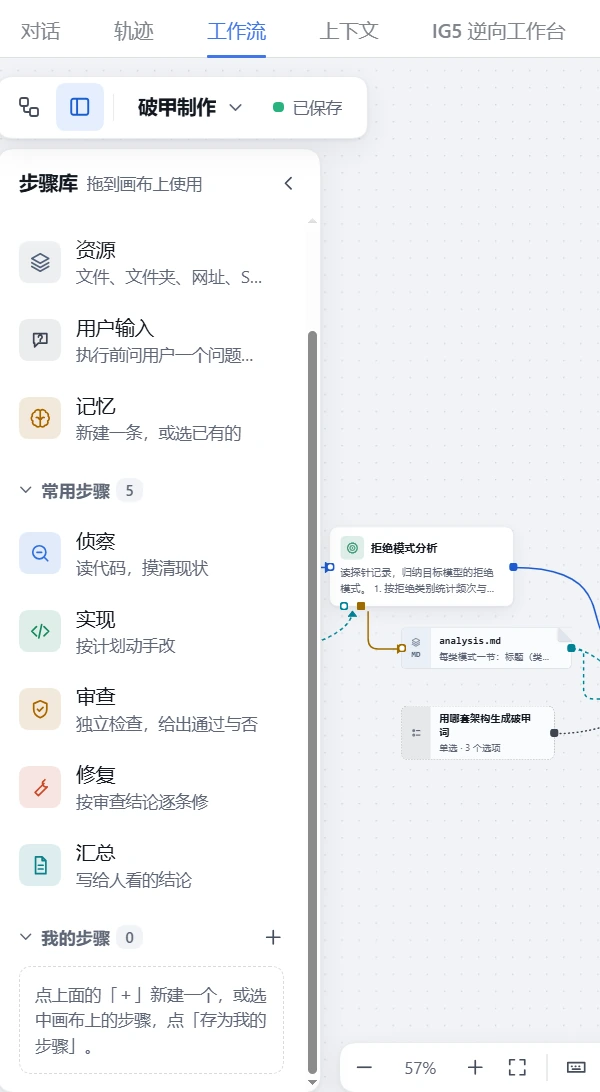
- Kéo các bước cần thiết từ thư viện bước ở bên trái vào canvas.
- Điền lời nhắc gửi cho mô hình vào từng bước.
- Dùng đường nối để xác định thứ tự thực thi, đồng thời thêm điều kiện, nhánh hoặc vòng lặp khi cần.
- Gắn vào các bước những tệp, thư mục, URL hoặc Skill cần đọc hay ghi.
- Nhấp vào “Thực thi”, hoặc yêu cầu mô hình chạy quy trình hiện tại trong cuộc trò chuyện.
Ví dụ: Quy trình nội dung có vòng lặp làm lại

Có thể chia một tác vụ nội dung thành bốn bước: “thu thập tài liệu”, “tạo bản nháp”, “kiểm tra chất lượng” và “sửa bản nháp”. Khi kiểm tra chất lượng đạt, quy trình kết thúc; khi không đạt, quy trình chuyển sang bước sửa rồi quay lại kiểm tra chất lượng. Vì việc phán đoán thực tế do mô hình thực hiện, lời nhắc của bước kiểm tra cần nêu rõ tiêu chuẩn đạt.
Kiểm tra xem bản nháp có đáp ứng các điều kiện sau không:
1. Kết luận có tài liệu hỗ trợ;
2. Cấu trúc hoàn chỉnh;
3. Không có phần lặp lại rõ ràng;
4. Xuất “Đạt” hoặc “Không đạt”, đồng thời nêu lý do.
Đối với mọi quy trình có vòng lặp, tốt nhất nên thêm số vòng tối đa vào lời nhắc hoặc điều kiện quy trình để tránh mô hình liên tục làm lại.
Theo dõi tiến độ thực thi
Mở “Cài đặt quy trình” và bật “Ghi lại trạng thái chạy”. Sau đó, mỗi lần thực thi sẽ tạo một bản ghi riêng, còn canvas sẽ cập nhật theo tiến độ thực thi. Bạn có thể xem tóm tắt của từng bước, cũng như điều chỉnh trạng thái bước và thông báo cho mô hình.
Quy trình, phiên bản và bản ghi thực thi của từng phiên được đặt chung trong “Trung tâm quy trình” ở góc trên bên trái của canvas. Khi cần kiểm tra lại lần chạy trước hoặc chuyển đổi phiên bản, nên thao tác từ đây trước.
Sử dụng biến đường dẫn đúng cách
Đường dẫn tài nguyên và thư mục gốc đầu ra hỗ trợ hai biến: {workflow} và {instance}. Sử dụng hợp lý các biến này giúp tránh ghi đường dẫn tuyệt đối phụ thuộc vào máy vào quy trình.
{workflow}: Thư mục tài nguyên dùng chung của quy trình
Biến này có thể được viết trong đường dẫn tệp hoặc thư mục của tài nguyên, ví dụ:
{workflow}/refs/notes.mdKhi thực thi, biến sẽ được thay thế bằng thư mục riêng của quy trình hiện tại, với vị trí mặc định tương tự:
~/.dsh/workflow-lite/assets/<Tên quy trình>/Thư mục này không thay đổi theo không gian làm việc thực thi. Khi đổi tên hoặc xuất quy trình, thư mục cũng được xử lý cùng, nên phù hợp để lưu tài liệu tham khảo, mẫu và các tệp được quy trình sử dụng lâu dài. {assets}/… trong các phiên bản cũ vẫn có thể sử dụng; khi mở quy trình, nó sẽ tự động được chuyển thành {workflow}/….
{instance}: Thư mục phiên chạy đơn
Biến này được dùng cho thư mục gốc đầu ra trong “Cài đặt quy trình”. Ví dụ cấu hình mặc định:
.workflow-lite/runs/{instance}/outKhi chạy, {instance} sẽ được thay thế bằng ID phiên thực thi hiện tại, khiến đầu ra của mỗi lần chạy được lưu riêng, phù hợp với các tác vụ cần lưu giữ và so sánh kết quả qua nhiều vòng.
Nhập quy trình có sẵn
Người duy trì dự án cung cấp bộ sưu tập quy trình dsh-workflows độc lập. Sau khi tải tệp .wflite.zip trong đó, bạn có thể nhập vào “Trung tâm quy trình”.
Gói nhập có thể bao gồm quy trình, phiên bản được chỉ định, các tệp liên quan và Skill. Trước khi nhập, plugin sẽ liệt kê vị trí cài đặt của từng mục; bạn nên xác nhận đường dẫn rồi mới tiếp tục.
“Chế tạo phá giáp” được cung cấp trong README là ví dụ về một dây chuyền nghiên cứu gồm 15 bước, bao gồm kiểm thử probe, phân tích mẫu từ chối, tạo nội dung tùy chỉnh, xác minh API và xuất tệp. Khi sử dụng bất kỳ quy trình nghiên cứu nào như vậy, cần bảo đảm mục tiêu, nguồn dữ liệu và hành vi kiểm thử phù hợp với luật hiện hành, quy tắc nền tảng và phạm vi cấp phép.
Hiển thị canvas và xem trước tệp
Tính năng hiển thị canvas thử nghiệm có thể hiển thị trực tiếp bảng, hình ảnh, tài liệu, nhật ký, bảng dữ liệu và thư mục trên canvas, đồng thời tự động cập nhật trong quá trình thực thi. Kết quả được tạo ra ở mỗi vòng của tác vụ lặp cũng có thể được xem lại và so sánh.
Tài nguyên phiên hỗ trợ xem trước Markdown, trang HTML, hình ảnh và thư mục. Trang HTML cũng có thể được dùng làm bảng điều khiển cập nhật liên tục; thư mục được duyệt bằng hai cột trái phải. Vì tính năng này vẫn đang ở giai đoạn thử nghiệm, không nên dựa vào định dạng dữ liệu hiện tại để thiết kế khả năng tương thích dài hạn.
Bộ nhớ quy trình
“Bộ nhớ” là tính năng thử nghiệm, dùng để tổng hợp các cách làm hiệu quả và vấn đề gặp phải thành Skill để tham khảo cho những lần thực thi sau. Bạn có thể bật bộ nhớ riêng cho một bước, hoặc kéo nút “Bộ nhớ” từ nhóm “Cơ bản” trong thư viện bước vào canvas để toàn bộ quy trình dùng chung một bộ nhớ.
Một bộ nhớ tương ứng với một thư mục Skill, trong đó “Đường dẫn nhanh” dùng để ghi lại cách thực thi thuận tiện hơn cho lần sau. Trong quá trình chạy, các bước sẽ ghi kinh nghiệm vào phần trả lời; sau khi quy trình kết thúc, mô hình sẽ tổng hợp lại.
Hạn chế của tính năng bộ nhớ
- Khi nhiều phiên cùng sửa một bộ nhớ, không có cơ chế khóa; nội dung ghi sau sẽ ghi đè nội dung ghi trước.
- Xuất lại và cài đè Skill sẽ ghi đè bộ nhớ đã tích lũy trong Skill được cài đặt.
- Các thử nghiệm thực thi lặp lại ban đầu chưa cho thấy tốc độ cải thiện ổn định; hiệu quả thực tế sau khi thêm “Đường dẫn nhanh” vẫn cần được kiểm chứng bằng nhiều quy trình hơn.
Nếu cần quản lý kinh nghiệm dài hạn phức tạp và có kiểm soát hơn, README khuyến nghị sử dụng “Tài nguyên” kết hợp với lời nhắc để tự triển khai.
Đề xuất thực hành nâng cao
Giúp lời nhắc của bước có thể kiểm chứng
Không nên chỉ viết “kiểm tra kết quả”. Hãy liệt kê tiêu chuẩn phán đoán, đầu vào cần đọc, định dạng đầu ra cũng như hành động khi đạt và không đạt. Mô hình cần dựa vào những thông tin này để đánh giá điều kiện.
Đặt giới hạn cho vòng lặp
Đường nối vòng lặp có thể biểu đạt logic làm lại, nhưng tốt nhất nên đồng thời thiết lập số vòng tối đa, điều kiện dừng và cách xử lý sau khi thất bại. Điều này giúp giảm nguy cơ vòng lặp vô hạn hoặc sửa đi sửa lại.
Phân biệt tài nguyên dùng chung và đầu ra thực thi
Đặt mẫu, tài liệu tham khảo và tệp dài hạn dưới {workflow}; đặt báo cáo, nhật ký và kết quả trung gian được tạo ra mỗi lần chạy trong thư mục chứa {instance}. Cách này vừa thuận tiện cho việc xuất, vừa dễ so sánh nhiều lần chạy.
Lưu phiên bản trước khi thay đổi quan trọng
Trước khi sửa lời nhắc, điều kiện đường nối hoặc đường dẫn tài nguyên, hãy lưu phiên bản và thêm ghi chú. Khi xảy ra vấn đề, bạn có thể so sánh khác biệt giữa các phiên bản hoặc trực tiếp chuyển về phiên bản trước đó.
Xuất thành Skill để tăng khả năng перенос
Nếu môi trường đích không cài plugin, bạn có thể biên dịch phiên bản ổn định thành Skill. Nội dung xuất bao gồm SKILL.md, mô tả tác vụ của từng bước cùng các tệp và Skill được đóng gói, có thể được sử dụng như tài nguyên độc lập.
Sử dụng thận trọng các tính năng thử nghiệm
Hành vi và định dạng dữ liệu của tính năng hiển thị canvas và bộ nhớ quy trình đều có thể thay đổi. Đối với dự án quan trọng, nên lưu giữ gói xuất, các tệp quan trọng và ghi chú phiên bản; không nên chỉ đặt bản sao duy nhất trong cấu trúc lưu trữ thử nghiệm.
Tổng kết
dsh-jailbreak-workflow biến các tác vụ phức tạp thành canvas trực quan, sau đó biên dịch thành lời nhắc kế hoạch để mô hình trong phiên hiện tại của DeepSeek Harness thực thi. Bạn có thể bắt đầu với quy trình đơn giản “tạo — kiểm tra — làm lại”, rồi từng bước bổ sung tài nguyên, biến đường dẫn, nhật ký chạy, quản lý phiên bản và tính năng xuất Skill. Nắm vững nguyên tắc “plugin chịu trách nhiệm biên dịch kế hoạch, mô hình chịu trách nhiệm điều phối thực tế” là chìa khóa để thiết kế quy trình làm việc ổn định.