


"Tôi chỉ muốn cắt vài giây video quay màn hình, bỏ phần thừa ở đầu và cuối, thêm phụ đề rồi xuất video."
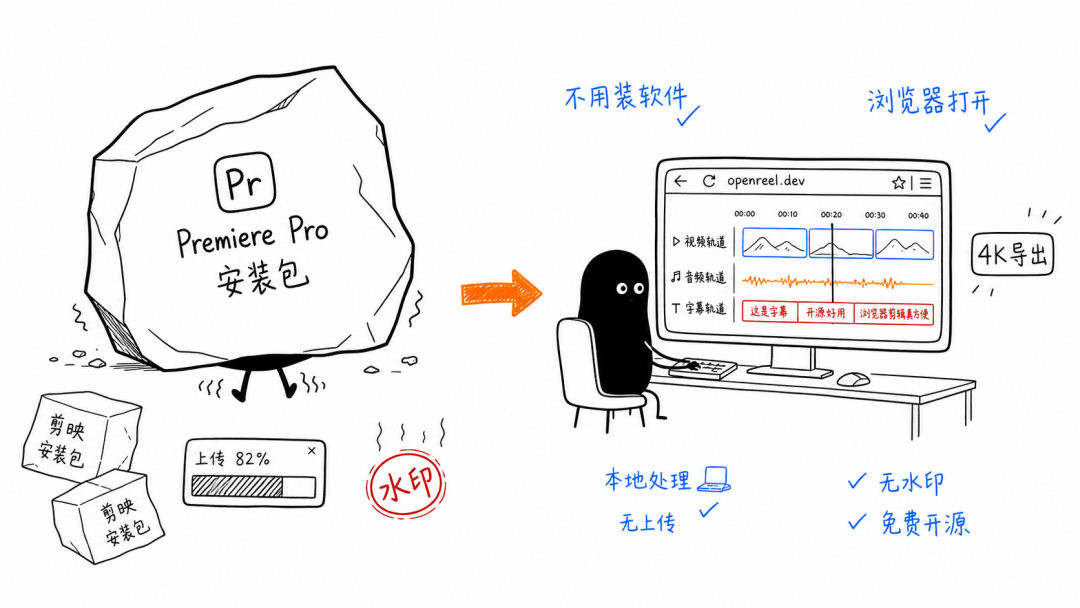
Chỉ vài thao tác như vậy thôi mà tôi phải đối mặt với thời gian khởi động của Premiere Pro, quy trình cài đặt và đăng ký CapCut, cùng hàng loạt công cụ trực tuyến hiện dòng "Đang tải lên, vui lòng chờ".
Mỗi lần nhìn thanh tải của PR từ từ chạy, tôi lại nghĩ: Tôi chỉ cắt một video ngắn 30 giây thôi mà, có cần thiết phải thế không?
Có thể máy tính của bạn hoàn toàn chưa cài phần mềm chỉnh sửa video, nhưng một ngày nào đó bạn đột nhiên cần xử lý một đoạn video: cắt phần mở đầu lan man trong video quay màn hình giới thiệu sản phẩm cho cấp trên, thêm phụ đề vào phương án gửi khách hàng, hoặc xử lý nhanh một video đào tạo nội bộ.
Mở PR ư? Vừa chậm vừa nặng. Học phần mềm chuyên nghiệp chỉ để xử lý một video ba phút thì không đáng.
Tìm công cụ trực tuyến ư? Mở trang web, tải video lên, chờ rất lâu, bắt đầu chỉnh sửa, xuất video rồi phát hiện bản miễn phí chỉ hỗ trợ 720p, bên dưới còn có watermark. Quan trọng hơn, video của bạn đã được tải lên máy chủ của người khác.
Vậy có công cụ nào không cần cài đặt, không cần tải lên, tính năng đủ dùng và miễn phí không?
Có.
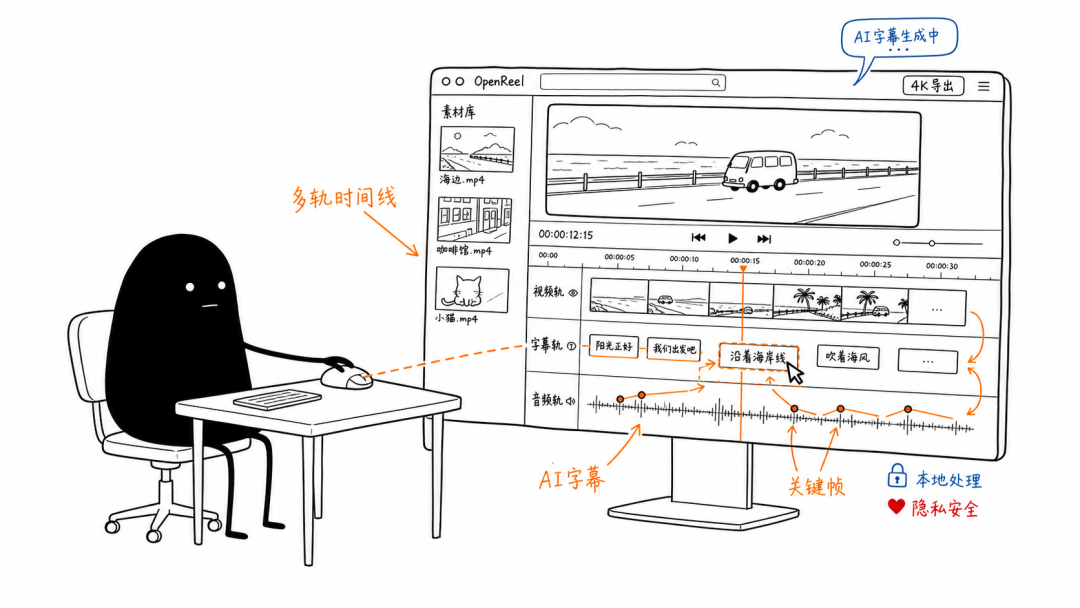
OpenReel Video là trình chỉnh sửa video mã nguồn mở chạy trên trình duyệt. Công cụ có timeline nhiều lớp, phụ đề AI, biến đổi 3D, hiệu chỉnh màu và xuất 4K; mọi quá trình xử lý đều diễn ra cục bộ. Tệp video không rời khỏi máy tính của bạn.
Giấy phép mã nguồn mở MIT, không watermark, không giới hạn tính năng và hoàn toàn miễn phí.
>
Đây chính xác là công cụ gì?
Giới thiệu chính thức gọi đây là "open source CapCut alternative", tức lựa chọn thay thế CapCut mã nguồn mở. Tuy nhiên, điểm khác biệt cốt lõi là nó chạy trên trình duyệt.
Đúng vậy, chỉ cần mở openreel.video là có thể sử dụng, không cần cài đặt bất cứ thứ gì.
Nhưng đây không phải kiểu công cụ trực tuyến "tải video lên máy chủ, xử lý xong rồi tải xuống". Toàn bộ quy trình xử lý video diễn ra trong trình duyệt của bạn, dựa trên WebGPU và WebCodecs. Tư liệu video luôn nằm trên máy tính của bạn từ đầu đến cuối.
Điều này đặc biệt quan trọng khi xử lý tư liệu nhạy cảm. Chẳng hạn, bạn cần cắt video quay màn hình có thông tin khách hàng, video cuộc họp nội bộ hoặc nội dung không tiện tải lên máy chủ bên thứ ba: với OpenReel, tệp sẽ không rời khỏi máy tính.
Hiện dự án có 3.6k Stars trên GitHub, được phát triển bằng TypeScript và sử dụng giấy phép MIT. Dù vẫn đang ở giai đoạn Beta, khả năng chỉnh sửa đã khá đầy đủ.
Trình duyệt được hỗ trợ: Chrome 94+, Edge 94+, Firefox 130+, Safari 16.4+. Về cơ bản, chỉ cần không dùng trình duyệt quá cũ là bạn có thể sử dụng.
Phân tích tính năng
Tôi đã trải nghiệm thực tế một thời gian và lần lượt kiểm tra các tính năng của công cụ.
1. Timeline nhiều lớp và chỉnh sửa cơ bản
Đối với trình chỉnh sửa video, cốt lõi chính là timeline nhiều lớp. Công cụ hỗ trợ chồng các lớp video, âm thanh và văn bản. Kéo tư liệu vào timeline, chia, cắt, xóa đoạn, điều chỉnh thứ tự và thời lượng, chồng nhiều lớp (video chính + hình trong hình + nhạc nền) đều là những thao tác thông thường.
Cách thao tác tương tự CapCut và PR: dùng con lăn chuột để thu phóng, kéo mép để điều chỉnh thời lượng, dùng menu chuột phải để chia đoạn. Hầu như không có chi phí học sử dụng.
2. Chuyển cảnh và hiệu ứng video
Công cụ tích hợp hàng chục hiệu ứng chuyển cảnh: mờ dần, hòa tan, trượt, xóa. Chỉ cần kéo vào giữa hai đoạn là có thể sử dụng.
Về hiệu ứng video, các bộ lọc thông dụng như làm mờ, làm nét, nhiễu hạt và phát sáng đều có sẵn. Số lượng không quá nhiều nhưng đáp ứng các nhu cầu chỉnh sửa hằng ngày.
3. Tạo phụ đề bằng AI
Tính năng này đáng được nói riêng.
Công cụ tích hợp nhận dạng giọng nói AI, hỗ trợ tự động tạo phụ đề bằng hơn 90 ngôn ngữ. Nhấp thêm phụ đề, chọn "Tự động tạo", công cụ sẽ nhận diện lời thoại trong video và tạo phụ đề kèm timeline.
Tôi đã thử nghiệm với một video tiếng Trung và độ chính xác nhận dạng khá tốt, hầu như không cần chỉnh sửa thủ công nhiều. Phụ đề được tạo ở định dạng SRT; từng dòng có thể chỉnh sửa văn bản, thời gian và kiểu hiển thị.
Đối với video khóa học, giới thiệu sản phẩm hoặc Vlog cần thêm phụ đề, tính năng này rất hữu ích.
Một lưu ý nhỏ: phụ đề AI cần gọi mô hình máy học phía trình duyệt để suy luận, nên có thể phải tải tệp mô hình. Nếu kết nối mạng không ổn định, lần đầu sử dụng có thể cần chờ tải mô hình.
4. Hoạt ảnh keyframe và hoạt ảnh văn bản
Một trình chỉnh sửa chạy trên trình duyệt lại có hệ thống keyframe hoàn chỉnh. Điều này khiến tôi khá bất ngờ.
Bạn có thể thêm keyframe cho đoạn video, văn bản và hình ảnh để tạo hiệu ứng di chuyển vị trí, thu phóng, xoay, thay đổi độ trong suốt. Hoạt ảnh văn bản có một số hiệu ứng vào và ra được thiết lập sẵn, đồng thời hỗ trợ keyframe tùy chỉnh.
Đối với tiêu đề động, phụ đề xuất hiện và biến mất, hay hiển thị logo, như vậy là đủ dùng.
5. Hiệu chỉnh màu
Phần này được trang bị khá đầy đủ:
Hỗ trợ LUT: tải tệp LUT định dạng .cube và áp dụng preset màu chỉ bằng một lần nhấp
Bánh xe màu: chỉnh màu riêng cho vùng tối, trung tính và vùng sáng
Đường cong: chỉnh màu bằng đường cong RGB
Thông số cơ bản: độ phơi sáng, độ tương phản, độ bão hòa, vùng sáng, vùng tối, nhiệt độ màu và sắc thái
Những tính năng này trong một ứng dụng trình duyệt đã vượt quá kỳ vọng của tôi. So với phần mềm chỉnh màu chuyên nghiệp thì vẫn còn khoảng cách, nhưng để làm đẹp video hằng ngày thì hoàn toàn dư sức.
6. Trộn âm thanh
Khả năng xử lý âm thanh cũng không hề sơ sài. Trộn âm thanh nhiều lớp, đường bao âm lượng và ducking âm thanh, những tính năng thường chỉ có trong phần mềm chỉnh sửa chuyên nghiệp, đều được hỗ trợ. Mỗi track âm thanh có thể điều chỉnh riêng âm lượng và cân bằng trái phải, đồng thời hỗ trợ bộ cân bằng EQ, compressor và ducking âm thanh (tự động giảm âm lượng nhạc nền khi chồng lên giọng nói), cùng keyframe để kiểm soát thay đổi âm lượng.
Để làm video lồng tiếng hoặc biên tập podcast, nhóm công cụ này hoàn toàn đủ dùng.
7. Biến đổi 3D
Đây là một tính năng khá nâng cao. Bạn có thể biến đổi đoạn video trong không gian 3D: xoay, nghiêng, biến dạng phối cảnh, thậm chí tạo hiệu ứng thị sai 3D giả.
Tính năng này sẽ rất thú vị khi dùng cho hình trong hình, giới thiệu sản phẩm hoặc một số chuyển cảnh sáng tạo.
8. Tùy chọn xuất video
Cuối cùng là phần xuất video. Một số công cụ "miễn phí" dù có tính năng mạnh đến đâu, nếu thêm watermark hoặc giới hạn độ phân giải khi xuất thì cũng trở nên vô nghĩa.
OpenReel cung cấp các tùy chọn xuất khá thực tế:
Định dạng: MP4, WebM
Độ phân giải: tối đa 4K (3840x2160)
Tốc độ khung hình: tùy chọn 24/25/30/60fps
Bộ mã hóa: H.264, H.265 (HEVC)
Chất lượng: có thể điều chỉnh bitrate
Hoàn toàn không có watermark hay tính năng bị khóa. Video xuất ra chỉ có hình ảnh sạch sẽ.
Tuy nhiên, nói thực tế thì xuất 4K trên trình duyệt khá ngốn hiệu năng. Nếu bạn dùng laptop văn phòng với card đồ họa tích hợp, nên xuất 1080p để tốc độ nhanh hơn nhiều và tránh trình duyệt bị treo.
>
Trải nghiệm thực tế: Dùng để cắt video thật thì sao?
Chỉ nói về tính năng thì khó hình dung. Tôi đã thực hiện toàn bộ quy trình chỉnh sửa bằng OpenReel và muốn chia sẻ cảm nhận.
Tốc độ mở
Lần đầu truy cập openreel.video, trang tải rất nhanh, khoảng 3-5 giây là vào giao diện chính của trình chỉnh sửa. Không có quy trình đăng ký hay cửa sổ đăng nhập, chỉ có một timeline trống sẵn sàng chờ bạn.
Trải nghiệm rất thoải mái. Trong khi đó, từ lúc nhấp đúp biểu tượng PR đến khi bắt đầu làm việc, ít nhất tôi phải đi rót một cốc nước rồi chờ nó tải xong.
Nhập tư liệu
Tôi kéo vào một đoạn quay màn hình 1080p dài 5 phút. Tốc độ nhập rất nhanh, chỉ tính bằng giây. Tư liệu xuất hiện dưới dạng hình xem trước trong bảng thư viện, kéo vào timeline là có thể chỉnh sửa.
Thao tác chỉnh sửa
Các thao tác trên timeline rất mượt. Chia, cắt, kéo để điều chỉnh vị trí đều phản hồi nhanh. Tôi đã thực hiện vài lần cắt và xóa một đoạn mà không gặp hiện tượng giật lag.
Thêm phụ đề
Tự động tạo phụ đề AI cho một đoạn thoại tiếng Trung dài khoảng 3 phút mất 30-40 giây. Timeline phụ đề tạo ra nhìn chung chính xác, chỉ cần tinh chỉnh thủ công một vài chỗ. Việc chỉnh kiểu hiển thị cũng trực quan; có thể điều chỉnh phông chữ, kích thước, màu sắc và nền.
Thêm chuyển cảnh và nhạc nền
Tôi thêm một chuyển cảnh mờ dần giữa hai đoạn, sau đó kéo một tệp MP3 vào làm nhạc nền. Tôi điều chỉnh âm lượng và dùng ducking để tự động giảm âm lượng nhạc nền khi có giọng nói.
Chỉnh màu
Tôi áp dụng LUT của riêng mình cho video, rồi điều chỉnh nhẹ độ tương phản và độ bão hòa. Cách tương tác với bánh xe màu tương tự DaVinci, không khó làm quen.
Xuất video
Xuất một video 1080p, H.264, bitrate trung bình, dài khoảng 3 phút rưỡi mất khoảng 2 phút. Độ rõ của video xuất ra khá tốt, không có suy giảm chất lượng rõ rệt.
Mức sử dụng phần cứng
Tôi đã theo dõi Task Manager trong suốt quá trình:
Mức sử dụng CPU 40%-60% (máy của tôi dùng i7-12700)
Mức sử dụng bộ nhớ khoảng 1.5GB
Mức sử dụng GPU tăng vọt khi xuất video
Nhìn chung, trải nghiệm chỉnh sửa 1080p khá mượt. Tôi chưa thử chỉnh sửa 4K vì card đồ họa tích hợp của mình nhiều khả năng không chịu nổi.
Một số vấn đề nhỏ
Dù sao đây vẫn là giai đoạn Beta nên không phải không có điểm hạn chế:
Thỉnh thoảng thao tác phản hồi chậm, đặc biệt khi timeline có nhiều track
Giao diện chỉnh sửa phụ đề chưa đủ trực quan, người dùng quen CapCut cần làm quen một thời gian
Tốc độ khung hình xem trước của một số hiệu ứng chuyển cảnh khá thấp
Dự án chưa hỗ trợ đồng bộ đám mây; nên lưu tệp dự án cục bộ kịp thời sau khi hoàn tất
Những điểm này không ảnh hưởng đến việc sử dụng cốt lõi, nhưng cho thấy đây vẫn là dự án đang được phát triển nhanh.
So sánh
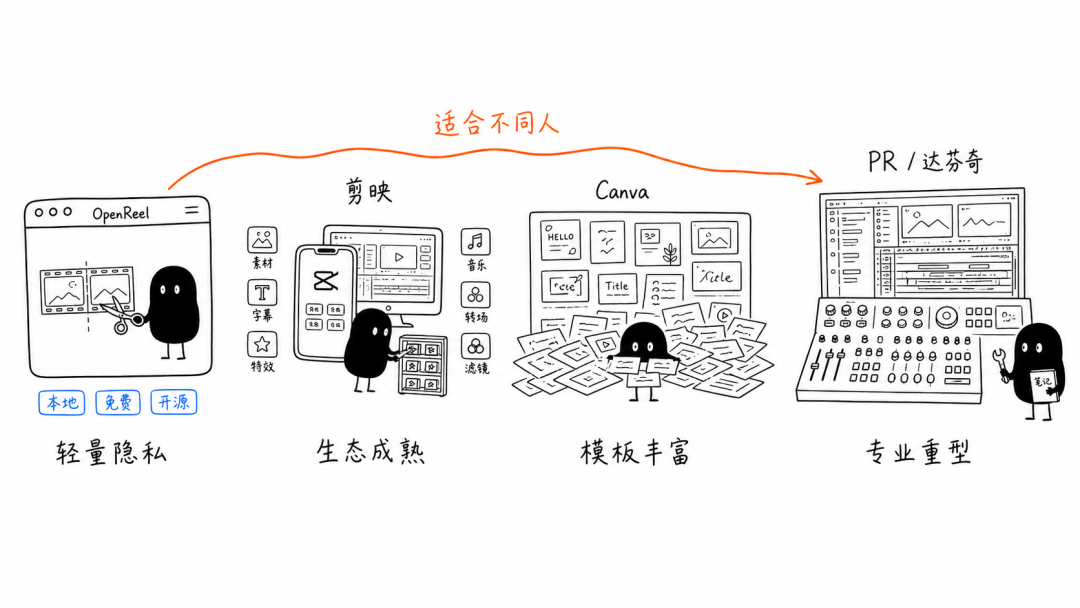
OpenReel không thay thế được PR, nhưng có thể đáp ứng 80% nhu cầu chỉnh sửa hằng ngày.
Tiêu chí|OpenReel Video|CapCut|Canva Video|PR/DaVinci
Cách cài đặt|Mở trên trình duyệt|Cần cài đặt|Trình duyệt|Cần cài đặt
Xử lý tư liệu|Không tải lên, hoàn toàn cục bộ|Xử lý cục bộ|Tải tư liệu lên|Xử lý cục bộ
Giá|Hoàn toàn miễn phí|Miễn phí + thuê bao|Miễn phí + tính năng trả phí|Thuê bao trả phí
Chỉnh sửa nhiều lớp|Có|Có|Có|Cấp chuyên nghiệp
Phụ đề AI|90+ ngôn ngữ|Có|Có|Cần plugin
Khả năng chỉnh màu|LUT/bánh xe màu/đường cong|Chỉnh màu cơ bản|Bộ lọc cơ bản|Chỉnh màu chuyên nghiệp
Xuất 4K|Có, không watermark|Có|Tính năng trả phí|Có
Mã nguồn mở|Có (MIT)|Không|Không|Không
Độ ổn định|Giai đoạn Beta|Ổn định,成熟|Ổn định|Rất ổn định
Đối tượng phù hợp|Người dùng nhẹ, nhạy cảm về quyền riêng tư|Nhà sáng tạo hằng ngày|Vận hành mạng xã hội|Sản xuất chuyên nghiệp
>
vs CapCut: CapCut có tính năng toàn diện hơn, hệ sinh thái成熟 hơn và nhiều mẫu hơn. Nhưng nếu bạn lo ngại về phần mềm của ByteDance, hoặc chỉ muốn chỉnh sửa nhanh mà không muốn cài ứng dụng, OpenReel là một lựa chọn không tồi. Bản miễn phí của CapCut cũng có rất nhiều tính năng; ưu thế của OpenReel nằm ở việc "không tải lên" và "mã nguồn mở".
vs Canva và các công cụ trực tuyến khác: Tính năng video của Canva đang được cải thiện, nhưng bản miễn phí có nhiều hạn chế và bắt buộc phải tải tư liệu lên máy chủ. Xét về quyền riêng tư và bảo mật, khả năng "xử lý cục bộ" của OpenReel có ưu thế căn bản. Tuy nhiên, Canva có kho tư liệu và mẫu khổng lồ, còn OpenReel thì không.
vs PR/DaVinci: Thực ra không cần so sánh nhiều. PR và DaVinci là công cụ sản xuất chuyên nghiệp, độ sâu tính năng không cùng cấp. Nhưng nhìn từ góc độ khác: nếu bạn chỉ muốn cắt một video ngắn để gửi vào nhóm làm việc, có thật sự cần mở PR không? Trong vài phút chờ khởi động, có lẽ OpenReel đã xuất video xong.
Ai phù hợp để sử dụng?
Tình huống phù hợp:
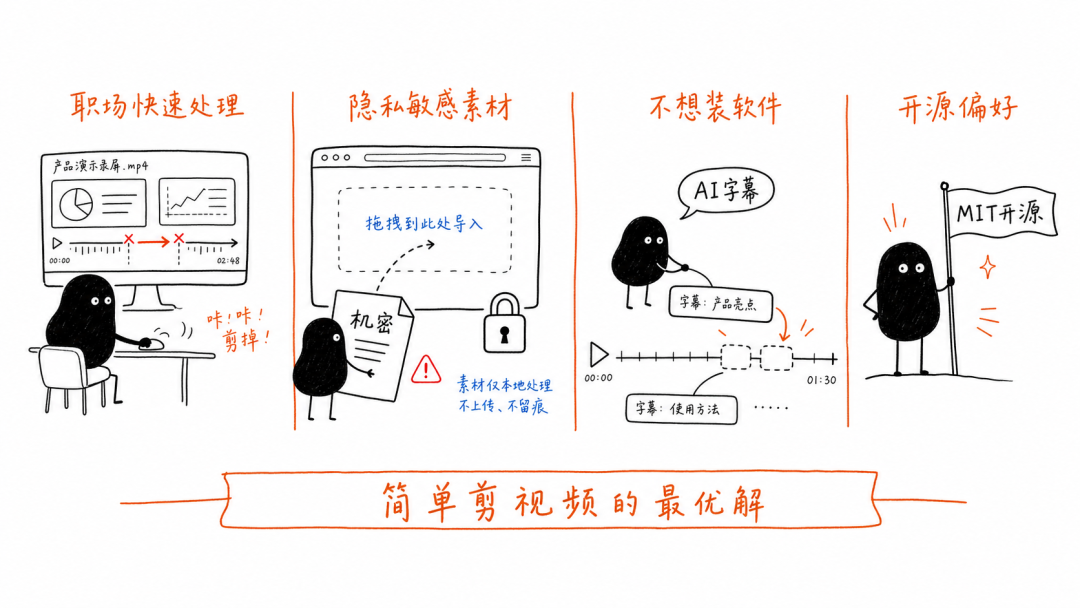
Nhân viên văn phòng cần nhanh chóng xử lý video quay màn hình và video thuyết trình
Người dùng có yêu cầu về quyền riêng tư của tư liệu (tư liệu khách hàng, video cuộc họp, v.v.)
Nhu cầu chỉnh sửa nhẹ và không muốn cài phần mềm lớn
Người dùng công nghệ yêu thích công cụ mã nguồn mở
Người tò mò muốn thử khả năng chỉnh sửa video trên trình duyệt
Tình huống không thật sự phù hợp:
Sản xuất video chuyên nghiệp hoặc dự án phức tạp với nhiều track
Sáng tạo nội dung cần nhiều hiệu ứng và mẫu
Người có máy tính cấu hình thấp nhưng cần chỉnh sửa 4K
Môi trường sản xuất thương mại đòi hỏi khắt khe về độ ổn định của công cụ
Tóm lại: nếu bạn chỉ muốn cắt một video đơn giản, không muốn cài phần mềm, không muốn tải tư liệu lên và không muốn tốn tiền, OpenReel Video là lựa chọn tốt nhất mà tôi tìm thấy ở thời điểm hiện tại.
>
Cách sử dụng
Lưu lại liên kết:
Trải nghiệm trực tuyến: https://openreel.video (mở trực tiếp bằng trình duyệt là có thể sử dụng)
Kho lưu trữ GitHub: https://github.com/Augani/openreel-video (mã nguồn mở theo giấy phép MIT, bạn có thể tự nghiên cứu hoặc triển khai)
Yêu cầu trình duyệt: Chrome 94+ / Edge 94+ / Firefox 130+ / Safari 16.4+
Trước khi sử dụng lần đầu, bạn nên cập nhật trình duyệt lên phiên bản mới nhất để đảm bảo WebGPU và WebCodecs được hỗ trợ bình thường.
Những công cụ như OpenReel Video cho thấy một xu hướng rất thú vị: giới hạn khả năng của trình duyệt đang nhanh chóng mở rộng. Vài năm trước, ai có thể tưởng tượng việc chỉnh sửa video ngay trên trình duyệt? Giờ đây điều đó không chỉ trở thành hiện thực mà còn hoạt động khá tốt.
Có lẽ vài năm nữa, "mở trình duyệt là có thể làm việc" sẽ trở thành điều bình thường đối với nhiều công cụ sáng tạo.