


Gần đây MiniMax H3 đang rất nổi tiếng, nhiều người vừa thấy hình ảnh kết quả đã định mua khóa “đào tạo video AI”, nhưng theo tôi, trước hết đừng vội tốn khoản tiền này. Tạo video từ hình ảnh bằng MiniMax H3 thực ra không khó, chủ yếu gồm ba bước:
Tải phần mềm ComfyUI (công cụ để chạy mô hình)
Sau đó để phần mềm tự động tải mô hình MiniMax H3
Tiếp theo là có thể tạo video từ hình ảnh.
Cách sử dụng các mô hình tạo ảnh và tạo video khác về cơ bản cũng giống phương pháp trong hướng dẫn này; nắm được một cách là có thể áp dụng cho nhiều mô hình. Bước 1: Tải và cài đặt phần mềm ComfyUI. Địa chỉ tải chính thức: https://comfy.org/download. Tải bản dành cho máy tính để bàn, độ khó tương đương tải WeChat bản máy tính.
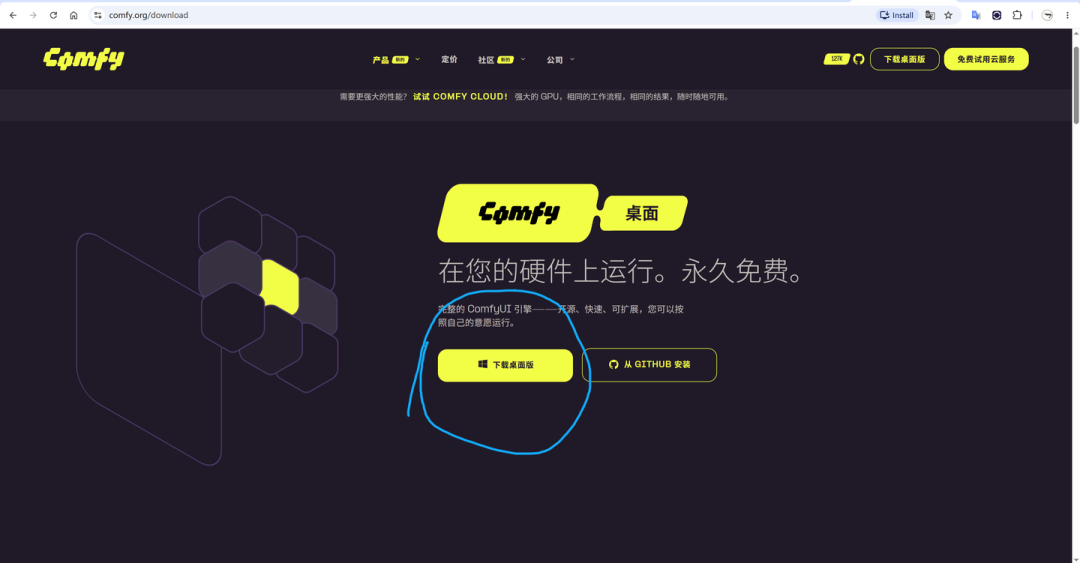
>Sau khi cài đặt ComfyUI Desktop, lần đầu khởi động, phần mềm sẽ tự động chuẩn bị môi trường chạy. Bạn chỉ cần kiên nhẫn chờ hoàn tất. Nếu có thông báo cập nhật, hãy nhớ cập nhật. Bước 2: Tải mô hình MiniMax H3. Trong phần mềm ComfyUI, ở cột nút dọc bên trái, chọn “Mẫu”, sau đó tìm loại “tạo video”. Hiện tại, mục đứng đầu chính là: Tạo video từ hình ảnh bằng MiniMax H3.
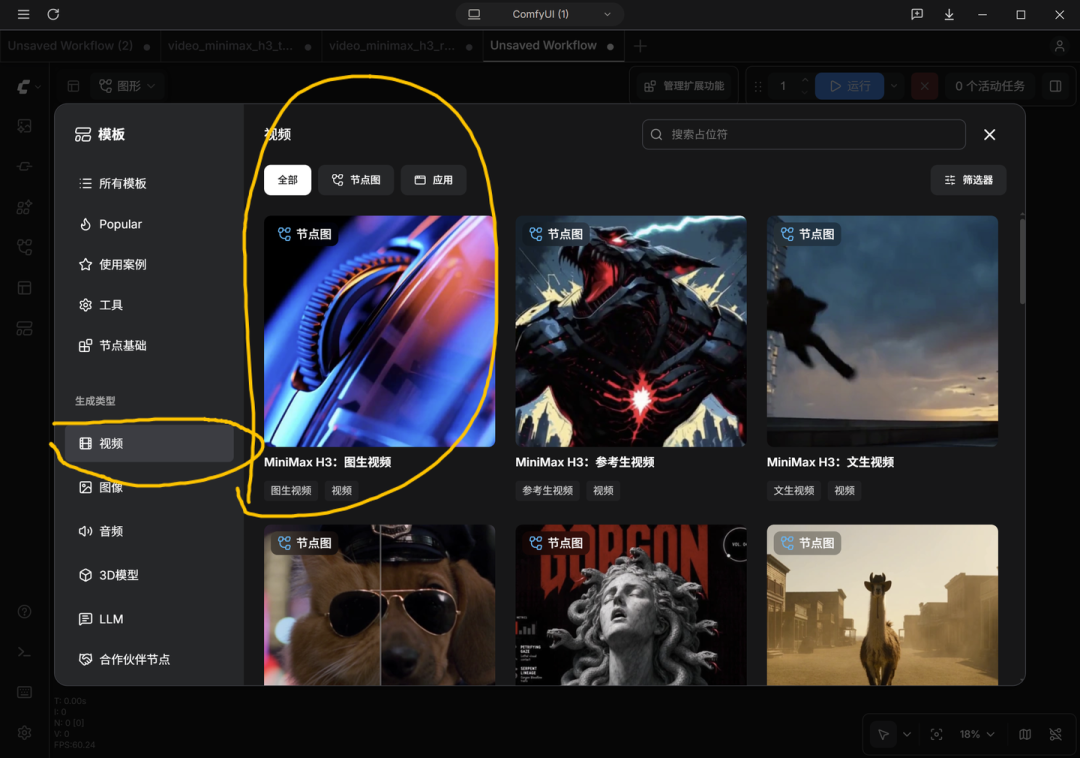
>Ngay khi nhấp vào MiniMax H3: Tạo video từ hình ảnh, một cửa sổ sẽ bật lên và thông báo phát hiện một số lỗi. Đừng hoảng sợ! Đó chỉ là vì bạn chưa tải mô hình MiniMax H3 mã nguồn mở.

>Nhấp vào “Xem chi tiết”, sau đó nhấp vào “Tải xuống tất cả” là xong. Chờ mô hình tải xong thì mọi việc đã hoàn tất.
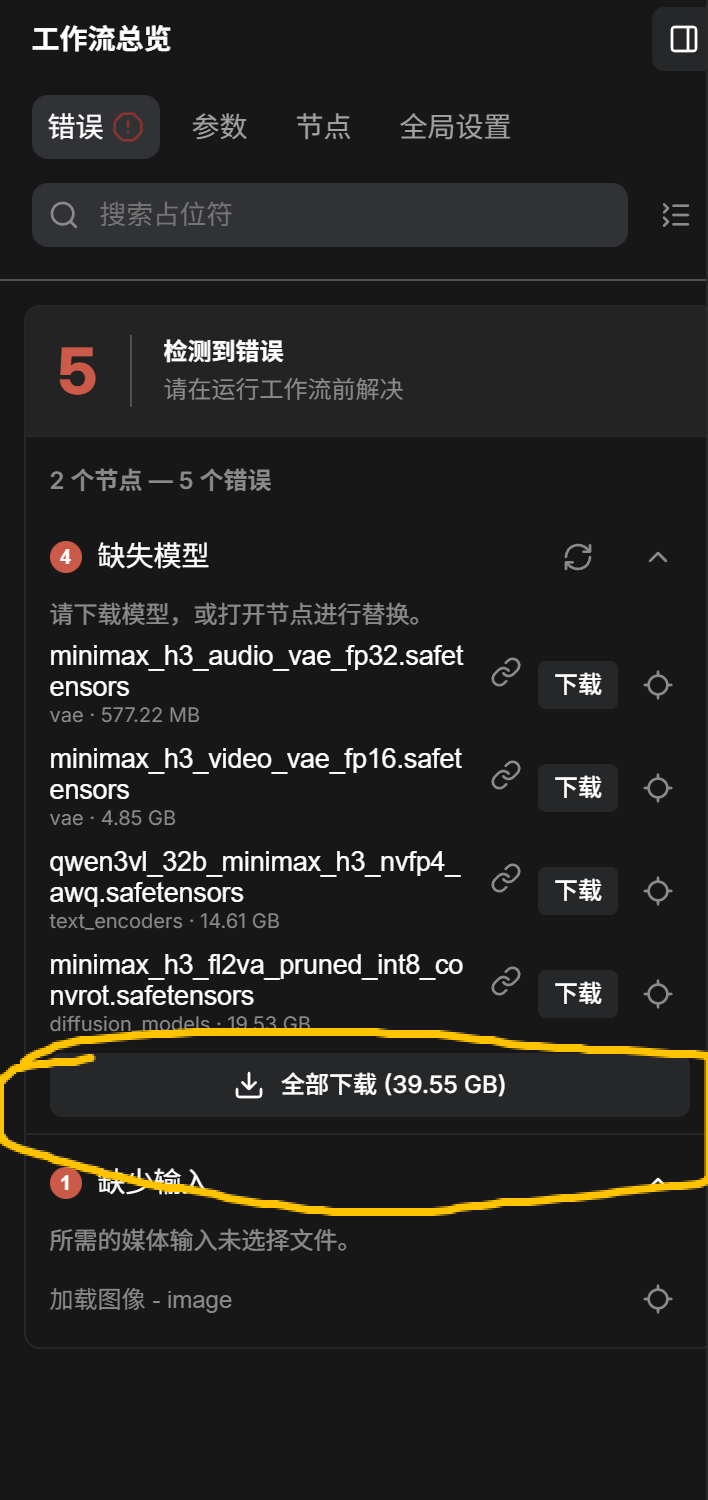
>Tiếp theo hãy nói về lỗi: tại sao lại thiếu 4 mô hình? MiniMax H3 có vẻ chỉ là một mô hình mà. Thực ra nguyên nhân là như sau: một quy trình tạo video từ hình ảnh hoàn chỉnh thường cần các loại tệp sau:
Mô hình khuếch tán: thực sự chịu trách nhiệm tạo khung hình video (mô hình cốt lõi).
Bộ mã hóa văn bản: chịu trách nhiệm hiểu prompt của bạn (thành phần hỗ trợ, có thể thay thế, chẳng hạn đổi sang loại không kiểm duyệt).
VAE: chịu trách nhiệm khôi phục dữ liệu bên trong mô hình thành khung hình video (công cụ cần thiết).
JSON quy trình tạo video từ hình ảnh: kết nối các mô-đun trên theo đúng cách.
Vì vậy, phải tải xong tất cả các mô hình còn thiếu thì quy trình mới có thể chạy. Bước 3: Bắt đầu tạo video từ hình ảnh. Sau khi tải xong mô hình, giao diện sẽ có vài khung cùng các đường nối, trông khá đáng sợ. Thực ra chỉ có 3 bước: 1. Tải lên một hình ảnh, 2. Mô tả chuyển động, 3. Nhấp vào “Chạy”.
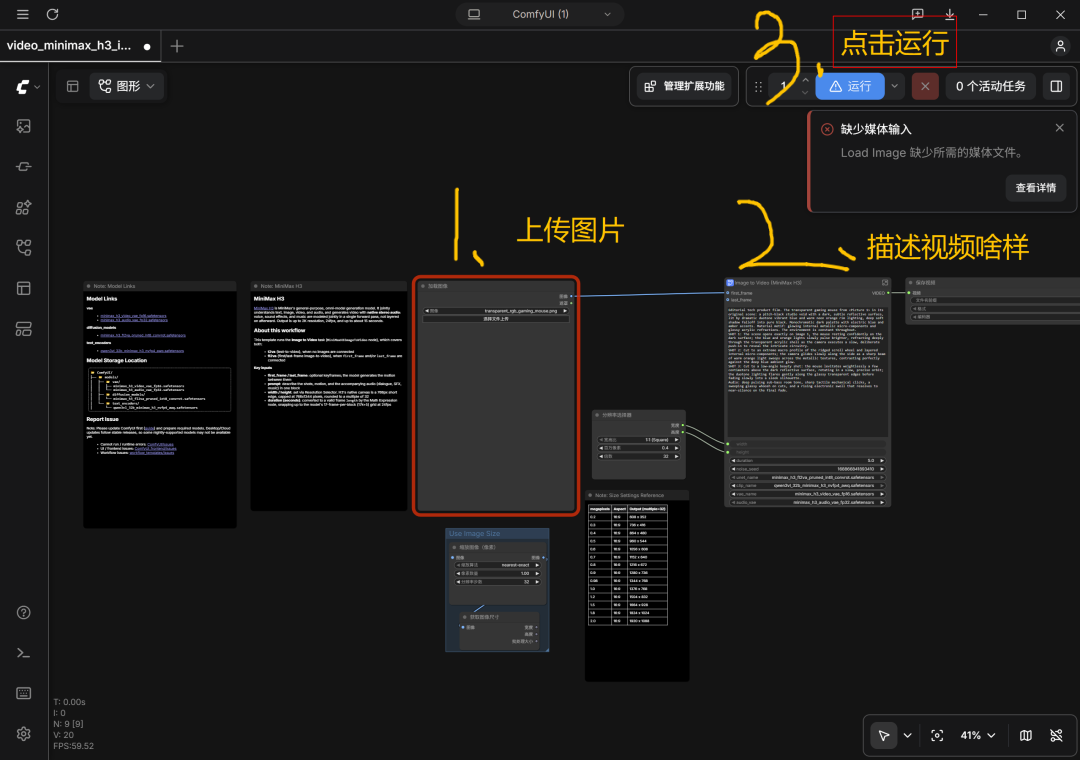
>Hai khung ngoài cùng bên trái là phần giới thiệu mô hình và các liên kết liên quan, không có nhiều tác dụng, chủ yếu để làm người dùng thấy rối. Ví dụ cá nhân:
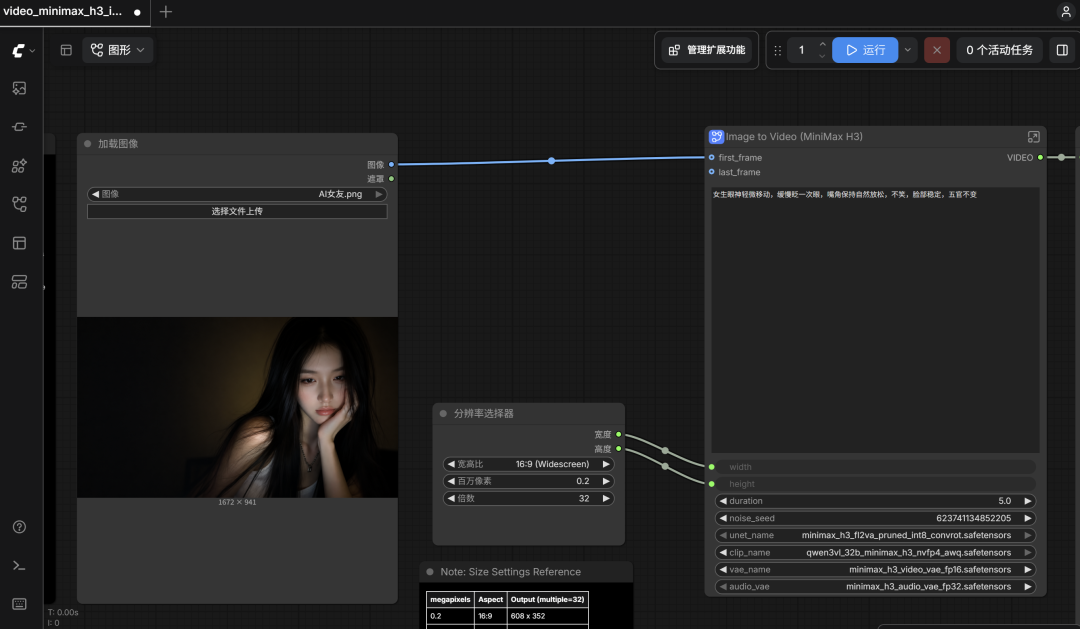
>Cuối cùng:
Đây là quy trình đơn giản nhất, phiên bản chính thức, chủ yếu dành cho những người hoàn toàn mới bắt đầu và chưa có nền tảng, để chạy thử quy trình.
Ngoài ra, quy trình có thể rất phức tạp, các mô hình cũng có những phiên bản lượng tử hóa khác nhau, tương ứng với các tệp tải xuống khác nhau. Chẳng hạn còn có phiên bản không kiểm duyệt, có thể tạo video không giới hạn nội dung.
Các mô hình tạo video ngốn rất nhiều VRAM và RAM. Máy tính tôi dùng để thử nghiệm có GPU 16G và RAM 32G, về cơ bản đều được sử dụng hết.
Ngoài ra, để tạo ra video đẹp và ưng ý, bạn vẫn cần học một chút về “ngôn ngữ quay phim”, nói đơn giản là phải biết mô tả rõ ràng cho mô hình hình ảnh bạn đang hình dung trong đầu.
MiniMax H3 có thể xuất video tối đa 15 giây, độ phân giải 2K nguyên bản với âm thanh nổi hai kênh. Khi viết hướng dẫn, để tiết kiệm thời gian, tôi cố ý tạo video ở độ phân giải thấp hơn. Xin nói rõ điều này để tránh khiến mọi người hiểu lầm rằng MiniMax H3 không tốt.