

Bang Story là gì?
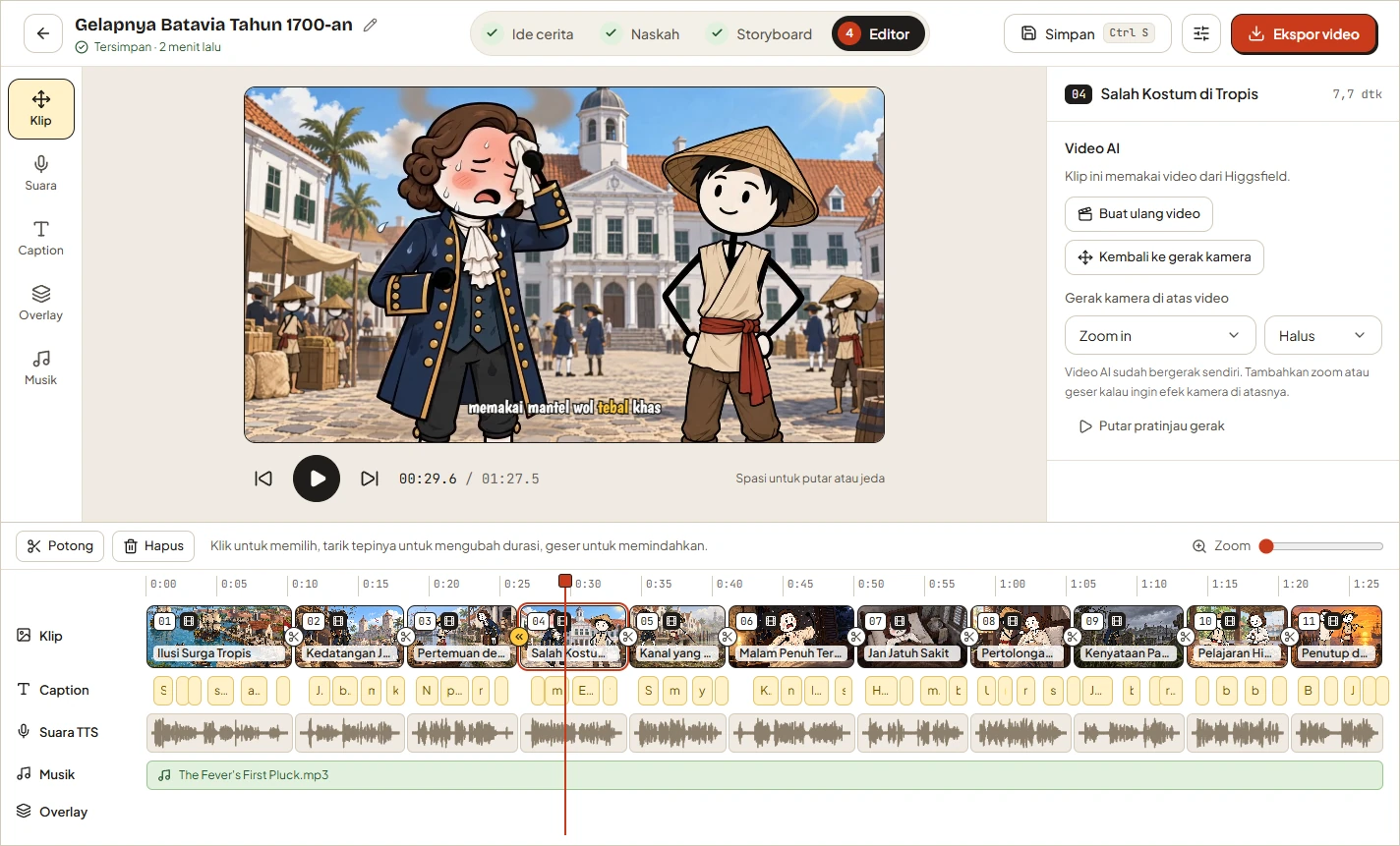
Bang Story là ứng dụng máy tính mã nguồn mở biến ý tưởng câu chuyện thành một video hoàn chỉnh. Bạn cung cấp ý tưởng, ứng dụng sẽ hỗ trợ tạo kịch bản theo từng cảnh, câu lệnh hình ảnh, hình ảnh hoặc video AI, lời thuyết minh, phụ đề đồng bộ, hiệu ứng chuyển cảnh, âm nhạc và lớp phủ.
Dự án cuối cùng được sắp xếp trong trình chỉnh sửa dòng thời gian và kết xuất thành MP4 bằng FFmpeg. Dự án và nội dung đa phương tiện được tạo sẽ được lưu trên máy tính của bạn, trong khi các yêu cầu cần AI được gửi trực tiếp đến những nhà cung cấp mà bạn cấu hình bằng khóa API của mình.
Bang Story được cung cấp miễn phí theo giấy phép MIT, nhưng các dịch vụ AI bên ngoài có thể tính phí cho việc tạo hình ảnh, tạo video, mô hình ngôn ngữ hoặc thuyết minh.
Tính năng chính
- Quy trình từ ý tưởng đến kịch bản: Tạo nội dung tường thuật có cấu trúc và lời thuyết minh cho từng cảnh.
- Cài đặt dự án linh hoạt: Chọn thời lượng từ 30 giây đến 10 phút, ngôn ngữ, định dạng 16:9 hoặc 9:16, người thuyết minh và phong cách hình ảnh 2D, 3D hoặc chân thực.
- Tạo bảng phân cảnh bằng AI: Tạo câu lệnh hình ảnh, bảng nhân vật, hướng dẫn máy quay, hiệu ứng chuyển cảnh và chỉ dẫn chuyển động.
- Tích hợp Higgsfield: Chọn từ 14 mô hình hình ảnh và 34 mô hình video, với mức tín dụng ước tính hiển thị trước khi tạo.
- Thuyết minh liền mạch: Tạo một bản ghi liên tục bằng Gemini TTS hoặc ElevenLabs và tự động chia theo từng cảnh.
- Chỉnh sửa dòng thời gian: Cắt ngắn, cắt, xóa và di chuyển đoạn phim, lời thuyết minh, phụ đề, âm nhạc và lớp phủ.
- Phụ đề chính xác: Sử dụng tính năng chuyển giọng nói thành văn bản Whisper cục bộ để tạo phụ đề kiểu karaoke đồng bộ với lời thuyết minh.
- Xuất cục bộ: Kết xuất tệp MP4 720p, 1080p hoặc 4K ở tốc độ 30 hoặc 60 khung hình/giây.
Yêu cầu
Ứng dụng đóng gói và tính năng hỗ trợ phụ đề chính xác dành cho Windows 10 hoặc Windows 11 64-bit. Mã nguồn cũng có thể chạy trên macOS, dù macOS chưa được kiểm thử đầy đủ và trình cài đặt cùng thiết lập phụ đề Whisper hiện chỉ có trên Windows.
Bạn sẽ cần:
- Một khóa API Higgsfield để tạo hình ảnh AI, bảng nhân vật và video.
- Một nhà cung cấp tạo câu chuyện: Google Gemini, OpenRouter, Groq hoặc điểm cuối tùy chỉnh tương thích với OpenAI.
- Một nhà cung cấp thuyết minh: Google Gemini cho Gemini TTS hoặc tùy chọn ElevenLabs.
- Node.js 22 trở lên nếu chạy ứng dụng từ mã nguồn.
- Kết nối internet để cài đặt lần đầu và gửi yêu cầu AI trên nền tảng đám mây.
Cài đặt Bang Story
Tùy chọn 1: Sử dụng tập lệnh START
Phương pháp thiết lập dễ nhất yêu cầu bản phát hành LTS của Node.js. Sau khi tải xuống hoặc sao chép kho lưu trữ, hãy chạy tập lệnh dành cho hệ điều hành của bạn.
- Windows: Nhấp đúp vào
START - WIN.bat. - macOS: Nhấp đúp vào
START - MAC.command.
Nếu tập lệnh macOS không có quyền thực thi, hãy mở Terminal trong thư mục dự án và chạy:
chmod +x "START - MAC.command"Nếu macOS vẫn chặn tập lệnh, hãy nhấp chuột phải vào tệp và chọn Mở. Trong lần chạy đầu tiên, tập lệnh START sẽ cài đặt các phần phụ thuộc npm, tải xuống Electron, xây dựng ứng dụng và mở ứng dụng. Quá trình này có thể mất vài phút.
Các lần khởi chạy sau sẽ sử dụng lại bản dựng đã tạo. Nếu bạn sửa đổi các tệp trong src, hãy xóa thư mục out hoặc xây dựng lại trước khi sử dụng START lần nữa.
Tùy chọn 2: Chạy từ mã nguồn
Các nhà phát triển có thể cài đặt các phần phụ thuộc và khởi động ứng dụng với tính năng tải lại nóng:
npm install
npm run dev
Các lệnh phát triển hữu ích gồm:
npm run typecheck
npm run build
npm run dist
npm run typecheck thực hiện kiểm tra TypeScript nghiêm ngặt, npm run build ghi bản dựng ứng dụng vào out, còn npm run dist tạo trình cài đặt Windows trong dist.
Xây dựng trình cài đặt Windows
npm run distTrình cài đặt tạo ra có tên dist/BangStory-Setup-<version>.exe. Để tạo thư mục Windows portable thay vì trình cài đặt, hãy chạy:
npx electron-builder --win --dirCấu hình khóa API
Mở Cài đặt › Dịch vụ AI và khóa sau khi khởi chạy ứng dụng. Mỗi danh mục có một bộ chọn nhà cung cấp và chỉ nhà cung cấp được chọn mới được sử dụng.
- Thêm khóa Higgsfield lấy qua nút Sao chép khóa API. Định dạng yêu cầu là
KEY_ID:KEY_SECRET. - Chọn Google Gemini, OpenRouter, Groq hoặc điểm cuối tùy chỉnh tương thích để tạo câu chuyện.
- Chọn Gemini TTS hoặc ElevenLabs để thuyết minh và cung cấp thông tin xác thực tương ứng.
- Lưu cài đặt, sau đó chọn một mô hình từ danh sách mô hình có thể tìm kiếm được tải từ nhà cung cấp của bạn.
Điểm cuối tùy chỉnh có thể kết nối với bất kỳ máy chủ nào tương thích với API OpenAI. Các ví dụ được dự án đề cập gồm Ollama tại http://localhost:11434/v1, LM Studio, vLLM, DeepSeek và xAI Grok tại https://api.x.ai/v1.
Trên Windows, các khóa được mã hóa thông qua safeStorage của Electron bằng Windows DPAPI. Chúng chỉ được gửi đến các dịch vụ liên quan đến từng tác vụ tương ứng.
Tạo video đầu tiên
1. Nhập ý tưởng câu chuyện
Trên màn hình chính, hãy nhập một ý tưởng ngắn gọn. Ví dụ:
Cuộc sống hằng ngày ở Batavia vào những năm 1700 sẽ như thế nào?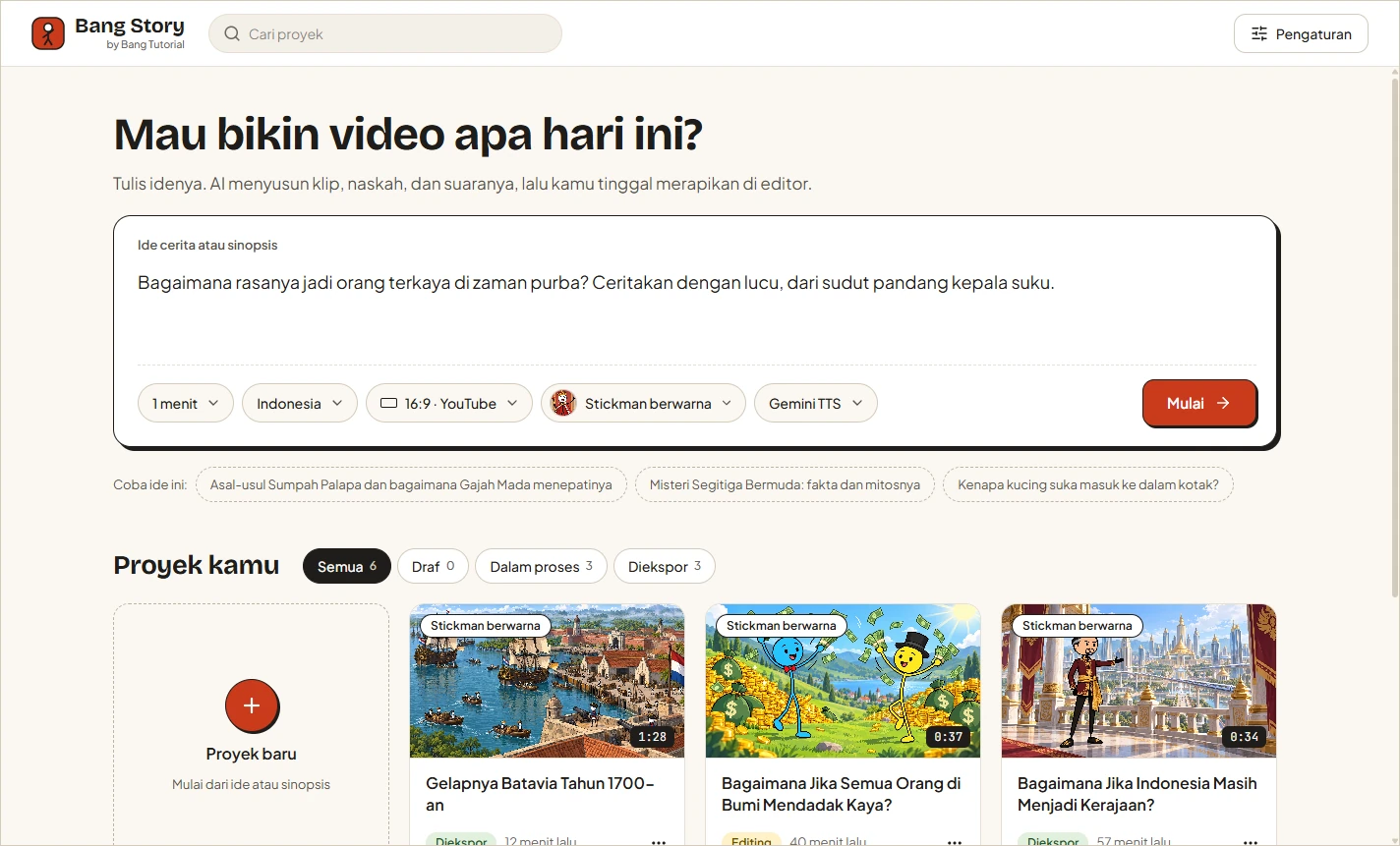
Nhấp vào Start để tạo dự án. Một ý tưởng rõ ràng với chủ đề, địa điểm, khoảng thời gian và giọng điệu mong muốn sẽ giúp công cụ tạo câu chuyện có định hướng hữu ích.
2. Chọn cài đặt dự án
Thiết lập thời lượng mục tiêu, ngôn ngữ, tỷ lệ khung hình, người dẫn chuyện và phong cách hình ảnh. Dùng 16:9 cho video YouTube thông thường hoặc 9:16 cho Shorts, Reels và TikTok.
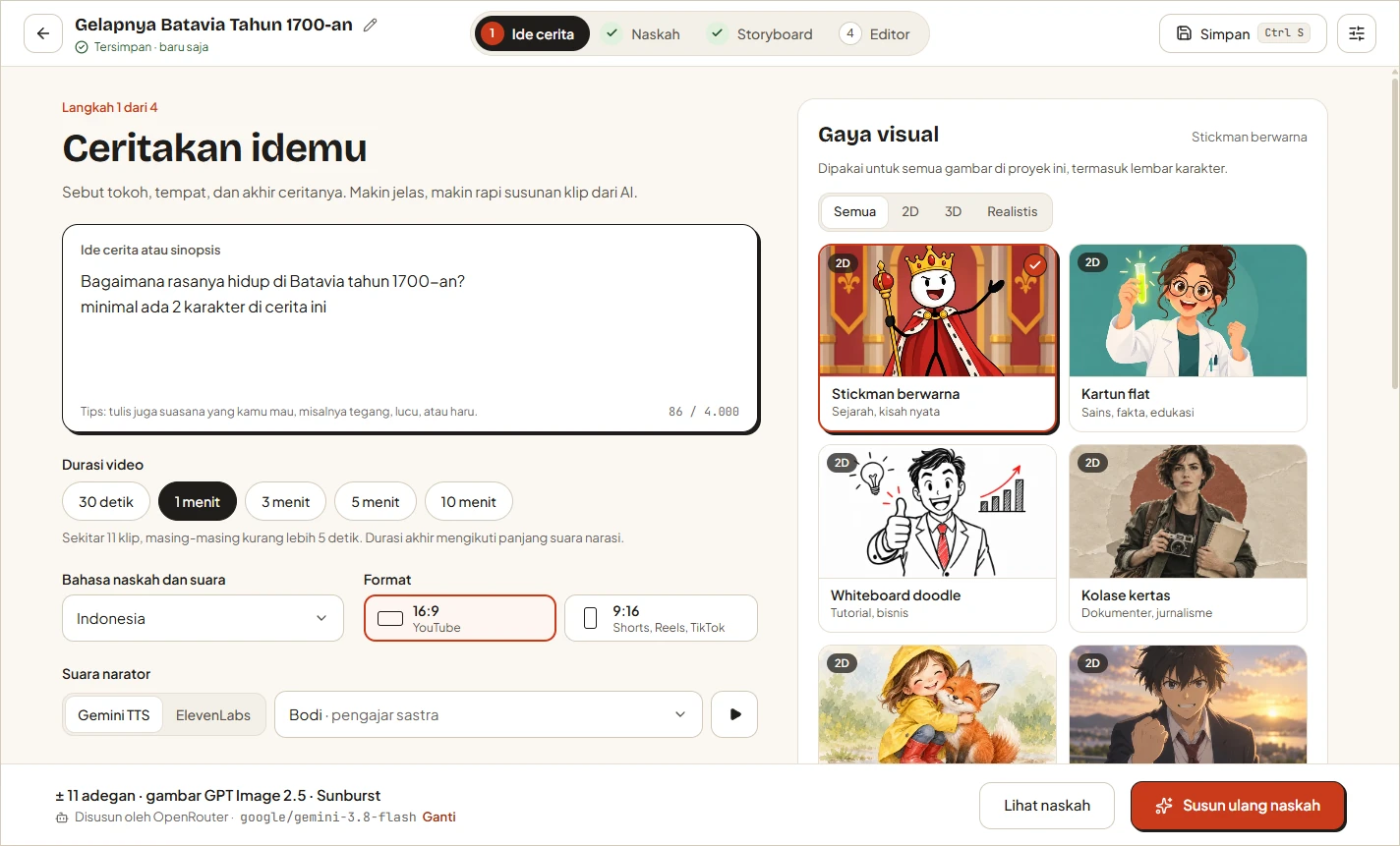
Bạn cũng có thể chọn các mô hình hình ảnh và video Higgsfield cho dự án. Hãy xem mức tín dụng ước tính được hiển thị trước khi tạo nội dung để nắm được chi phí dịch vụ bên ngoài có thể phát sinh.
3. Xem lại kịch bản
Bang Story tạo cấu trúc tường thuật và lời thuyết minh cho từng cảnh. Đừng xem đây là bước chỉ cần phê duyệt bằng một cú nhấp. Hãy kiểm tra dữ kiện, nhịp độ, sự lặp lại, cách phát âm và việc mỗi cảnh có đóng góp cho ý chính hay không.
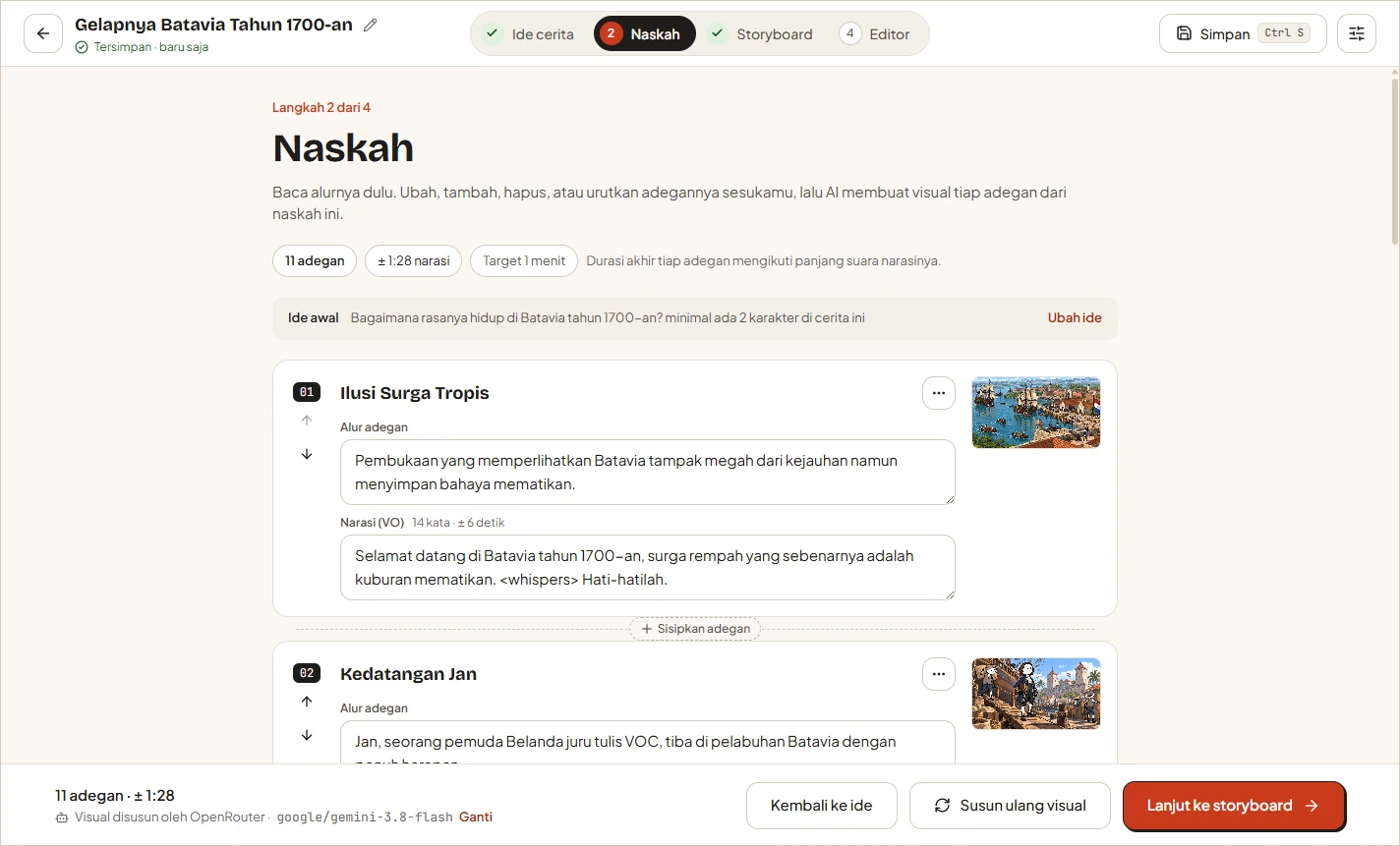
Bạn có thể chỉnh sửa, thêm, xóa và sắp xếp lại các cảnh. Lời thuyết minh có thể dùng các thẻ biểu cảm được hỗ trợ như <short pause>, <chuckles> hoặc <whispers> để hướng dẫn cách thể hiện giọng đọc.
4. Tạo bảng phân cảnh
Sau khi hoàn thiện kịch bản, hãy chuyển sang bảng phân cảnh. Bang Story chuẩn bị lời nhắc hình ảnh, thông tin dàn nhân vật, bảng nhân vật, chuyển động máy quay, hiệu ứng chuyển cảnh và hướng dẫn chuyển động cho từng cảnh.
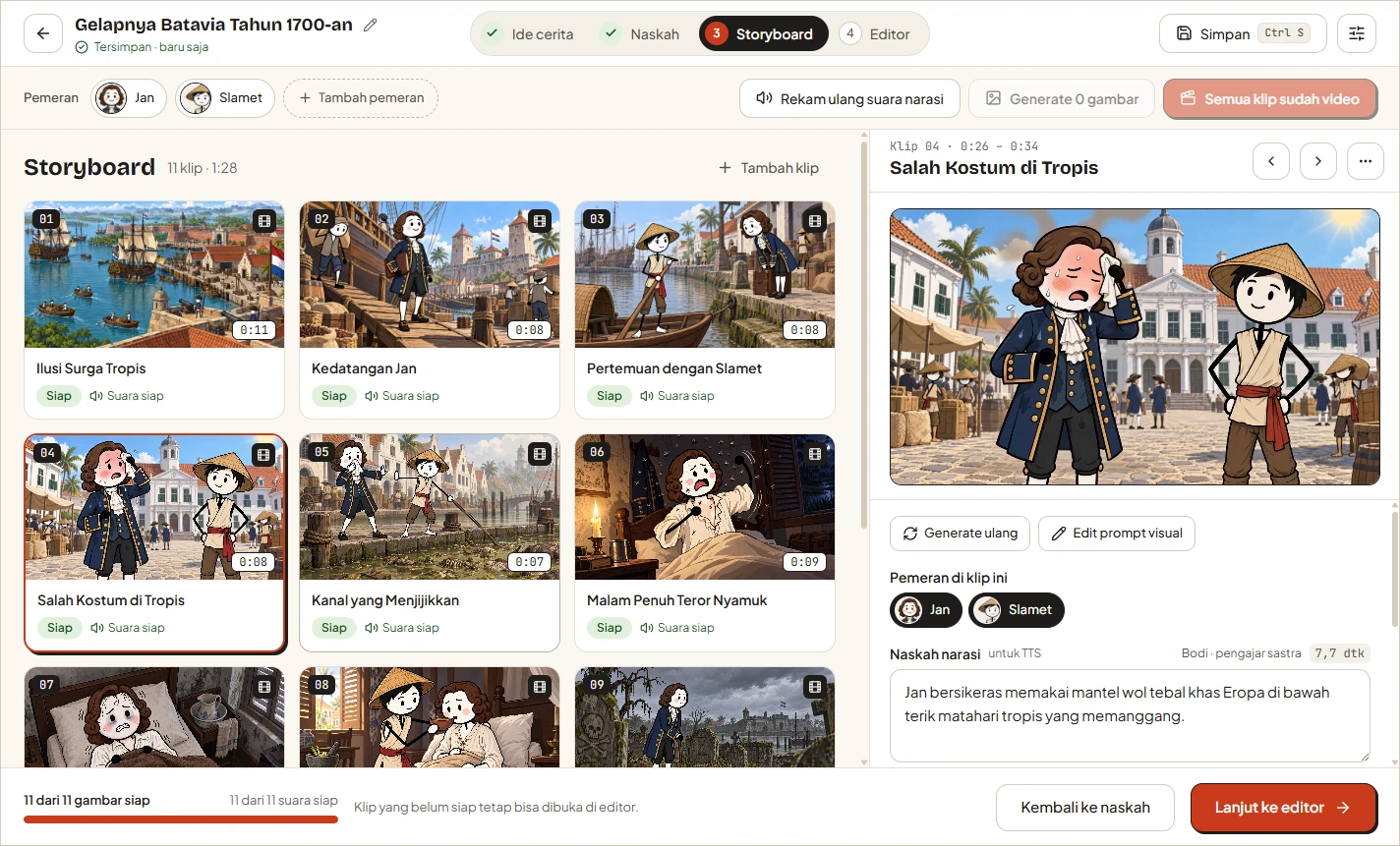
Hãy xem lại các lời nhắc đã tạo trước khi tiêu tốn tín dụng. Mô tả nhân vật cần nhất quán giữa các cảnh, còn hướng dẫn chuyển động phải phù hợp với cảnh thay vì chỉ thêm chuyển động để trang trí.
Tạo hình ảnh và video cần thiết thông qua Higgsfield. Các mô hình mặc định được dự án ghi nhận là GPT Image 2.5 Sunburst cho hình ảnh và Kling 3.0 Standard cho video, trong khi các mô hình được hỗ trợ khác có thể được chọn cho từng dự án.
5. Tạo lời thuyết minh
Chọn Gemini TTS hoặc ElevenLabs để tạo lời thuyết minh. Bang Story ghi âm lời thuyết minh thành một lần đọc liên tục rồi chia thành các cảnh. Cách làm này giúp duy trì giọng đọc và ngữ điệu nhất quán trong toàn bộ dự án.
ElevenLabs cung cấp mốc thời gian chính xác cho từng từ. Gemini TTS không cung cấp mốc thời gian theo từ, vì vậy thời gian phụ đề chỉ là ước tính, trừ khi bạn dùng Whisper cục bộ để đồng bộ.
6. Chỉnh sửa dòng thời gian
Dùng trình chỉnh sửa để sắp xếp và hoàn thiện sản phẩm. Kéo mép clip để thay đổi thời lượng, nhấn S để cắt tại vị trí đã chọn và nhấn Delete để xóa nội dung đã chọn. Lời thuyết minh, phụ đề, nhạc và lớp phủ có thể được di chuyển độc lập.
Hiệu ứng chuyển cảnh được cấu hình cho từng điểm nối clip và có thể xem trước ngay lập tức. Có thể áp dụng chuyển động máy quay cho cả clip hình ảnh tĩnh lẫn clip video.
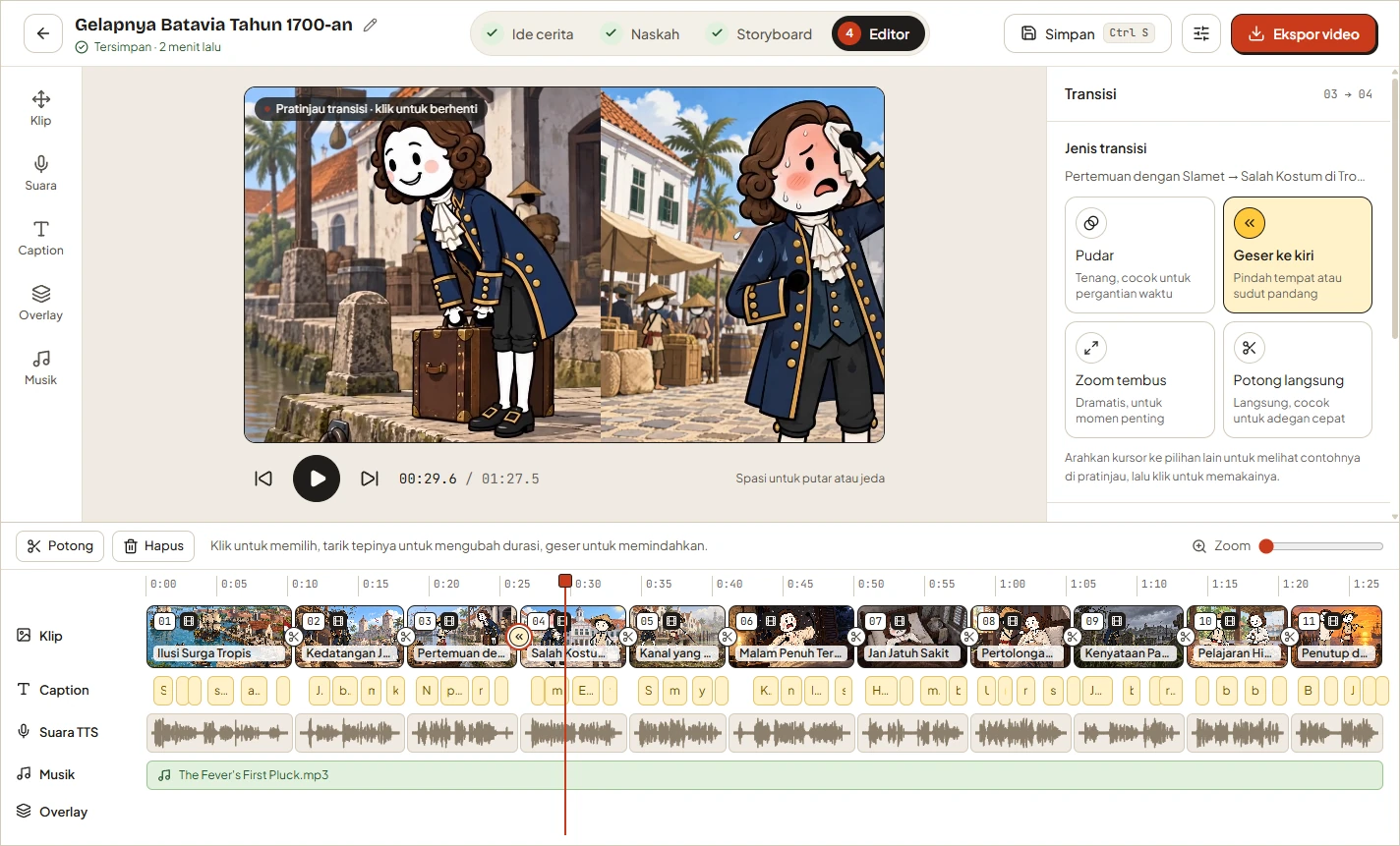
Thêm nhạc nền khi phù hợp. Bang Story có thể tự động giảm âm lượng nhạc khi lời thuyết minh đang phát. Ứng dụng cũng có trình tạo lời nhắc nhạc cho Suno hoặc một dịch vụ nhạc AI khác, thay vì trực tiếp tuyên bố tự tạo nhạc.
Logo, hình mờ và lớp phủ văn bản có thể được định vị trực tiếp trong bản xem trước. Giữ các lớp phủ trong vùng an toàn, đặc biệt khi chuẩn bị video dọc cho những giao diện che một phần màn hình.
7. Tạo kiểu và đồng bộ phụ đề
Trình chỉnh sửa cung cấp phụ đề kiểu karaoke với 15 phông chữ cùng các tùy chọn về màu sắc, kích thước và hộp nền.
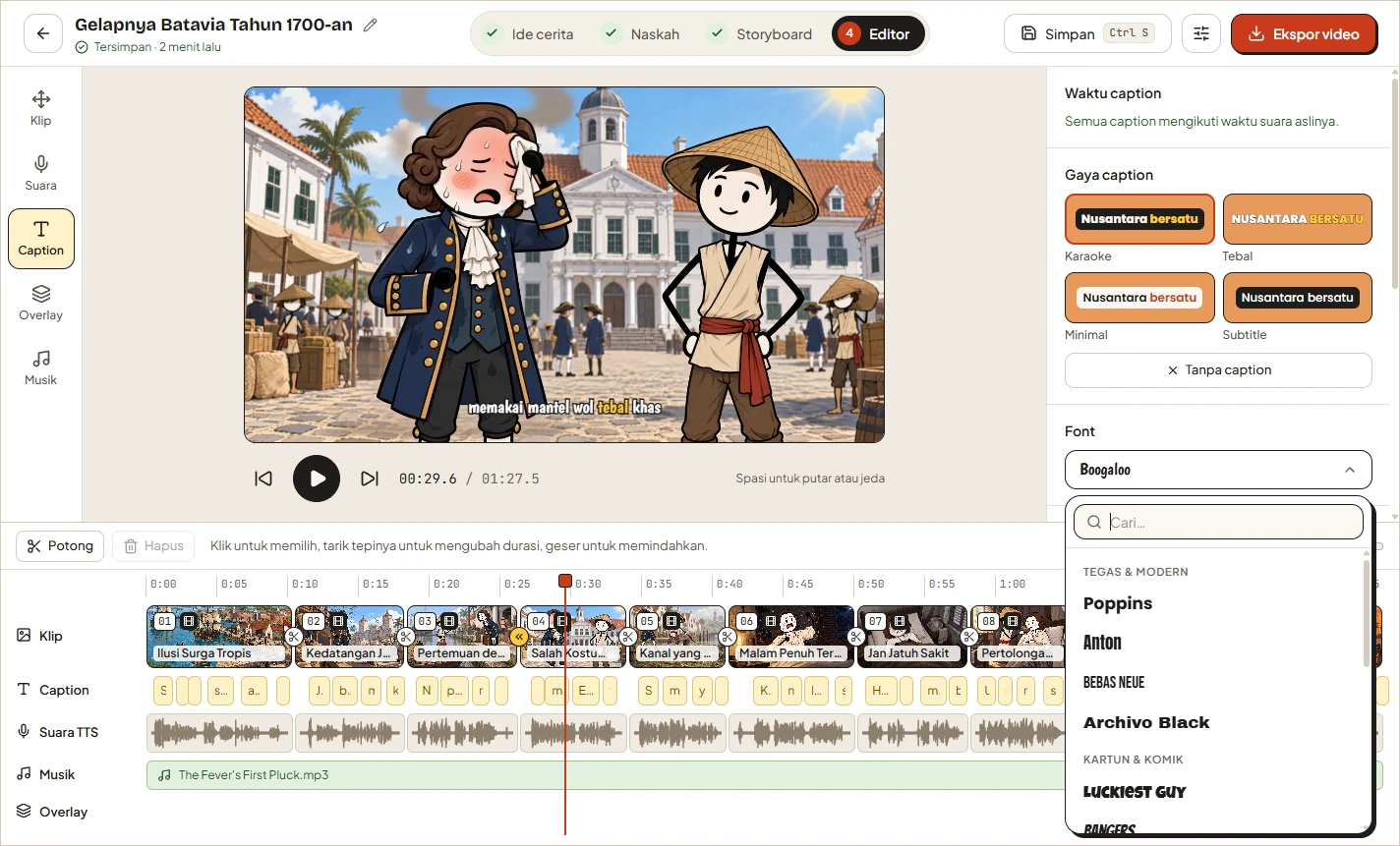
Đối với các dự án Gemini TTS, hãy tải xuống mô hình Whisper Small dung lượng khoảng 488 MB từ Settings › Accurate captions. Whisper chạy cục bộ và có thể căn chỉnh phụ đề theo lời nói thực tế với độ lệch thường khoảng 0.1–0.2 giây. Có thể đồng bộ lại các clip hiện có từ thẻ Caption của trình chỉnh sửa.
ElevenLabs đã cung cấp mốc thời gian cho từng từ, nên không cần Whisper cho mục đích này.
8. Xuất video
Chọn độ phân giải đầu ra 720p, 1080p hoặc 4K và tốc độ khung hình 30 hoặc 60 fps. Bang Story kết xuất MP4 cục bộ bằng FFmpeg và hướng tới việc khớp với bản xem trước trong trình chỉnh sửa.
Phụ đề có thể được chèn trực tiếp vào video, đồng thời cũng có thể lưu thành tệp .srt riêng. Âm thanh được chuẩn hóa về −14 LUFS, mức được dự án xác định là tiêu chuẩn YouTube.
Dự án được lưu ở đâu
Trên Windows, Bang Story lưu cơ sở dữ liệu SQLite và tệp phương tiện tại:
%APPDATA%\Bang StoryTệp studio.db chứa dữ liệu dự án, còn thư mục projects chứa hình ảnh, video và âm thanh. Dự án được tự động lưu, và bạn có thể buộc lưu bằng Ctrl+S. Dữ liệu từ tên Studio Cerita trước đây của ứng dụng được tự động di chuyển.
Mẹo nâng cao
Kiểm soát chi phí trước khi tạo
Hoàn thiện kịch bản và lời nhắc hình ảnh trước khi tạo hình ảnh hoặc video. Ước tính tín dụng Higgsfield được lấy từ endpoint estimate, không tiêu tốn tín dụng, vì vậy hãy dùng các ước tính này khi so sánh mô hình.
Cải thiện nhịp độ ở giai đoạn viết kịch bản
Điều chỉnh số lượng và độ dài cảnh theo thời lượng đã chọn. Video dọc ngắn phù hợp với lời thuyết minh súc tích và chuyển cảnh nhanh, trong khi video giải thích dài hơn có thể sử dụng các cảnh chậm hơn cùng nhiều chi tiết ngữ cảnh hơn.
Duy trì tính nhất quán của nhân vật
Kiểm tra thông tin dàn nhân vật và bảng nhân vật đã tạo trước khi sản xuất toàn bộ nội dung phương tiện cho các cảnh. Việc chỉnh sửa mô tả nhân vật từ sớm sẽ hiệu quả hơn so với tạo lại nhiều đoạn clip thiếu nhất quán.
Sử dụng mô hình cục bộ để lập kế hoạch câu chuyện
Nếu vận hành một máy chủ cục bộ tương thích với OpenAI, hãy cấu hình máy chủ đó làm điểm cuối tùy chỉnh để tạo câu chuyện. Ollama, LM Studio và vLLM là những ví dụ tương thích được liệt kê. Higgsfield vẫn cần thiết cho quy trình hình ảnh, bảng nhân vật và video của ứng dụng.
Kiểm tra các thay đổi trong bản xem trước và bản xuất
Khi sửa đổi mã nguồn, hãy nhớ rằng các quy tắc dùng chung trong src/shared được sử dụng cho chức năng xem trước và xuất. Người đóng góp nên chạy cả hai bước kiểm tra trước khi gửi thay đổi:
npm run typecheck
npm run build
Kho mã cũng yêu cầu người đóng góp kiểm thử các thay đổi về giao diện hoặc xuất bằng bộ công cụ phát triển của dự án và ghi lại những thay đổi liên quan trong changelog.
Hiểu những gì chạy cục bộ
Việc lưu trữ dự án, kết xuất bằng FFmpeg và nhận dạng phụ đề bằng Whisper chạy trên máy tính của bạn. Các yêu cầu về câu chuyện, phương tiện và lời thuyết minh được gửi đến những nhà cung cấp AI mà bạn chọn. Sự khác biệt này hữu ích khi đánh giá quyền riêng tư, yêu cầu kết nối và chi phí dịch vụ.
Kết luận
Bang Story kết hợp khả năng viết và tạo phương tiện có AI hỗ trợ với quy trình dòng thời gian truyền thống. Quy trình đáng tin cậy nhất là cấu hình nhà cung cấp trước, hoàn thiện kịch bản trước khi tạo nội dung trả phí, kiểm tra bảng phân cảnh để đảm bảo tính nhất quán về hình ảnh, đồng bộ lời thuyết minh và phụ đề, rồi xem trước toàn bộ dòng thời gian trước khi xuất.
Để xem hướng dẫn bổ sung, hãy xem video hướng dẫn Bang Story chính thức. Video cũng có sẵn trong mục Cài đặt › Giới thiệu của ứng dụng.