

Watson làm gì
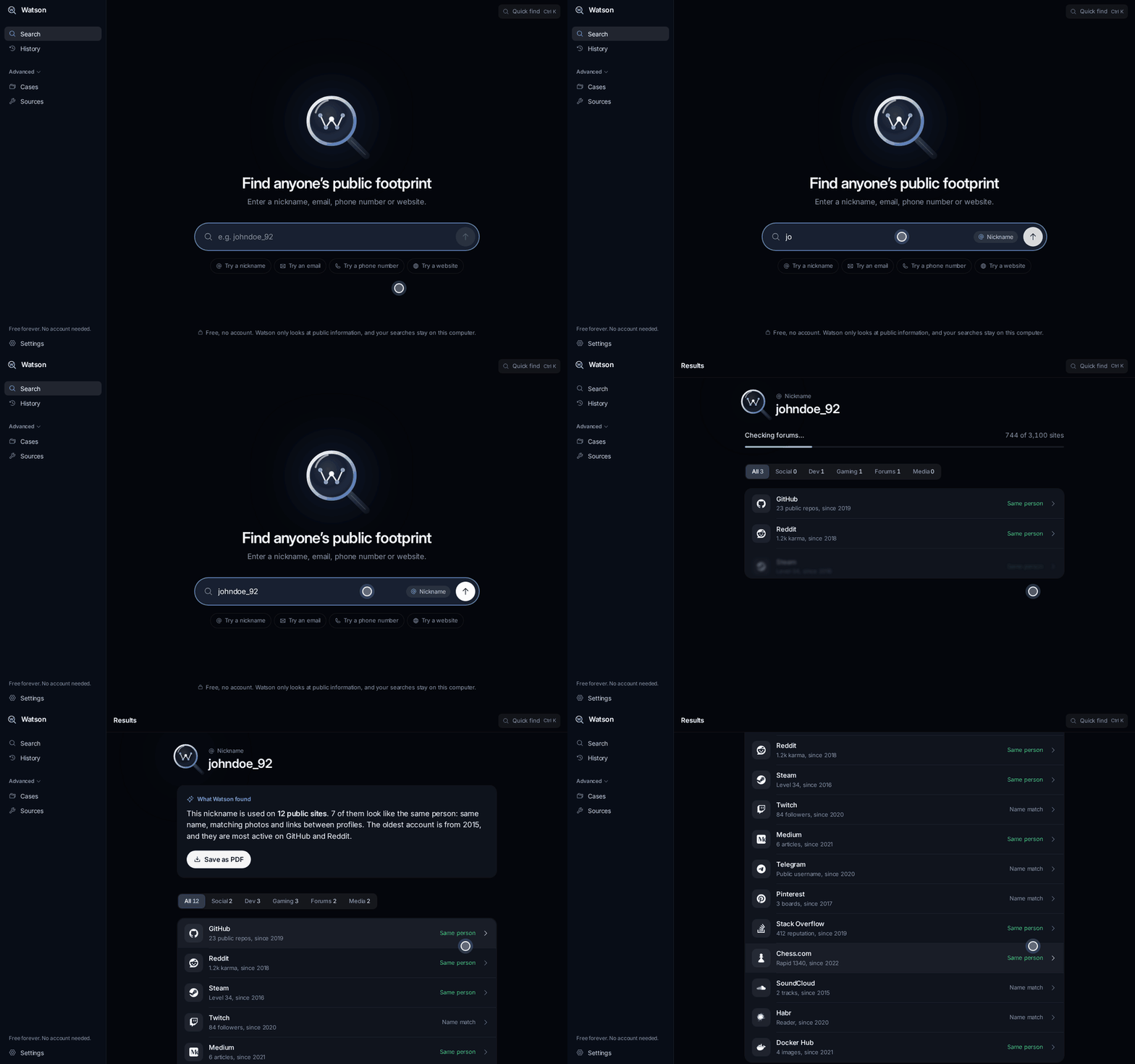
Watson là ứng dụng Windows miễn phí dành cho hoạt động tình báo nguồn mở, thường được gọi là OSINT. Ứng dụng tìm kiếm thông tin công khai còn tồn tại trên các mạng xã hội, diễn đàn, cộng đồng game, nền tảng dành cho nhà phát triển và các website khác. Thay vì phải mở thủ công hàng chục tab, bạn chỉ cần nhập một định danh và nhận được bản tóm tắt dễ đọc về dấu vết công khai mà Watson tìm thấy.
Watson chấp nhận bốn loại dữ liệu đầu vào chính:
- Biệt danh hoặc tên người dùng
- Địa chỉ email
- Số điện thoại
- Website
Ứng dụng tự động xác định loại giá trị bạn đã nhập. Theo tệp README của dự án, ứng dụng kiểm tra hơn 3.100 nguồn công khai mà không yêu cầu terminal, môi trường Python, tài khoản hoặc khóa API.
Các mục đích sử dụng phổ biến gồm kiểm tra người bán trước khi chuyển tiền, xem xét một lời mời làm việc, nghiên cứu đối tác kinh doanh tiềm năng hoặc kiểm tra dấu chân kỹ thuật số công khai của chính bạn.
Watson tìm kiếm những thông tin vốn đã được công khai. Ứng dụng không hack tài khoản, mạo danh người dùng hoặc mua dữ liệu bị rò rỉ. Hãy luôn tuân thủ luật hiện hành và không bao giờ sử dụng công cụ này để theo dõi, quấy rối hoặc đe dọa bất kỳ ai.
Tính năng chính
Tìm kiếm bằng một trường
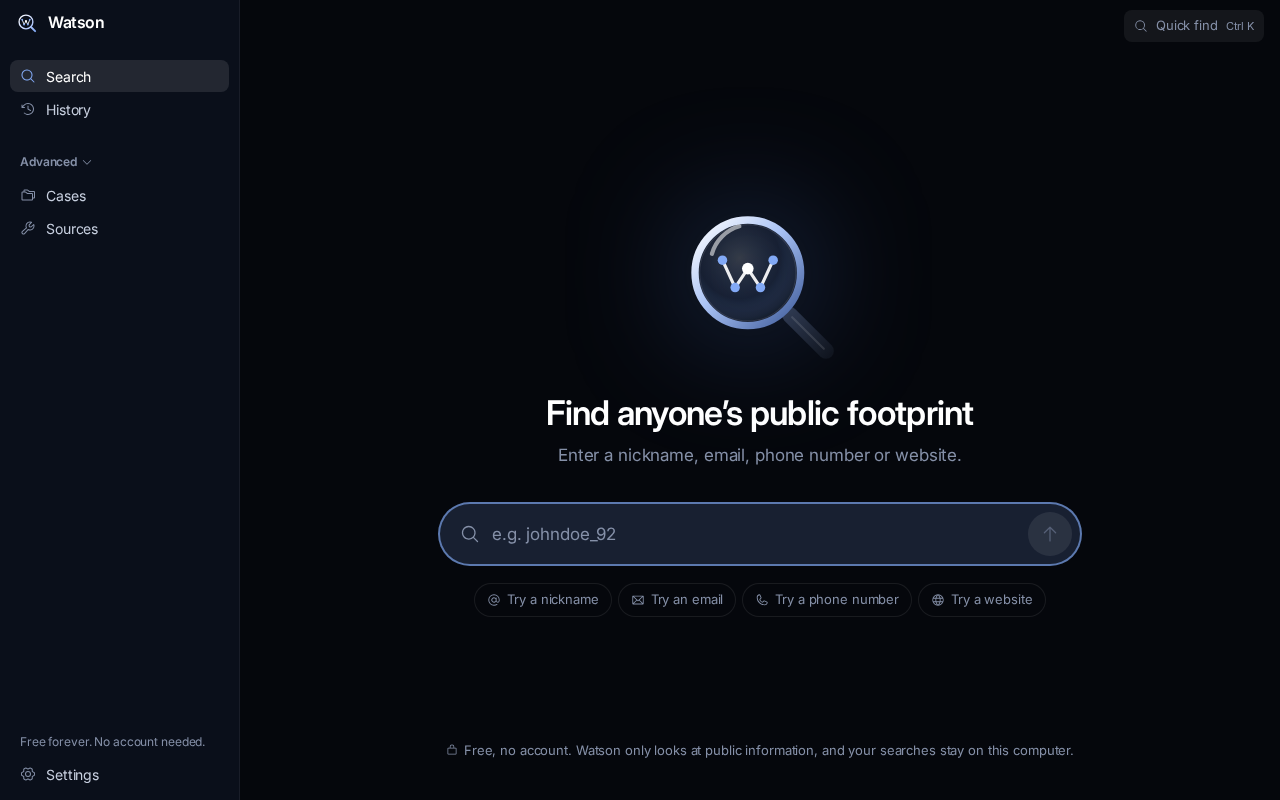
Màn hình tìm kiếm chính chỉ có một trường nhập liệu. Nhập thông tin bạn có, nhấn Enter, Watson sẽ xác định loại dữ liệu đầu vào trước khi tiến hành tìm kiếm.
Kết quả bằng ngôn ngữ dễ hiểu
Thay vì chỉ hiển thị các liên kết thô hoặc JSON, Watson tóm tắt phát hiện bằng ngôn ngữ dễ đọc. Bạn có thể lọc kết quả theo các danh mục như mạng xã hội, trò chơi và website dành cho nhà phát triển.
Nhãn độ tin cậy danh tính
Watson phân biệt các mối liên hệ danh tính có độ tin cậy cao với trường hợp chỉ trùng tên người dùng:
- Cùng một người: Các hồ sơ liên kết với nhau hoặc chia sẻ ảnh và những thông tin khác, cho thấy chúng gần như chắc chắn thuộc về cùng một người.
- Trùng tên: Chỉ có biệt danh trùng khớp. Hồ sơ có thể thuộc về người khác.
Các nhãn này giúp ngăn ngừa một sai lầm phổ biến trong OSINT: cho rằng mọi tài khoản có cùng tên người dùng đều thuộc về cùng một cá nhân.
Lịch sử, vụ việc và báo cáo
Mọi tìm kiếm đều được lưu cục bộ trong Lịch sử, để bạn có thể quay lại các phát hiện trước đó. Với những cuộc điều tra lớn hơn, Vụ việc giúp sắp xếp thông tin đã phát hiện thành sơ đồ kết nối. Watson cũng có thể tạo báo cáo PDF, dễ chia sẻ hơn so với các liên kết được sao chép hoặc dữ liệu đầu ra thô.
Không cần tài khoản, và README cho biết lịch sử tìm kiếm vẫn được lưu trên chính máy tính của bạn.
Cài đặt Watson trên Windows
Ứng dụng máy tính hiện chỉ có cho Windows. Chưa có bản tải xuống cho Mac.
Bước 1: Tải ứng dụng
Bạn có thể nhận cùng một bản dựng từ một trong hai địa điểm sau:
- Truy cập watsonfind.icu và chọn Download free.
- Tải watson-AI-osint-all-in-one.zip từ bản phát hành GitHub mới nhất.
Nếu bản tải xuống từ GitHub trả về lỗi 404, kho lưu trữ có thể đang ở chế độ riêng tư. Trong trường hợp đó, hãy yêu cầu chủ kho thêm tài khoản GitHub của bạn làm cộng tác viên, đăng nhập rồi thử lại liên kết.
Bước 2: Giải nén toàn bộ thư mục
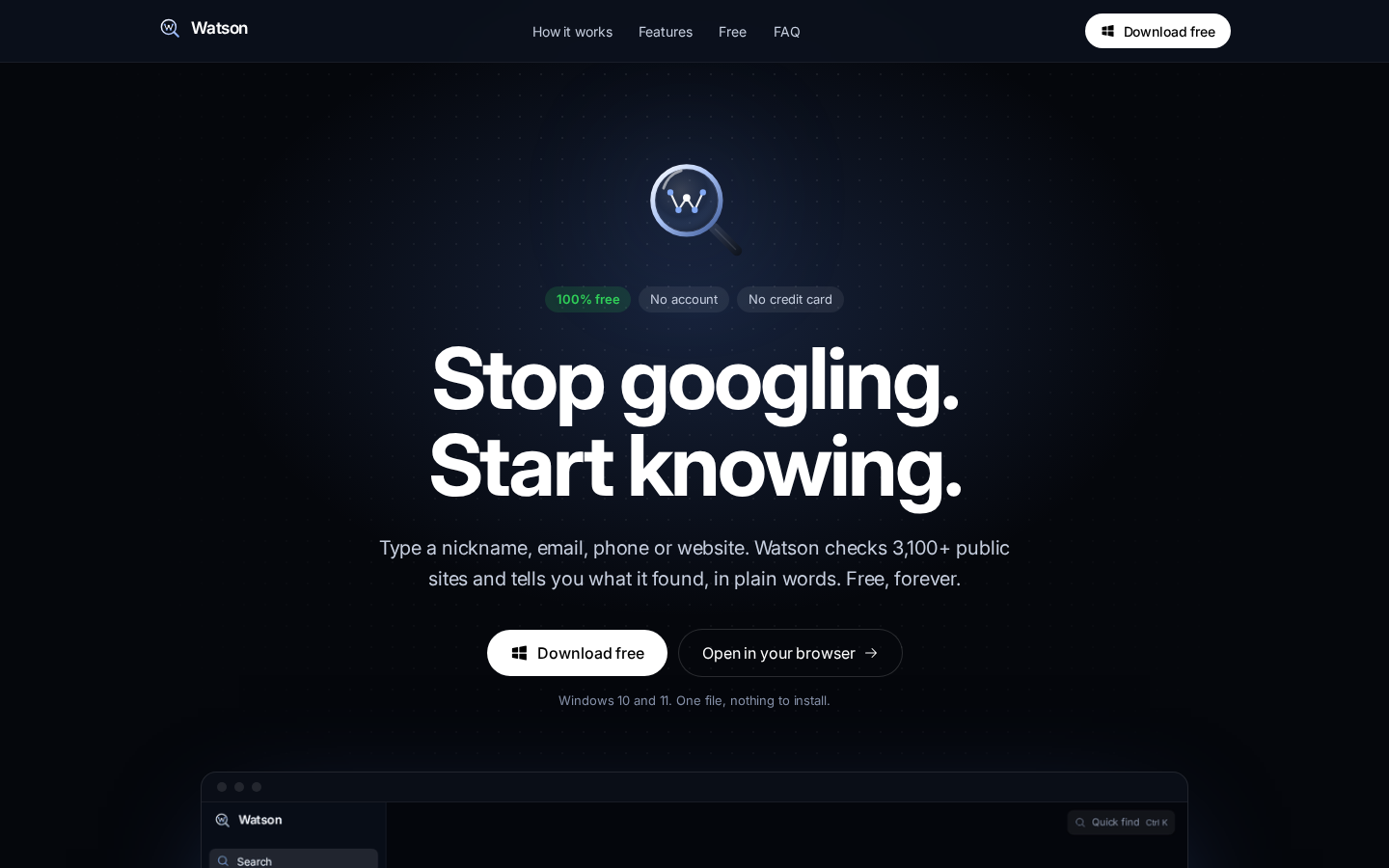
Giải nén tệp ZIP đã tải xuống. Giữ các tệp đã giải nén cùng nhau thay vì chỉ di chuyển tệp thực thi, sau đó mở Main.exe. Ứng dụng đã bao gồm môi trường chạy cần thiết, vì vậy bạn không cần cài Python, Node.js hoặc các gói bổ sung để sử dụng máy tính thông thường.
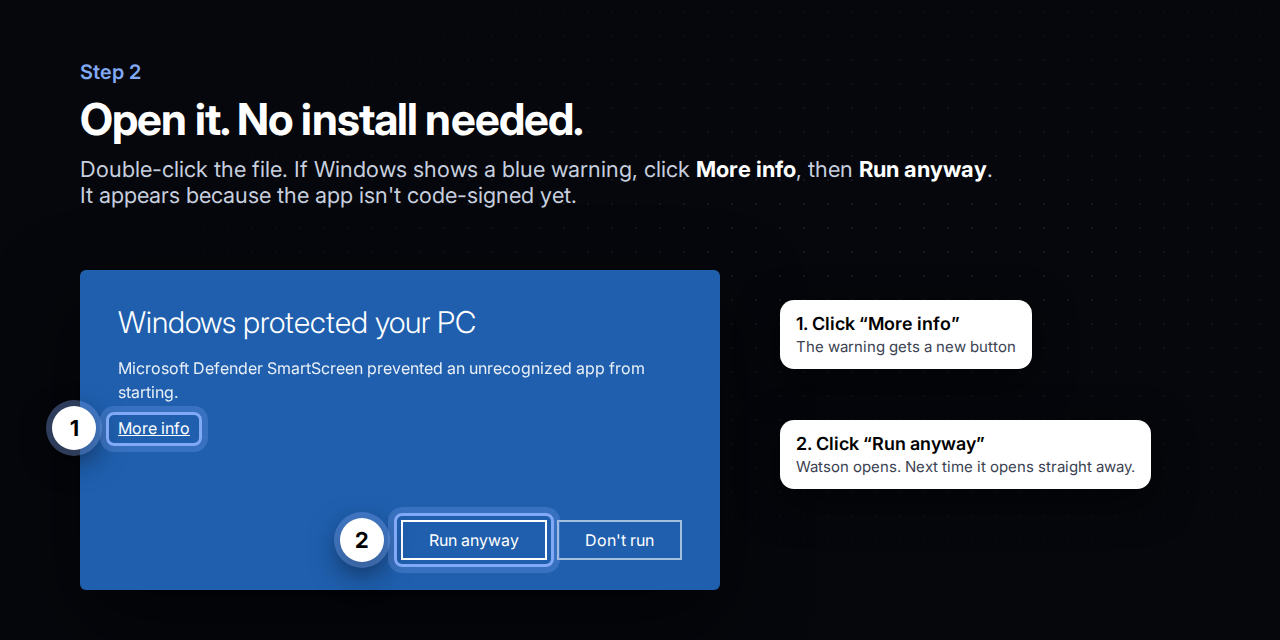
README mô tả bản phát hành là bản đã được ký mã. Tuy nhiên, nếu Windows vẫn hiển thị cảnh báo bảo mật, hãy xác nhận rằng bạn đã tải tệp từ website hoặc kho lưu trữ chính thức trước khi chọn chạy.
Bước 3: Xóa Watson nếu cần
Watson không yêu cầu trình hướng dẫn cài đặt truyền thống. Để xóa bản portable này, hãy đóng ứng dụng rồi xóa các tệp đã giải nén.
Thực hiện tìm kiếm đầu tiên
Bước 1: Chọn định danh chính xác
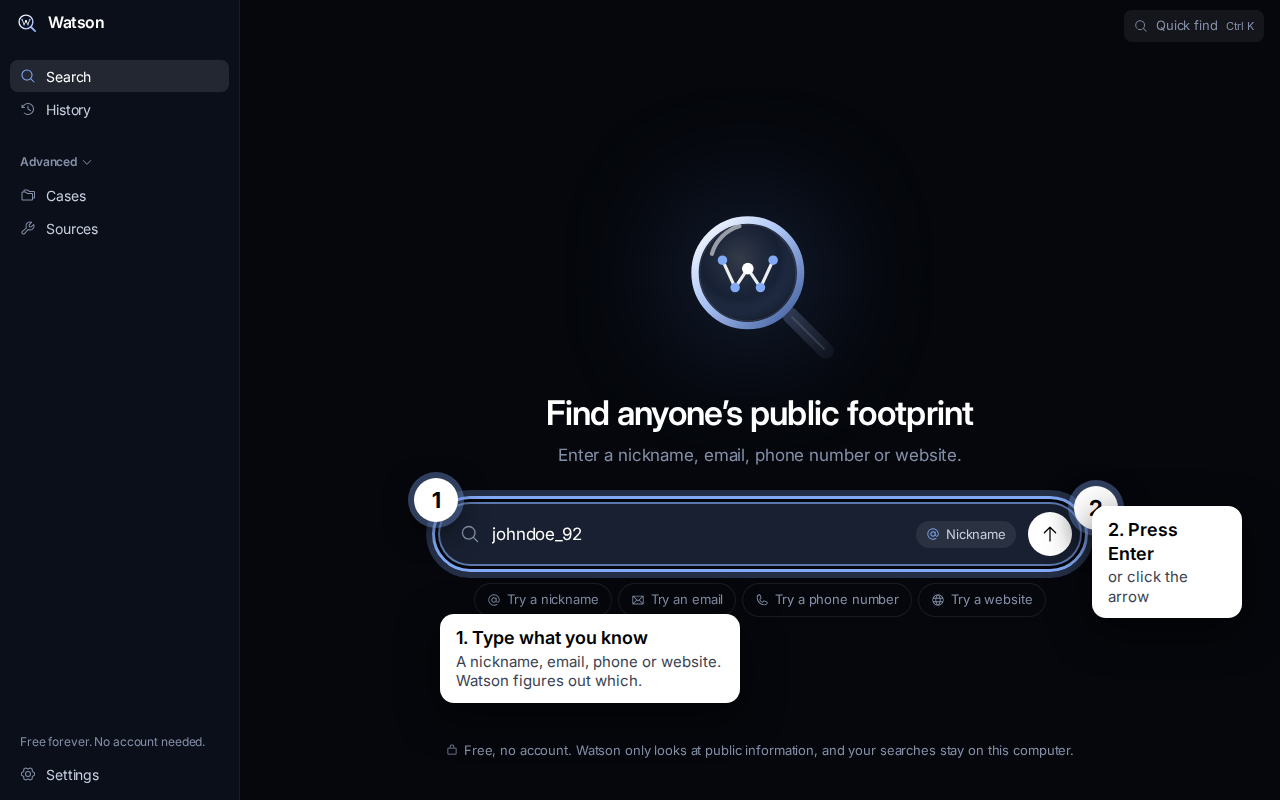
Mở Watson và nhập một giá trị đã biết. Ví dụ, bạn có thể tìm kiếm tên người dùng công khai của người bán:
example_seller_92Bạn cũng có thể nhập địa chỉ email đầy đủ, số điện thoại hoặc website. Chỉ sử dụng những thông tin mà bạn được phép nghiên cứu theo pháp luật.
Bước 2: Bắt đầu tìm kiếm
Nhấn Enter. Watson xác định loại dữ liệu đầu vào và kiểm tra các nguồn công khai được hỗ trợ.
Bước 3: Đọc bản tóm tắt
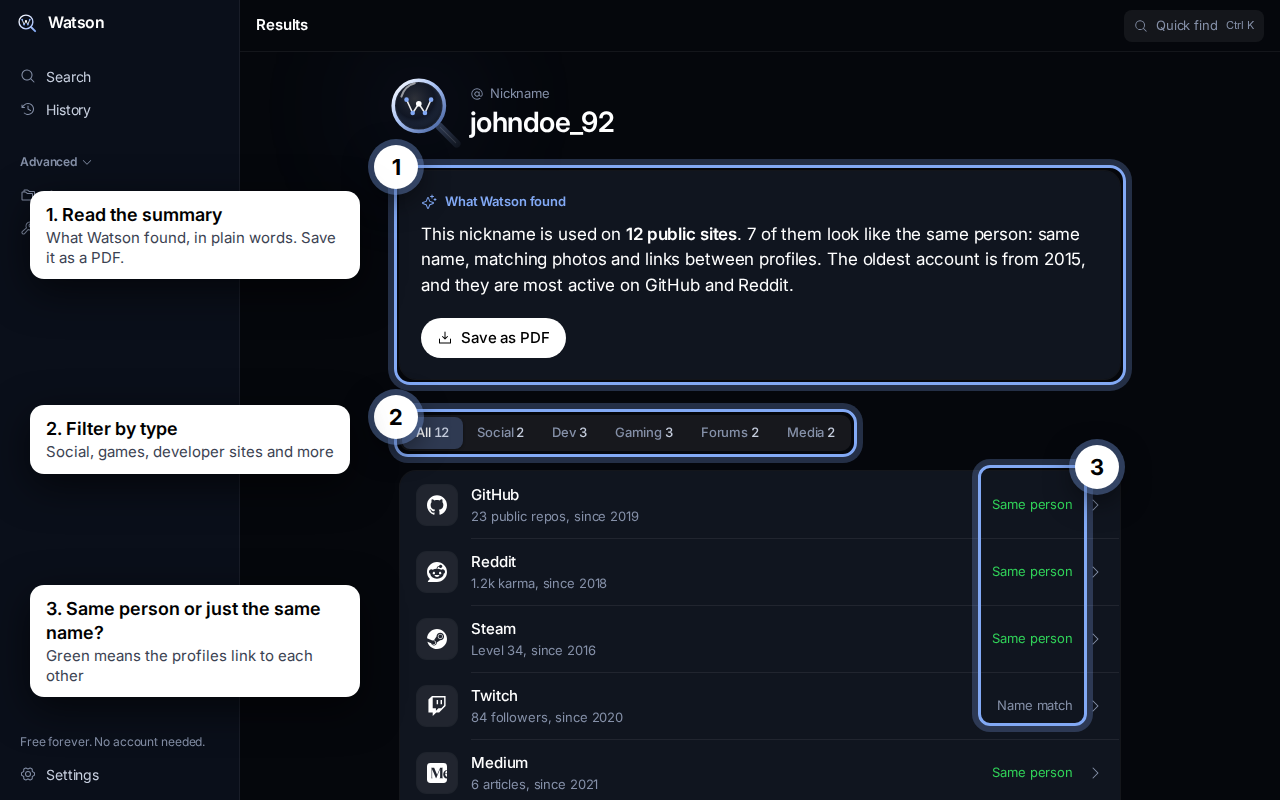
Hãy bắt đầu bằng câu trả lời bằng ngôn ngữ dễ hiểu của Watson trước khi xem xét từng hồ sơ và đề cập riêng lẻ. Bản tóm tắt nhằm giải thích ý nghĩa của các phát hiện thay vì để bạn đối diện với một loạt liên kết thiếu tổ chức.
Bước 4: Đánh giá mọi kết quả trùng khớp
Hãy coi trọng hơn các mục được gắn nhãn Cùng một người, nhưng vẫn kiểm tra thông tin hỗ trợ và liên kết nguồn của chúng. Xem các mục Trùng tên là manh mối thay vì danh tính đã được xác nhận. Chỉ riêng một tên người dùng phổ biến không phải là bằng chứng đáng tin cậy cho thấy hai tài khoản thuộc về cùng một người.
Bước 5: Lọc kết quả
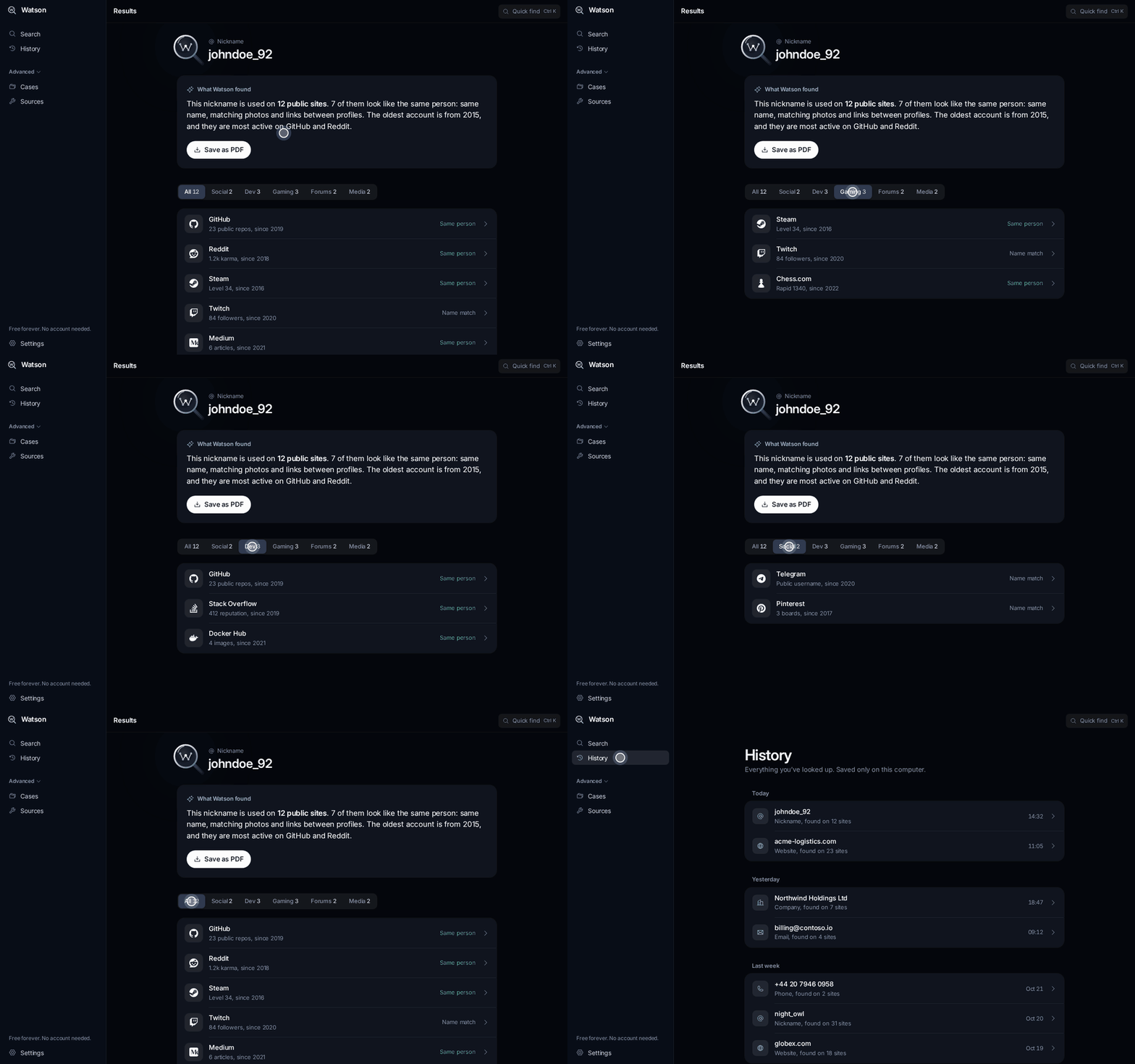
Sử dụng bộ lọc danh mục để thu hẹp tập kết quả lớn. Ví dụ: bạn có thể tập trung vào các mạng xã hội khi kiểm tra danh tính công khai hoặc các trang dành cho nhà phát triển khi nghiên cứu một hồ sơ kỹ thuật.
Ví dụ tìm kiếm thực tế
Kiểm tra người bán trên sàn thương mại
- Tìm kiếm tên người dùng được sử dụng trong tin đăng.
- Xem phần tóm tắt và các nhãn danh tính.
- Lọc kết quả theo các nền tảng xã hội hoặc cộng đồng liên quan.
- Mở các nguồn công khai ban đầu và cẩn thận đối chiếu thông tin.
- Lưu dưới dạng PDF nếu cần lưu giữ hoặc chia sẻ kết quả.
Đánh giá một lời mời làm việc
- Tìm kiếm địa chỉ email công khai hoặc biệt danh của nhà tuyển dụng.
- Tìm kiếm riêng trang web của nhà tuyển dụng.
- Đối chiếu các hồ sơ và lượt đề cập công khai với những tuyên bố trong lời mời.
- Không xem kết quả chỉ trùng biệt danh là xác nhận.
- Sắp xếp các phát hiện liên quan trong một vụ việc nếu quá trình đánh giá trở nên phức tạp hơn.
Kiểm tra dấu vết số của chính bạn
- Tìm kiếm những tên người dùng bạn đang sử dụng.
- Lặp lại quy trình với tên người dùng cũ, địa chỉ email công khai hoặc trang web.
- Sử dụng bộ lọc để xác định nơi thông tin của bạn xuất hiện.
- Xem lại các trang công khai ban đầu để quyết định có cần cập nhật hoặc xóa thông tin nào không.
Mẹo nâng cao
Sử dụng Lịch sử để tránh làm trùng công việc
Watson lưu các tìm kiếm trước đó trong Lịch sử. Trước khi thực hiện lại một lần tra cứu, hãy kiểm tra xem mã định danh đó đã được tìm kiếm chưa. Tính năng này cũng giúp bạn dễ dàng quay lại một đầu mối trước đó mà không cần tạo lại truy vấn.
Tạo vụ việc cho các phát hiện có liên quan
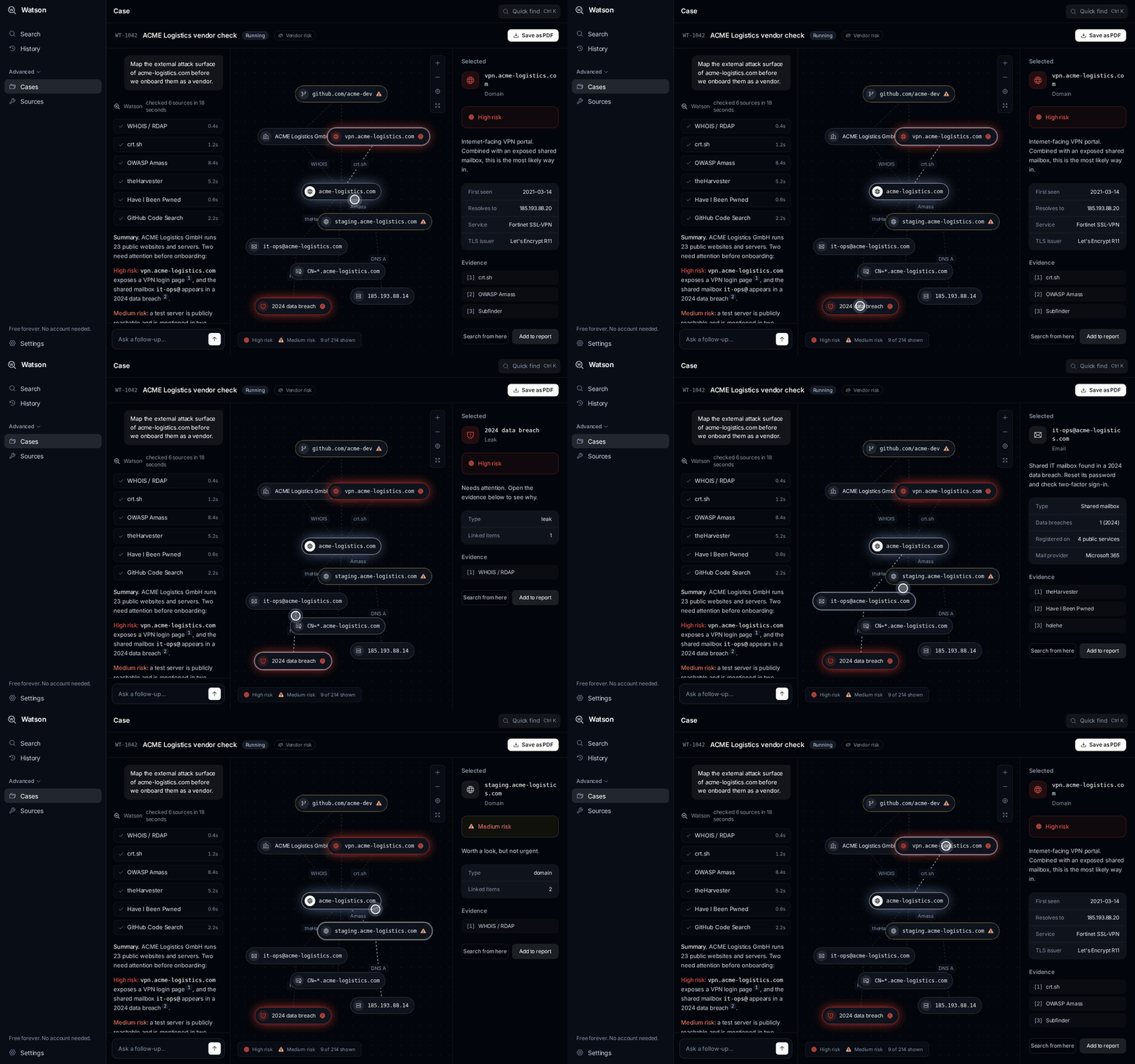
Sử dụng Vụ việc khi một tìm kiếm tạo ra thêm mã định danh hoặc hồ sơ liên quan. Bản đồ vụ việc kết nối những thông tin Watson tìm thấy. Chọn một điểm trên bản đồ để xem điểm đó đại diện cho điều gì, vì sao nó có thể quan trọng và bằng chứng hỗ trợ đến từ đâu.
Tách biệt bằng chứng và diễn giải
Một kết quả có thể liên quan nhưng không chứng minh được danh tính. Hãy ghi lại riêng nguồn, các chi tiết trùng khớp và nhãn mức độ tin cậy của Watson với kết luận của bạn. Điều này đặc biệt quan trọng đối với tên và tên người dùng phổ biến.
Xác minh các phát hiện quan trọng tại nguồn
Mở trang công khai đứng sau một kết quả trước khi đưa ra quyết định. Hồ sơ có thể thay đổi, tài khoản có thể bị sao chép và thông tin công khai có thể không đầy đủ. Watson giúp định vị và sắp xếp các đầu mối, nhưng các quyết định kinh doanh hoặc cá nhân nhạy cảm không nên chỉ dựa vào một kết quả tự động.
Xuất báo cáo ngắn gọn
Sử dụng tùy chọn PDF một lần nhấp khi người khác cần xem xét các phát hiện. Trước khi chia sẻ, hãy kiểm tra để bảo đảm báo cáo phù hợp, chính xác và được xử lý theo quy định về quyền riêng tư cũng như luật địa phương.
Chạy Watson từ mã nguồn
Nhà phát triển cần Node.js 22 hoặc mới hơn. Dự án sử dụng Vite, React 19, TypeScript, Tailwind CSS 4 và Electron.
Khởi động trang web phát triển
Từ thư mục dự án, cài đặt các phần phụ thuộc và khởi chạy máy chủ phát triển Vite:
npm install
npm run dev
Sau đó mở http://localhost:5173.
Chạy ứng dụng Electron trên máy tính
npm run appTạo bản dựng web cho môi trường production
npm run buildTrang web là một landing page tĩnh, còn ứng dụng được Electron tải từ dist/app.html. Thư mục dist/ được tạo ra có thể tải lên máy chủ tĩnh. Kho mã nguồn bao gồm cấu hình dự phòng SPA cho Netlify, Cloudflare Pages và Vercel.
Nếu triển khai landing page, máy chủ cũng phải cung cấp tệp tải ứng dụng tại /api/download. Các nút tải xuống sử dụng DOWNLOAD_URL trong src/pages/Landing.tsx.
Tạo bản phát hành cho Windows
npm run dist:winTệp lưu trữ kết quả được ghi vào:
release/watson-AI-osint-all-in-one.zipREADME cho biết bản dựng này có thể chạy trên Linux mà không cần Wine, mặc dù tệp thực thi được tạo vẫn giữ biểu tượng tệp mặc định của Electron. Hãy dựng trên Windows để nhúng biểu tượng Watson.
Tìm hiểu các tệp mã nguồn quan trọng
src/landing.tsx: Điểm vào của website choindex.html.src/app.tsx: Điểm vào của ứng dụng máy tính choapp.html.src/pages/Landing.tsx: Landing page và cấu hình URL tải xuống.src/pages/app/: Các màn hình Tìm kiếm, Kết quả, Lịch sử, Vụ việc và Nguồn.src/components/: Các thành phần giao diện dùng chung, bao gồm logo và bản đồ kết nối.src/data/mock.ts: Dữ liệu mẫu vàsearchProfiles(), được README mô tả là hàm dùng để kết nối với các lượt tra cứu thực tế.electron/main.cjs: Cấu hình cửa sổ máy tính Electron.DESIGN.md: Quy tắc của dự án về màu sắc, kiểu chữ, biểu tượng và văn phong.
Kết luận
Watson cung cấp giao diện Windows tinh gọn để tìm kiếm dấu vết số công khai mà không cần tài khoản, khóa API, công cụ dòng lệnh hoặc phí đăng ký. Hãy bắt đầu với một mã định danh chính xác, kiểm tra phần tóm tắt, phân biệt các kết nối đã được xác nhận với kết quả chỉ trùng biệt danh và xác minh bằng chứng quan trọng tại nguồn ban đầu. Sau đó, Lịch sử, bộ lọc, vụ việc, bản đồ và báo cáo PDF có thể giúp bạn sắp xếp các cuộc rà soát lớn hơn một cách có trách nhiệm.