

REA làm gì
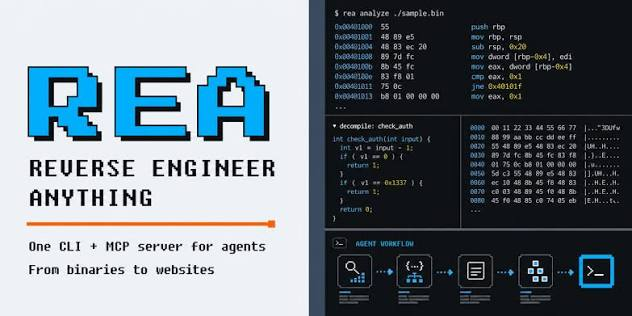
REA, hay Reverse Engineer Anything, là một bàn làm việc kỹ thuật đảo ngược định hướng tác tử dành cho Windows 10 và 11 x64. Công cụ cung cấp một quy trình MCP duy nhất cho tệp nhị phân, JavaScript, ứng dụng Electron và phần mềm .NET.
Dự án thực hiện phân tích cục bộ một ứng dụng đã được xây dựng và báo cáo bằng chứng, vì vậy bạn không cần truy cập mã nguồn ban đầu. Quy trình có thể sử dụng Hopper, Ghidra hoặc IDA khi một trong các công cụ đó đã có sẵn, trong khi CLI và cấu hình tác tử đi kèm cung cấp điểm bắt đầu để làm việc với mục tiêu đã phân tích.
Tính năng chính
- Một quy trình MCP: Làm việc với các mục tiêu nhị phân, JavaScript, Electron và .NET.
- Phân tích cục bộ kèm bằng chứng: Kiểm tra ứng dụng đã xây dựng và sử dụng bằng chứng được báo cáo để định hướng điều tra tiếp theo.
- Cấu hình CLI và tác tử: Thiết lập môi trường bằng lệnh được cung cấp hoặc CLI đi kèm.
- Các backend kỹ thuật đảo ngược tùy chọn: Kết nối REA với Hopper, Ghidra hoặc IDA nếu bạn đang sử dụng một trong các công cụ này.
- Ghi chú đã lưu: Ghi chú phân tích được lưu trong
files/notes/. - Cập nhật gần đây: Phiên bản 6.3.0 bổ sung đầu vào và đầu ra JSON dạng streaming, kiểm tra tính toàn vẹn của Electron, hỗ trợ trình duyệt và WebMCP, các bản sửa lỗi cho Ghidra, Hopper và IDA, cùng ghim phiên bản agent-skill.
Yêu cầu
Trước khi cài đặt REA, hãy chuẩn bị:
- Một hệ thống Windows 10 hoặc Windows 11 x64.
- Node.js nếu bạn dự định sử dụng
npx. - Hopper, Ghidra hoặc IDA nếu bạn muốn kết nối với một backend kỹ thuật đảo ngược hiện có. Các công cụ này là tùy chọn.
Cài đặt và thiết lập REA
1. Tải gói x64
Tải kho lưu trữ ZIP REA x64 và giải nén trên máy Windows của bạn. Giữ các tệp đã giải nén cùng nhau để các công cụ dòng lệnh đi kèm có thể truy cập các tệp hỗ trợ.
2. Chạy thiết lập tác tử
Khi Node.js đã sẵn sàng, chạy lệnh thiết lập tác tử từ terminal:
npx rea-agents@latest setupBạn cũng có thể sử dụng CLI đi kèm gói đã tải xuống. README xác định cả hai tùy chọn là các cách thiết lập được hỗ trợ.
3. Cấu hình backend tùy chọn
Nếu Hopper, Ghidra hoặc IDA đã được cài đặt, hãy trỏ REA đến công cụ tương ứng trong quy trình thiết lập hoặc cấu hình. REA hỗ trợ các backend này cho bàn làm việc kỹ thuật đảo ngược. Hỗ trợ đường dẫn máy chủ Ghidra trên Windows được mô tả là thử nghiệm, vì vậy hãy tham khảo hướng dẫn CLI khi sử dụng cấu hình đó.
Cách sử dụng cơ bản
Yêu cầu tác tử kiểm tra một mục tiêu
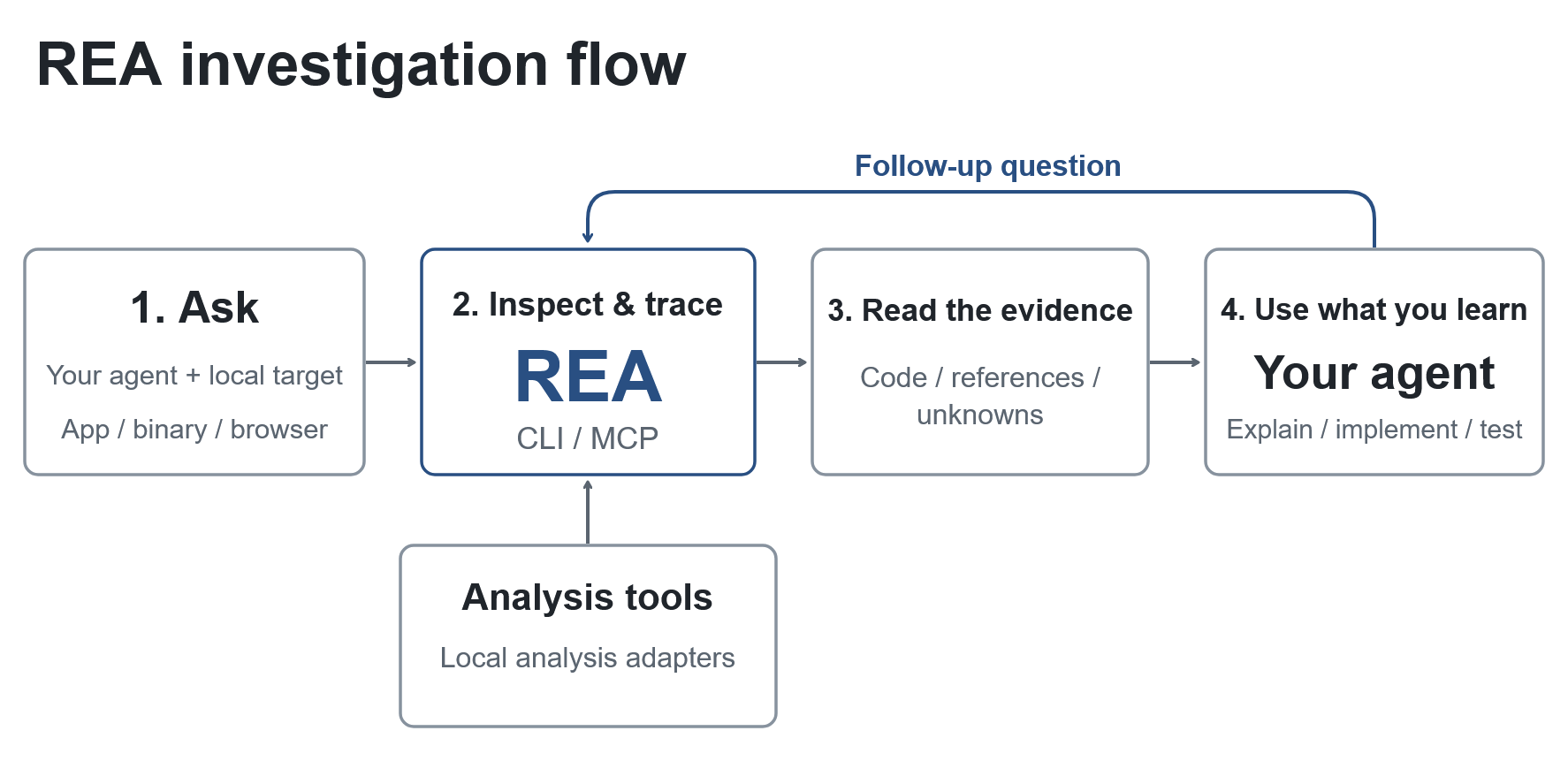
Sau khi hoàn tất thiết lập, cung cấp cho tác tử một tệp nhị phân hoặc ứng dụng để kiểm tra. Quy trình cơ bản trong README khá trực tiếp: yêu cầu tác tử phân tích mục tiêu, sau đó xem lại bằng chứng mà tác tử báo cáo.
- Chọn tệp nhị phân hoặc ứng dụng đã xây dựng mà bạn muốn điều tra.
- Cung cấp mục tiêu cho quy trình REA.
- Yêu cầu tác tử kiểm tra tệp nhị phân hoặc ứng dụng.
- Xem lại các phát hiện và bằng chứng hỗ trợ.
- Kiểm tra ghi chú kết quả trong
files/notes/.
Vì REA làm việc với ứng dụng đã xây dựng, mã nguồn không bắt buộc. Điều này khiến quy trình phù hợp để kiểm tra một ứng dụng khi chỉ có đầu ra đã đóng gói hoặc đã biên dịch.
Xem lại ghi chú đã lưu
Sử dụng thư mục ghi chú làm nơi lưu lại các cuộc điều tra:
files/notes/Đọc các ghi chú được tạo sau mỗi lượt phân tích để lưu giữ các phát hiện và bằng chứng cho việc xem xét sau này. Lưu giữ các bản ghi này giúp bạn dễ dàng so sánh quan sát giữa các mục tiêu hoặc quay lại một cuộc điều tra trước đó.
Mẹo nâng cao
Sử dụng backend phù hợp với mục tiêu
REA đưa nhiều lĩnh vực phân tích vào một quy trình MCP duy nhất, nhưng các backend tùy chọn vẫn hữu ích khi bạn đã dựa vào Hopper, Ghidra hoặc IDA. Trỏ REA đến công cụ phù hợp với quy trình hiện có thay vì xử lý mọi mục tiêu theo cùng một cách.
Phân biệt các loại ứng dụng trong quá trình điều tra
REA hỗ trợ tệp nhị phân, JavaScript, Electron và .NET. Với các mục tiêu Electron, bản phát hành 6.3.0 có thêm kiểm tra tính toàn vẹn của Electron. Bản phát hành này cũng bổ sung hỗ trợ trình duyệt và WebMCP, vì vậy cần xem xét cụ thể các loại ứng dụng này khi lập kế hoạch phân tích.
Sử dụng tích hợp JSON dạng streaming
Phiên bản 6.3.0 hỗ trợ JSON dạng streaming cho cả đầu vào và đầu ra. Tính năng này hữu ích khi một tác tử bên ngoài hoặc quy trình tự động hóa cần trao đổi dữ liệu phân tích từng phần, mặc dù README không nêu thêm cờ dòng lệnh hoặc lược đồ thông điệp chi tiết.
Kiểm soát phiên bản agent-skill
Bản phát hành 6.3.0 có ghim phiên bản agent-skill. Khi khả năng tái lập là quan trọng, hãy giữ phiên bản skill đã cấu hình đồng bộ với phiên bản mà dự án sử dụng thay vì thay đổi phiên bản mà không ghi lại thay đổi.
Dựa vào bằng chứng thay vì giả định
REA được thiết kế để báo cáo bằng chứng từ phân tích cục bộ. Hãy sử dụng bằng chứng được báo cáo và ghi chú đã lưu làm cơ sở cho các kết luận, đồng thời ghi lại bối cảnh của mỗi lần kiểm tra trong files/notes/.
Câu hỏi thường gặp
Tôi có cần mã nguồn của ứng dụng không?
Không. REA kiểm tra ứng dụng đã xây dựng và báo cáo bằng chứng.
Tôi có thể sử dụng Ghidra trên Windows không?
Hỗ trợ đường dẫn máy chủ Ghidra trên Windows đang ở trạng thái thử nghiệm. Hãy tham khảo hướng dẫn CLI để biết chi tiết thiết lập liên quan.
Hopper, Ghidra và IDA có bắt buộc không?
Không. Chúng là các backend tùy chọn. Danh sách yêu cầu liệt kê chúng là tùy chọn, trong khi quy trình bắt đầu cũng hỗ trợ CLI được cung cấp sẵn và lệnh npx rea-agents@latest setup.
Kết luận
REA cung cấp quy trình Windows chuyên biệt để hỗ trợ tác nhân thực hiện kỹ thuật đảo ngược trên các ứng dụng đã biên dịch và đóng gói. Hãy tải xuống và giải nén gói x64, chạy thiết lập tác nhân, kết nối backend tùy chọn nếu cần, rồi yêu cầu tác nhân kiểm tra mục tiêu. Sau đó, sử dụng bằng chứng và ghi chú trong files/notes/ để sắp xếp quá trình điều tra.