

Editable PPT Rebuilder là gì
Editable PPT Rebuilder là một Skill tái dựng PowerPoint dành cho Codex. Công cụ sử dụng ảnh toàn trang, trang PPTX hoặc ảnh chụp slide độ phân giải cao làm căn cứ về hình ảnh và văn bản, rồi tái dựng trang thành bản trình bày PowerPoint có thể chỉnh sửa, kiểm tra và đã được xác minh trước khi bàn giao.
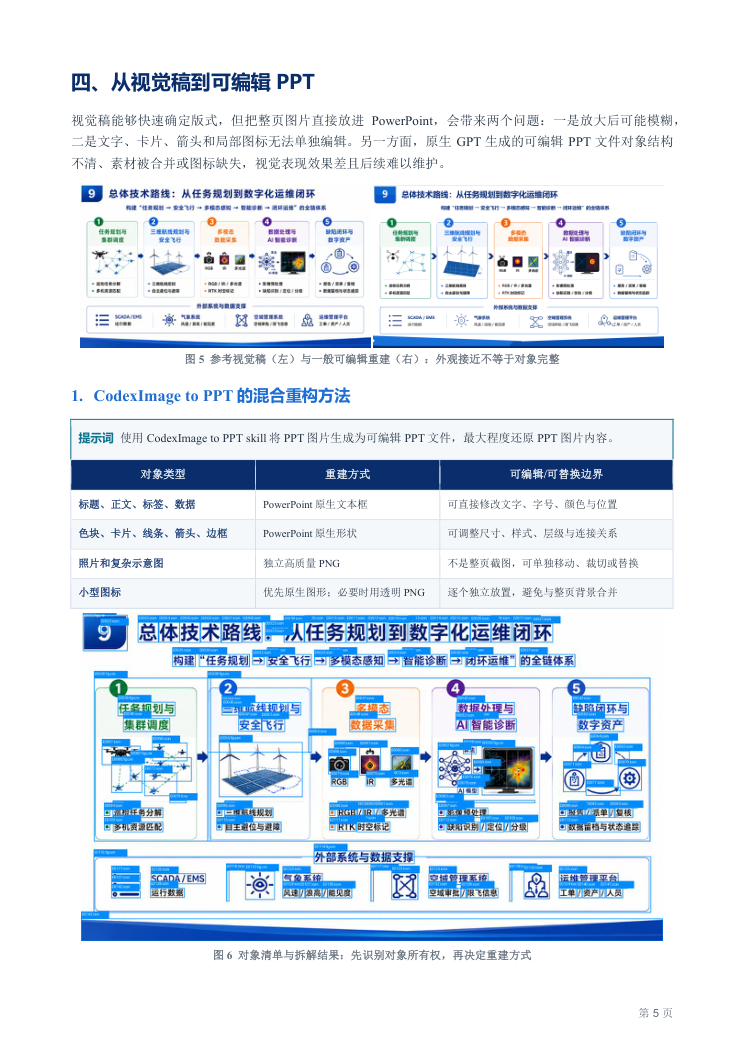
Công cụ không chỉ đơn giản đưa ảnh chụp toàn trang vào PPT, mà lựa chọn cách biểu đạt phù hợp theo loại đối tượng: văn bản có thể đọc được sẽ được chuyển thành hộp văn bản PowerPoint; các cấu trúc đơn giản như bảng điều khiển, đường viền và mũi tên sẽ được chuyển thành hình dạng gốc; ảnh, biểu đồ phức tạp và sơ đồ sẽ được giữ lại dưới dạng tài sản PNG ngữ nghĩa độc lập.
Cần lưu ý rằng đầu vào dạng ảnh không thể khôi phục hoàn hảo các đối tượng vector không hiển thị, văn bản ẩn, dữ liệu nền của biểu đồ hoặc cấp chỉnh sửa ban đầu trong tệp gốc. Với nội dung không thể nhận diện một cách đáng tin cậy, quy trình yêu cầu giữ trạng thái chờ kiểm tra thủ công thay vì phỏng đoán.
Năng lực cốt lõi và phân loại đối tượng
Dự án được thiết kế theo phương pháp “con người chủ đạo, AI hỗ trợ”. AI có thể dùng để tóm tắt tài liệu dài, đề xuất cấu trúc, tạo kịch bản theo từng trang, phác thảo hình ảnh và tách đối tượng; định hướng chuyên môn, lựa chọn nội dung trang, đối chiếu dữ liệu quan trọng, đánh giá ranh giới kỹ thuật và kiểm tra cuối cùng vẫn do con người phụ trách.
- editable_text: tiêu đề, nội dung, nhãn, chú giải, trục tọa độ, bảng và công thức cùng các nội dung có thể đọc khác.
- native_shape: bảng điều khiển, dải màu, đường viền, đường phân cách, đường nối, mũi tên, huy hiệu và hình dạng đơn giản.
- semantic_png: ảnh, người, sản phẩm, biểu đồ phức tạp, sơ đồ mạng, sơ đồ phức tạp và biểu tượng phức tạp.
- background: nền lớn phức tạp cần được tách tiền cảnh hoặc kiểm tra tái dựng riêng.
- backup_only: nội dung chỉ được giữ làm bản sao lưu ẩn, không thể thay thế đối tượng hiển thị cuối cùng.
Biểu tượng nhỏ phải trải qua quy trình cốt lõi trực quan ImageGen, bao gồm tạo phần hình ảnh cốt lõi không có chữ, loại bỏ màu khóa, kiểm tra viền trong suốt, nhúng vào PPTX và ghi lại bằng chứng kiểm tra. Hình ảnh phức tạp cũng phải có đối tượng ngữ nghĩa rõ ràng, phạm vi sở hữu duy nhất và bằng chứng kiểm tra.
Chuẩn bị trước khi cài đặt
Trước tiên, hãy chuẩn bị Codex, môi trường Python và thư mục dự án đầy đủ. Thư mục sau khi cài đặt thường nằm tại đường dẫn:
$CODEX_HOME/skills/editable-ppt-rebuilderNếu chưa thiết lập CODEX_HOME, thông thường sử dụng:
~/.codex/skills/editable-ppt-rebuilderSau khi cài đặt hoàn tất, có thể dùng $editable-ppt-rebuilder để gọi Skill này. Nếu tác vụ hiện tại chưa phát hiện Skill mới ngay, hãy tải lại Codex hoặc tạo tác vụ mới.
Phụ thuộc và công cụ
Cài đặt Skill và chạy toàn bộ quy trình là hai việc khác nhau. Ngoài requirements.txt của dự án, cần chuẩn bị các thành phần sau tùy theo tác vụ:
- Các phụ thuộc Python để chạy tập lệnh và quy trình xử lý.
- Tesseract OCR cùng dữ liệu ngôn ngữ tương ứng. Nhận dạng tiếng Trung thường cần
chi_sim. - Microsoft PowerPoint hoặc trình kết xuất độ trung thực cao tương đương để kiểm tra kết xuất cuối.
- Năng lực ImageGen khả dụng cho quy trình trực quan bắt buộc đối với biểu tượng nhỏ.
Dự án cũng cung cấp config.example.yaml, có thể tham khảo cấu hình kết xuất, phân đoạn, OCR và kiểm tra chất lượng trong đó.
Quy trình tái dựng đầy đủ
Bước 1: Trích xuất và lưu các trang nguồn
Trước tiên, hãy trích xuất hoặc kết xuất các trang nguồn từ PPT, PPTX hoặc ảnh chụp đầu vào, rồi lưu kết quả vào source_pages/. Các trang nguồn phải luôn được giữ nguyên và không chỉnh sửa; đây là cơ sở để đối chiếu hình ảnh, xác định tọa độ và kiểm tra chất lượng về sau.
Bước 2: Thực hiện phân rã cơ sở
Sử dụng scripts/decompose_visual_elements.py để thực hiện OCR, phát hiện vùng ứng viên và tạo đầu ra cơ sở. Bước này giúp phát hiện văn bản, hình dạng, hình ảnh cùng tọa độ của chúng, đồng thời tạo kết quả ban đầu cần cho việc tách đối tượng tiếp theo.
python scripts/decompose_visual_elements.py ...Kết quả cơ sở không phải là đáp án cuối cùng. Cần đồng thời kiểm tra trang nguồn, danh sách đối tượng, lớp phủ kiểm tra và bản xem trước sơ bộ. Với kết quả OCR nhận dạng sai hoặc thiếu hỗ trợ mô hình ngôn ngữ, bắt buộc phải chỉnh sửa thủ công hoặc đánh dấu trạng thái kiểm tra.
Bước 3: Chọn cách biểu đạt cho từng đối tượng
Kiểm tra các đối tượng hiển thị theo từng trang và xác định một kiểu biểu đạt cuối cùng duy nhất cho mỗi đối tượng. Ưu tiên tái dựng toàn bộ văn bản có thể đọc thành văn bản chỉnh sửa được, tái dựng cấu trúc đơn giản thành hình dạng gốc và giữ nội dung trực quan phức tạp hoặc nhạy cảm về phong cách dưới dạng PNG ngữ nghĩa độc lập.
Mỗi trang trước tiên nên xác định nhiệm vụ trả lời duy nhất, rồi quyết định cách kết hợp văn bản, cấu trúc gốc và hình ảnh phức tạp. Điều này giúp tránh việc cắt ảnh chụp toàn trang thành nhiều mảnh khó bảo trì.
Bước 4: Tái dựng PPTX theo tọa độ trang nguồn
Dựa trên tọa độ trang nguồn để đặt hộp văn bản, hình dạng gốc và tài sản trực quan độc lập một cách xác định, đồng thời giữ nguyên tỷ lệ khung hình của trang nguồn. Tiêu đề, dữ liệu và nhãn phải có thể chỉnh sửa trực tiếp; khối màu, mũi tên và đường viền phải có thể điều chỉnh; ảnh, sơ đồ phức tạp và biểu tượng phải có thể thay thế hoặc bảo trì độc lập.
Không được dùng các mảnh cắt của trang để ghép thành toàn bộ trang đối với hình ảnh phức tạp. Mỗi PNG phải có đối tượng ngữ nghĩa rõ ràng, phạm vi sở hữu duy nhất và bằng chứng kiểm tra tương ứng.
Bước 5: Xử lý hình ảnh phức tạp và biểu tượng
Hãy tạo tài sản độc lập cho hình ảnh phức tạp và từng biểu tượng nhỏ. Không được trực tiếp cắt, phóng to, vẽ lại hoặc tái sử dụng pixel của biểu tượng nguồn làm biểu tượng hiển thị cuối cùng. Khi sử dụng ImageGen, cần tạo phần hình ảnh cốt lõi không có chữ, sau đó loại bỏ màu khóa, kiểm tra viền trong suốt và nhúng vào PPTX.
Đối với nền phức tạp, cần thực hiện tách tiền cảnh hoặc kiểm tra tái dựng. Với nền đơn giản, ưu tiên sử dụng hình dạng PowerPoint gốc, tránh dùng nền được tạo nhưng chưa kiểm tra trực tiếp làm kết quả cuối cùng.
Bước 6: Kết xuất và kiểm tra kết quả thực tế
Sau khi hoàn tất tái dựng, hãy xuất bản xem trước cuối cùng bằng PowerPoint hoặc trình kết xuất độ trung thực cao tương đương. Không chỉ kiểm tra dữ liệu đối tượng hoặc đầu ra của tập lệnh, mà còn phải kiểm tra văn bản, việc cắt, độ trong suốt, chồng lấp và tính nhất quán hình ảnh trong kết quả kết xuất thực tế.
Bước 7: Tạo danh sách kiểm tra và xác minh bàn giao
Đầu ra cuối cùng thường phải bao gồm các trang nguồn, PNG độc lập, danh sách CSV hoặc JSON, bằng chứng kiểm tra phần cắt, bằng chứng kiểm tra nền, bản xem trước PowerPoint, ảnh chênh lệch và báo cáo chất lượng theo từng trang. Sau khi hoàn tất tái dựng tinh chỉnh, hãy chạy:
python scripts/validate_delivery.py <refined_output_dir> --pptx <refined_deck.pptx>Yêu cầu bàn giao nghiêm ngặt là trình xác minh phải trả về 0. Nếu trình xác minh thoát với trạng thái khác không, không được bàn giao tệp mà phải xử lý các vấn đề trong báo cáo trước.
Xử lý hàng loạt nhiều đầu vào
Khi cần xử lý lặp lại nhiều trang hoặc nhiều đầu vào, có thể sử dụng tập lệnh xử lý hàng loạt:
python scripts/run_batches.py ...Xử lý hàng loạt phù hợp để tạo kết quả phân rã cơ sở thống nhất, nhưng không thể thay thế việc kiểm tra theo từng trang. Mỗi trang vẫn cần được xác nhận về phân loại đối tượng, chất lượng OCR, phạm vi sở hữu của phần cắt và hiệu quả hình ảnh cuối cùng.
Trọng điểm kiểm tra chất lượng
- Trang nguồn có được giữ nguyên vẹn và không bị chỉnh sửa hay không.
- Tất cả văn bản có thể đọc có được tái dựng thành văn bản chỉnh sửa được hay không; PNG văn bản có chỉ được dùng làm bản sao lưu ẩn hay không.
- Cấu trúc đơn giản có sử dụng đối tượng PowerPoint gốc hay không.
- PNG phức tạp có tên ngữ nghĩa, phạm vi sở hữu duy nhất và bằng chứng kiểm tra hay không.
- Tỷ lệ khung hình trang, vị trí đối tượng, độ trong suốt và phần cắt có chính xác hay không.
- Có tài sản trùng lặp, nội dung tràn, đối tượng bị cắt, chồng lấp ngoài ý muốn hoặc phần nền còn sót lại hay không.
- Biểu tượng nhỏ có hoàn tất kiểm tra ImageGen, viền trong suốt và tính độc lập về ngữ nghĩa hay không.
- Tất cả hạng mục kiểm tra và vấn đề chất lượng đã được đóng hay chưa, đồng thời trình xác minh có trả về trạng thái thoát bằng không hay không.
Đề xuất sử dụng nâng cao
Ưu tiên duy trì ranh giới đối tượng
Giá trị của việc tái dựng nằm ở việc thiết lập ranh giới đối tượng rõ ràng, không phải theo đuổi việc sao chép toàn trang đến từng pixel. Xử lý riêng tiêu đề, dữ liệu, khối màu, mũi tên, ảnh và sơ đồ sẽ giúp các bước chỉnh sửa, thay thế và kiểm tra sau đó đáng tin cậy hơn.
Đưa bằng chứng kiểm tra vào sản phẩm bàn giao
Ngoài PPTX, nên giữ lại danh sách kiểm tra, kiểm tra phần cắt, kiểm tra nền, ảnh chênh lệch và báo cáo chất lượng theo từng trang. Những tài liệu này có thể cho biết nội dung nào là đối tượng chỉnh sửa được, nội dung nào là tài sản trực quan độc lập và kết quả cuối cùng đã được kiểm tra bằng kết xuất thực tế hay chưa.
Không suy đoán quá mức về nội dung không hiển thị
Nếu văn bản trong ảnh nguồn không thể đọc được, logo không thể nhận diện đáng tin cậy hoặc dữ liệu nền của biểu đồ không hiển thị, cần giữ trạng thái chờ kiểm tra thủ công. Không được phỏng đoán văn bản, dữ liệu hoặc cấp chỉnh sửa ban đầu chỉ để lấp đầy khoảng trống.
Tóm tắt
Editable PPT Rebuilder cung cấp quy trình đầy đủ từ trích xuất trang nguồn, phân rã OCR, phân loại đối tượng, tái dựng xác định đến xác minh cuối cùng. Chìa khóa để sử dụng đúng công cụ không phải là đưa ảnh chụp vào PPT, mà là tách trang thành văn bản chỉnh sửa được, cấu trúc gốc và tài sản trực quan độc lập có ngữ nghĩa rõ ràng, sau đó đảm bảo chất lượng bàn giao bằng kết xuất thực tế và xác minh nghiêm ngặt.