

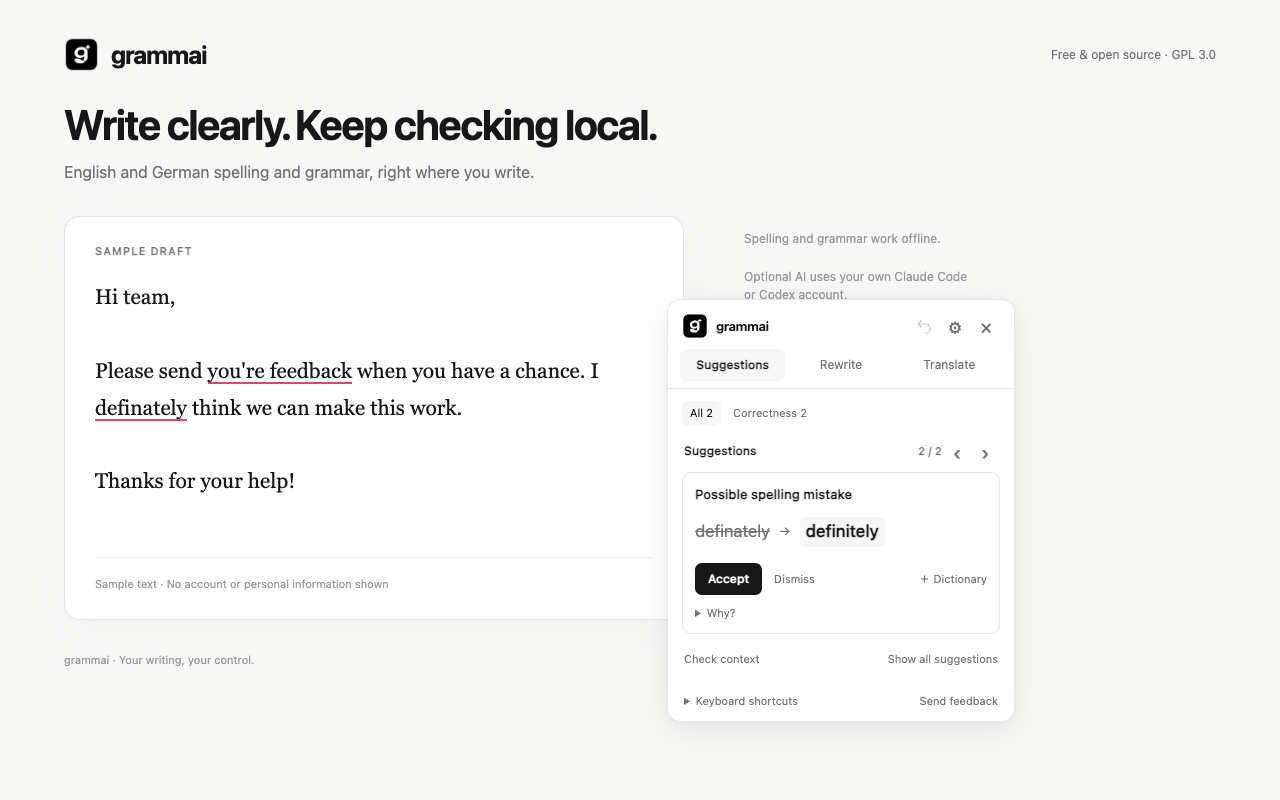
grammai là trợ lý viết miễn phí, mã nguồn mở dành cho Chrome và các trình duyệt dựa trên Chromium như Helium. Công cụ kiểm tra văn bản trực tiếp bên trong các trình soạn thảo được hỗ trợ, đánh dấu vấn đề ngay tại chỗ và cho phép bạn xem xét hoặc áp dụng các chỉnh sửa mà không cần chuyển đổi ứng dụng.
Kiểm tra chính tả và ngữ pháp tiếng Anh, tiếng Đức cơ bản được thực hiện cục bộ trong trình duyệt. Các tính năng viết lại, dịch và kiểm tra ngữ cảnh mở rộng tùy chọn sử dụng Claude Code hoặc Codex CLI mà bạn đã đăng nhập, thông qua một trình trợ giúp cục bộ. grammai không cung cấp gói đăng ký AI hay dịch vụ AI lưu trữ.
grammai làm được gì
grammai được thiết kế để hỗ trợ viết ngay tại nơi bạn soạn thảo văn bản. Các khả năng chính gồm:
- Kiểm tra chính tả và ngữ pháp ngoại tuyến: Các công cụ và từ điển tiếng Anh, tiếng Đức tích hợp hoạt động mà không cần tài khoản, khóa API hoặc phần mềm ngôn ngữ bổ sung.
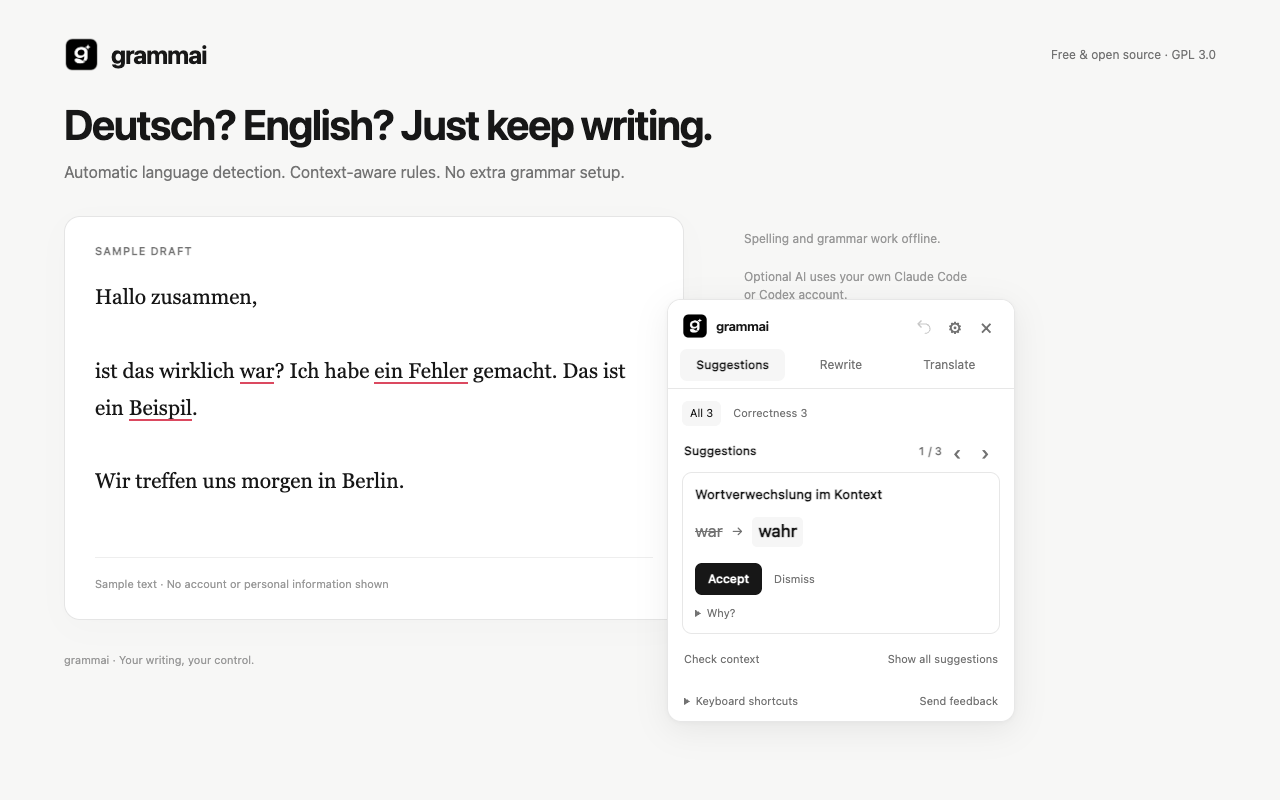
- Kiểm tra theo ngữ cảnh: Các quy tắc cục bộ bao gồm kiểm tra những từ dễ nhầm lẫn, chẳng hạn sửa cụm tiếng Đức “Ist das wirklich war?” thành “Ist das wirklich wahr?”. Bạn cũng có thể bật kiểm tra ngữ cảnh bằng AI để xem xét một đoạn văn rộng hơn.
- Chỉnh sửa ngay tại chỗ: Di chuột qua từ được đánh dấu, xem đề xuất rồi chấp nhận hoặc bỏ qua. Bạn có thể hoàn tác chỉnh sửa grammai gần nhất.
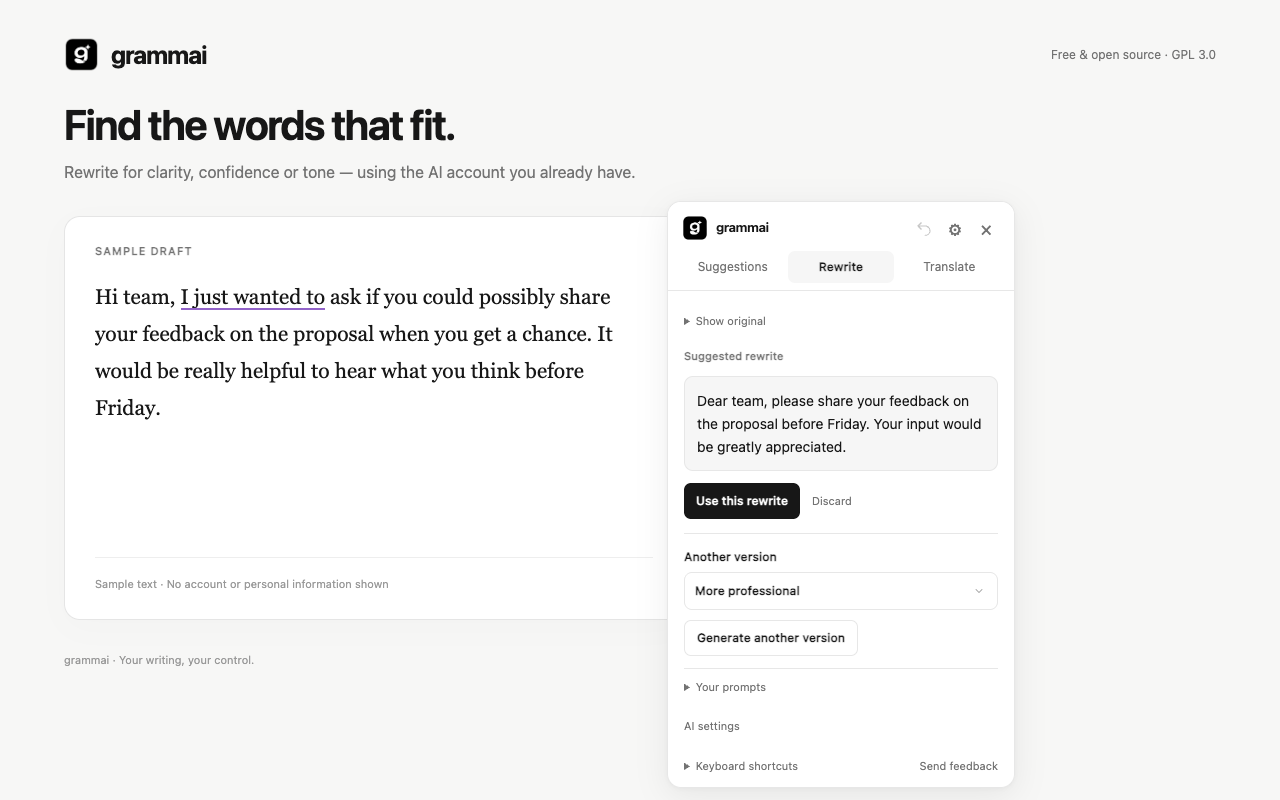
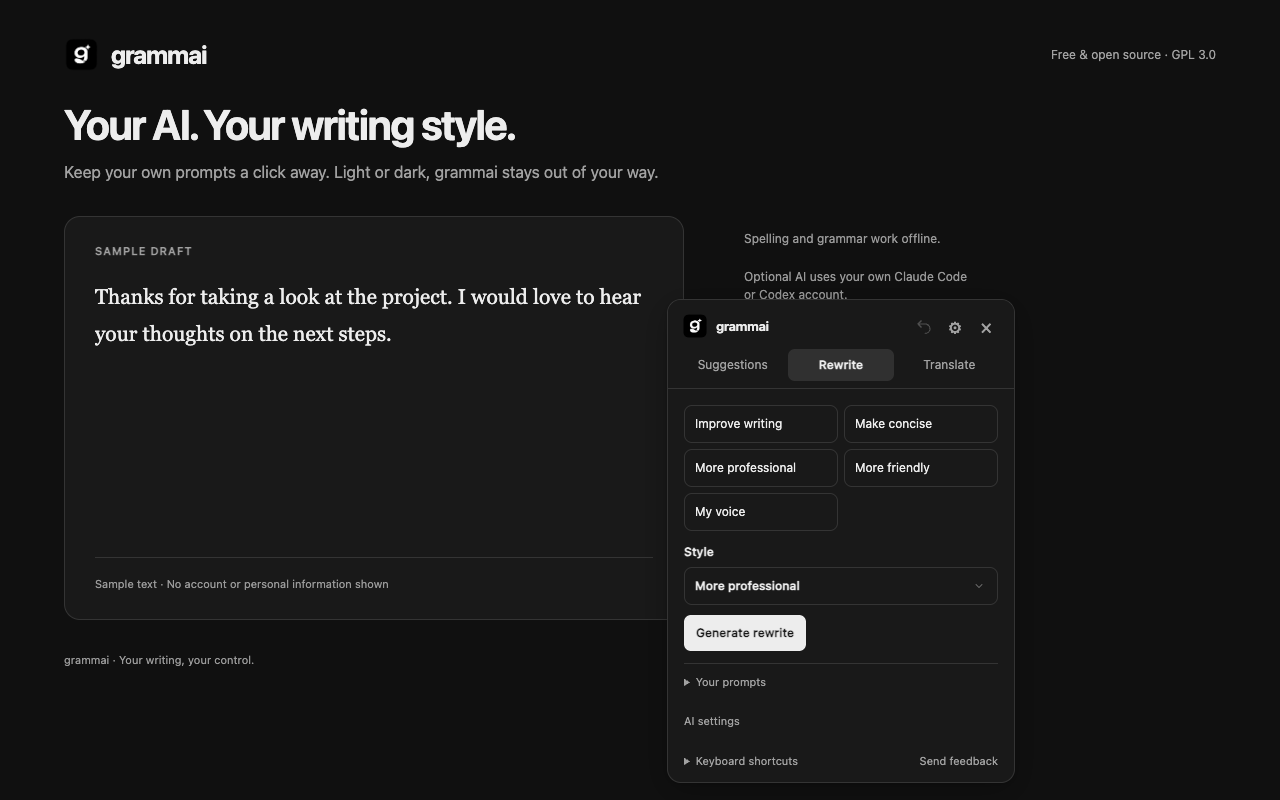
- Viết lại bằng AI: Cải thiện độ rõ ràng, rút ngắn văn bản, điều chỉnh giọng điệu hoặc sử dụng lời nhắc tùy chỉnh đã lưu.
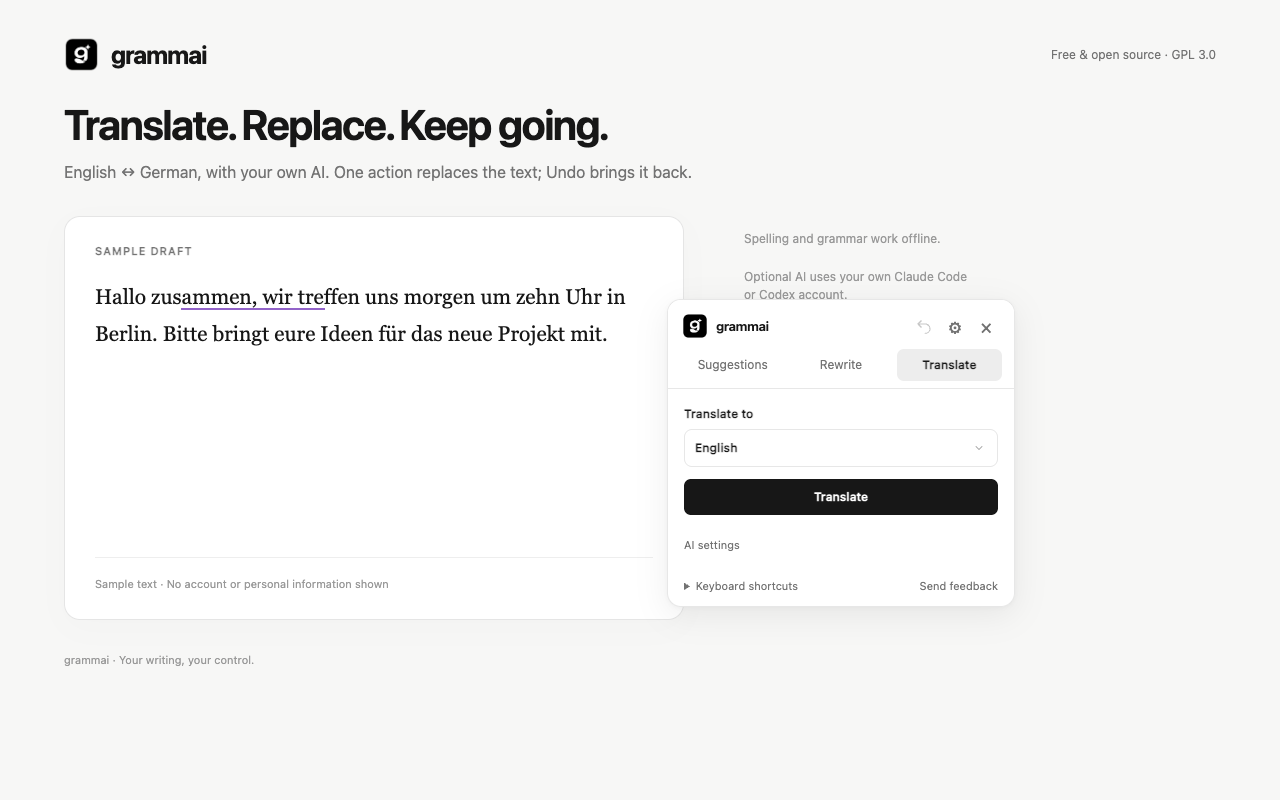
- Dịch Anh-Đức: Dịch phần văn bản được chọn hoặc trường đang hoạt động và thay thế văn bản trong một thao tác.
- Giao diện yên tĩnh: Thanh thao tác xuất hiện khi bạn chọn văn bản. Công cụ cũng hỗ trợ chế độ sáng và tối, phím tắt cùng các tùy chọn riêng cho từng trang web.
Cài đặt bản dựng mã nguồn hiện tại
Danh sách trên Chrome Web Store được README của dự án đánh dấu là sắp ra mắt. Để dùng thử phiên bản hiện tại, hãy tự xây dựng tiện ích bằng Node.js 22 trở lên.
1. Lấy dự án và cài đặt các phần phụ thuộc
Sao chép hoặc tải xuống kho mã nguồn, mở terminal trong thư mục đó rồi chạy:
npm ci
npm run build
Lệnh build tạo các tệp tiện ích trong thư mục dist.
2. Tải tiện ích chưa đóng gói
- Mở
chrome://extensionstrong Chrome hoặc màn hình quản lý tiện ích tương ứng trong Helium. - Bật Chế độ nhà phát triển.
- Chọn Tải tiện ích chưa đóng gói.
- Chọn thư mục
distđã được tạo.
Sau khi cài đặt, hãy mở một trường văn bản được hỗ trợ và bắt đầu viết. Tiếng Anh và tiếng Đức được tự động phát hiện. Công cụ tiếng Đức có thể mất vài giây để khởi tạo trong lần kiểm tra đầu tiên.
3. Tải lại sau khi thay đổi
Khi xây dựng lại một tiện ích chưa đóng gói, hãy tải lại tiện ích từ trang tiện ích. Đồng thời tải lại các thẻ trang web nơi bạn muốn sử dụng phiên bản đã cập nhật.
Sử dụng tính năng kiểm tra ngữ pháp ngoại tuyến
Mở một trình soạn thảo được hỗ trợ và nhập văn bản bằng tiếng Anh hoặc tiếng Đức. grammai phân tích văn bản cục bộ và đánh dấu các vấn đề được phát hiện trong trường. Di chuột qua từ được tô sáng để xem đề xuất, sau đó chọn cách sửa hoặc bỏ qua.
Dùng Alt Down và Alt Up để chuyển đến lỗi tiếp theo hoặc trước đó. Chấp nhận lỗi đang chọn bằng Alt Enter, bỏ qua bằng Alt Backspace và hoàn tác chỉnh sửa grammai gần nhất bằng Alt Z.
Tùy chọn ngôn ngữ và biến thể chính tả tiếng Anh có trong Tất cả cài đặt. Việc phát hiện ngôn ngữ có thể không chính xác với các đoạn quá ngắn hoặc trộn nhiều ngôn ngữ, vì vậy hãy xem xét đề xuất trước khi áp dụng.
Mở trợ lý và làm việc với phần văn bản đã chọn
grammai được thiết kế để hoạt động kín đáo. Chọn văn bản để hiển thị thanh thao tác hoặc mở và đóng trợ lý trực tiếp bằng bàn phím.
- Trên macOS, nhấn
Command Shift Yđể mở hoặc đóng trợ lý. - Trên Windows hoặc Linux, nhấn
Ctrl Shift Y. - Nhấn
Escapeđể đóng tiện ích.
Có thể thay đổi phím tắt của trình duyệt tại chrome://extensions/shortcuts. Phím tắt của hệ điều hành hoặc trình duyệt có thể được ưu tiên.
Kết nối nhà cung cấp AI của bạn
Tính năng viết lại, dịch và kiểm tra ngữ cảnh bằng AI sử dụng Claude Code hoặc Codex CLI chính thức thông qua việc cài đặt trình trợ giúp cục bộ một lần. Trình cài đặt trình trợ giúp hiện chỉ hỗ trợ macOS.
1. Mở hướng dẫn thiết lập AI
Trong grammai, vào Tất cả cài đặt → Trợ giúp & thiết lập → AI của bạn. Làm theo hướng dẫn thiết lập và chạy kiểm tra kết nối. Bạn cũng có thể đọc tài liệu thiết lập AI của kho mã nguồn.
2. Xác nhận quyền truy cập bằng một thao tác thực tế
Việc phát hiện CLI không nhất thiết có nghĩa là bạn đã đăng nhập hoặc có quyền truy cập mô hình. Hãy chạy thao tác viết lại hoặc một thao tác AI khác để xác minh kết nối hoạt động. Các yêu cầu truy cập, cài đặt tài khoản và giới hạn sử dụng của nhà cung cấp sẽ được áp dụng.
Bản phát hành này không có dịch vụ AI nào do grammai lưu trữ. Trình trợ giúp là thành phần cần thiết để kết nối CLI cục bộ, còn một thao tác AI được thực hiện rõ ràng sẽ gửi văn bản đã chọn hoặc trường đang hoạt động nếu không có nội dung nào được chọn đến nhà cung cấp bạn đã chọn.
Viết lại một đoạn văn
Chọn một đoạn văn trong trình soạn thảo được hỗ trợ và mở thao tác viết lại. Chọn mục tiêu viết có sẵn, chẳng hạn như cải thiện độ rõ ràng, rút ngắn văn bản hoặc thay đổi giọng điệu. Bạn có thể xem lại kết quả được tạo trước khi áp dụng.
Bảng viết lại cung cấp các nút để áp dụng, loại bỏ hoặc tạo lại kết quả. Bạn cũng có thể lưu các lời nhắc tùy chỉnh có tên cho những tác vụ viết lặp lại. Các lời nhắc đã lưu được lưu trong bộ nhớ cục bộ của tiện ích.
Dịch văn bản tiếng Anh và tiếng Đức
Chọn văn bản hoặc đặt con trỏ trong trường đang hoạt động, sau đó bắt đầu dịch. Hiện tại, grammai hỗ trợ dịch giữa tiếng Anh và tiếng Đức, đồng thời có thể thay thế phần văn bản đã chọn hoặc trường đang hoạt động trong một thao tác.
Sử dụng phím tắt dịch để làm việc mà không cần mở bảng trợ lý:
- Trên macOS, nhấn
Command Shift L. - Trên Windows hoặc Linux, nhấn
Ctrl Shift L.
Tổng quan về phím tắt
- Mở hoặc đóng trợ lý: macOS
Command Shift Y; Windows/LinuxCtrl Shift Y. - Mở tính năng viết lại: macOS
Command Shift K; Windows/LinuxCtrl Shift K. - Dịch phần đã chọn hoặc trường đang hoạt động: macOS
Command Shift L; Windows/LinuxCtrl Shift L. - Chuyển đến sửa lỗi tiếp theo hoặc trước đó:
Alt DownhoặcAlt Up. - Chấp nhận sửa lỗi:
Alt Enter. - Bỏ qua sửa lỗi:
Alt Backspace. - Hoàn tác chỉnh sửa gần nhất:
Alt Z. - Đóng tiện ích:
Escape.
Quyền riêng tư và dữ liệu cục bộ
Việc kiểm tra ngữ pháp thông thường được thực hiện trong trình duyệt. grammai không bao gồm tính năng phân tích, đo lường từ xa hoặc tự động tải lên báo cáo sự cố. Tùy chọn, từ cá nhân, lời nhắc đã lưu và tên máy chủ của các trang web bị tạm dừng được lưu trong bộ nhớ cục bộ của tiện ích.

Các thao tác AI hoạt động khác: văn bản đã chọn hoặc trường đang hoạt động khi không có phần chọn nào sẽ được gửi đến nhà cung cấp bạn đã chọn thông qua CLI của nhà cung cấp đó. Các điều khoản của nhà cung cấp và cài đặt tài khoản sẽ được áp dụng. Thao tác phản hồi sẽ mở một email nháp để bạn tự gửi; văn bản và URL trang không được tự động đính kèm.
Để biết thêm chi tiết, hãy đọc chính sách quyền riêng tư và giải thích về luồng dữ liệu của dự án.
Trình soạn thảo được hỗ trợ và các giới hạn hiện tại
Bản beta hỗ trợ textarea, các trường nhập văn bản phù hợp, trường contenteditable tiêu chuẩn và các quy trình chỉnh sửa Draft.js đã được kiểm thử, bao gồm cả trình soạn thảo kiểu X.
Hỗ trợ canvas chuyên dụng cho Google Docs cùng các bộ điều hợp tổng quát cho Shadow DOM, Slate và ProseMirror vẫn chưa hoàn thiện. Khả năng kiểm tra ngữ pháp còn hạn chế, các gợi ý theo ngữ cảnh có thể không chính xác và dự án không tuyên bố đạt mức tương đương hoàn toàn với Grammarly hoặc LanguageTool.
Mẹo nâng cao để thiết lập thuận tiện hơn
- Kiểm tra loại trình soạn thảo: Nếu grammai không xuất hiện, hãy xác minh rằng trang web sử dụng textarea, trường nhập văn bản, trường contenteditable được hỗ trợ hoặc quy trình Draft.js đã được kiểm thử.
- Sử dụng phần cài đặt cho hành vi ngôn ngữ: Điều chỉnh tùy chọn ngôn ngữ và biến thể chính tả tiếng Anh trong All settings.
- Tách việc khắc phục sự cố cục bộ và AI: Tính năng kiểm tra ngữ pháp cơ bản không cần trình trợ giúp, trong khi viết lại, dịch và kiểm tra ngữ cảnh bằng AI thì cần.
- Xác minh quyền truy cập AI bằng một thao tác: Việc phát hiện CLI riêng lẻ không chứng minh rằng bạn đã đăng nhập hoặc có quyền truy cập mô hình.
- Tải lại cả tiện ích và các tab: Sau khi xây dựng lại dự án chưa đóng gói, hãy tải lại tiện ích và các tab trang web bị ảnh hưởng.
- Giữ báo cáo ở dạng ẩn danh: Khi báo cáo sự cố với trình soạn thảo, hãy nêu trình duyệt, trang web và một ví dụ ngắn đã ẩn danh, nhưng không bao gồm bản nháp riêng tư hoặc thông tin xác thực.
Kết luận
grammai kết hợp tính năng kiểm tra ngữ pháp tiếng Anh và tiếng Đức cục bộ với các tính năng tùy chọn do AI hỗ trợ như viết lại, dịch và kiểm tra ngữ cảnh. Cài đặt bản dựng từ mã nguồn bằng Node.js 22 hoặc mới hơn, tải thư mục dist đã tạo dưới dạng tiện ích chưa đóng gói và bắt đầu với các sửa lỗi ngoại tuyến. Nếu cần các tính năng AI, hãy kết nối Claude Code hoặc Codex CLI của riêng bạn thông qua hướng dẫn thiết lập tích hợp, đồng thời lưu ý đến quyền truy cập của nhà cung cấp và các yêu cầu về quyền riêng tư.
Để góp phần cải thiện dự án, hãy truy cập trình theo dõi vấn đề, đọc hướng dẫn đóng góp hoặc mở một pull request đối với main.