

EasyRead là gì
EasyRead là một công cụ chạy cục bộ dành cho việc đọc các bài luận tiếng Anh. Công cụ có thể nhập PDF, tạo bản dịch tiếng Trung theo từng trang ở chế độ nền, đồng thời cố gắng giữ nguyên công thức, bảng biểu, tài liệu tham khảo và cấu trúc của bài gốc. Các trang đã dịch xong có thể đọc ngay, còn những trang khác sẽ tạm thời hiển thị trang gốc, vì vậy bạn không cần chờ toàn bộ bài luận được xử lý.
Khác với việc đưa toàn bộ PDF cho một công cụ dịch thông thường, EasyRead giống một không gian làm việc đọc bài luận hoàn chỉnh hơn: phần nội dung chính hiển thị bản dịch trung thành, còn phần giải thích và câu trả lời của AI được đặt ở lề trang, giúp phân biệt ý nghĩa gốc của bài luận với nội dung bổ sung do mô hình tạo ra. Dịch vụ chỉ lắng nghe trên máy cục bộ; bài luận, bản dịch, ghi chú và lịch sử trò chuyện đều được lưu trên máy tính của bạn.
Tính năng chính
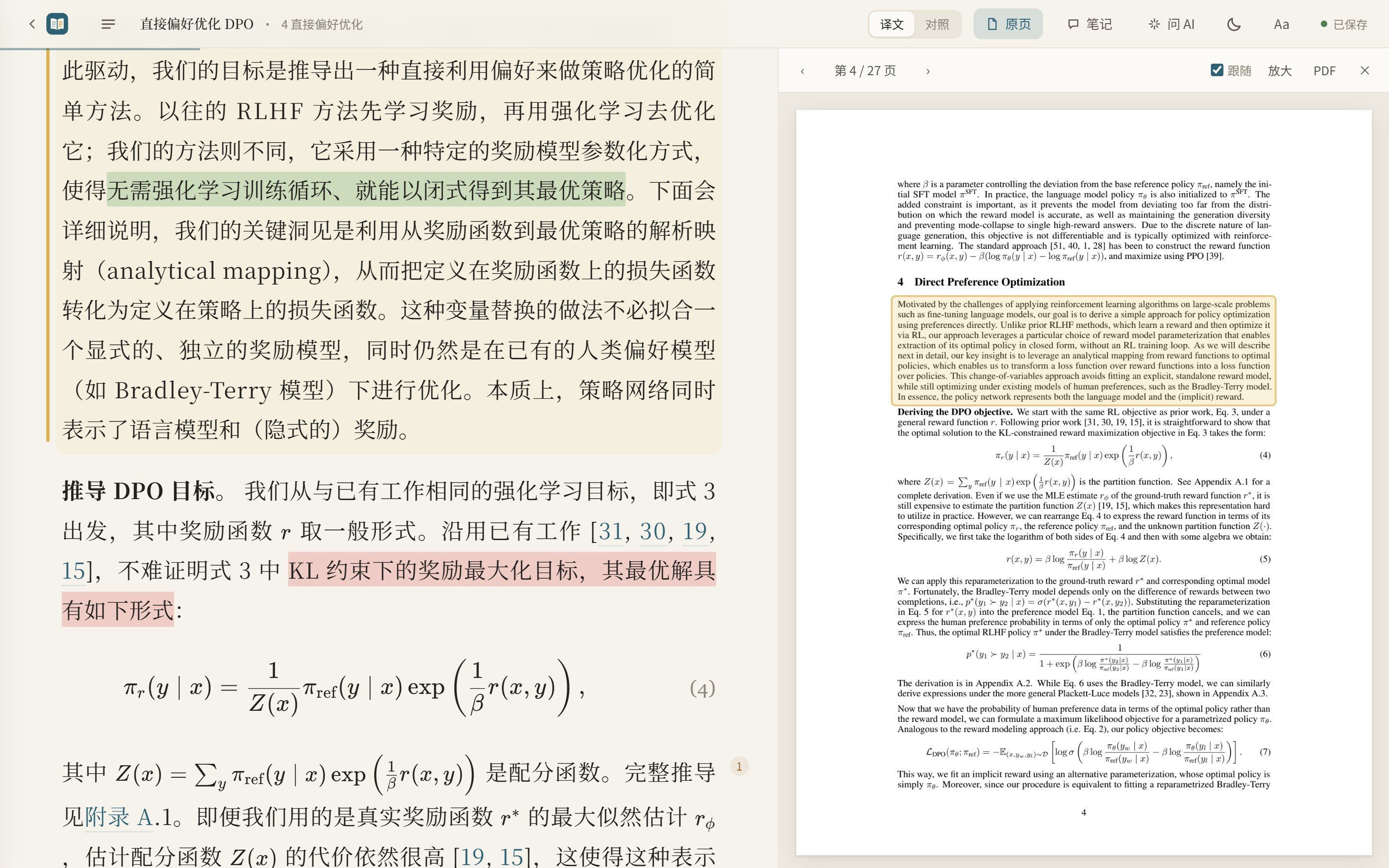
Bố cục tiếng Trung phù hợp để đọc lâu
EasyRead sử dụng bố cục nội dung tiếng Trung, sắp xếp lại công thức bằng KaTeX, xử lý bảng thành bảng ba đường kẻ, đồng thời giữ nguyên văn bản tài liệu tham khảo. Giao diện hỗ trợ chế độ tối, phù hợp để đọc liên tục các tài liệu học thuật dài.
Kiểm tra văn bản tiếng Anh gốc bất cứ lúc nào
Khi đọc, bạn có thể chuyển sang chế độ đối chiếu để hiển thị tiếng Anh bên dưới mỗi đoạn tiếng Trung. Bạn cũng có thể mở trang PDF gốc ở bên phải; trang sẽ chuyển theo vị trí đọc hiện tại và đánh dấu vị trí của đoạn hiện tại trên trang gốc, thuận tiện cho việc kiểm tra công thức, thuật ngữ và ngữ cảnh.
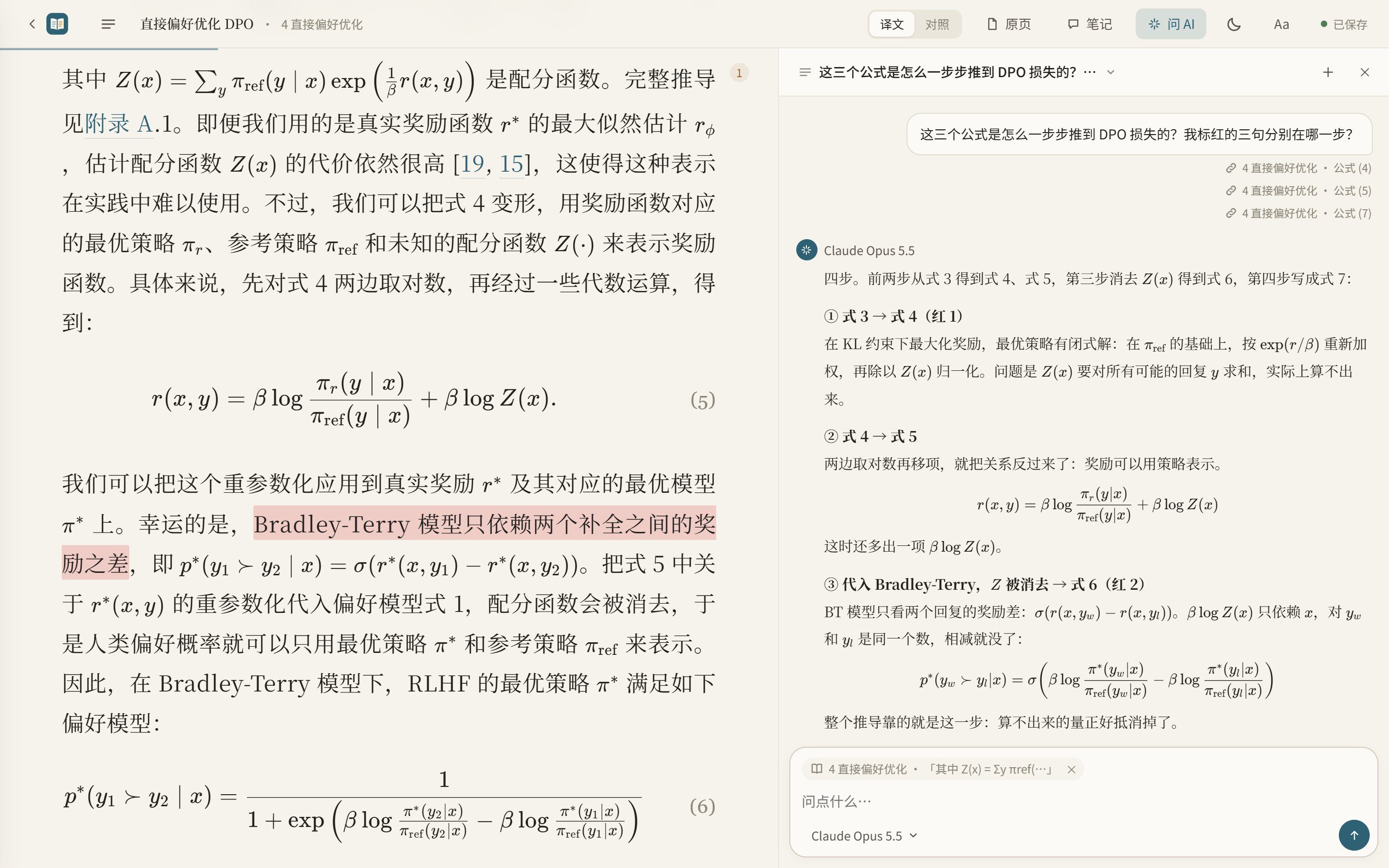
Hỏi đáp AI và trích dẫn nhiều đoạn
Bảng “Hỏi AI” bên phải hỗ trợ trò chuyện trực tuyến. Bạn có thể kéo một hoặc nhiều đoạn văn vào ô nhập rồi đặt câu hỏi, hoặc yêu cầu mô hình phân tích nội dung dựa trên các đoạn được đánh dấu bằng màu cụ thể. EasyRead cho phép tạo nhiều cuộc trò chuyện và chọn riêng cho từng cuộc trò chuyện các mô hình như Claude, GPT, DeepSeek, Qwen hoặc Ollama chạy trên máy cục bộ. Những câu trả lời đáng lưu giữ có thể được đặt cạnh đoạn liên quan chỉ bằng một cú nhấp.
Đánh dấu, ghi chú và chỉnh sửa bản dịch
- Chọn văn bản rồi sử dụng bút nhớ dòng bốn màu hoặc gạch chân.
- Thêm ghi chú hoặc đặt câu hỏi cho nội dung đã chọn.
- Yêu cầu AI trả lời câu hỏi hoặc nhận xét về ghi chú đã viết.
- Tổng hợp ghi chú theo thứ tự văn bản gốc và chọn một phần nội dung để xuất dưới dạng Markdown.
- Nhấp đúp vào đoạn văn để chỉnh sửa trực tiếp bản dịch.
- Chỉnh sửa cách dịch trong bảng thuật ngữ và thay thế trong toàn bộ văn bản.
Để tránh mất dữ liệu, mỗi lần chỉnh sửa sẽ được lưu vào trình duyệt trước; chỉ sau khi dịch vụ cục bộ xác nhận đã ghi vào tệp thì bản ghi tạm mới được xóa. Nếu kết quả dịch sau đó xung đột với chỉnh sửa thủ công, EasyRead sẽ thông báo thay đổi thay vì ghi đè trực tiếp nội dung của bạn.
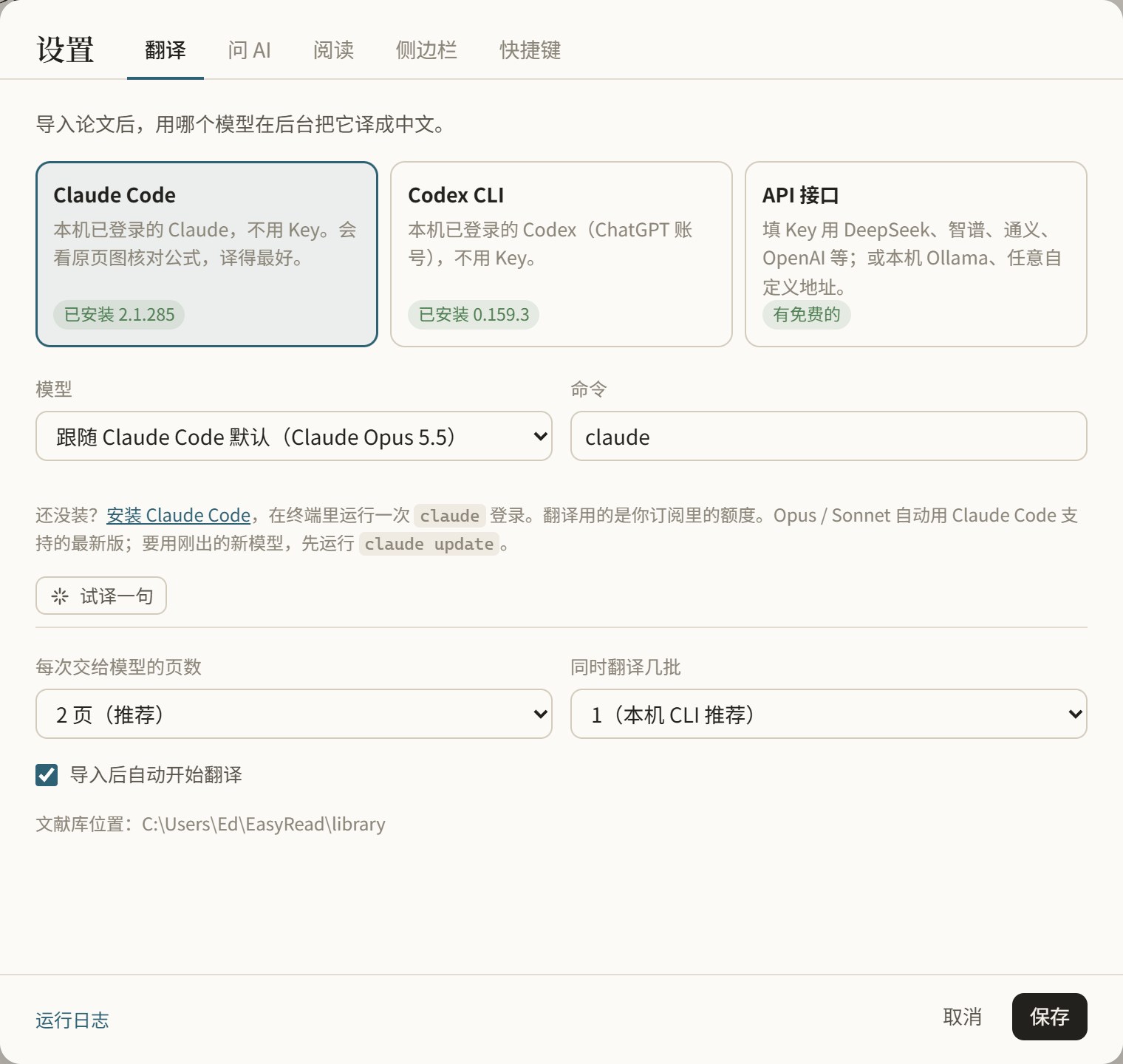
Thư viện tài liệu và tiến độ đọc
Thư viện tài liệu hỗ trợ phân loại, ghim, tìm kiếm, đánh dấu sao, cùng các trạng thái chưa đọc, đang đọc và đã đọc. Bạn có thể kéo bài luận vào danh mục tự tạo; các mục bị xóa sẽ được chuyển vào thùng rác trước. Bạn cũng có thể sao chép trích dẫn theo định dạng GB/T 7714, APA hoặc BibTeX và xem tiến độ đọc của từng bài luận.
Chọn mô hình dịch
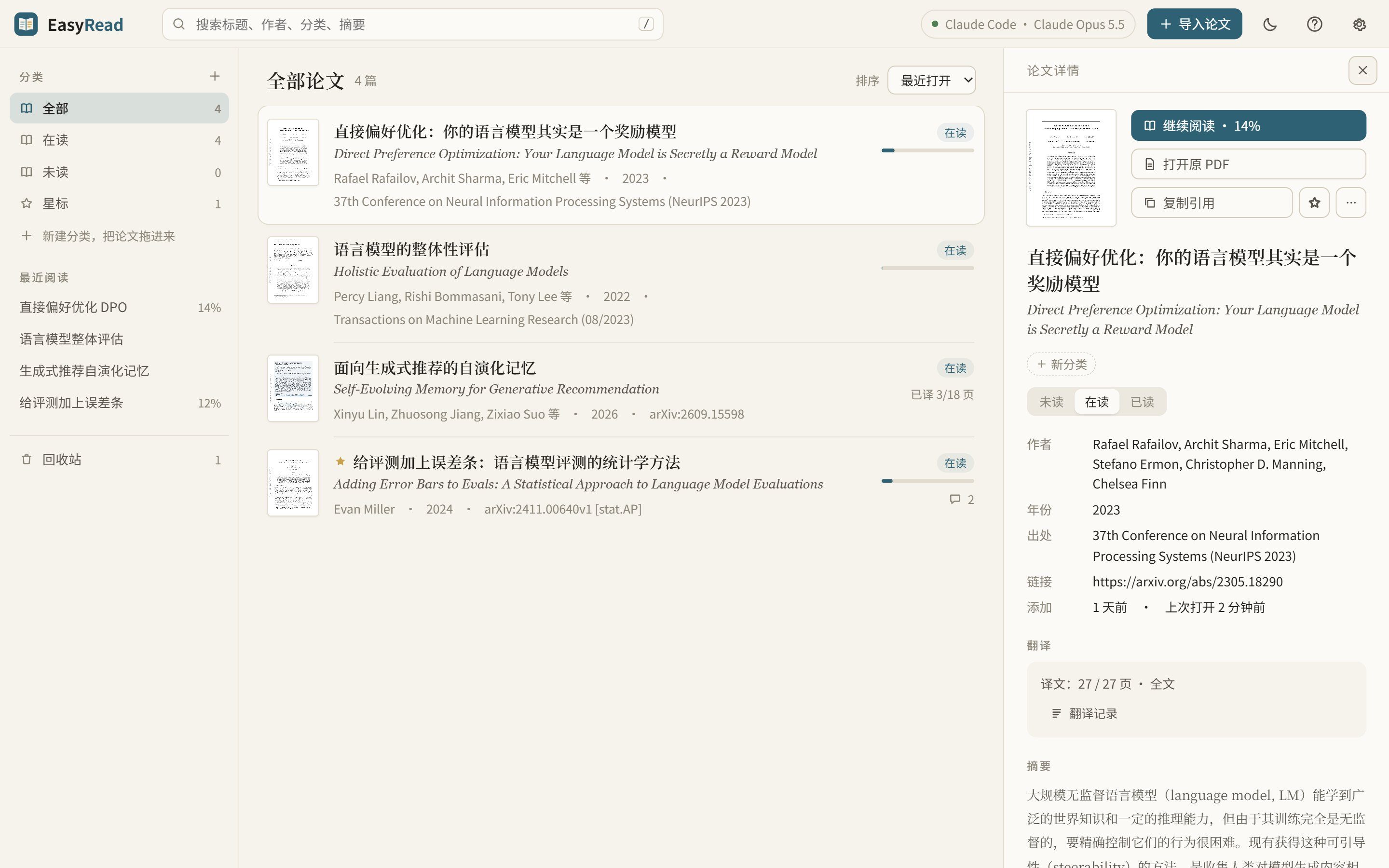
Khi sử dụng lần đầu, hãy mở “Cài đặt” ở góc trên bên phải và chọn công cụ dịch. EasyRead hỗ trợ các nhóm giải pháp sau:
- Claude Code: Giải pháp được README đề xuất. Trước tiên cần cài đặt và đăng nhập Claude Code; không yêu cầu nhập API Key riêng, có thể sử dụng hạn mức đăng ký và xem hình ảnh trang gốc để kiểm tra công thức.
- Codex CLI: Sau khi cài đặt và đăng nhập Codex, bạn có thể chạy bằng tài khoản ChatGPT mà không cần nhập API Key riêng.
- API trong nước: Hỗ trợ DeepSeek, Zhipu, Alibaba Cloud Bailian, Kimi, SiliconFlow và ModelScope; cần API Key tương ứng của từng nền tảng.
- API quốc tế: Hỗ trợ OpenAI, Anthropic, Gemini, OpenRouter, Groq và Cerebras; cần API Key, điều kiện mạng phụ thuộc vào nhà cung cấp dịch vụ.
- Mô hình cục bộ: Có thể kết nối Ollama hoặc LM Studio để chạy hoàn toàn ngoại tuyến. README khuyến nghị sử dụng
qwen3.5:9b; nếu dung lượng VRAM thấp, có thể thử phiên bản 4b. - Giao diện tùy chỉnh: Có thể điền bất kỳ địa chỉ và Key tương thích với OpenAI, đồng thời hỗ trợ định dạng Chat Completions và Responses.
Sau khi cấu hình, bạn có thể nhấp vào “Dịch thử một câu” để kiểm tra mô hình có khả dụng hay không. Trang cài đặt cũng tự động phát hiện các công cụ liên quan đã được cài trên máy. Nếu không muốn dịch ngay sau khi nhập, hãy tắt “Tự động bắt đầu dịch sau khi nhập”; sau đó bạn có thể xử lý thủ công hoặc yêu cầu agent trong cuộc trò chuyện thực hiện việc dịch.
Cài đặt EasyRead
Phương án 1: Sử dụng gói cài đặt cho máy tính
Đây là cách đơn giản nhất và không cần cài đặt Python. Truy cập EasyRead Releases để tải tệp phù hợp với hệ điều hành.
- Windows: Tải
EasyRead-Setup-x.x.x.exerồi nhấp đúp để cài đặt. Nếu xuất hiện thông báo “Windows đã bảo vệ máy tính của bạn”, chọn “Thông tin thêm”, sau đó nhấp “Vẫn chạy”. - macOS: Với thiết bị dùng chip Apple, tải
EasyRead-x.x.x-arm64.dmgrồi kéo ứng dụng vào “Ứng dụng”. Nếu lần đầu mở ứng dụng xuất hiện thông báo không thể xác minh nhà phát triển, hãy vào “Cài đặt hệ thống → Quyền riêng tư & Bảo mật” và chọn “Vẫn mở”. - Linux: Tải
EasyRead-x.x.x.AppImage, cấp quyền thực thi rồi chạy.
chmod +x EasyRead-x.x.x.AppImage
./EasyRead-x.x.x.AppImage
Dữ liệu của bản cài đặt nằm trong thư mục EasyRead thuộc thư mục người dùng hệ thống. Việc gỡ cài đặt hoặc cài lại chương trình sẽ không tự động xóa các bài luận và cài đặt này.
Phương án 2: Khởi chạy từ mã nguồn
Cách sử dụng mã nguồn yêu cầu Python 3.10 trở lên. Bạn có thể tải và giải nén gói mã nguồn mới nhất hoặc sao chép kho lưu trữ.
git clone https://github.com/Edwardxlai/easyread.git
cd easyread
Người dùng Windows có thể nhấp đúp vào start.cmd. Lần khởi động đầu tiên sẽ tự động cài đặt môi trường; những lần sau chỉ cần nhấp đúp để mở. Người dùng macOS hoặc Linux chạy lệnh sau trong thư mục dự án:
./start.shKhi khởi động bằng tập lệnh, sau khi đóng toàn bộ trang EasyRead trong trình duyệt, dịch vụ nền thường sẽ thoát sau khoảng vài chục giây. Nếu vẫn còn tác vụ dịch đang chạy, dịch vụ sẽ chờ tác vụ hoàn tất.
Phương án 3: Sử dụng pip
Bạn cũng có thể cài đặt trực tiếp gói Python từ GitHub:
pip install git+https://github.com/Edwardxlai/easyread
easyread
Sau khi khởi động, trình duyệt sẽ mở http://127.0.0.1:8765. Dịch vụ chỉ lắng nghe địa chỉ cục bộ; dữ liệu của bản cài đặt bằng pip mặc định được lưu tại ~/EasyRead.
Nhập và dịch bài luận lần đầu
- Mở “Cài đặt” ở góc trên bên phải, rồi chọn và cấu hình công cụ dịch.
- Sử dụng “Dịch thử một câu” để xác nhận tài khoản, API Key hoặc kết nối với mô hình cục bộ hoạt động bình thường.
- Kéo PDF vào cửa sổ hoặc dán số arXiv, tiêu đề bài luận, DOI, liên kết trực tiếp đến PDF hay liên kết trang bài luận được hỗ trợ.
- Với bài luận dài, bạn có thể chọn “Chỉ dịch nội dung chính” hoặc dùng “Chỉ định trang” để giới hạn phạm vi dịch.
- Chờ xử lý từng trang ở chế độ nền. Nội dung đã hoàn tất sẽ hiển thị ngay bằng tiếng Trung; các trang chưa dịch vẫn hiển thị trang PDF gốc.
Ngoài arXiv, EasyRead còn có thể thử tìm PDF công khai từ OpenReview, ACL, NeurIPS, bioRxiv, PMC và các trang tạp chí, đồng thời bổ sung tác giả, năm và nguồn xuất bản. Trang thư viện tài liệu cũng hỗ trợ dán số hoặc liên kết trực tiếp bằng Ctrl+V.
Quy trình đọc và chú thích cơ bản
- Mở bài luận đã nhập và bắt đầu đọc từ những trang đã dịch xong.
- Khi cần kiểm tra ý nghĩa gốc, chuyển sang chế độ đối chiếu hoặc mở trang PDF gốc ở bên phải.
- Nhấp vào đoạn văn để hiển thị thanh công cụ; chọn văn bản rồi thêm đánh dấu, gạch chân hoặc ghi chú.
- Kéo các đoạn quan trọng vào ô nhập “Hỏi AI”, yêu cầu mô hình giải thích khái niệm, so sánh phương pháp hoặc hệ thống hóa mối quan hệ giữa các công thức.
- Lưu những câu trả lời có giá trị cạnh đoạn tương ứng.
- Trong phần tổng hợp ghi chú, chọn nội dung cần thiết, xuất sang Markdown rồi đưa vào Obsidian hoặc Notion.
Nhấn ? để xem toàn bộ phím tắt; phím tắt cũng có thể được tùy chỉnh. Nếu phát hiện bản dịch không chính xác, hãy nhấp đúp vào đoạn văn để chỉnh sửa trực tiếp; nếu là thuật ngữ lặp lại, nên ưu tiên sửa thống nhất trong bảng thuật ngữ.
Xử lý lỗi dịch
Một số trang có thể thất bại do giới hạn tốc độ, mạng hoặc hạn mức. EasyRead sẽ tự động thử lại; nếu vẫn thất bại, công cụ sẽ bỏ qua trang đó trước và tiếp tục dịch các nội dung phía sau. Sau khi xử lý xong, bạn có thể xem nguyên nhân và số trang bị lỗi trong khu vực “Dịch” ở bên phải bài luận, sau đó nhấp vào “Thử lại các trang thất bại”.
“Lịch sử dịch” hiển thị thông tin chi tiết của từng lô tác vụ; “Nhật ký chạy” ở cuối phần cài đặt dùng để kiểm tra dịch vụ cục bộ. Nếu hạn mức Claude Code đã hết, bạn có thể chờ hạn mức khôi phục rồi thử lại, hoặc tạm thời chuyển sang API hay Ollama; những trang đã dịch xong sẽ không bị dịch lại vì lý do này.
Sử dụng dòng lệnh và AI agent
EasyRead tích hợp giao diện dòng lệnh. Các agent như Claude Code và Codex có thể đọc câu hỏi và ghi chú trong thư viện tài liệu, ghi câu trả lời cạnh đoạn liên quan, đồng thời dịch hoặc dịch lại các trang được chỉ định. Hướng dẫn kỹ năng nằm trong skill/paper-reading/SKILL.md của kho lưu trữ; bạn có thể đặt thư mục này vào ~/.claude/skills/ hoặc ~/.codex/skills/.
easyread list
easyread import 论文.pdf
easyread status ID
easyread discuss ID --from 回答.json
easyread export ID
easyread list: Liệt kê thư viện tài liệu cục bộ.easyread import: Nhập PDF, số arXiv hoặc liên kết bài luận.easyread status ID: Xem tiến độ, bản dịch đã chỉnh sửa thủ công, ghi chú và các câu hỏi đang chờ trả lời.easyread discuss ID --from 回答.json: Ghi kết quả thảo luận vào lề trang bài luận.easyread export ID: Xuất HTML ngoại tuyến dạng một tệp.
Chạy easyread --help để xem thêm các lệnh.
Mẹo nâng cao
Xuất bài luận ngoại tuyến để chia sẻ
Trong thư viện tài liệu, nhấp chuột phải vào bài luận rồi chọn “Xuất HTML ngoại tuyến” để tạo một trang web dạng một tệp có thể mở trực tiếp bằng trình duyệt. Bản dịch, công thức, hình ảnh trang gốc, phần đánh dấu và ghi chú đều được bao gồm trong tệp; người nhận không cần cài đặt EasyRead.
Các phần đánh dấu và ghi chú mới được thêm trong trang ngoại tuyến chỉ được lưu trong trình duyệt đang mở trang đó. Nếu cần hợp nhất trở lại thư viện tài liệu chính, hãy xuất JSON chỉnh sửa trong phần “Hướng dẫn” của trang ngoại tuyến, sau đó chạy:
easyread merge ID --from 导出.jsonNếu muốn xuất bản bài luận lên các trang web như GitHub Pages, bạn có thể tạo thư mục trình diễn với hình ảnh tách riêng và tải theo nhu cầu:
easyread demo ID --out 目录Sao lưu và đồng bộ dữ liệu
Khi chạy từ mã nguồn, dữ liệu nằm trong library/ của thư mục dự án; sau khi cài bằng pip, dữ liệu nằm tại ~/EasyRead/library/. Mỗi bài luận có một thư mục riêng, bao gồm PDF gốc, hình ảnh trang gốc, bản dịch, ghi chú, thảo luận AI và các tệp JSON lịch sử trò chuyện. Cài đặt và tùy chọn giao diện lần lượt được lưu trong config.json và prefs.json; bạn có thể sao lưu hoặc đồng bộ trực tiếp các tệp này.
Kiểm soát chi phí và chuyển đổi mô hình
EasyRead sẽ ghi lại số token tiêu thụ cho mỗi lần dịch và mỗi câu trả lời của AI. Khi sử dụng gói đăng ký Claude, bạn cũng có thể xem mức sử dụng và thời điểm đặt lại hạn mức 5 giờ và 7 ngày. Trong thực tế, bạn có thể để mô hình chất lượng cao xử lý các bài luận quan trọng, còn tài liệu thông thường thì sử dụng API chi phí thấp hoặc Ollama chạy cục bộ.
Việc chuyển đổi mô hình sẽ không xử lý lại những trang đã dịch thành công. Bạn có thể giữ lại kết quả hiện có, sau đó chỉ thử lại các trang bị lỗi hoặc dịch lại thủ công những phần cần cải thiện.
Xây dựng phiên bản máy tính để bàn cho nhà phát triển
Phiên bản máy tính để bàn Electron sử dụng lại cùng một dịch vụ Python cục bộ và giao diện web. Môi trường phát triển cần Node.js 22 trở lên, Python 3.10 trở lên và PyInstaller.
npm install
python -m pip install pyinstaller
npm run dev
Để tạo gói cài đặt có thể phân phối, hãy chạy:
npm run distKết quả xây dựng nằm trong dist/electron/. Windows xuất ra trình cài đặt NSIS, macOS xuất ra DMG và Linux xuất ra AppImage.
Tổng kết
EasyRead tích hợp dịch bài luận, đối chiếu nguyên văn, hỏi đáp AI, ghi chú và quản lý tài liệu tham khảo vào một quy trình làm việc cục bộ. Cách bắt đầu đơn giản nhất là tải xuống gói cài đặt, cấu hình một mô hình khả dụng, rồi kéo PDF vào để bắt đầu đọc. Khi sử dụng thêm bảng thuật ngữ, dòng lệnh, tính năng xuất ngoại tuyến và mô hình chạy cục bộ, bạn có thể xây dựng thư viện bài luận cá nhân cân bằng giữa quyền riêng tư, chi phí và hiệu quả đọc.
Dự án sử dụng giấy phép MIT. Bạn có thể truy cập kho lưu trữ GitHub để xem mã nguồn, hoặc mở bản trình diễn trực tuyến trước để trải nghiệm khả năng đọc.