

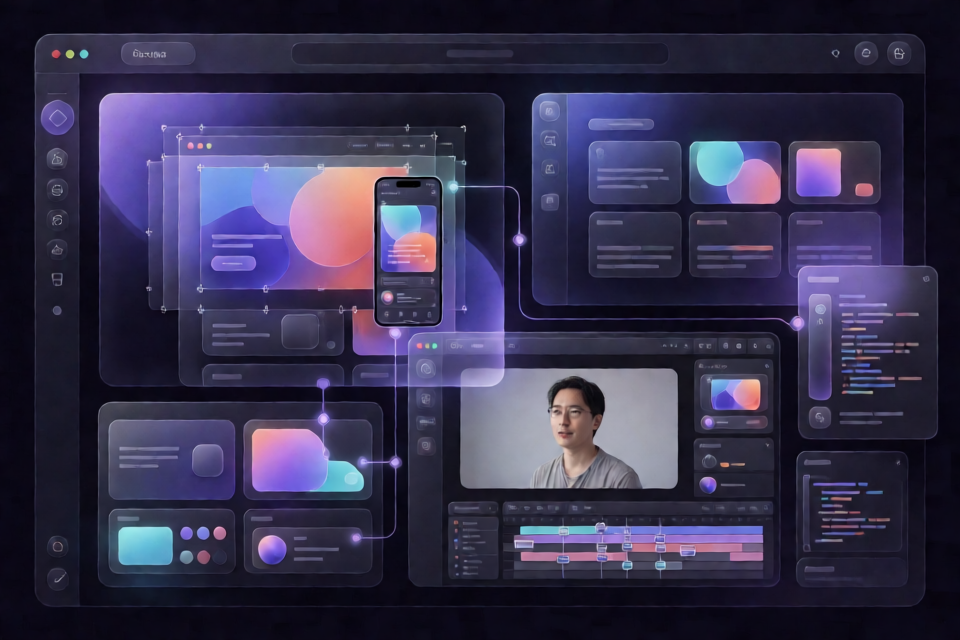
DeepSeek Design là gì?
DeepSeek Design là một hệ thống thiết kế trực quan gốc do iPolloWork tạo ra cho DeepSeek Harness. Hệ thống kết hợp Harness làm công cụ AI với iPolloWork Design Studio làm môi trường chỉnh sửa trực quan.
Bạn có thể mô tả toàn bộ dự án trong cuộc trò chuyện, để Harness tạo hoặc cập nhật các tệp, sau đó tinh chỉnh kết quả bằng giao diện trực quan. Hệ thống hỗ trợ website, nguyên mẫu ứng dụng, áp phích, thẻ thông tin, báo cáo, bản trình bày, thiết kế chuyển động, bản trình diễn sản phẩm, câu chuyện dữ liệu và video ngắn.
Khác với công cụ tạo ảnh phẳng hoặc canvas đám mây khép kín, DeepSeek Design lưu trữ các tệp dự án thực trong không gian làm việc Harness đang hoạt động. Các tệp này vẫn có thể được lưu, chỉnh sửa và tiếp tục cải tiến với sự hỗ trợ của AI.
AI chuyển ý tưởng thành sản phẩm, Studio chuyển sản phẩm thành chi tiết, và kết quả vẫn là một dự án có thể chỉnh sửa trong không gian làm việc.
Chọn plugin phù hợp
DeepSeek Design được phân phối dưới dạng ba gói npm độc lập. Bạn có thể chỉ cài đặt các khả năng cần thiết hoặc cài đặt cả ba cùng lúc.
deepseek-idesign: Dành cho website, nguyên mẫu ứng dụng, áp phích, thẻ thông tin, báo cáo dữ liệu, tạp chí và các thiết kế không phải slide khác. Gói này bao gồm các mẫu Design, chế độ xem trước trên máy tính và thiết bị di động, chỉnh sửa phần tử trực quan, chủ đề, token thiết kế và Ask AI nhận biết lựa chọn.deepseek-ippt: Dành cho bản trình bày và bộ slide. Gói này cung cấp danh mục mẫu chuyên dụng, chỉnh sửa theo từng trang, tinh chỉnh trực quan, Ask AI nhận biết lựa chọn và xuất PDF hoặc PPTX.deepseek-ivideo: Dành cho thiết kế chuyển động, bản trình diễn sản phẩm, câu chuyện dữ liệu và video ngắn. Gói này sử dụng dòng thời gian HyperFrames và bao gồm hoạt ảnh, xử lý phương tiện, 27 mẫu, Ask AI nhận biết lựa chọn, xác thực, xem trước và xuất video.
Các plugin dùng chung các hợp đồng iPolloWork Studio và giao thức mẫu, nhưng thư mục dự án của chúng được tách biệt. Cài đặt một gói sẽ không tải xuống hai gói còn lại.
Tính năng chính
- Chế độ xem Harness gốc: Quy trình Design, PPT và Video xuất hiện bên trong DeepSeek Harness. Không cần ứng dụng iPolloWork trên máy tính.
- Chỉnh sửa bằng AI và thủ công: Yêu cầu Ask AI tạo hoặc tái cấu trúc toàn bộ thiết kế, sau đó điều chỉnh từng phần tử hoặc chủ đề tổng thể bằng giao diện trực quan.
- Ask AI nhận biết lựa chọn: Khi chọn một phần tử, hệ thống chuẩn bị bản nháp hội thoại chứa vị trí tệp, thông tin mục tiêu và kiểu hiện tại của phần tử đó. Bạn xem lại bản nháp trước khi gửi.
- Tệp không gian làm việc có thể chỉnh sửa: Dự án sử dụng HTML, CSS, token thiết kế và siêu dữ liệu thực thay vì ảnh chụp màn hình hoặc canvas khép kín.
- Danh mục mẫu riêng biệt: Mẫu Design tổng quát và mẫu PPT có các điểm truy cập riêng, giúp mẫu slide không xuất hiện trong danh mục không phải slide.
- Chỉnh sửa có thể hoàn tác: Các tính năng lưu, hoàn tác, phát hiện xung đột ghi và thay thế tệp nguyên tử giúp bảo vệ dự án khi thay đổi bằng AI và thủ công diễn ra đồng thời.
- Điều khiển hệ thống thiết kế: Token thiết kế phối hợp màu sắc, kiểu chữ, nền, khoảng cách, bán kính góc, bóng đổ và kiểu dáng thành phần.
Điều kiện tiên quyết
Trước khi cài đặt các plugin, hãy đảm bảo môi trường của bạn đáp ứng các yêu cầu sau:
- Node.js
^22.19.0hoặc>=24.0.0. - Một bản phát hành DeepSeek Harness hiện hành.
- Cấu hình pnpm cần thiết cho trình quản lý plugin Harness.
DeepSeek Harness hiện đang ở giai đoạn xem trước dành cho nhà phát triển, vì vậy có thể xuất hiện các thay đổi gây ảnh hưởng đến khả năng tương thích. Hãy kiểm tra kho lưu trữ DeepSeek Harness chính thức để xem thông tin mới nhất về cài đặt và khả năng tương thích.
Cài đặt và khởi động DeepSeek Design
Tùy chọn 1: Chỉ cài đặt Design
Sử dụng tùy chọn này khi bạn cần website, nguyên mẫu, áp phích, báo cáo hoặc các dự án trực quan không phải slide khác.
npx @deepseek-ai/dsh plugin --profile web add deepseek-idesign
npx @deepseek-ai/dsh web
Tùy chọn 2: Cài đặt Design, PPT và Video
Cài đặt cả ba gói khi bạn muốn sử dụng đầy đủ hệ thống sáng tạo trực quan.
npx @deepseek-ai/dsh plugin --profile web add deepseek-idesign deepseek-ippt deepseek-ivideo
npx @deepseek-ai/dsh web
Nếu lệnh dsh đã được cài đặt, hãy thay npx @deepseek-ai/dsh bằng dsh. Theo mặc định, giao diện web khả dụng tại http://127.0.0.1:3080.
Tạo dự án đầu tiên
- Chọn workspace. Mở terminal trong thư mục dự án mà bạn muốn DeepSeek Harness sử dụng làm workspace.
- Khởi động Harness. Chạy
npx @deepseek-ai/dsh web, sau đó mở giao diện web cục bộ. - Mở một cuộc trò chuyện. Tạo cuộc trò chuyện mới hoặc tiếp tục cuộc trò chuyện hiện có.
- Chọn chế độ sáng tạo. Chọn Design, PPT hoặc Video tùy theo plugin đã cài đặt và đầu ra mong muốn.
- Bắt đầu từ mẫu hoặc dự án trống. Chọn điều khiển
+bên cạnh Edit để mở danh mục mẫu tương ứng, hoặc yêu cầu AI tạo dự án từ đầu. - Kiểm tra kết quả được tạo. Harness tạo hoặc sửa các tệp dự án liên quan, còn Studio hiển thị đầu ra trực quan.
- Tinh chỉnh và lưu. Chỉnh sửa các thành phần thủ công hoặc dùng Ask AI để thực hiện thay đổi cụ thể. Các bản cập nhật vẫn nằm trong workspace hiện tại.
Ví dụ yêu cầu thiết kế
Một yêu cầu hữu ích nên xác định rõ sản phẩm, nội dung, định hướng hình ảnh và các ràng buộc quan trọng. Ví dụ:
Tạo một trang đích sản phẩm responsive với phần hero,
ba thẻ tính năng, một phần bảng giá và lời kêu gọi hành động nổi bật.
Sử dụng nền tối, điểm nhấn màu xanh dương, khoảng cách thoáng và kiểu chữ rõ ràng.
Cung cấp bố cục cho máy tính và thiết bị di động.
Harness có thể chuyển yêu cầu thành các tệp trong workspace, bao gồm HTML, CSS, design token và siêu dữ liệu dự án. Mở chế độ Design để kiểm tra và tinh chỉnh kết quả.
Ví dụ yêu cầu tạo bài thuyết trình
Tạo một bài thuyết trình ngắn gọn về việc ra mắt sản phẩm.
Bao gồm phần giới thiệu, vấn đề của khách hàng, giải pháp, các tính năng chính,
cơ hội thị trường, lộ trình và lời kêu gọi hành động cuối cùng.
Sử dụng một hệ thống hình ảnh hiện đại, nhất quán trên toàn bộ trang chiếu.
Sau khi tạo, dùng chế độ PPT để chỉnh sửa từng trang và thành phần. Khi bài thuyết trình hoàn tất, plugin PPT có thể xuất bài dưới dạng PDF hoặc PPTX.
Ví dụ yêu cầu tạo video
Tạo một video giới thiệu sản phẩm ngắn, mở đầu bằng vấn đề,
trình bày quy trình chính, làm nổi bật kết quả và kết thúc bằng lời kêu gọi hành động.
Dùng chế độ Video để làm việc với dòng thời gian HyperFrames, hoạt ảnh, phương tiện, bản xem trước, quy trình xác thực và xuất video.
Tinh chỉnh thành phần bằng Studio và Ask AI
Studio hỗ trợ hai phương pháp chỉnh sửa bổ trợ cho nhau. Chỉnh sửa trực quan trực tiếp phù hợp với các điều chỉnh chính xác về văn bản, kiểu chữ, màu sắc, kích thước, khoảng cách, nền, liên kết, hình ảnh và giao diện. Ask AI hữu ích khi việc mô tả thay đổi dễ hơn thao tác thủ công.
- Chọn tiêu đề, hình ảnh, component hoặc thành phần khác trên canvas.
- Thực hiện thay đổi trực quan trực tiếp hoặc chọn Ask AI.
- Kiểm tra bản nháp cuộc trò chuyện đã chuẩn bị. Bản nháp bao gồm thông tin giúp Harness nhắm đúng thành phần đã chọn.
- Chỉnh sửa yêu cầu nếu cần, sau đó tự gửi yêu cầu.
- Kiểm tra các thay đổi trên tệp và canvas trước khi tiếp tục.
Ask AI không bao giờ tự động gửi tin nhắn. Công cụ này chỉ chuẩn bị bản nháp, để bạn kiểm soát yêu cầu cuối cùng.
Tìm hiểu nơi lưu trữ dự án
Mỗi chế độ sáng tạo sử dụng một thư mục workspace dễ dự đoán:
- Design:
design/<sessionId>/ - PPT:
design/<sessionId>-ippt/ - Video:
video/<sessionId>/
Các đường dẫn tách biệt giúp ngăn một plugin ghi đè lên dự án của plugin khác. Vì các lượt trò chuyện tiếp theo có thể đọc và sửa những tệp này, bạn có thể tiếp tục lặp lại thay vì tạo lại một kết quả độc lập.
Mẹo quy trình nâng cao
Tách thay đổi cấu trúc và hình ảnh
Dùng Harness cho các thay đổi diện rộng như thêm phần, sắp xếp lại nội dung hoặc tái cấu trúc dự án. Dùng Studio cho các điều chỉnh chính xác như khoảng cách, kiểu chữ, màu sắc, vị trí hình ảnh và kiểu dáng component. Cách này giúp mỗi phương pháp chỉnh sửa tập trung vào phần mà nó xử lý tốt nhất.
Sử dụng design token để đảm bảo tính nhất quán
Khi tinh chỉnh dự án, hãy quản lý các thuộc tính hình ảnh lặp lại thông qua design token thay vì điều chỉnh từng thành phần riêng lẻ. Token có thể đồng bộ màu sắc, phông chữ, nền, bán kính bo góc, bóng đổ, khoảng cách và ngôn ngữ component tổng thể.
Ưu tiên yêu cầu nhận biết thành phần được chọn
Đối với thay đổi cục bộ, hãy chọn chính xác thành phần trước khi dùng Ask AI. Bản nháp được tạo sẽ bao gồm ngữ cảnh tệp và kiểu rõ ràng hơn, giúp giảm sự mơ hồ so với việc yêu cầu thay đổi chung khi chưa chọn thành phần.
Kiểm tra trước khi gửi hoặc thay thế
Cần kiểm tra bản nháp Ask AI trước khi gửi. Các thay đổi đối với mẫu được chuẩn bị và xác thực trước khi thay thế dự án hiện tại, nhưng bạn vẫn nên xác nhận mẫu đã chọn và thay đổi được yêu cầu phù hợp với mục đích của mình.
Sử dụng đúng danh mục mẫu
Mở danh mục Design cho website, áp phích, báo cáo và các sản phẩm không phải trang chiếu khác. Dùng danh mục PPT chuyên dụng cho bài thuyết trình và các mẫu Video cho dự án dựa trên dòng thời gian. Điều này giúp tránh bắt đầu với một mẫu được thiết kế cho loại đầu ra khác.
Lưu ý các thay đổi đồng thời
DeepSeek Design có các bước kiểm tra xung đột phiên bản và cơ chế thay thế nguyên tử nhằm giảm nguy cơ ghi đè không nhận biết khi chỉnh sửa bằng AI và thủ công diễn ra gần nhau. Hãy thường xuyên lưu và kiểm tra các thay đổi, đồng thời dùng tính năng hoàn tác khi chỉnh sửa trực quan không cho kết quả như mong muốn.
Cập nhật hoặc gỡ plugin
Cập nhật cả ba plugin bằng trình quản lý plugin của Harness:
npx @deepseek-ai/dsh plugin --profile web update deepseek-idesign deepseek-ippt deepseek-ivideoGỡ chúng khi không còn cần thiết:
npx @deepseek-ai/dsh plugin --profile web remove deepseek-idesign deepseek-ippt deepseek-ivideoBạn có thể điều chỉnh một trong hai lệnh để chỉ bao gồm gói hoặc các gói bạn đã cài đặt.
Biên giới Bảo mật và Dữ liệu
- Các plugin chấp nhận những workspace được DeepSeek Harness đăng ký và giới hạn thao tác tệp trong các đường dẫn workspace được phép.
- Iframe Studio sử dụng mã thông báo ngẫu nhiên theo từng tiến trình và xác thực thông điệp cùng nguồn gốc khi truy cập các giao diện của máy chủ.
- Thao tác ghi văn bản sử dụng tính năng phát hiện xung đột phiên bản và thay thế nguyên tử để tránh âm thầm ghi đè các tệp mới hơn.
- Các template được áp dụng trong một thư mục biệt lập, được xác thực, sau đó được di chuyển nguyên tử vào vị trí đích. Nếu xảy ra lỗi, dự án ban đầu sẽ được khôi phục.
- Ask AI tạo bản nháp nhưng không bao giờ gửi bản nháp đó thay mặt người dùng.
- Việc cài đặt các plugin không cài đặt hoặc khởi chạy ứng dụng máy tính iPolloWork.
Đóng góp cho Dự án
Các bản build có thể cài đặt nằm trong packages/, trong khi mã nguồn adapter được duy trì trong source/plugins/, còn các giao thức và kiểu dùng chung của Studio nằm trong source/shared/. Không nên chỉnh sửa trực tiếp các tệp được tạo trong packages/.
Để báo cáo sự cố hoặc đề xuất tính năng, hãy sử dụng GitHub Issues của dự án. Các đóng góp cho adapter nên hướng đến thư mục source. Các đóng góp cho Studio cốt lõi và template thuộc về repository iPolloWork, nơi lưu trữ mã nguồn chính thức của sản phẩm.
Kết luận
DeepSeek Design bổ sung quy trình làm việc trực quan, lặp lại cho DeepSeek Harness mà không thay thế các cuộc trò chuyện, mô hình, workspace hoặc quyền của nó. Hãy cài đặt plugin phù hợp với sản phẩm đầu ra, tạo dự án từ một bản mô tả rõ ràng, tinh chỉnh dự án trong Studio và sử dụng Ask AI nhận biết vùng chọn để thực hiện các chỉnh sửa tập trung. Sản phẩm hoàn thiện vẫn là một dự án thực tế, có thể chỉnh sửa, mà bạn có thể lưu lại và tiếp tục cải thiện.