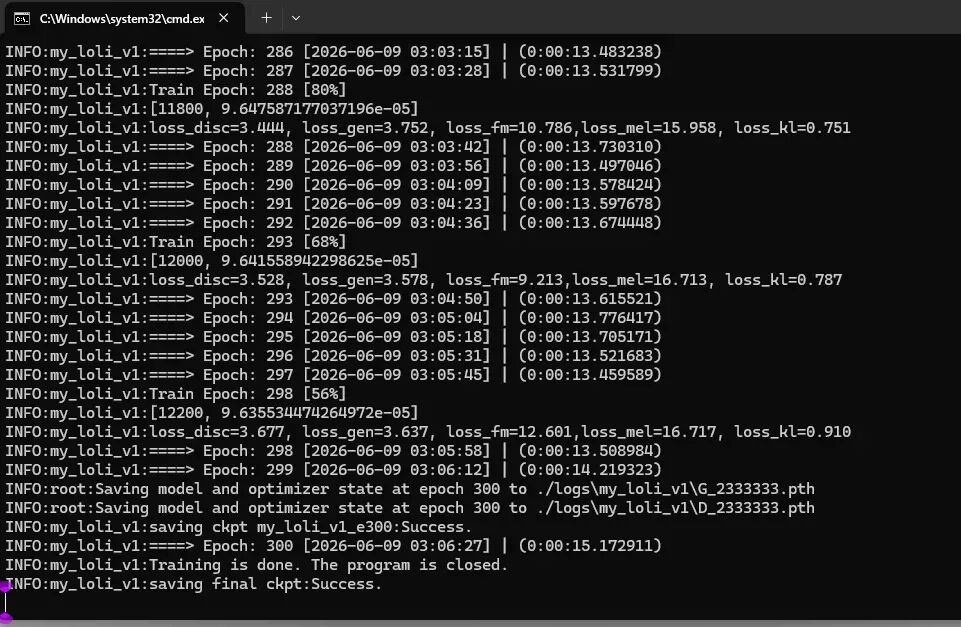
01 Kết luận trướcTôi đã sử dụng dự án mã nguồn mở RVC và mất vài giờ để huấn luyện một mô hình giọng lolita riêng. Hiệu quả tốt hơn rất nhiều so với bộ đổi giọng thương mại trả phí — âm thanh tự nhiên, giàu cảm xúc; tôi nói với giọng điệu nào thì nó xuất ra đúng giọng điệu đó.02 Logic cốt lõi của RVCMột câu: **biến giọng của bạn thành âm sắc bạn mong muốn.**RVC chỉ thay đổi “âm sắc”, không thay đổi “cảm xúc”. Bạn nói vui vẻ thì nó phản hồi vui vẻ; bạn nói bình tĩnh thì nó phản hồi bình tĩnh. Vì vậy, một mô hình tốt phải nghe tự nhiên, giàu cảm xúc thay vì máy móc. Công thức huấn luyện: **âm thanh giọng bạn muốn + huấn luyện RVC = mô hình riêng của bạn**03 Bước 1: Tìm tư liệuChất lượng tư liệu quyết định hiệu quả của mô hình.
Tìm một đoạn giọng lolita
Tiêu chuẩn: âm sắc đồng nhất, cảm xúc đa dạng, không có âm thanh nền, 10-20 phút
Lưu ý: không dùng tư liệu thì thầm đều đều từ đầu đến cuối, nếu không mô hình cũng sẽ “thiếu cảm xúc”
04 Bước 2: Xử lý tư liệuThao tác bằng Audacity (miễn phí):
Nhập âm thanh
Chuyển thành **mono**
Xác nhận tần số lấy mẫu **44100 Hz**
Xuất dưới định dạng **WAV**
Nếu có âm thanh nền hoặc tiếng vang, hãy dùng chức năng “Tách nhạc đệm và giọng hát” tích hợp trong RVC, chọn `VR-DeEchoNormal` để xử lý. 05 Bước 3: Huấn luyện mô hìnhMở RVC WebUI (nhấp đúp vào `go-web.bat`) → vào tab “Huấn luyện”| Tham số chính | Giá trị đề xuất ||---------|--------|| Tên thử nghiệm | Tiếng Anh, ví dụ `my_loli_v1` || Phiên bản | `v2` || Thuật toán cao độ | `rmvpe` || Tổng số vòng huấn luyện | `200-300` || batch_size | `8` |Sau khi thiết lập xong, nhấp **`Huấn luyện một lần`** và chờ 1-2 giờ để hoàn tất. Mỗi 50 vòng, hệ thống sẽ tự động lưu một mô hình.06 Bước 4: Nghe thử hiệu quảVào tab “Suy luận mô hình”:
Làm mới danh sách âm sắc, chọn mô hình của bạn
Tải bản ghi âm của bạn lên
Chuyển cao độ: giọng nam sang giọng nữ nhập `+12`, giọng nữ sang giọng nữ nhập `0`
Chọn `rmvpe`
Nhấp “Chuyển đổi”
Nếu chưa hài lòng, hãy thử mô hình ở số vòng khác hoặc điều chỉnh tham số “Bảo vệ phụ âm vô thanh”.07 Bước 5: Đổi giọng khi livestreamNhấp đúp vào `go-realtime-gui.bat`:
Nạp mô hình `.pth` của bạn (để trống `.index`, kéo tỷ lệ truy xuất về `0`)
Chọn micrô làm thiết bị đầu vào, chọn cáp âm thanh ảo làm đầu ra
Nhập `+12` vào mục chuyển cao độ (nam sang nữ), chọn `rmvpe`
Nhấp “Bắt đầu chuyển đổi âm thanh”
Sau đó, chỉ cần đặt micrô trong OBS thành cáp âm thanh ảo. 08 Các câu hỏi thường gặp
Âm thanh bị cứng, thiếu cảm xúc? → Vấn đề nằm ở tư liệu, hãy thay bằng một bộ tư liệu giàu cảm xúc hơn và huấn luyện lại
Tại sao mô hình tự huấn luyện lại tốt hơn mô hình trả phí? → Phần mềm thương mại khóa hệ sinh thái, bạn chỉ có thể mua các mô hình cố định của họ; RVC hoàn toàn do bạn kiểm soát
Cần cấu hình gì? → Card N có VRAM từ 4GB trở lên, RAM 16GB
09 Lời cuốiTừ “bỏ tiền mua mô hình cứng nhắc” đến “tự huấn luyện mô hình chất lượng cao”, thực ra chỉ cách nhau một bài hướng dẫn. Giờ đây, thứ bạn sở hữu không chỉ là một vài mô hình, mà còn là **khả năng tạo ra mọi giọng nói**.