

TV Detox thực hiện những gì
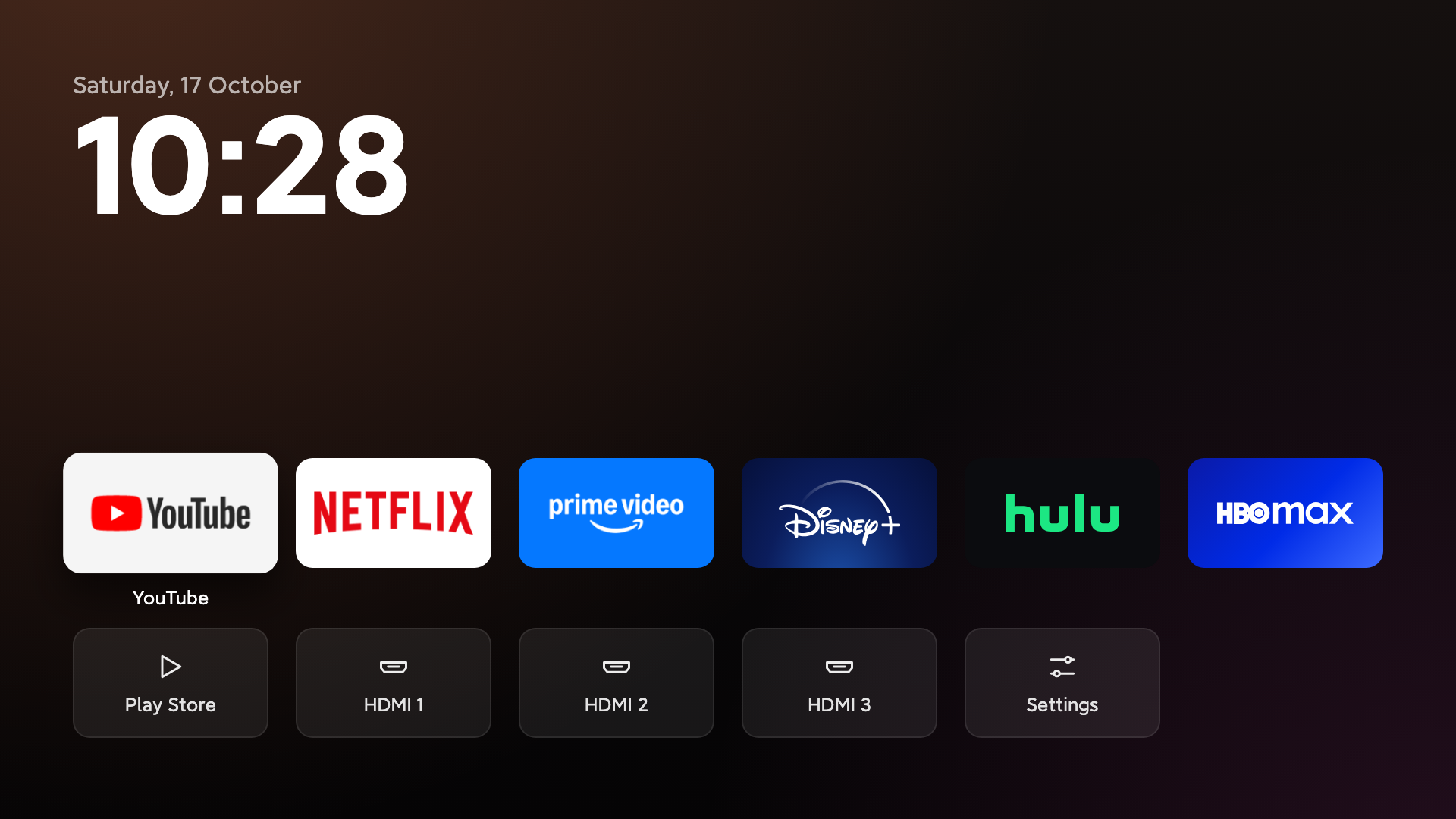
TV Detox là một dự án màn hình chính Android TV nhỏ, được thiết kế để giúp các TV cũ và chậm phản hồi nhanh hơn. Công cụ này giúp loại bỏ sự lộn xộn về giao diện và phần mềm bằng cách tắt bloatware, quảng cáo và các hàng được tài trợ, đồng thời hiển thị một màn hình đơn giản hơn gồm các ứng dụng, đầu vào HDMI và đồng hồ của bạn.
Dự án không gỡ cài đặt các ứng dụng mà nó thay đổi. Thay vào đó, các ứng dụng được tắt để có thể khôi phục sau này. Quy trình đi kèm cũng có thể tắt hiệu ứng động, cấu hình chế độ ngủ, khởi động lại TV và so sánh bộ nhớ trống trước và sau khi dọn dẹp.
Trước khi bắt đầu
TV Detox dành cho Android TV 9, Android TV 11, Android TV 12 và Google TV 14. Menu thay đổi tùy nhà sản xuất, vì vậy hãy cung cấp thương hiệu và model TV khi yêu cầu hỗ trợ.
Hãy sử dụng quy trình này cẩn thận. README mô tả đây là thiết lập cá nhân, không phải lời khuyên chuyên nghiệp, và bạn chịu trách nhiệm về những thay đổi được thực hiện trên TV. Cách an toàn nhất là xem xét mọi thay đổi được đề xuất và giữ sẵn hướng dẫn hoàn tác.
Bật chế độ nhà phát triển
- Mở Cài đặt trên TV.
- Mở Tùy chọn thiết bị hoặc Hệ thống, sau đó chọn Giới thiệu.
- Nhấn OK trên Số bản dựng bảy lần cho đến khi TV thông báo rằng bạn đã trở thành nhà phát triển.
- Quay lại menu cài đặt và mở Tùy chọn nhà phát triển.
- Bật Gỡ lỗi USB. Nếu có, hãy bật thêm Gỡ lỗi qua mạng hoặc Gỡ lỗi không dây.
- Khi yêu cầu kết nối đầu tiên xuất hiện, chọn Luôn cho phép và nhấn Cho phép.
Tùy chọn 1: Sử dụng Claude Code hoặc Codex
Cách thiết lập đơn giản nhất là sử dụng Claude Code hoặc Codex trên máy tính xách tay. Kết nối máy tính xách tay và TV vào cùng một mạng Wi-Fi, mở công cụ lập trình AI của bạn và gửi yêu cầu sau. Thay các phần giữ chỗ bằng model TV và những ứng dụng bạn muốn giữ hiển thị.
Giúp tôi dọn dẹp Android TV và làm cho TV nhanh hơn.
TV của tôi là <thương hiệu và model>.

1. Kết nối với TV qua Wi-Fi. Hướng dẫn tôi mọi thao tác
   cần thực hiện trên TV.
2. Trước khi thay đổi bất cứ điều gì, hãy liệt kê mọi ứng dụng
   bằng tiếng Việt đơn giản: an toàn để tắt, cần thiết cho TV
   và các ứng dụng tôi sử dụng. Kiểm tra bộ nhớ trống.
3. Hỏi tôi trước mỗi thay đổi. Tắt ứng dụng thay vì xóa chúng.
   Không bao giờ tắt Google Play, bàn phím, Bluetooth hoặc
   các đầu vào HDMI của tôi. Lập danh sách những gì bạn đã
   thay đổi và cách hoàn tác.
4. Cài đặt màn hình chính: tải xuống
   https://github.com/Ansub/tv-detox và chạy install.sh
   với TV của tôi cùng các ứng dụng sau: <các ứng dụng của bạn>.
5. Tắt hiệu ứng động và trình bảo vệ màn hình, đồng thời đặt
   TV chuyển sang chế độ ngủ sau 5 phút.
6. Khởi động lại TV và cho tôi biết bộ nhớ trống trước và sau.
Công cụ AI sẽ hướng dẫn bạn qua các lời nhắc trên TV và yêu cầu xác nhận trước mỗi thay đổi. Hãy xem xét cẩn thận việc phân loại ứng dụng của công cụ. Giữ Google Play, bàn phím, Bluetooth và các đầu vào HDMI luôn được bật, theo yêu cầu trong hướng dẫn của dự án.
Tùy chọn 2: Cài đặt màn hình chính thủ công
Bạn có thể cài đặt màn hình chính mà không cần công cụ AI bằng cách sử dụng adb, Android Debug Bridge. Trên macOS, cài đặt công cụ này bằng:
brew install android-platform-toolsTải kho lưu trữ TV Detox, mở terminal trong thư mục dự án và chạy trình cài đặt với địa chỉ IP của TV:
sh install.sh <TV_IP>Phiên bản này sẽ tự phát hiện các ứng dụng TV cho bạn. Để chọn ứng dụng cụ thể, hãy cung cấp tên gói của chúng dưới dạng danh sách phân tách bằng dấu phẩy:
sh install.sh <TV_IP> "com.netflix.ninja,com.hulu.livingroomplus"Hầu hết TV vẫn tiếp tục mở màn hình chính gốc cho đến khi màn hình đó bị tắt. Trình cài đặt sẽ đề nghị tắt màn hình chính này. TV Detox không gỡ cài đặt nó, vì vậy bạn có thể khôi phục sau này.
Hoàn tác cài đặt màn hình chính
Để khôi phục màn hình chính gốc của TV và xóa màn hình chính TV Detox, hãy chạy:
sh undo.sh <TV_IP>Lệnh này hoàn tác việc cài đặt màn hình chính. Để hoàn tác các thay đổi dọn dẹp khác, hãy yêu cầu Claude Code hoặc Codex khôi phục từng mục trong danh sách thay đổi mà công cụ đã tạo.
Build và kiểm thử dành cho nhà phát triển
Nhà phát triển có thể build TV Detox trên máy cục bộ. Dự án sử dụng Java thuần, không có thư viện hoặc Gradle. Giao diện chỉ gồm một màn hình, nền được vẽ một lần và hiệu ứng động duy nhất là hiệu ứng nâng khi lấy nét. README cho biết mức sử dụng bộ nhớ khoảng 30 MB.
Chuẩn bị môi trường build Android
Cài đặt Java 17 và Android SDK. Trên macOS, README cung cấp các lệnh sau:
brew install openjdk@17
brew install --cask android-commandlinetools
sdkmanager "platforms;android-34" "build-tools;34.0.0"
Cấu hình và build
Đặt tên gói ứng dụng mặc định trong apps.txt, mỗi tên một dòng. Sáu mục đầu tiên sẽ được hiển thị. Ngoài ra, bạn có thể truyền trực tiếp tên gói cho install.sh.
Build dự án bằng:
sh build.shSau đó cài đặt bản build cục bộ:
sh install.sh <TV_IP>Trong lần build đầu tiên, TV Detox sẽ tạo key.jks. Hãy giữ an toàn tệp này vì các bản cập nhật sau phải sử dụng cùng một khóa ký.
Chạy smoke test
Sau khi build và cài đặt, hãy kiểm tra dự án bằng TV hoặc trình mô phỏng:
sh ci/smoke-test.sh <TV_IP hoặc emulator>Các đầu vào HDMI được màn hình chính tự động phát hiện, vì vậy không cần thêm thủ công vào danh sách ứng dụng.
Mẹo khắc phục sự cố
TV mở Live TV hoặc HDMI khi khởi động
Hành vi này được kiểm soát bởi một cài đặt của TV, không phải bởi màn hình chính TV Detox. Hãy yêu cầu trợ lý AI tìm cài đặt khởi động cho đúng thương hiệu và model TV của bạn, rồi tắt tùy chọn mở Live TV hoặc HDMI.
Các menu dành cho nhà phát triển trông khác nhau
Mỗi nhà sản xuất sử dụng tên khác nhau cho các menu này. Hãy tìm trong Cài đặt, Tùy chọn thiết bị hoặc Hệ thống, và Giới thiệu. Nếu không tìm thấy cài đặt kết nối, hãy hỏi: Tôi có TV <thương hiệu và model>. Làm cách nào để kết nối với TV từ máy tính xách tay và kiểm soát TV?
Kiểm tra từng thay đổi
Không phê duyệt các thay đổi một cách mù quáng. Trước tiên, hãy yêu cầu danh sách ứng dụng và chức năng của từng ứng dụng bằng ngôn ngữ dễ hiểu, xác nhận các ứng dụng bạn sử dụng, đồng thời đảm bảo quy trình vẫn bật Google Play, bàn phím, Bluetooth và các đầu vào HDMI. Dự án được thiết kế để tắt ứng dụng thay vì xóa chúng, giúp việc khôi phục dễ dàng hơn.
Kết luận
TV Detox mang đến một cách thiết thực để đơn giản hóa Android TV đã cũ. Khi đã bật chế độ nhà phát triển, bạn có thể để Claude Code hoặc Codex hướng dẫn quá trình dọn dẹp, cài đặt thủ công màn hình chính nhẹ bằng ADB hoặc tự xây dựng và kiểm thử dự án. Vì màn hình chính ban đầu và các ứng dụng đã tắt có thể được khôi phục, bạn có thể thử thiết lập này mà vẫn có phương án rõ ràng để quay lại cấu hình trước đó.