


Làm PPT, viết báo cáo, hoàn thiện bài nghiên cứu, việc khiến người ta mệt mỏi nhất chưa bao giờ là viết, mà là làm hình minh họa.
Vẽ xấu thì chính mình cũng không muốn nhìn. Vẽ phức tạp thì sửa một lần là hỏng một lần. Tải ảnh trên mạng, hoặc là có watermark, hoặc phóng to lên thì mờ như ảnh ghép. Bạn nghĩ đến chuyện bảo AI vẽ một hình ư? Nó xuất cho bạn một ảnh PNG, bạn nhìn thử thì thấy mũi tên bị vẽ ngược, chữ cũng sai. Không sửa được, vì đó chỉ là một ảnh tĩnh.
Giờ tôi đã tìm ra một cách để tránh tất cả những rắc rối đó: để AI vẽ trực tiếp trên Draw.io trong máy tính.
Không phải tạo một hình ảnh rồi đưa cho bạn xem. Nó thật sự vẽ từng hình, từng hình một trong phần mềm vẽ đó. Vẽ xong, tệp là .drawio của bạn, nhấp đúp là có thể chỉnh sửa. Muốn xuất PNG, SVG hay PDF đều được.
AI hỗ trợ, con người làm chủ. Đây không phải khẩu hiệu. Bạn thật sự có thể chỉnh sửa.
Cách làm này bắt đầu từ Codex
Ban đầu tôi thấy một video do Mộc Dương đăng trên X, với tiêu đề rất thẳng thắn: 「Nhìn Codex vẽ hình thay tôi, cảm giác này thật sự rất tuyệt」. Mở ra xem, tôi thấy AI đang dựng hình khoa học từng nét một trên canvas Draw.io; mũi tên, khu vực và văn bản đều có thể chỉnh sửa. Cảnh đó thực sự rất cuốn.
Nhưng không phải ai cũng cài Codex hoặc dùng nó thuận tay.
Sau đó tôi tìm ra công cụ phía sau: drawio-scientific-illustrator, do icebird1998 phát triển trên GitHub. Bản gốc là một plugin Codex, nhưng bên dưới thực chất là hai máy chủ MCP. Trong khi đó, WorkBuddy vốn đã hỗ trợ MCP, vậy thì không cần cài Codex nữa, kết nối trực tiếp là xong. Đây là ghi chép thực hành sau khi tôi chuyển nó sang WorkBuddy.
Nhân tiện nói về một lỗi mà có thể không phải ai cũng gặp. Lần đầu khởi động Draw.io trong môi trường sandbox, tôi không mở được canvas và nhận một loạt lỗi GPU crashed và Target crashed. Sau khi kiểm tra, tôi xác định tiến trình con GPU bị lỗi trong sandbox khiến cổng gỡ lỗi không thể khởi động. Chỉ cần thêm --no-sandbox vào tham số khởi động là được. Tôi sẽ để cách xử lý này làm phương án dự phòng ở phần sau; hiện tại phần lớn bạn sẽ không gặp lỗi này.
Nó hoạt động như thế nào
Nhờ hai máy chủ MCP, cả hai đều chạy trên máy của bạn. Thông qua một kênh cục bộ chỉ liên kết với 127.0.0.1, chúng gọi trực tiếp giao diện mô hình sơ đồ của draw.io:
drawio-live — phụ trách mở một cửa sổ Draw.io để bạn quan sát. AI sẽ thêm hình, nối đường, chụp ảnh màn hình và lưu tệp theo thời gian thực trên canvas. Bạn có thể nhìn nó vẽ từng nét.
drawio-file-utils — không mở cửa sổ. Nó trực tiếp tạo và kiểm tra tệp .drawio, đồng thời có thể xuất PNG, SVG, PDF và JPG. Nếu chỉ muốn nhanh chóng có một hình, dùng công cụ này là đủ.
Có một chi tiết rất quan trọng, cũng là điểm khác biệt lớn nhất so với việc “tạo ảnh bằng một cú nhấp”: nó không mô phỏng chuột và bàn phím, cũng không tạo XML trước rồi mới để draw.io mở. Hình được vẽ từng nét thật trên canvas; sau khi hoàn tất, canvas hiện tại mới được lưu thành tệp .drawio của bạn. Vì vậy thứ bạn nhận được không phải là một ảnh tĩnh, mà là một tệp dự án có thể chỉnh sửa.
MCP là gì? Nói ngắn gọn: đó là một giao thức cho phép AI trực tiếp điều khiển phần mềm trên máy của bạn. Sau khi kết nối, bạn nói với AI, nó sẽ thao tác trên Draw.io.
Bạn thuộc nhóm nào
Người mới hoàn toàn, chỉ muốn nhanh chóng có một hình có thể chỉnh sửa: dùng
drawio-file-utils. Bạn nói với AI “hãy vẽ giúp tôi một sơ đồ quy trình thí nghiệm”, nó sẽ trực tiếp tạo tệp.drawiovà PNG, thậm chí không cần mở cửa sổ Draw.io.Đã quen một chút, muốn xem AI vẽ và có thể ngắt bất cứ lúc nào: dùng
drawio-live. Bạn có thể theo dõi canvas khi nó vẽ từng bước, nếu thấy chưa ổn thì nói ngay: “di chuyển đường này sang đây”.Hướng dẫn sinh viên, quản lý dự án, vừa lo bố cục không tốt vừa lo dữ liệu bị đưa ra ngoài: hãy yên tâm, tài liệu chính thức quy định rất rõ các giới hạn an toàn: cổng gỡ lỗi chỉ liên kết với
127.0.0.1, chỉ kết nối với trang Draw.io/diagrams.net, không sử dụng chuột và bàn phím ở cấp hệ thống, không có telemetry hay dịch vụ đám mây. Hình được giữ trên máy của bạn từ đầu đến cuối và không bị đưa ra ngoài. Khi gặp lỗi khởi động, việc thêm--no-sandboxchỉ giúp Draw.io chạy được trong sandbox cục bộ, không liên quan đến an toàn dữ liệu.
Chỉ cần hai bước để kết nối
Trước tiên, hãy xác nhận một điều: máy tính của bạn đã cài Draw.io bản dành cho máy tính.
Releases · jgraph/drawio-desktop
Tìm phiên bản phù hợp với máy tính của bạn.
Sau đó mở Quản lý dịch vụ MCP của WorkBuddy và nói trực tiếp với AI:
Hãy cài đặt hai dịch vụ MCP là drawio-live và drawio-file-utils.
Nó sẽ tự động tải xuống và cấu hình. Tiếp theo, bạn sẽ thấy hai dịch vụ mới trong mục “MCP của tôi”, với trạng thái “Đang chờ xác nhận tin cậy”, giống như trong ảnh chụp màn hình của bạn. Lần lượt nhấp vào Tin cậy ở bên phải, xác nhận cả hai rồi mở lại cuộc trò chuyện là có thể sử dụng.
Chỉ hai bước: cài Draw.io, sau đó nhấp xác nhận tin cậy hai lần trong WorkBuddy.
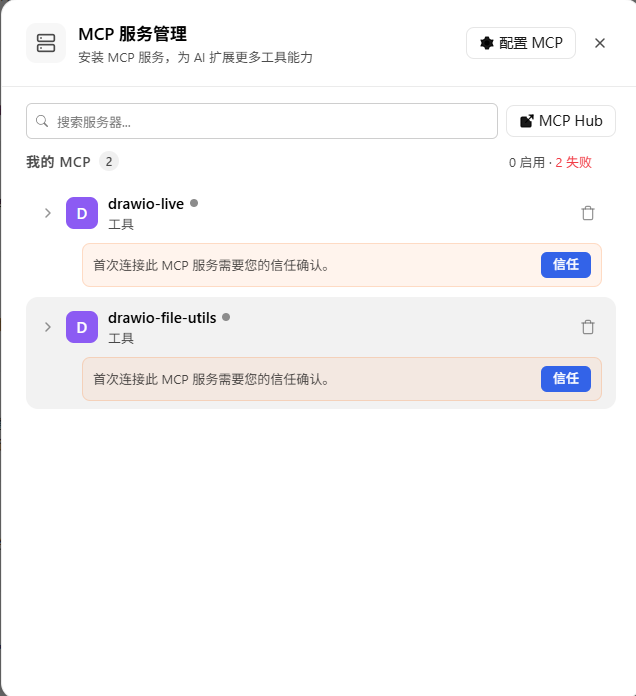
Trước đây, một số hướng dẫn yêu cầu clone kho lưu trữ, chỉnh sửa mcp.json và thêm bản vá sandbox. Đó là cách cũ. Hiện WorkBuddy đã có thể trực tiếp hiểu chỉ dẫn và tự xử lý các công việc lặt vặt phía sau.
Nếu Draw.io không khởi động được sau khi cài, nguyên nhân thường là tiến trình con GPU bị lỗi trong sandbox (báo
GPU crashed/Target crashed). Chỉ cần thêm--no-sandboxvào tham số khởi động. Ngoài ra,DRAWIO_PATHphải được ghi chính xác (thường làC:\Program Files\draw.io\draw.io.exe, không phải đường dẫn trong AppData), nếu sai sẽ báoENOENT. Tôi đã gặp cả hai lỗi này khi cài đặt, chỉ cần bổ sung theo hướng dẫn là được, không ảnh hưởng đến hai bước chính ở trên.
Cách sử dụng
Cách dùng phổ biến nhất là đưa cho AI một hình tham khảo và yêu cầu nó vẽ lại thành hình có thể chỉnh sửa. Hãy tải lên một ảnh PNG, JPEG, SVG hoặc một trang xuất từ PDF, rồi nói với AI “vẽ lại hình này thành các thành phần của draw.io”. Nó sẽ mở canvas và dựng lại theo hình mẫu. Cách này đặc biệt phù hợp với hình minh họa khoa học và các sơ đồ tham khảo có mũi tên, phân khu.
Thông thường tôi đưa chỉ dẫn như sau trong WorkBuddy, không cần nhắc đến tên các plugin Codex:
Dùng drawio-live để khởi động draw.io, vẽ lại hình tham khảo này, vẽ từng bước với khoảng thời gian 100ms, đảm bảo văn bản và đường nối đều có thể chỉnh sửa, sau khi hoàn tất hãy lưu thành .drawio và xuất PNG rộng 2000px.
Cách xuất tệp cũng có một lựa chọn tiện lợi: dùng trực tiếp dòng lệnh tích hợp của draw.io để tránh lỗi đường dẫn đôi khi xảy ra khi xuất qua MCP:
"C:/Program Files/draw.io/draw.io.exe" "输入.drawio" --export --format png --width 2000 --output "输出.png"
Quy trình điển hình có thể tóm tắt trong một câu: tải hình tham khảo → khởi động canvas → theo dõi quá trình vẽ → kiểm tra và tinh chỉnh → lưu → xuất tệp.
Nói thật, công cụ này cũng có giới hạn: hiện công cụ thời gian thực chủ yếu xử lý các thành phần sơ đồ của draw.io. Ảnh hiển vi, bản đồ nhiệt và các biểu đồ dữ liệu phức tạp vẫn cần công cụ chuyên dụng, hoặc phải chèn thủ công sau khi vẽ xong. Mức độ tái hiện cũng phụ thuộc vào độ rõ của hình tham khảo. Tôi nói trước để bạn khỏi lấy một hình mờ đi thử rồi quay lại trách tôi.
Tôi đã dùng nó để vẽ gì
Nói suông thì không có ý nghĩa, ngay trong ngày hôm đó tôi đã dùng nó để vẽ ba hình. Tất cả đều có tệp nguồn .drawio (văn bản và đường nối đều có thể chỉnh sửa), đồng thời xuất PNG rộng 2000px:
Sơ đồ kỹ thuật dữ liệu: 28 hình và 12 đường nối. Trung tâm là trung tâm dữ liệu lớn thông minh, kết nối ra nền tảng chia sẻ dữ liệu, các tương tác bên ngoài như công an, văn hóa và du lịch, khí tượng, cùng nền tảng cơ sở dữ liệu tích hợp.
Kiến trúc năm cấp năng lực và hai nền tảng thực thi: cảm nhận dữ liệu → đánh giá dự báo → khai thác phụ tải linh hoạt → ra quyết định phối hợp → phân phối thực thi; bên dưới là hai nền tảng thực thi (tính toán-mạng và lưới điện/năng lượng).
Kiến trúc điều phối phối hợp năng lực tính toán và năng lượng: 64 hình và 13 đường nối, hoàn tất sau 78 bước. Tầng ra quyết định phối hợp, tầng khai thác phụ tải linh hoạt và tầng cảm nhận dữ liệu lần lượt được triển khai.
Hình phức tạp nhất mất 78 bước nhưng không bị treo; vẽ xong vẫn có thể nhấp đúp để chỉnh sửa.