

Agent Standup là gì?
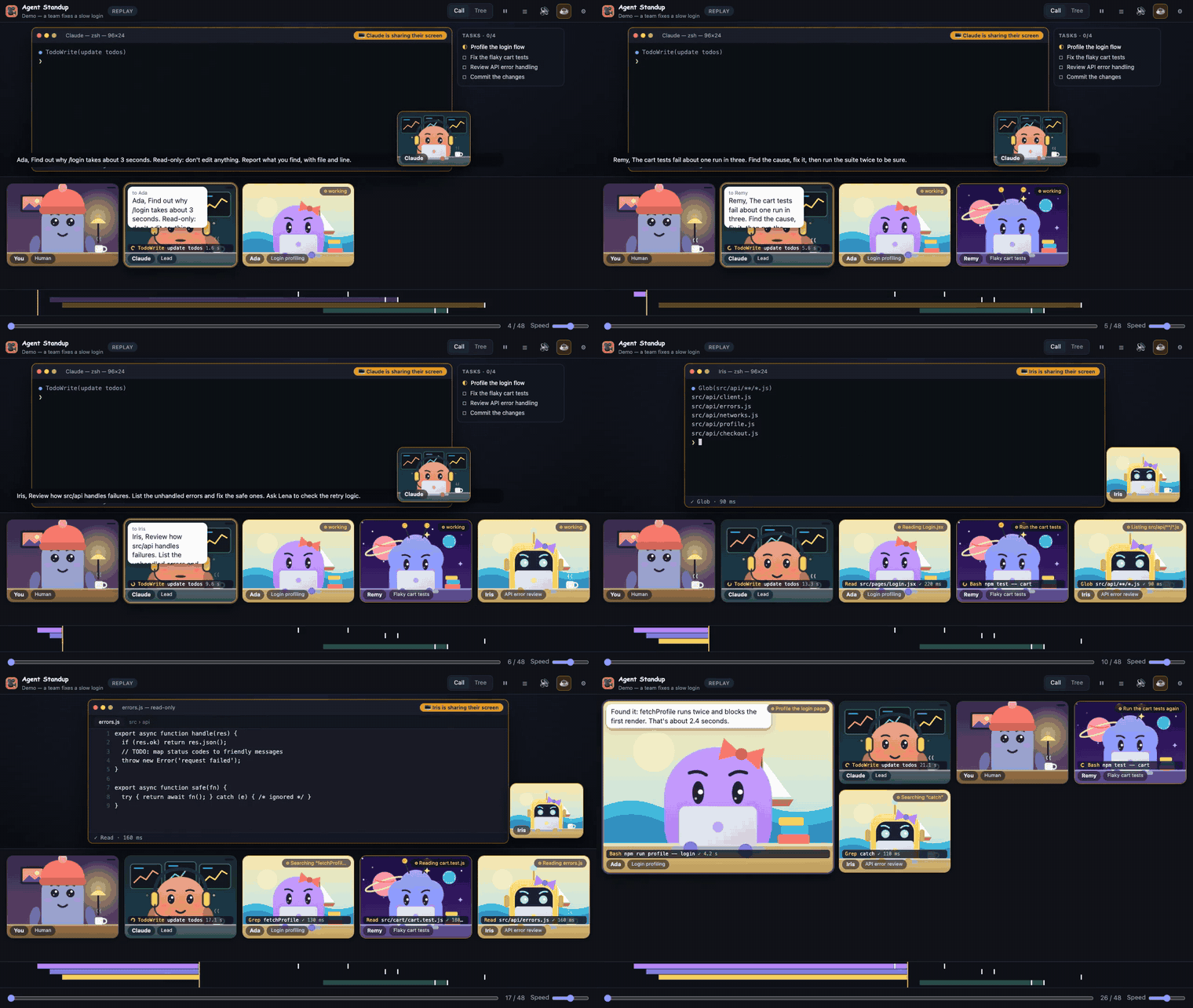
Agent Standup là một công cụ cộng đồng không chính thức, biến nhật ký phiên Claude Code thành một cuộc gọi nhóm trực quan, diễn ra trực tiếp. Tác nhân chính và các tác nhân phụ xuất hiện dưới dạng các nhân vật tham gia cuộc gọi, làm việc tại bàn, chia sẻ kết quả lệnh hoặc thay đổi tệp, báo cáo kết quả và rời đi khi hoàn tất công việc.
Dự án hoạt động dưới dạng tiện ích mở rộng VS Code, lệnh terminal hoặc ứng dụng máy tính. Chức năng giám sát cốt lõi đọc các tệp phiên mà Claude Code đã lưu cục bộ, nên không cần gọi Claude hay tiêu tốn thêm token. Các tính năng dịch và đùa tùy chọn có thể gửi các câu thoại đã rút gọn của tác nhân thông qua tài khoản Claude Code hoặc khóa API Anthropic của bạn.
Agent Standup không liên kết với hoặc được Anthropic chứng thực. Claude là nhãn hiệu của Anthropic.
Bạn có thể giám sát những gì
Agent Standup giúp trả lời các câu hỏi thực tế như tác nhân nào đang làm việc, ai đang chờ ai, liệu một lệnh gọi công cụ có thất bại hay không và liệu một tác nhân có thể cần bạn chú ý hay không.
- Trạng thái tác nhân trực tiếp: Xem các tác nhân được đánh dấu là đang làm việc, đang chờ, bị đình trệ, đã xong hoặc có khả năng cần bạn.
- Mức sử dụng token: Xem số token đầu vào, đầu ra và ghi bộ nhớ đệm được ghi nhận theo từng tác nhân. Có thể xem số lần đọc bộ nhớ đệm trong chú giải công cụ. Các giá trị này lấy từ tệp phiên và không phải là ước tính hóa đơn của bạn.
- Hoạt động lệnh: Kiểm tra lệnh, mô tả, đầu ra đã rút gọn, lỗi và thời lượng thực thi thực tế.
- Hoạt động tệp: Xem các tệp đang được đọc, diff chỉnh sửa chính xác và nội dung mới được ghi.
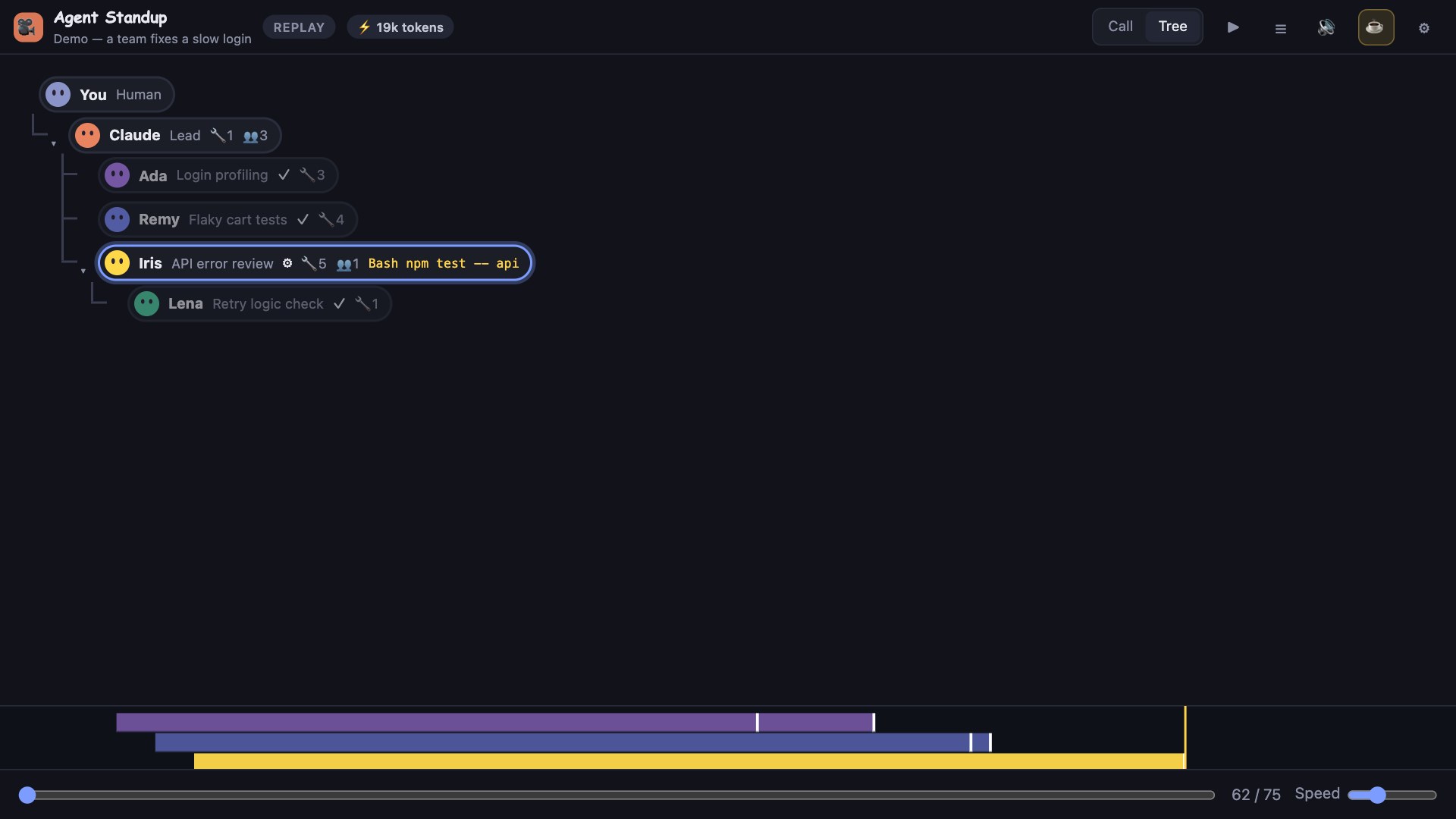
- Cấu trúc phân cấp tác nhân: Theo dõi cây từ bạn đến Claude, các tác nhân phụ và các tác nhân phụ lồng nhau.
- Tín hiệu đình trệ: Lệnh chạy quá một phút sẽ nhận chỉ báo đồng hồ cát, trong khi tác nhân đang làm việc nhưng im lặng trong ba phút sẽ được đánh dấu tương ứng.
- Phát hiện vòng lặp: Huy hiệu vòng lặp làm nổi bật các lần gọi giống hệt nhau hoặc các lỗi lặp lại.
- Thước đo ngữ cảnh: Theo dõi mức độ đầy ước tính của cửa sổ ngữ cảnh của tác nhân chính và nhận cảnh báo trước khi tự động nén ngữ cảnh.
Đầu ra lệnh thực tế
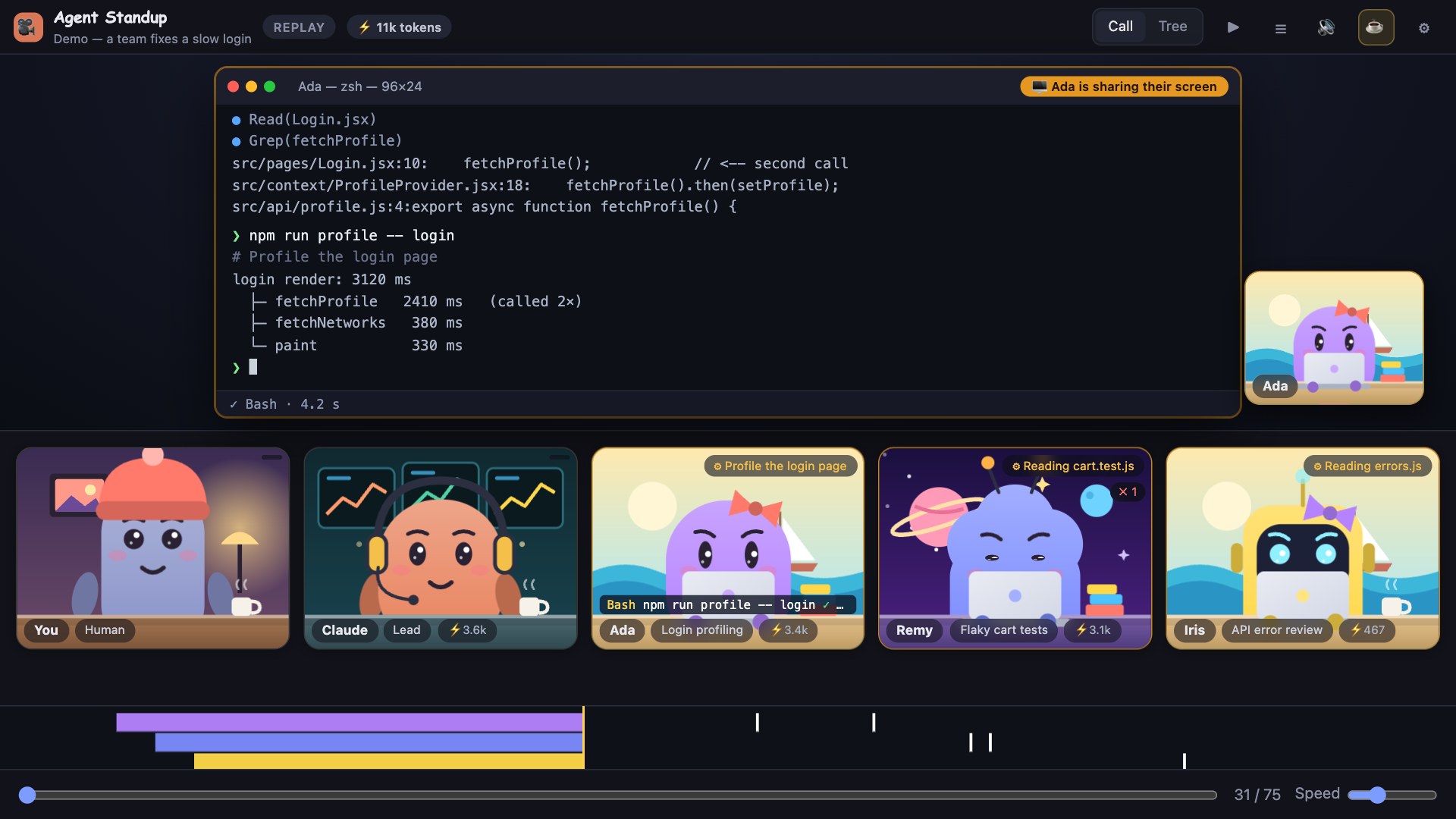
Khi một tác nhân chạy lệnh, màn hình dùng chung hiển thị lệnh và đầu ra thực tế đã được ghi nhận. Các kết quả dài được rút gọn còn khoảng 1–2 KB để giao diện luôn phản hồi nhanh.
Thay đổi tệp chính xác
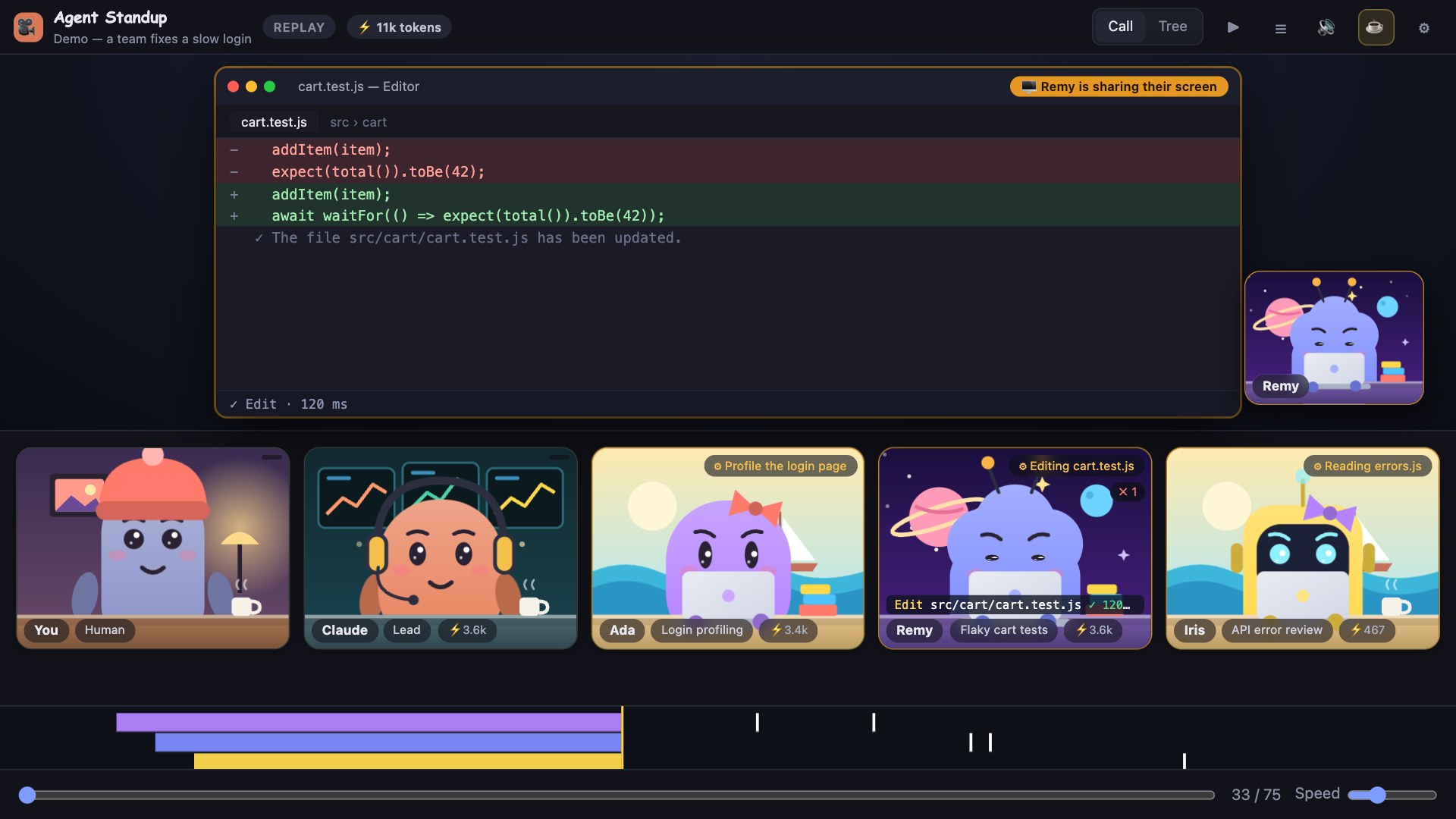
Các thao tác đọc mở một trình chỉnh sửa chỉ đọc với nội dung thực tế và số dòng. Các thao tác chỉnh sửa hiển thị những dòng bị xóa và được thêm, trong khi thao tác ghi hiển thị nội dung mới và kết quả của công cụ.
Mối quan hệ giữa các tác nhân phụ
Chế độ xem Cây hiển thị đầy đủ cấu trúc phân cấp ủy quyền, bao gồm trạng thái, hành động hiện tại và số lượng công cụ. Nhấp vào một tác nhân để xem prompt, báo cáo, mức sử dụng công cụ và hoạt động gần đây của tác nhân đó.
Các tùy chọn cài đặt
Chọn phương thức cài đặt phù hợp với môi trường của bạn. Cần Node.js 18 trở lên cho các tùy chọn dòng lệnh và dựa trên mã nguồn.
Tùy chọn 1: Dùng thử bản demo mà không cần cài đặt
Cách nhanh nhất để đánh giá Agent Standup là thông qua gói npm:
npx @double_geste/agent-standup --openKhi giao diện mở ra, chọn Settings → Source → Demo. Phiên hư cấu tích hợp sẵn không sử dụng dữ liệu của bạn. Nhấn Join khi được nhắc; trình duyệt yêu cầu tương tác này từ người dùng trước khi cho phép phát âm thanh.
Tùy chọn 2: Cài đặt từ VS Code Marketplace
- Mở chế độ xem Extensions trong VS Code.
- Tìm kiếm Agent Standup.
- Chọn Install.
- Nhấp vào biểu tượng camera trên Thanh hoạt động hoặc chạy Agent Standup: Open live call từ Bảng lệnh.
- Nhấn Join.
Bạn cũng có thể truy cập trang Agent Standup trên Marketplace.
Tùy chọn 3: Cài đặt bản phát hành VSIX
Tùy chọn này hỗ trợ VS Code cũng như các trình chỉnh sửa tương thích như Cursor, Windsurf và VSCodium.
- Tải xuống
agent-standup-<version>.vsixtừ bản phát hành GitHub mới nhất. - Mở chế độ xem Extensions của trình chỉnh sửa.
- Chọn Install from VSIX từ menu tùy chọn.
- Chọn tệp đã tải xuống và tải lại cửa sổ trình chỉnh sửa.
Ngoài ra, hãy cài đặt từ terminal:
code --install-extension agent-standup-<version>.vsixTùy chọn 4: Xây dựng từ mã nguồn
git clone https://github.com/Atoll92/agent-standup.git
cd agent-standup
npm run package
code --install-extension agent-standup-*.vsix
Lệnh package yêu cầu Node.js 18 trở lên và tạo ra một tệp VSIX. Để phát triển tiện ích mở rộng, hãy mở kho lưu trữ trong VS Code và nhấn F5 để khởi chạy Extension Development Host.
Tùy chọn 5: Chạy máy chủ độc lập
Sau khi sao chép kho lưu trữ, hãy khởi động máy chủ cục bộ bằng:
node server.jsSau đó mở http://localhost:4747. Đặt biến môi trường PORT nếu bạn cần cổng khác.
http://localhost:4747/theo dõi phiên trực tiếp mới nhất.http://localhost:4747/?live=0mở trình chọn bản phát lại.?proj=<project-dir>giới hạn việc giám sát trực tiếp vào một dự án trong~/.claude/projects.
Ứng dụng máy tính
Người dùng macOS có thể tải xuống gói Apple Silicon hoặc Intel từ trang phát hành, giải nén rồi chuyển Agent Standup vào Applications. Ứng dụng chưa được ký bằng Apple Developer ID, nên khi khởi chạy lần đầu, bạn cần nhấp chuột phải vào ứng dụng và chọn Open, hoặc tự gỡ trạng thái cách ly:
xattr -dr com.apple.quarantine "/Applications/Agent Standup.app"Các bản dựng máy tính cho Windows và Linux cũng được phát hành, nhưng README mô tả chúng là thử nghiệm và chưa được kiểm thử thủ công.
Cách sử dụng cơ bản
1. Bắt đầu một phiên Claude Code
Sử dụng Claude Code bình thường trong dự án của bạn. Claude Code ghi các phiên tại ~/.claude/projects/<project>/<session>.jsonl. Agent Standup đọc các bản ghi cục bộ này và theo dõi phiên mới nhất phù hợp.
2. Mở cuộc gọi
Trong VS Code, chạy Agent Standup: Open live call để đặt cuộc gọi bên cạnh trình soạn thảo, hoặc dùng Agent Standup: Show sidebar để mở chế độ xem trên Activity Bar. Bạn cũng có thể chọn Agent Standup: Open in browser khi muốn mở cùng cuộc gọi trong trình duyệt mặc định.
3. Chọn nguồn phù hợp
Mở menu cài đặt và chọn giữa Live, Replay và Demo. Chế độ Live theo dõi công việc hiện tại, Replay mở một phiên đã ghi, còn Demo phát ví dụ hư cấu đi kèm.
4. Đọc hoạt động của tác nhân
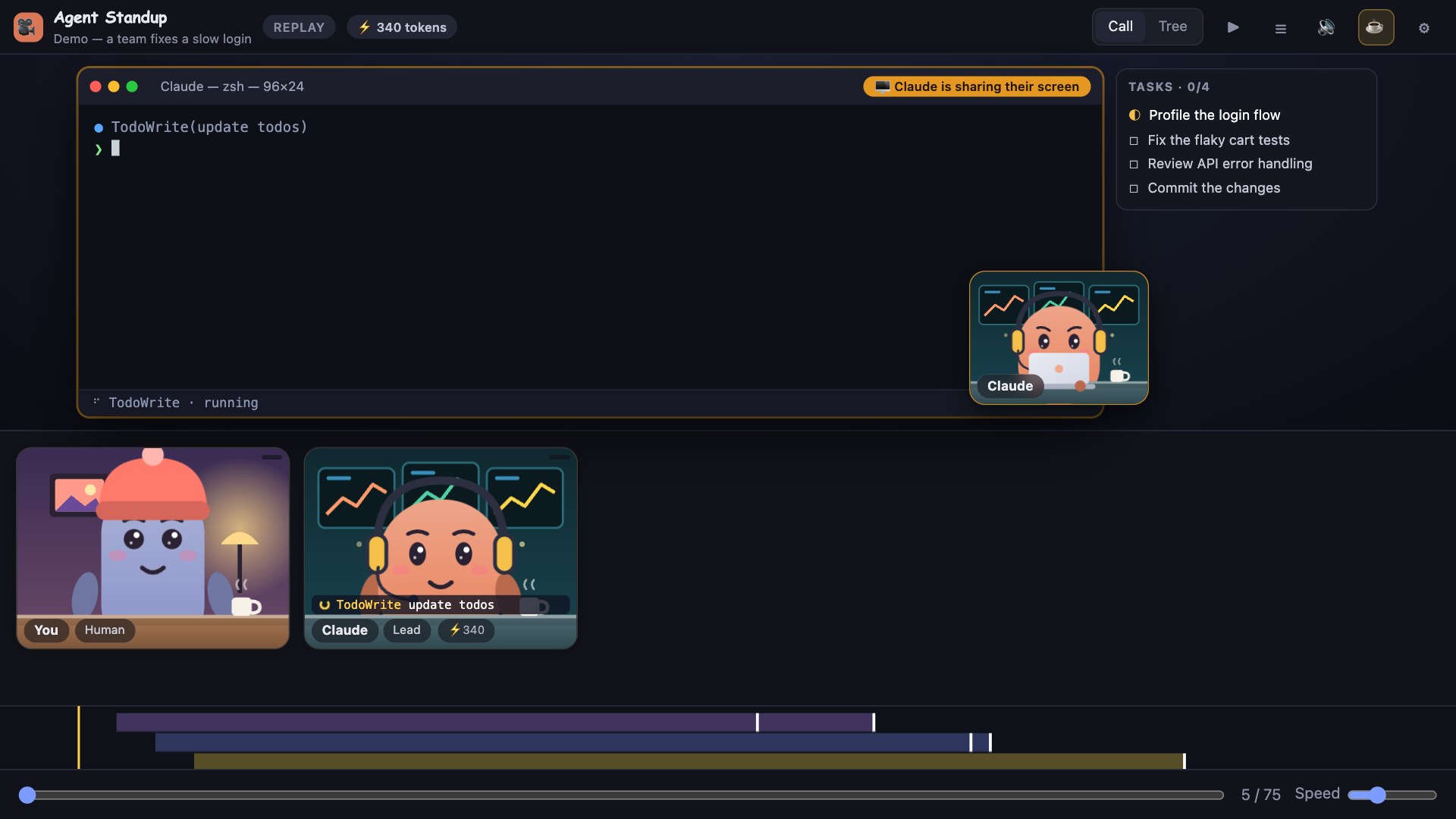
Mỗi ô có một thẻ hoạt động hiển thị các hành động như đọc tệp, chỉnh sửa mã, chạy kiểm thử, tìm kiếm, truy xuất máy chủ hoặc cập nhật danh sách công việc. Dòng trạng thái hiển thị lệnh công cụ đang hoạt động, mục tiêu, thời gian chạy, trạng thái cuối cùng và thời lượng thực tế.
Nếu một tác nhân duy trì danh sách việc cần làm, Agent Standup sẽ hiển thị các mục đang chờ, đang thực hiện và đã hoàn tất trong bảng bên.
5. Kiểm tra một tác nhân
Nhấp vào một tác nhân để xem prompt, số lượng công cụ, báo cáo và tối đa 30 lệnh gọi gần đây. Các mục hoạt động gần đây bao gồm trạng thái và thời lượng, cùng đầu ra lệnh có thể mở rộng nếu có.
6. Chuyển chế độ xem và điều khiển
- Call, Tree, Sessions: Chuyển đổi giữa các ô nhân vật, hệ thống phân cấp ủy quyền và các thẻ phiên gần đây.
- Space: Tạm dừng hoặc tiếp tục phát.
- M: Tắt hoặc bật toàn bộ âm thanh.
- T: Chuyển đổi giữa cây và cuộc gọi.
- R: Mở phần tổng kết.
- L: Mở bản ghi.
- Esc: Đóng phần tổng kết hoặc menu.
Trong chế độ Replay, sử dụng thanh trượt dòng thời gian và điều khiển tốc độ để điều hướng. Chọn một dòng trong bản ghi sẽ chuyển trực tiếp đến thời điểm đó.
Xem lại các phiên và phần tổng kết
Chế độ xem Sessions liệt kê các phiên hoạt động trong 12 giờ qua trên các dự án. Mỗi thẻ cho biết phiên đang làm việc, có thể cần bạn, đang chờ các tác nhân phụ, đang chờ đến lượt bạn hay đang không hoạt động. Agent Standup chỉ đọc phần cuối của mỗi bản ghi cho phần tổng quan này, giúp giảm chi phí ngay cả khi có nhiều phiên chạy song song.
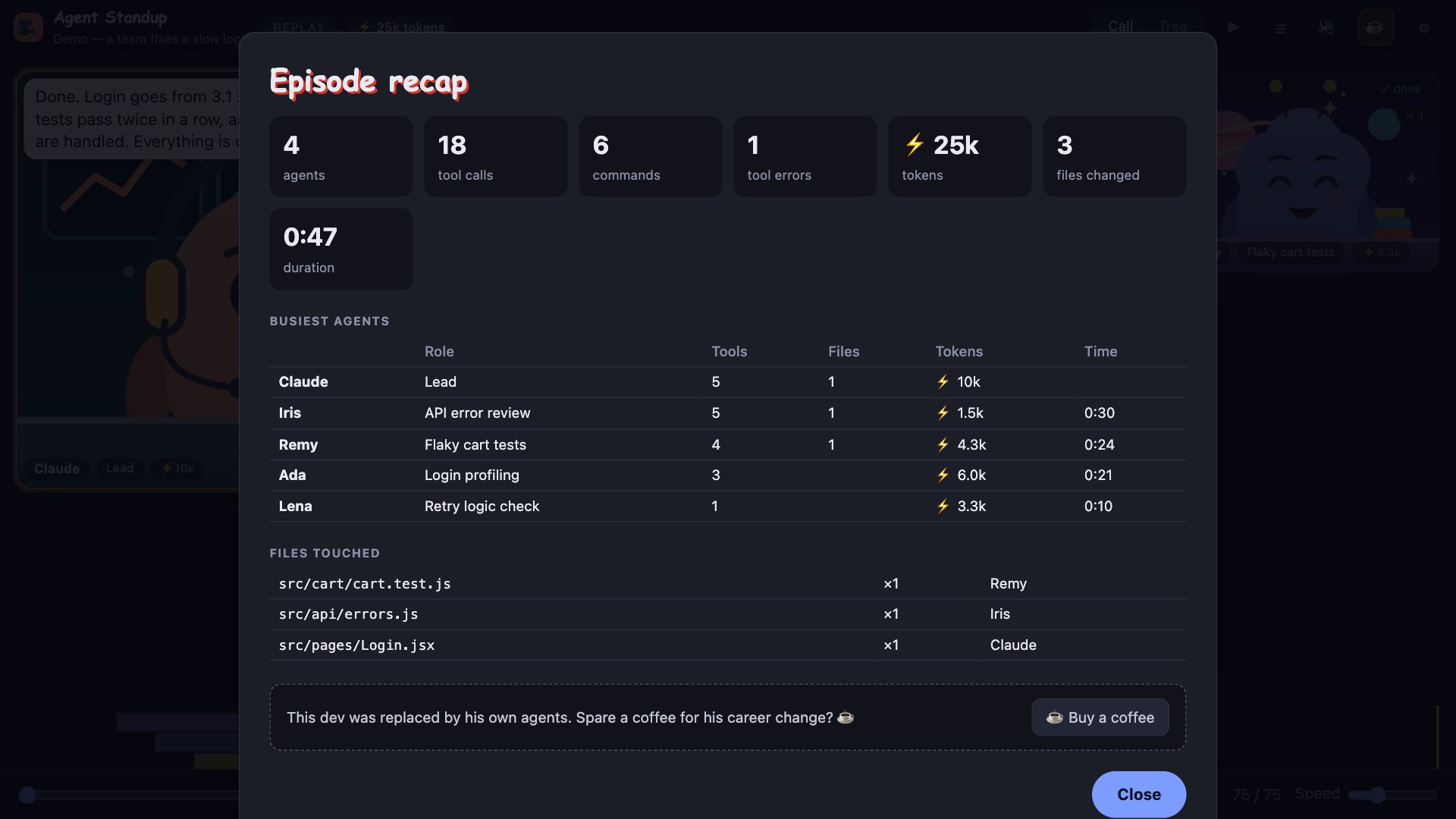
Chế độ Replay bao gồm phần tổng kết về các tác nhân, lệnh, lệnh gọi công cụ, tệp đã thay đổi và những thành phần hoạt động nhiều nhất. Bạn có thể sao chép phần tổng kết dưới dạng Markdown để dùng làm báo cáo giao ban.
Thêm trạng thái vào các công cụ khác
Dòng trạng thái Claude Code
Cài đặt lệnh trên toàn hệ thống:
npm install -g @double_geste/agent-standupSau đó thêm cấu hình sau vào ~/.claude/settings.json:
{
  "statusLine": {
    "type": "command",
    "command": "agent-standup statusline"
  }
}
Dòng trạng thái hiển thị số lượng công việc đang thực hiện và cần chú ý ở dạng rút gọn bên dưới prompt Claude Code.
tmux và Neovim
README cung cấp các tích hợp này nhưng lưu ý rằng dự án chưa kiểm thử chúng:
set -g status-right '#(agent-standup status --here)'Với Neovim, hãy gọi định kỳ vim.fn.system('agent-standup status --here') từ plugin dòng trạng thái của bạn. Sử dụng agent-standup status --json khi cần đầu ra có thể đọc bằng máy.
IDE JetBrains
Tạo một External Tool với npx làm chương trình, -y @double_geste/agent-standup --open làm đối số và $ProjectFileDir$ làm thư mục làm việc. Thao tác này khởi chạy giao diện độc lập; hiện chưa có tích hợp JetBrains gốc.
Cấu hình nâng cao
Các cài đặt VS Code hữu ích
agentStandup.port: Đặt cổng máy chủ cục bộ. Giá trị mặc định0tự động chọn một cổng trống cho mỗi cửa sổ.agentStandup.statusBar: Hiển thị số lượng workspace trực tiếp trên thanh trạng thái VS Code. Tùy chọn này được bật mặc định.agentStandup.charactersPath: Chọn thư mục chứa hình ảnh nhân vật tùy chỉnh.agentStandup.claudePath: Đặt đường dẫn đến tệp thực thi Claude Code khi không thể tự động phát hiện. Chỉ cần thiết cho bản dịch tiếng Pháp.agentStandup.autoOpen: Mở cuộc gọi khi VS Code khởi động.agentStandup.onlyThisWorkspace: Theo dõi các phiên từ workspace đang mở, chuyển về phiên mới nhất khi cần.agentStandup.shareUsage: Đồng ý chia sẻ số liệu sử dụng ẩn danh của dự án. Tùy chọn này bị tắt mặc định.
Xuất video hoặc đoạn clip ngắn
Mở Cài đặt → Công cụ → Xuất video để ghi lại cuộc gọi ở độ phân giải 1280×720 với giọng nói và phụ đề. Agent Standup xuất video H.264 và âm thanh AAC trong tệp MP4 nếu trình duyệt hỗ trợ; nếu không, ứng dụng sẽ tạo tệp WebM.
Đoạn clip để chia sẻ tạo một clip dài khoảng 25 giây. Trong bản phát lại, clip bắt đầu tại vị trí hiện tại. Nếu không, ứng dụng sẽ cố gắng bắt đầu gần một lỗi, vòng lặp hoặc lần bàn giao công việc đầu tiên. Câu thoại hiện tại được phép kết thúc, vì vậy thời lượng cuối có thể thay đổi đôi chút.
Bật Ẩn mã và tên tệp trong video trước khi ghi lại công việc nhạy cảm. Tùy chọn này thay thế các lệnh, kết quả đầu ra, nội dung tệp, phần khác biệt và kết quả tìm kiếm bằng các thanh màu xám, xóa tên tệp và ẩn hình ảnh. Tùy chọn này không che các bong bóng thoại, phụ đề hoặc giọng nói, vì vậy hãy xem lại từng clip trước khi xuất bản.
Tùy chỉnh nhân vật
Đặt các tệp PNG, GIF hoặc WebP có dung lượng không quá 300 KB mỗi tệp vào ~/.agent-standup/characters, hoặc sử dụng đường dẫn được cấu hình bởi agentStandup.charactersPath.
lead.pnghoặcclaude.pngđại diện cho trưởng nhóm.you.pngđại diện cho bạn.- Các hình ảnh khác được gán cho các tác nhân phụ.
- Tệp
name-talk.pngtương ứng cung cấp khung hình tùy chọn với miệng mở khi nói choname.png.
Hình pixel trong suốt kích thước 32×32 hoặc 64×64 pixel, hướng mặt về phía trước, cho kết quả tốt nhất. Chọn Tải lại sau khi thay đổi tệp.
Ngôn ngữ và bản dịch
Giao diện hỗ trợ tiếng Anh, tiếng Pháp, tiếng Trung phồn thể, tiếng Trung giản thể, tiếng Tây Ban Nha, tiếng Đức, tiếng Bồ Đào Nha Brazil và tiếng Nhật. Tiếng Anh và tiếng Pháp được viết thủ công; README cho biết các bản dịch khác do AI soạn thảo và chưa được người bản ngữ đánh giá.
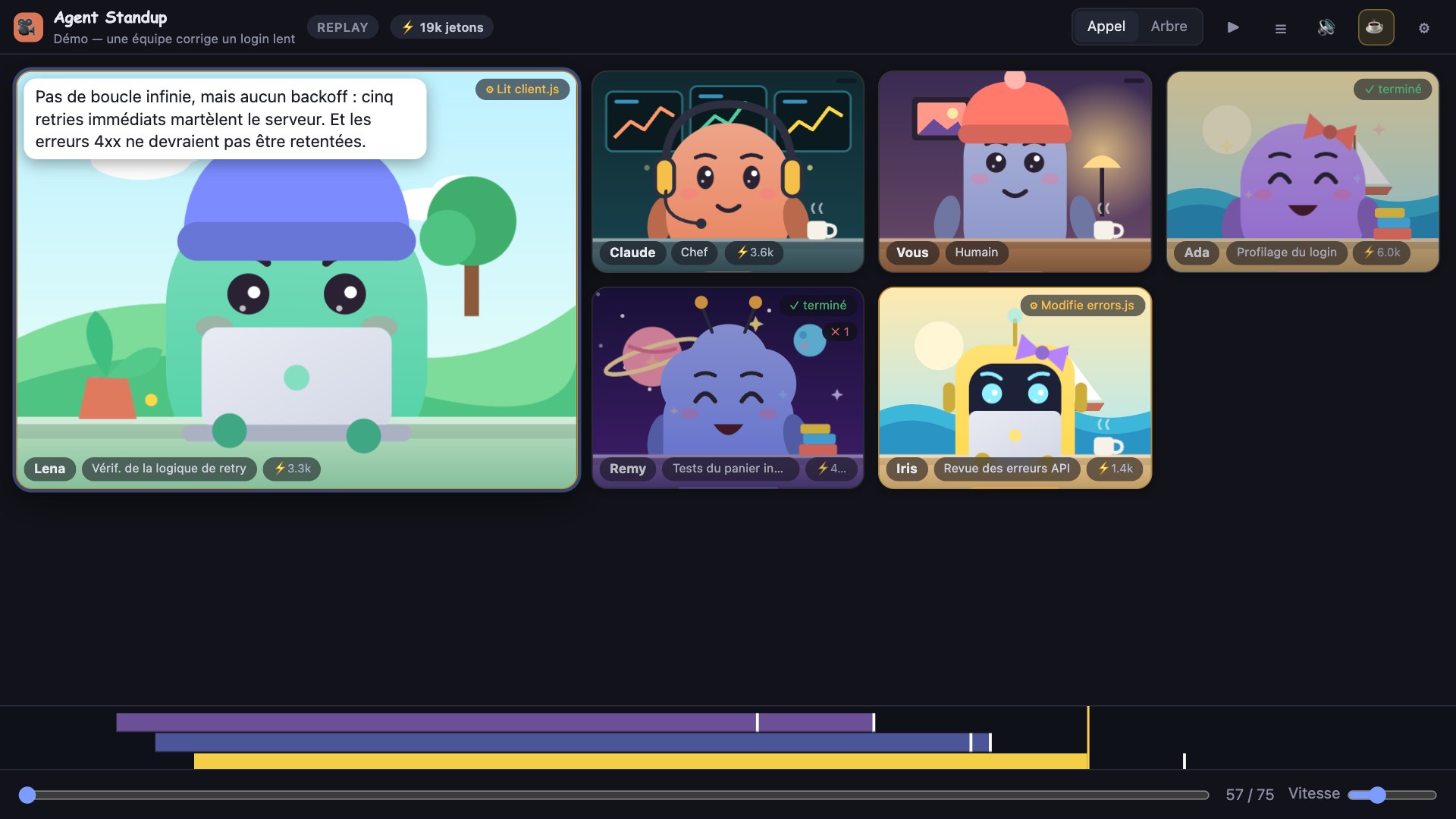
Tin nhắn của tác nhân thường giữ nguyên ngôn ngữ của phiên. Khi chọn tiếng Pháp, tính năng dịch tùy chọn sử dụng CLI cục bộ claude với các tác vụ chạy nền. Thiết lập ANTHROPIC_API_KEY cho phép tính năng dịch gọi trực tiếp API Anthropic để giảm độ trễ.
Chọn công cụ tạo giọng nói
Các kiểu có sẵn gồm âm báo giống Animal Crossing, âm tiết giống Simlish, giọng hệ thống hoạt hình, giọng hệ thống tự nhiên và mô hình giọng nói cục bộ Kokoro-82M tùy chọn. Kokoro yêu cầu cài đặt khoảng 730 MB và tải mô hình trong lần sử dụng đầu tiên.
Việc tạo giọng nói phụ thuộc vào hệ điều hành: macOS sử dụng say, Windows sử dụng các giọng SAPI đã cài đặt thông qua PowerShell, còn Linux yêu cầu espeak-ng. Nếu không có giọng nói nào khả dụng, các tác nhân sẽ sử dụng âm thanh lầm bầm dự phòng.
Sử dụng nhiều cửa sổ an toàn
Nếu thanh bên, bảng trình chỉnh sửa và trình duyệt cùng mở, chỉ cửa sổ gần đây nhất mà bạn đã nhấn Tham gia, Phát hoặc nút điều khiển âm thanh mới phát âm thanh. Các cửa sổ khác vẫn im lặng, giúp ngăn việc phát lời thoại trùng lặp.
Nhạc văn phòng và âm thanh môi trường
Âm thanh môi trường văn phòng tùy chọn được tổng hợp cục bộ. Nhạc văn phòng phát trực tuyến từ các máy chủ Icecast công khai của Radio France và tự động giảm âm lượng khi tác nhân nói. Nhạc không được đưa vào video đã xuất. Tắt tiếng ứng dụng sẽ dừng luồng phát.
Quyền riêng tư và giới hạn
Máy chủ cục bộ lắng nghe trên 127.0.0.1 và từ chối các yêu cầu không bắt nguồn từ localhost, bao gồm cả các nỗ lực liên kết lại DNS. Khi chọn tiếng Anh và tắt nhạc văn phòng, README cho biết không có dữ liệu nào rời khỏi máy của bạn.
Các tính năng dịch và đùa có thể gửi những câu thoại tác nhân đã rút gọn đến Claude thông qua tài khoản đăng nhập Claude Code hoặc khóa API của bạn. Nhạc văn phòng kết nối trình duyệt với icecast.radiofrance.fr. Hãy lưu ý những ngoại lệ này khi làm việc với các phiên nhạy cảm.
Trạng thái cần bạn? là một phép suy đoán vì Claude Code không ghi lại các lời nhắc cấp quyền. Các chỉnh sửa hoặc thao tác ghi đang chờ xử lý và câu hỏi có thể kích hoạt trạng thái này sau 15 giây, trong khi các lệnh Bash không được xử lý theo cách tương tự vì chúng có thể chạy hợp lệ trong vài phút.
Hiện tại, Agent Standup hướng đến nhật ký phiên Claude Code. README cho biết các bộ chuyển đổi cho Codex CLI, Gemini CLI, OpenCode và các công cụ tác nhân khác đang được nghiên cứu nhưng chưa được phát hành.
Kết luận
Agent Standup cung cấp một cách trực quan để giám sát các phiên Claude Code mà không thay đổi cách tác nhân hoạt động. Hãy bắt đầu với bản demo npm, cài đặt tiện ích mở rộng VS Code để sử dụng hằng ngày, sau đó khám phá tính năng phát lại, bản tóm tắt, tích hợp dòng trạng thái, nhân vật tùy chỉnh, giọng nói và xuất video chú trọng quyền riêng tư. Để tải xuống và xem cập nhật dự án, hãy truy cập trang web Agent Standup.