DeepSeek Harness Studio là gì
DeepSeek Harness Studio là dự án nâng cao dành cho máy tính để bàn của DeepSeek Harness, được phát triển bởi 赋范空间. Dự án sử dụng Electron để cung cấp không gian làm việc Web, đồng thời tiến trình chính trên máy tính để bàn tự động khởi chạy và quản lý dịch vụ dsh web cục bộ, giúp người dùng sử dụng và mở rộng Harness mà không cần thông qua dòng lệnh.

Dự án phù hợp với cả người dùng phổ thông muốn cài đặt trực tiếp ứng dụng máy tính để bàn và nhà phát triển cần đọc, chỉnh sửa và xây dựng toàn bộ mã nguồn. Dự án cung cấp các gói xem trước dành cho nhà phát triển trên macOS Apple Silicon và Windows x64, đồng thời công khai ứng dụng máy tính để bàn, giao diện Web, CLI, gói chức năng, Python SDK, mô-đun gốc, ví dụ và tập lệnh xây dựng.
Phiên bản hiện tại là bản xem trước dành cho nhà phát triển. Gói cài đặt máy tính để bàn chỉ được cung cấp thông qua GitHub Releases của dự án, không nên tải từ các trang tải xuống bên thứ ba.
Tổng quan về các khả năng cốt lõi
Không gian làm việc Electron trên máy tính để bàn: hỗ trợ cửa sổ ứng dụng, khay hệ thống, chạy một phiên bản duy nhất, xử lý liên kết bên ngoài và giao diện giao tiếp preload được kiểm soát.
Harness Host cục bộ: tiến trình chính trên máy tính để bàn chịu trách nhiệm khởi chạy
dsh web, chờ dịch vụ sẵn sàng và đóng tiến trình Host khi ứng dụng thoát.Khám phá và đề xuất plugin: duyệt các plugin công khai theo mục nổi bật, cập nhật gần đây, mức độ phổ biến trong hệ sinh thái và bối cảnh sử dụng; cũng có thể tìm kiếm theo tên, chức năng hoặc tác giả.
Agent tìm plugin thông minh: mô tả nhu cầu bằng ngôn ngữ tự nhiên để Agent truy vấn danh mục
dsh-plugincông khai và đưa ra các ứng viên cùng lý do đề xuất.Trung tâm plugin công khai: trước khi cài đặt sẽ kiểm tra phiên bản xác định, tính toàn vẹn của gói, khai báo Bundle, quyền hạn, rủi ro và khả năng tương thích với máy hiện tại; đồng thời quản lý việc bật, tắt, cập nhật và gỡ cài đặt plugin.
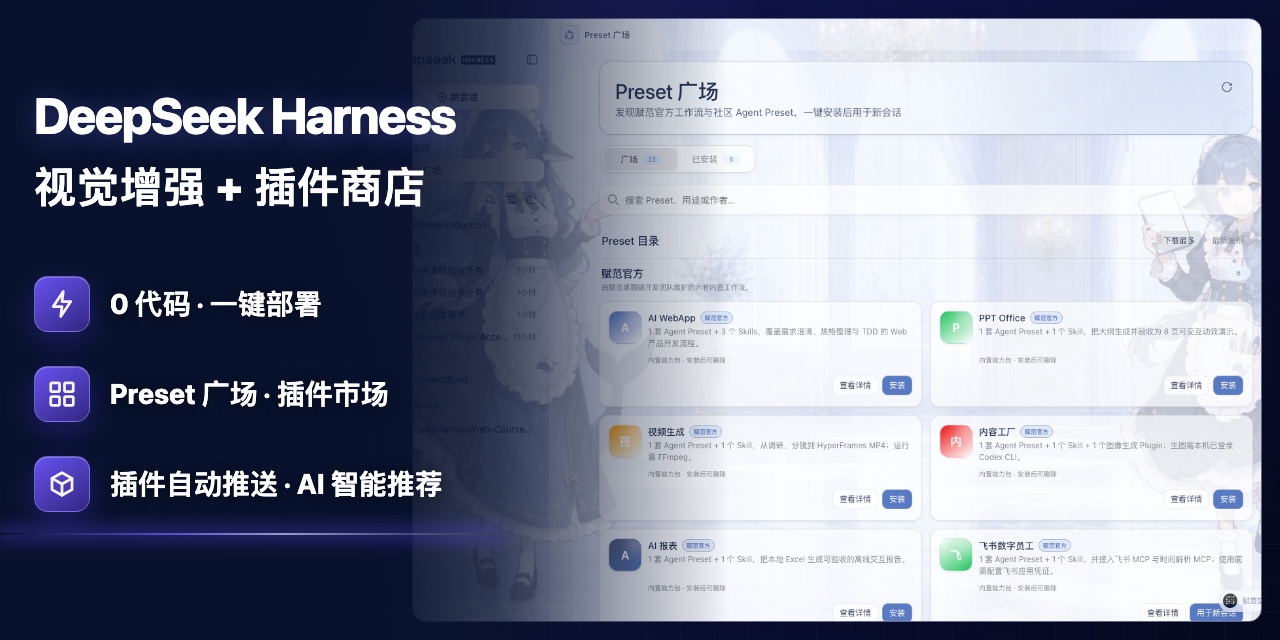
Quảng trường Preset: cài đặt Agent Preset được kết hợp từ vai trò, Skills, công cụ và quy tắc chạy, sau đó dùng trực tiếp Preset đó để tạo phiên trò chuyện mới.
Trung tâm ứng dụng: khởi chạy các ứng dụng AI hoàn chỉnh có giao diện, thư mục dữ liệu và quy trình chạy riêng.
Nâng cao trực quan: sử dụng
qwen3.8-maxcủa Bách Luyện để hiểu tệp đính kèm hoặc hình ảnh trong không gian làm việc, sau đó chuyển các quan sát trực quan có thể truy nguyên cho Agent hiện tại.Điều khiển mô hình tiếng Trung: chọn quyền phiên và chế độ suy nghĩ DeepSeek trong khu vực nhập liệu.
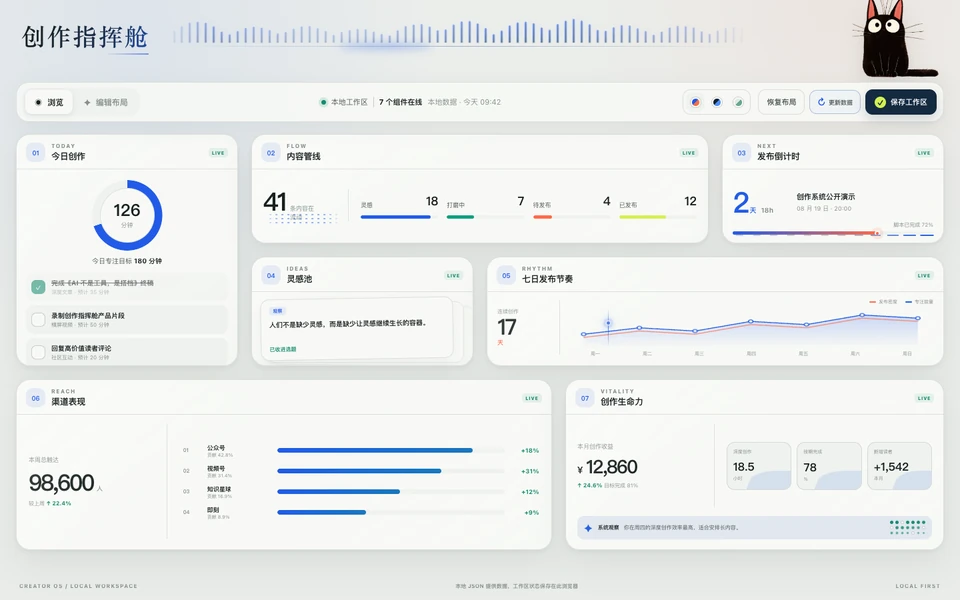
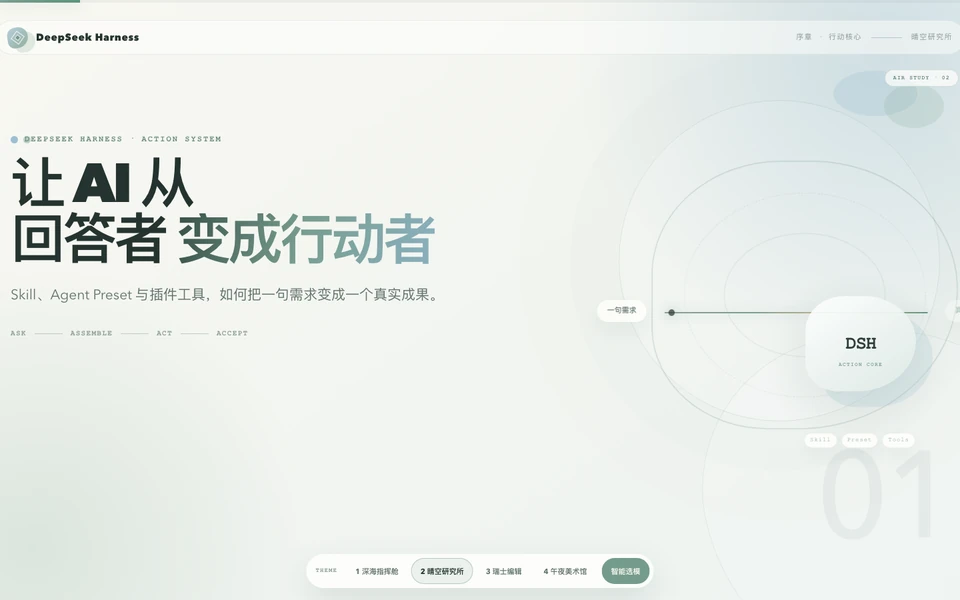
Giao diện máy tính để bàn: cung cấp ba giao diện tích hợp sẵn, đồng thời hỗ trợ sử dụng hình ảnh cục bộ để tạo nền và điều chỉnh bảng màu giao diện.
Những khả năng vẫn đang được lên kế hoạch
Quản lý MCP, Skills và công cụ độc lập; Agent tùy chỉnh và cộng tác nhiều Agent; tác vụ nền và khôi phục phiên; quy tắc dự án, Hooks và bộ nhớ dài hạn; Git, Worktree và đánh giá mã; tự động hóa trình duyệt và máy tính để bàn; cũng như điều khiển từ xa bằng điện thoại và các kênh tin nhắn vẫn là những khả năng đang được lên kế hoạch. Khi sử dụng, không nên nhầm lẫn các mục trong lộ trình này với những tính năng hiện đã khả dụng.
Cách 1: Cài đặt trực tiếp bản xem trước trên máy tính để bàn
Nếu bạn chỉ muốn sử dụng ứng dụng mà không định chỉnh sửa mã nguồn, có thể tải trực tiếp gói cài đặt máy tính để bàn. Khi chạy bản xem trước, không cần cài đặt riêng Node.js hoặc pnpm.
Cài đặt trên macOS arm64
Tải xuống và giải nén ZIP từ GitHub Releases của dự án.
Kéo
DeepSeek Harness.appvào thư mục “Ứng dụng”.Xác minh nguồn tải xuống và SHA-256, sau đó thực hiện các lệnh sau trước lần khởi chạy đầu tiên.
xattr -dr com.apple.quarantine "/Applications/DeepSeek Harness.app"
open "/Applications/DeepSeek Harness.app"
Nếu ứng dụng nằm trong thư mục khác, hãy thay đường dẫn trong lệnh bằng đường dẫn thực tế. Vì gói xem trước hiện chưa được Apple công chứng, chỉ nên thực hiện bước này với gói cài đặt lấy từ GitHub Releases chính thức của dự án và đã hoàn tất việc xác minh; không sử dụng lệnh này cho ứng dụng có nguồn không rõ ràng.
Cài đặt trên Windows x64
Tải xuống
DeepSeek-Harness-Desktop-Windows-x64-0.1.0-rc.10-Setup.exe.Chạy trình cài đặt và hoàn tất cài đặt theo hướng dẫn trên giao diện.
Khởi chạy DeepSeek Harness Studio và vào không gian làm việc.
Quy trình phát hành chính thức độc lập với bản xem trước. README cho biết phiên bản chính thức sẽ sử dụng thẻ nhất quán với phiên bản Desktop và phát hành tệp cài đặt cùng SHA256SUMS sau khi hoàn tất xác minh chữ ký trên nền tảng.
Cách 2: Khởi chạy môi trường phát triển từ mã nguồn
Chuẩn bị môi trường phát triển
Việc phát triển từ mã nguồn yêu cầu các phiên bản sau:
Node.js
^22.19.0 || >=24.0.0pnpm
11.7.0
Không cần điền sẵn API Key để cài đặt các dependency và khởi chạy môi trường phát triển trên máy tính để bàn. Chỉ khi thực sự gọi mô hình hoặc dịch vụ bên ngoài cụ thể trong ứng dụng mới cần cấu hình thông tin xác thực tương ứng.
Sao chép và khởi chạy dự án
git clone https://github.com/fufankeji/deepseek-harness-studio.git
cd deepseek-harness-studio
pnpm install
pnpm run dev:desktop
dev:desktop sẽ xây dựng các mô-đun cần thiết và khởi chạy ứng dụng Electron trên máy tính để bàn. Trình khởi chạy phát triển sẽ xây dựng lại khi mã nguồn liên quan hoặc đầu vào xây dựng thay đổi.
Nếu quá trình xây dựng gia tăng xảy ra lỗi hoặc bạn đã sửa mô-đun cần xây dựng lại toàn bộ, có thể thực hiện:
pnpm run dev:desktop:rebuildCác lệnh phát triển thường dùng
pnpm run dev:desktop: xây dựng các mô-đun cần thiết và khởi chạy môi trường phát triển trên máy tính để bàn.pnpm run dev:desktop:rebuild: buộc xây dựng lại toàn bộ trước khi khởi chạy.pnpm run build: xây dựng Host, client, Web và phiên bản máy tính để bàn.pnpm run package:desktop: tạo ứng dụng máy tính để bàn chưa đóng gói cho nền tảng hiện tại.pnpm run typecheck: chạy kiểm tra kiểu TypeScript.pnpm run test: chạy các bài kiểm thử đơn vị Vitest.
Sử dụng cơ bản: Tạo và điều khiển phiên
Cấu hình mô hình và thông tin xác thực
Sau khi khởi chạy phiên bản máy tính để bàn, hãy cấu hình dịch vụ mô hình và thông tin xác thực muốn sử dụng trong trang cài đặt. Không ghi API Key vào mã nguồn hoặc commit vào Git. Mô hình và API Key được quản lý thống nhất trong trang cài đặt, còn khu vực nhập liệu dùng để xem mô hình DeepSeek hiện tại và điều chỉnh phiên hiện tại.
Chọn quyền phiên
Khu vực nhập liệu cung cấp ba mức quyền bằng tiếng Trung:
Chỉ đọc: phù hợp với các tác vụ đọc, phân tích, giải thích mã và không cần chỉnh sửa tệp.
Ghi vào không gian làm việc: cho phép Agent chỉnh sửa không gian làm việc hiện tại, phù hợp với các tác vụ phát triển thường ngày.
Toàn quyền truy cập: cung cấp quyền cao hơn, phải xác nhận rủi ro trước khi bật.
Lựa chọn quyền trong khu vực nhập liệu chỉ áp dụng cho phiên hiện tại; cài đặt chung chỉ quyết định quyền mặc định cho các phiên mới sau này. Nên bắt đầu với quyền thấp nhất đáp ứng được yêu cầu của tác vụ.
Điều chỉnh chế độ suy nghĩ DeepSeek
Phiên hiện tại có thể chọn Tắt suy nghĩ, Suy nghĩ sâu hoặc Suy nghĩ tối đa. Giao diện sẽ không hiển thị các mức tốc độ mà DeepSeek không hỗ trợ. Có thể tắt suy nghĩ cho các câu hỏi và trả lời đơn giản; với nghiên cứu phức tạp, phân tích mã hoặc tác vụ nhiều bước, có thể tăng mức suy nghĩ tùy nhu cầu.
Khám phá và cài đặt plugin
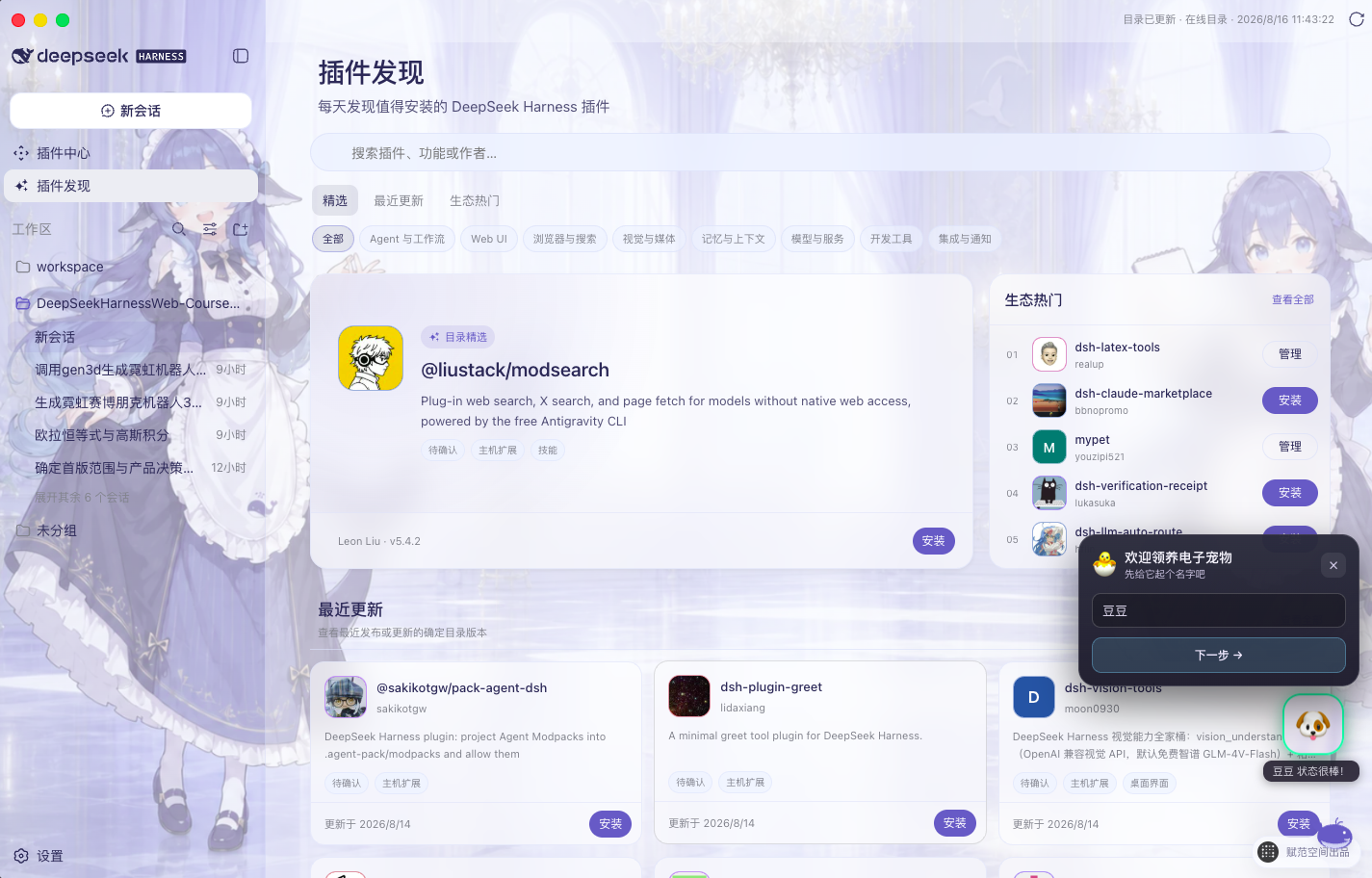
Duyệt từ trang khám phá plugin
Từ thanh điều hướng bên trái, vào Khám phá plugin.
Xem các mục nổi bật trong danh mục, plugin cập nhật gần đây, plugin phổ biến trong hệ sinh thái hoặc phân loại theo bối cảnh.
Tìm kiếm theo tên plugin, từ khóa chức năng hoặc tác giả.
Xem mô tả, phiên bản, tác giả và thời gian cập nhật.
Chọn plugin rồi vào trung tâm plugin để cài đặt.
Các phân loại theo bối cảnh bao gồm Agent và quy trình làm việc, Web UI, trình duyệt và tìm kiếm, hình ảnh và phương tiện, bộ nhớ và ngữ cảnh, mô hình và dịch vụ, công cụ phát triển, cũng như tích hợp và thông báo.
Để Agent tìm plugin bằng ngôn ngữ tự nhiên
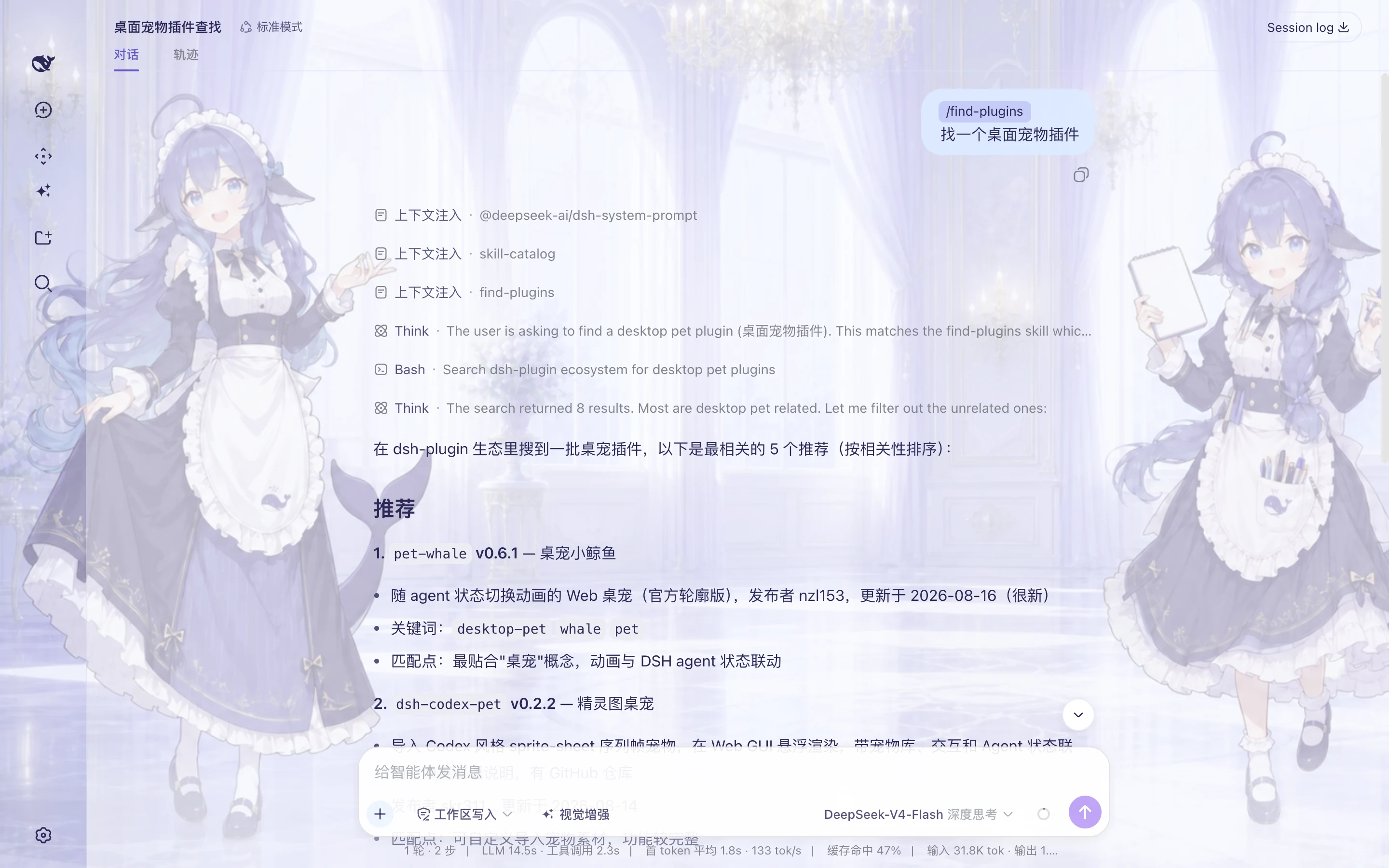
Nếu không biết chính xác tên gói, có thể nhập nhu cầu trong mục khám phá plugin. Ví dụ:
Tìm một plugin phù hợp với bối cảnh thú cưng trên máy tính để bàn, đồng thời cho biết phiên bản, tác giả, thời gian cập nhật và lý do đề xuất của từng ứng viên.Ứng dụng sẽ gửi nhu cầu dưới dạng yêu cầu /find-plugins cho Agent hiện tại. Agent chỉ đọc để truy vấn danh mục dsh-plugin công khai và trả về các ứng viên liên quan. Kết quả đề xuất chỉ là siêu dữ liệu từ danh mục công khai, không có nghĩa plugin đã vượt qua kiểm tra cài đặt trên máy hiện tại.
Tìm kiếm và cài đặt là hai bước độc lập. Sau khi xác nhận tên gói, vẫn cần kiểm tra phiên bản, khai báo Bundle, quyền hạn, rủi ro và khả năng tương thích thông qua trung tâm plugin.
Cài đặt và quản lý plugin
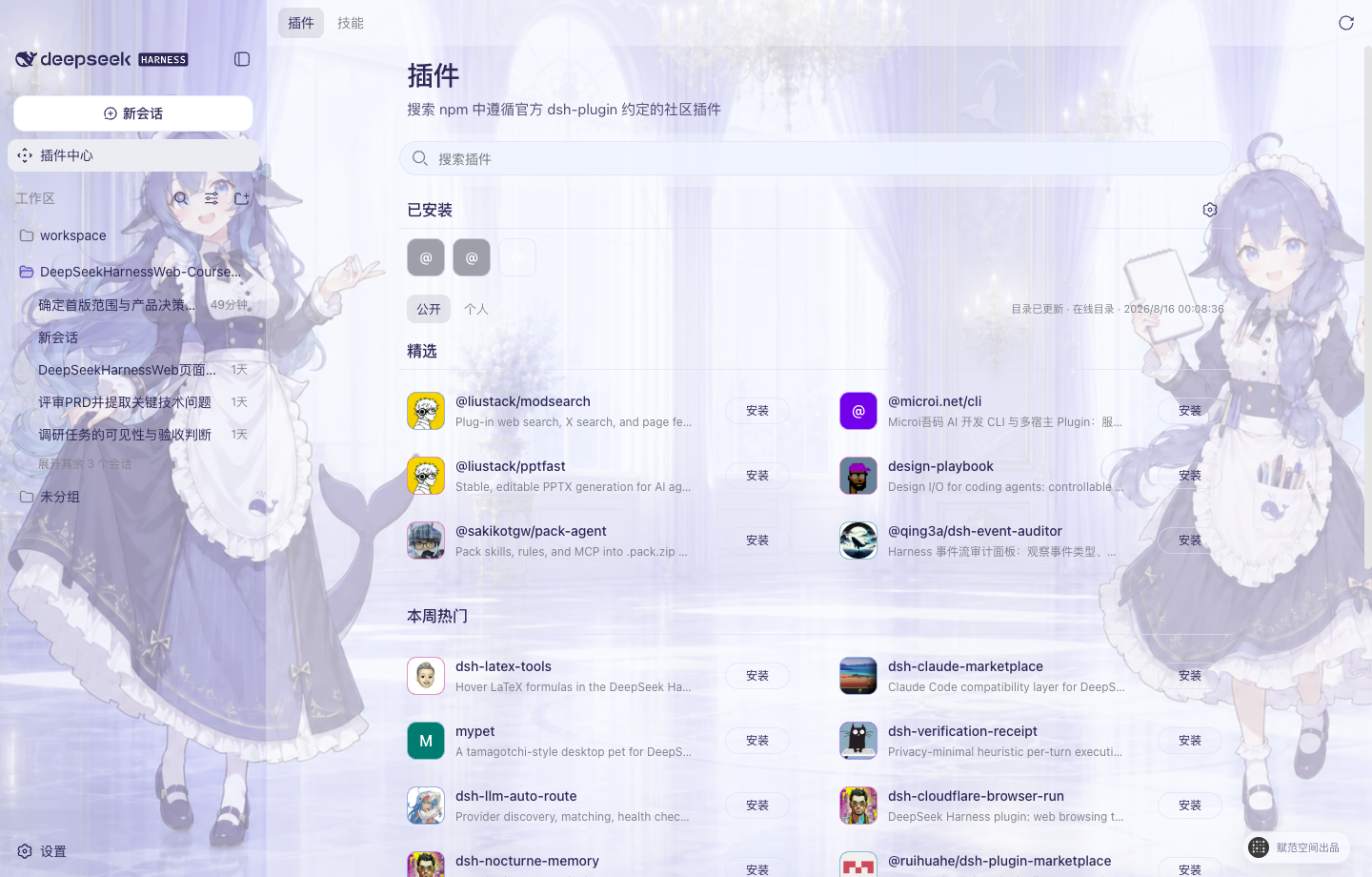
Vào Trung tâm plugin và chọn plugin mục tiêu.
Kiểm tra phiên bản xác định, khả năng, quyền hạn, khả năng tương thích và thông tin rủi ro.
Xác nhận cài đặt để ứng dụng tải xuống và xác minh danh tính, tính toàn vẹn của gói cùng khai báo Bundle.
Sau khi cài đặt hoàn tất, phiên bản máy tính để bàn sẽ khởi động lại Harness Host và xác minh trạng thái hoạt động.
Trong khu vực đã cài đặt, sử dụng menu quản lý để bật, tắt, cập nhật hoặc gỡ cài đặt plugin.
Khi gỡ cài đặt plugin, cấu hình và dữ liệu của plugin được giữ lại theo mặc định. Nếu muốn xóa cả dữ liệu, cần xác nhận riêng một lần nữa, giúp giảm rủi ro xóa nhầm cấu hình.
Sử dụng quảng trường Preset để tạo quy trình làm việc tiêu chuẩn hóa
Skill được dùng để chỉ cho Agent cách hoàn thành một loại tác vụ; Plugin hoặc MCP cung cấp các công cụ thực tế và kết nối với dịch vụ bên ngoài; còn Agent Preset lắp ghép vai trò, Skills, công cụ và quy tắc chạy thành một phương thức làm việc có thể tái sử dụng.
Cài đặt và chạy Preset
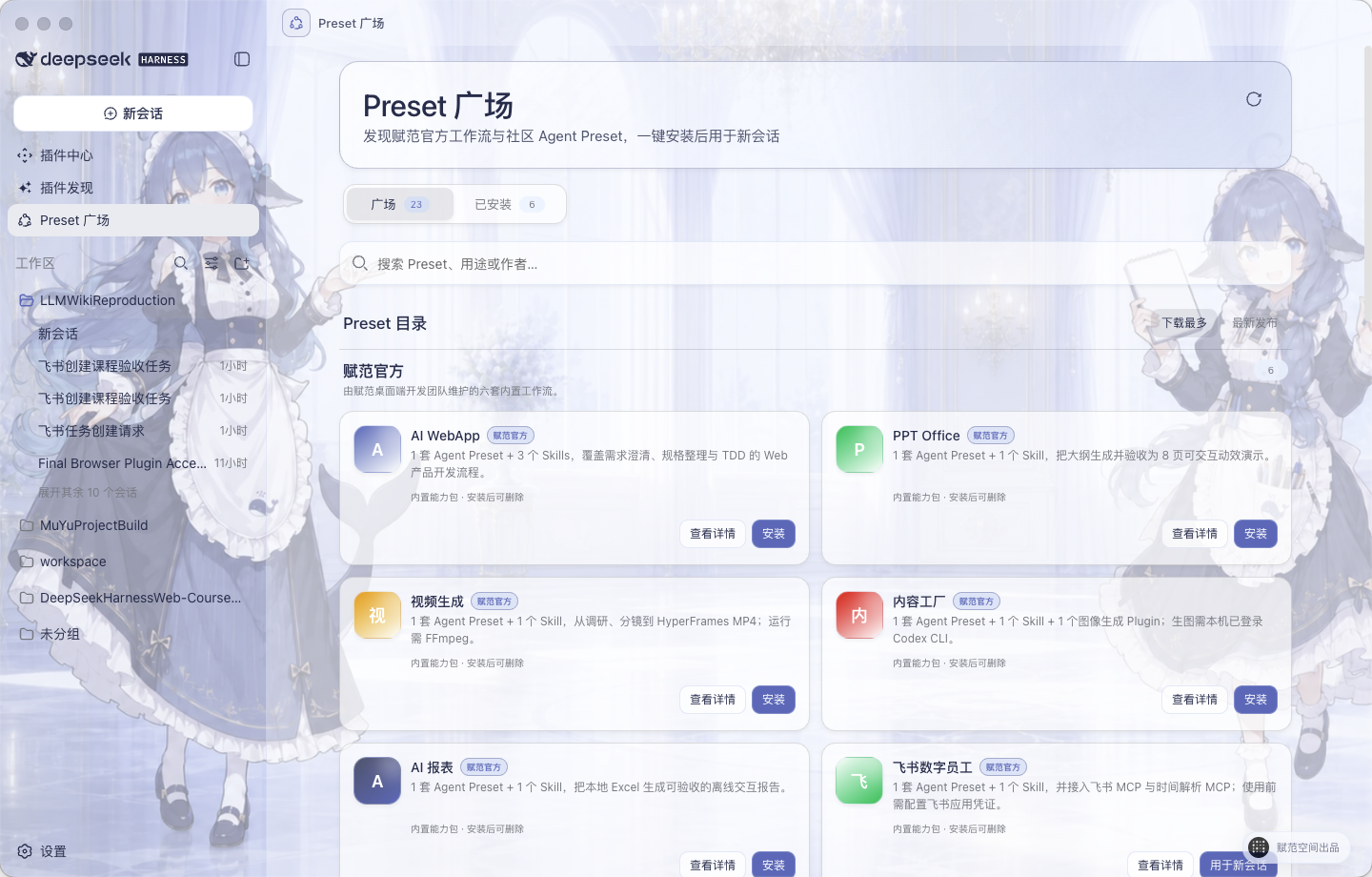
Mở Quảng trường Preset từ thanh điều hướng bên trái.
Tìm kiếm theo tên, mục đích sử dụng hoặc tác giả; cũng có thể sắp xếp theo lượt tải xuống hoặc thời gian cập nhật.
Mở trang chi tiết để xem role, Skill, công cụ, phần phụ thuộc bên ngoài và thông tin nguồn.
Nhấp để cài đặt. Desktop sẽ kiểm tra nguồn, kích thước, tóm tắt và đường dẫn lưu trữ, sau đó ghi vào thư mục Preset người dùng cục bộ.
Vào Đã cài đặt, nhấp vào “Dùng cho phiên mới”.
Gửi tác vụ trong phiên mới có role và quy tắc làm việc tương ứng.
Sau khi cài đặt Preset, không cần khởi động lại Host. Bạn có thể xóa và cài đặt lại Preset người dùng; Preset hệ thống được bảo vệ. Các thao tác cục bộ liên quan đến cài đặt, xóa và tạo phiên mới chỉ được thực hiện trong Desktop; chế độ phát triển trên trình duyệt chủ yếu dùng để xem và nghiệm thu giao diện, không sửa đổi Preset trên máy cục bộ.
Sáu workflow tích hợp
AI WebApp: cung cấp sản phẩm Web có thể chạy được thông qua làm rõ yêu cầu,整理 đặc tả, TDD, kiểm tra kiểu, build và nghiệm thu trên trình duyệt.
PPT Office: tạo bản trình chiếu HTML một tệp gồm tám trang, bốn chủ đề và hoạt ảnh ngữ nghĩa; hiện chưa tạo
.pptx.Tạo video: hoàn thành nghiên cứu, brief, quy chuẩn thiết kế, storyboard, mã nguồn và kết xuất MP4 16:9; môi trường cần FFmpeg và ffprobe.
Nhà máy nội dung: chuyển bài viết dài thành từ một đến mười thẻ hình ảnh và văn bản có phong cách thống nhất; để tạo ảnh thực tế, Codex CLI trên máy cục bộ phải đăng nhập và có khả năng ImageGen.
Báo cáo AI: chỉ đọc và phân tích Excel cục bộ, xuất HTML tương tác một tệp không phụ thuộc CDN, đồng thời chỉ nhúng dữ liệu tổng hợp vào báo cáo.
Nhân viên số Feishu: chuyển ngôn ngữ tự nhiên thành tác vụ Feishu thực tế; lần đầu sử dụng cần cấu hình thông tin xác thực ứng dụng Feishu và người phụ trách mặc định.
Ví dụ sử dụng Preset
Lấy Báo cáo AI làm ví dụ: bạn có thể cài đặt Preset này trước, sau đó dùng nó để tạo phiên mới và gửi:
Chỉ đọc và phân tích tệp Excel dữ liệu bán hàng trong workspace, kiểm tra đường cơ sở dữ liệu, tạo báo cáo HTML tương tác có thể mở ngoại tuyến và giải thích nguồn của từng chỉ số tổng hợp.Việc tác vụ có thể được thực thi đầy đủ hay không vẫn phụ thuộc vào các tệp trong workspace, các phần phụ thuộc do Preset khai báo và môi trường trên máy cục bộ. Trước khi bắt đầu, hãy xem các yêu cầu bên ngoài trong trang chi tiết.
Sử dụng Trung tâm ứng dụng và FF–LLM Wiki
Ứng dụng AI và plugin có vai trò khác với Preset. Plugin bổ sung công cụ hoặc khả năng giao diện cục bộ, Preset tổ chức role và workflow, còn ứng dụng có giao diện độc lập, dữ liệu riêng và quy trình vận hành đầu cuối.
Khởi chạy kho tri thức doanh nghiệp
Mở Trung tâm ứng dụng.
Chọn FF–LLM Wiki tích hợp.
Nhấp vào “Mở ứng dụng”; Desktop sẽ quản lý môi trường chạy cục bộ và mở ứng dụng trong trình duyệt hệ thống.
Nhập hoặc quản lý tài liệu doanh nghiệp.
Thực hiện phân tích tài liệu, biên dịch Wiki, xây dựng đồ thị tri thức, vector hóa và lập chỉ mục.
Kiểm tra các câu trả lời có trích dẫn nguồn trong phần hỏi đáp thông minh.
Tài liệu, Wiki, đồ thị và dữ liệu SQLite của FF–LLM Wiki được lưu trong thư mục riêng của ứng dụng dưới DSH Home, không trộn lẫn với workspace dự án hiện tại. Việc biên dịch tri thức, duyệt và truy xuất cục bộ không yêu cầu khóa mô hình; để sử dụng RAG tạo sinh DeepSeek, cần cấu hình DEEPSEEK_API_KEY của riêng bạn trong Trung tâm thông tin xác thực của Harness.
Ứng dụng không chứa API Key của đội ngũ phát triển. Hỏi đáp chỉ sử dụng các đoạn bằng chứng được truy xuất trong lần tìm kiếm hiện tại và giữ lại nguồn; khi mô hình không khả dụng, hệ thống sẽ nêu rõ và hạ cấp xuống kết quả truy xuất cục bộ.
Bật tính năng tăng cường hình ảnh
Bản thân mô hình văn bản DeepSeek không thể trực tiếp hiểu hình ảnh. Tính năng tăng cường hình ảnh cho phép qwen3.8-max tích hợp của Bailian đọc hình ảnh trước, sau đó chuyển kết quả nhận dạng thành quan sát hình ảnh có thể truy xuất cho Agent. Tính năng này không thay thế mô hình DeepSeek chính hiện tại và không thay đổi quyền hạn hay quy trình phiên hiện tại.
Các bước cấu hình
Nhấp vào công tắc “Tăng cường hình ảnh” ở bên trái ô nhập liệu.
Định cấu hình API Key Bailian khi bật lần đầu.
Sử dụng một hình ảnh thực để hoàn tất xác minh thông tin xác thực.
Thêm ảnh chụp màn hình, ảnh chụp, biểu đồ hoặc hình ảnh có chứa văn bản vào cuộc trò chuyện, hoặc yêu cầu Agent đọc hình ảnh trong workspace theo đường dẫn.
Các loại hình ảnh workspace được hỗ trợ gồm PNG, JPEG, WebP và GIF. Thông tin xác thực chỉ được lưu trong tệp thông tin xác thực được bảo vệ trên máy cục bộ. Tính năng này có thể dùng để phân tích ảnh chụp màn hình sản phẩm, giao diện báo lỗi, bản thiết kế, biểu đồ dữ liệu, ảnh chụp và nội dung OCR.
Ví dụ tác vụ hình ảnh
Hãy phân tích ảnh chụp màn hình lỗi đính kèm, trích xuất văn bản lỗi, chỉ ra module mã có khả năng liên quan nhất và trước tiên đưa ra các bước kiểm tra chỉ đọc.Để tăng khả năng kiểm chứng kết quả, nên yêu cầu Agent phân biệt giữa “nội dung được quan sát trực tiếp trong hình ảnh” và “suy luận dựa trên ngữ cảnh”.
Cá nhân hóa giao diện Desktop
Vào Cài đặt → Nền để chọn một trong ba giao diện tích hợp: “Bản gốc chính thức”, “Cá lớn béo được nhân hóa” hoặc “Mèo trên mây”. Bạn cũng có thể chọn hình ảnh cục bộ và điều chỉnh tiêu điểm chủ thể cùng lớp kính giao diện.
Hình ảnh tùy chỉnh sẽ được cắt trên máy cục bộ thành WebP 1920×1080 và điều chỉnh theo bảng màu giao diện; ảnh gốc không được tải lên. Khi xử lý ảnh riêng tư hoặc tài liệu thiết kế nội bộ, cách xử lý cục bộ này phù hợp hơn để bảo vệ dữ liệu.
Đọc mã nguồn và phát triển mở rộng
Các thư mục chính của dự án
apps/desktop/: tiến trình chính Electron, preload, vòng đời Host và các script build Desktop.apps/web/: entry của workspace Web và phần kết hợp với Desktop.apps/cli/: CLIdsh, cấu hình chạy và Agent Preset.packages/: các gói khả năng cho Agent, mô hình, công cụ, phiên, plugin và client.native/: module hỗ trợ sandbox gốc.python/: Python SDK và runtime liên quan.examples/: các ví dụ và cấu hình có thể chạy.scripts/: script build, kiểm tra, tạo và phát hành.website/: mã nguồn trang tài liệu dự án.vendor/: mã nguồn cơ sở Cordis với phiên bản cố định.
Thứ tự đọc đề xuất
apps/desktop/src/main.ts: hiểu tổng thể cách kết hợp cửa sổ, khay hệ thống và Host cục bộ.apps/desktop/src/host-supervisor.ts: xem cách khởi động, kiểm tra trạng thái sẵn sàng và quản lý thoát củadsh web.apps/desktop/src/preload.ts: tìm hiểu các API Desktop cố định mà Renderer có thể truy cập.apps/web/: đọc workspace Web được cửa sổ Desktop tải.apps/cli/vàpackages/: tiếp tục theo dõi cách triển khai CLI và các khả năng của Harness.
Đề xuất sử dụng nâng cao
Thực thi tác vụ theo quyền tối thiểu
Ưu tiên sử dụng quyền chỉ đọc cho việc giải thích mã, truy xuất tài liệu và đánh giá thiết kế. Chỉ bật quyền ghi workspace khi thực sự cần sửa tệp dự án. Quyền truy cập hoàn toàn nên được dành cho các tác vụ thực sự cần quyền hệ thống cao hơn và khi bạn đã hiểu rõ phạm vi thao tác.
Tách biệt phát hiện, kiểm tra và thực thi
Sau khi Agent đề xuất plugin, đừng trực tiếp xem lý do đề xuất là kết luận an toàn. Trước tiên hãy kiểm tra phiên bản, nhà phát hành, thời gian cập nhật, quyền, khai báo Bundle và khả năng tương thích trong Trung tâm plugin, rồi mới quyết định có cài đặt hay không. Với Preset, cũng nên đọc trước các phần phụ thuộc bên ngoài và thông tin nguồn.
Kiểm tra phần phụ thuộc của workflow trước
Các Preset tích hợp khác nhau có những yêu cầu khác nhau. Ví dụ, tính năng tạo video cần FFmpeg và ffprobe; việc tạo ảnh thực tế của Nhà máy nội dung cần Codex CLI đã đăng nhập và có khả năng ImageGen; Nhân viên số Feishu cần thông tin xác thực ứng dụng Feishu; RAG tạo sinh của FF–LLM Wiki cần DeepSeek API Key của người dùng.
Chạy kiểm tra trước khi gửi mã
pnpm run typecheck
pnpm run test
pnpm run build
Kiểm tra kiểu, kiểm thử đơn vị và build đầy đủ có các mục tiêu khác nhau. Sau khi sửa vòng đời Host Desktop, API preload hoặc kiểu dữ liệu xuyên gói, nên chạy lần lượt ít nhất ba lệnh này.
Bảo vệ thông tin xác thực và dữ liệu cục bộ
Không commit thông tin xác thực của DeepSeek, Bailian, Feishu hoặc các dịch vụ khác vào Git. Sử dụng trang cài đặt và Trung tâm thông tin xác thực do ứng dụng cung cấp để quản lý khóa, đồng thời kiểm tra xem có cấu hình nhạy cảm hay không trước khi chia sẻ log, ảnh chụp màn hình hoặc gói nén dự án.
Quan hệ dự án và giấy phép
DeepSeek Harness Studio tiếp tục được phát triển dựa trên lõi Harness, hệ thống plugin Cordis và giao diện Web của deepseek-ai/deepseek-harness. Kho lưu trữ này chủ yếu duy trì entry Electron Desktop, quản lý Host cục bộ, tương tác Desktop và các script phát triển đi kèm.
Dự án sử dụng MIT License. Trước khi sử dụng hoặc phân phối lại, bạn cũng nên xem thông tin giấy phép của các thành phần bên thứ ba trong kho lưu trữ.
Kết luận
DeepSeek Harness Studio tập trung workspace Harness cục bộ, tính năng khám phá và cài đặt plugin, workflow Preset, ứng dụng AI hoàn chỉnh và khả năng hiểu hình ảnh vào giao diện Desktop. Người dùng thông thường có thể bắt đầu trực tiếp từ Releases chính thức, còn nhà phát triển có thể khởi động môi trường mã nguồn đầy đủ bằng pnpm. Khi sử dụng thực tế, hãy ưu tiên bốn nguyên tắc: quyền tối thiểu, tải xuống từ nguồn chính thức, kiểm tra trước khi cài đặt và không đưa thông tin xác thực vào kho mã.