

Watson làm gì
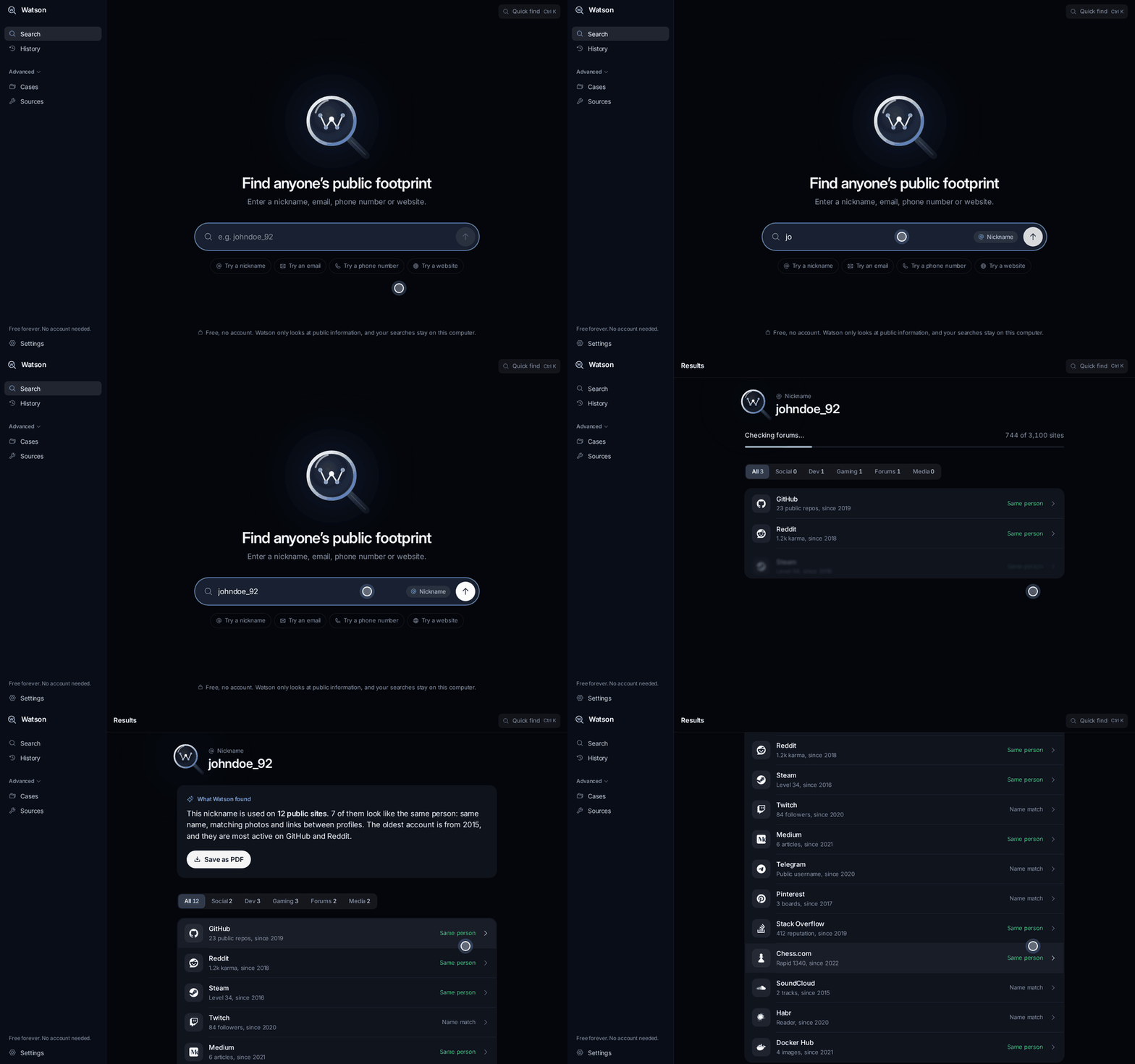
Watson là công cụ tình báo nguồn mở miễn phí dành cho Windows. Công cụ tìm kiếm thông tin công khai trên các mạng xã hội, diễn đàn, trò chơi, trang web dành cho nhà phát triển và nhiều nguồn khác, sau đó trình bày kết quả theo định dạng dễ đọc.
Nhập biệt danh, địa chỉ email, số điện thoại hoặc website, Watson sẽ kiểm tra hơn 3.100 nguồn công khai để tìm hồ sơ và lượt đề cập. Công cụ phù hợp để kiểm tra dấu vết số, tra cứu tên người dùng và nghiên cứu mạng xã hội mà không cần dùng terminal, cài đặt Python, khóa API hay tạo tài khoản.
Tính năng chính
- Bốn loại dữ liệu đầu vào: tìm kiếm bằng biệt danh, email, số điện thoại hoặc website.
- Phạm vi nguồn rộng: kiểm tra hơn 3.100 website và dịch vụ công khai.
- Kết quả dễ đọc: nhận phần giải thích ngắn thay vì chỉ một danh sách liên kết thô.
- Bộ lọc kết quả: thu hẹp kết quả theo các danh mục như mạng xã hội, trò chơi và trang dành cho nhà phát triển.
- Lịch sử: xem lại các tìm kiếm được lưu trên máy tính của bạn.
- Vụ việc: kết nối các phát hiện trong bản đồ trực quan cho những cuộc điều tra quy mô lớn hơn.
- Báo cáo PDF: lưu kết quả thành PDF để chia sẻ.
- Không cần tài khoản hoặc thuê bao: Watson miễn phí và không yêu cầu đăng ký hay gói trả phí.
Cài đặt Watson trên Windows
1. Tải ứng dụng portable
Tải Watson từ website chính thức watsonfind.icu hoặc từ bản phát hành GitHub mới nhất. README xác định bản portable là Watson-1.3.2-portable.exe.
Tệp thực thi portable đã bao gồm mọi thành phần Watson cần, vì vậy không có trình hướng dẫn cài đặt, không cần quyền quản trị viên, tạo tài khoản hoặc cài thêm phần phụ thuộc.
2. Mở tệp thực thi
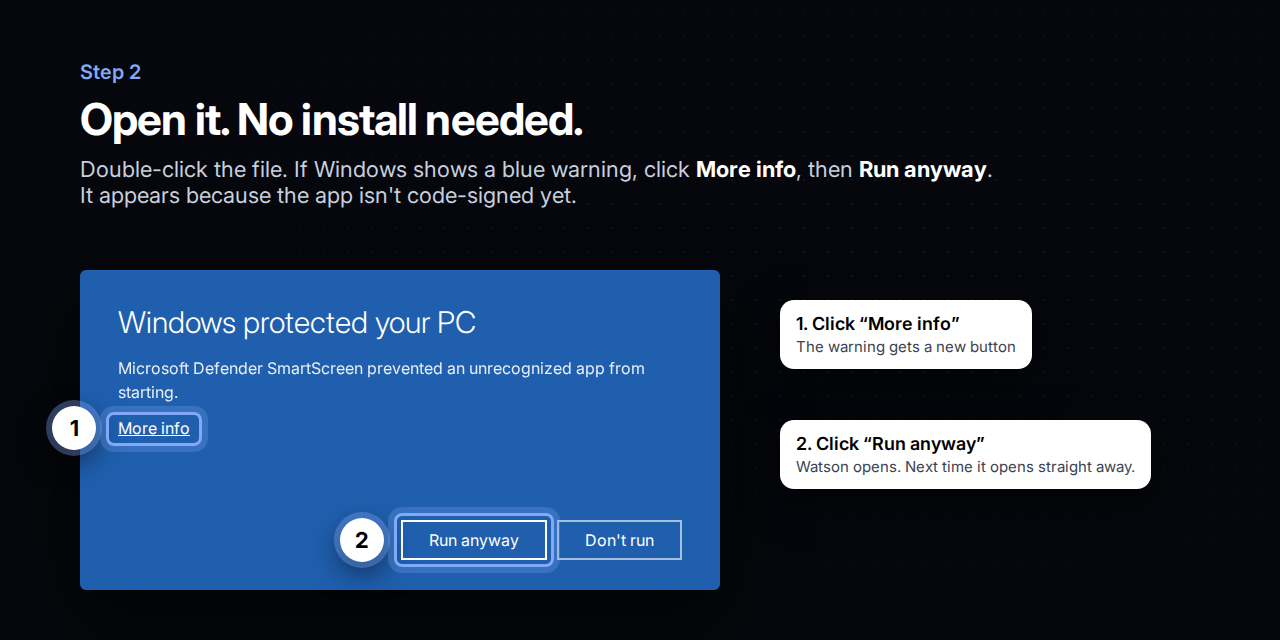
Nhấp đúp vào tệp .exe đã tải xuống. Windows có thể hiển thị cảnh báo màu xanh vì ứng dụng chưa có chứng chỉ ký mã trả phí. Nếu cảnh báo xuất hiện, chọn More info, sau đó chọn Run anyway.
3. Bắt đầu tìm kiếm
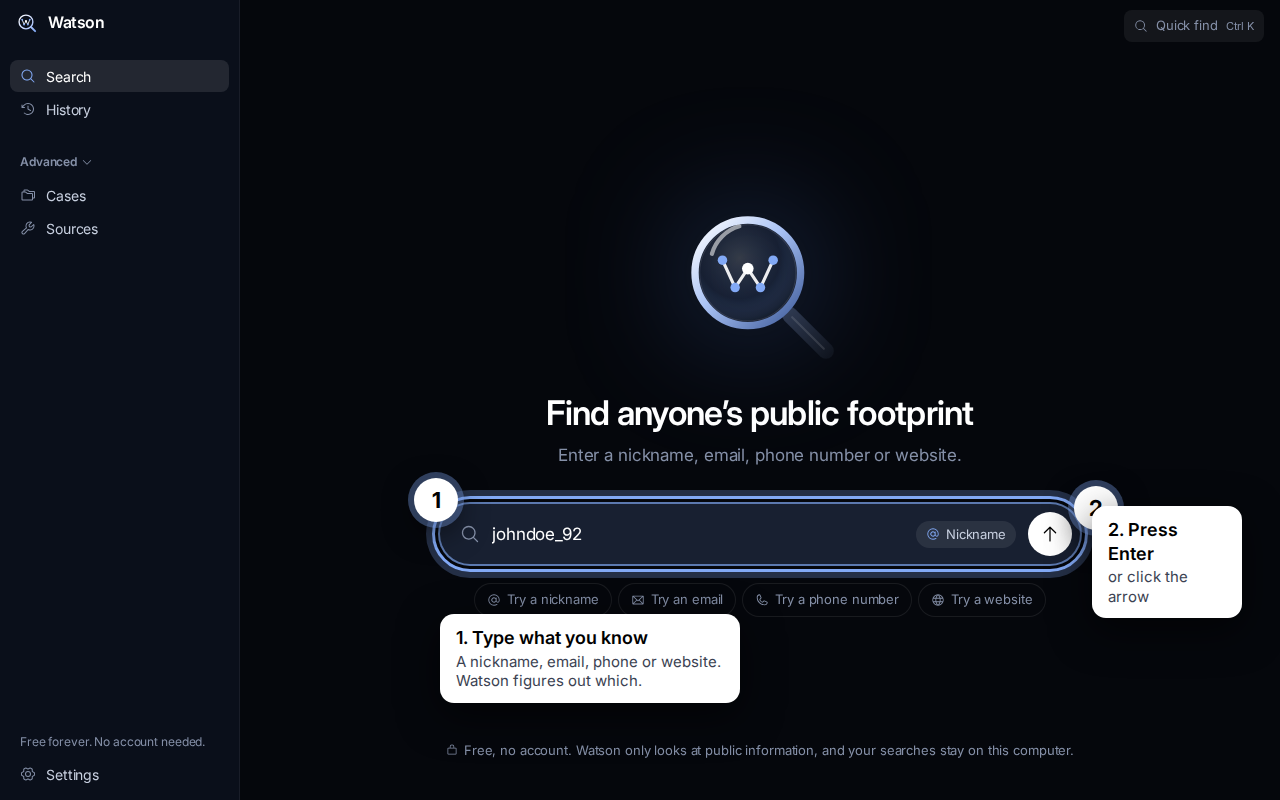
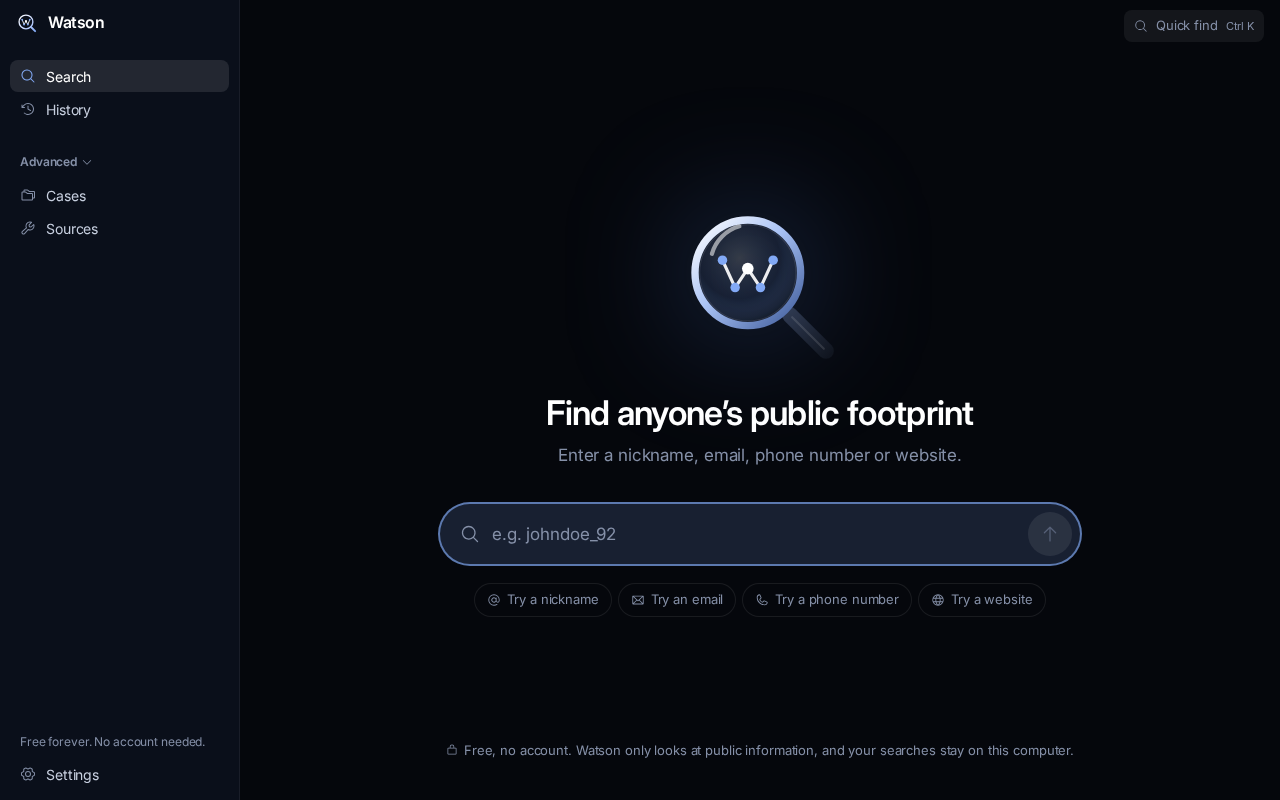
Khi Watson mở, nhập thông tin bạn muốn điều tra rồi nhấn Enter. Ứng dụng sẽ xác định dữ liệu đầu vào là biệt danh, email, số điện thoại hay website.
Thực hiện tìm kiếm cơ bản
Một tìm kiếm cơ bản chỉ cần một trường dữ liệu. Ví dụ, bạn có thể nhập một biệt danh công khai để tìm các hồ sơ sử dụng biệt danh đó trên những dịch vụ được hỗ trợ.
example_nicknameBạn cũng có thể tìm kiếm bằng các mã định danh khác:
name@example.com
+1 555 010 1234
https://example.com
Sau khi tìm kiếm hoàn tất, hãy xem lại phần tóm tắt và các liên kết Watson tìm được. Hãy coi biệt danh trùng khớp là một manh mối, không phải bằng chứng chắc chắn rằng mọi hồ sơ đều thuộc cùng một người.
Tìm hiểu kết quả tìm kiếm
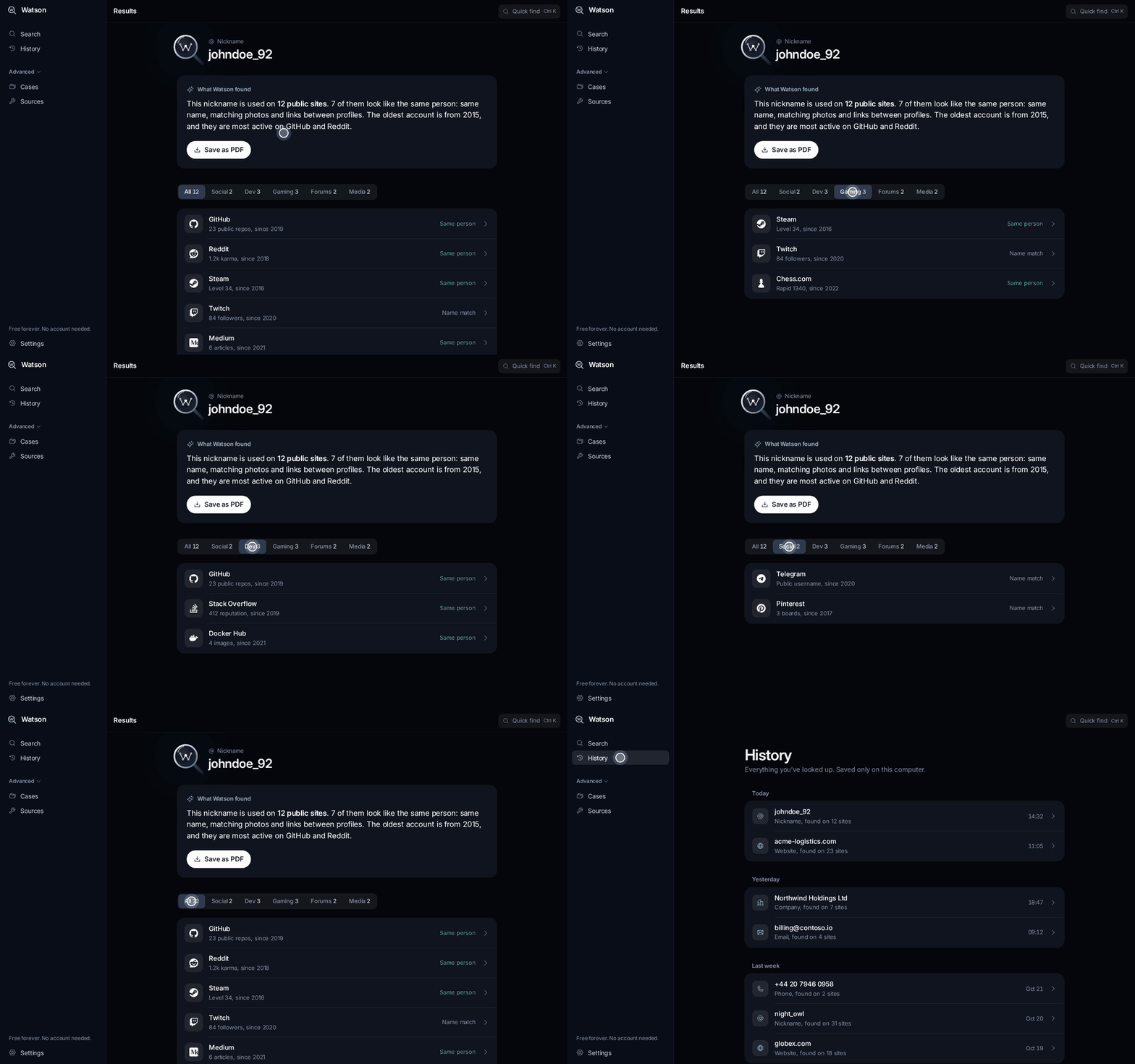
Watson phân biệt các mối liên hệ chắc chắn hơn với những kết quả chỉ trùng tên. Kết quả Cùng một người được hiển thị màu xanh lá khi các hồ sơ liên kết với nhau hoặc chia sẻ ảnh và thông tin, cho thấy khả năng cao chúng thuộc về một người. Kết quả Trùng tên màu xám chỉ có nghĩa là biệt danh giống nhau; đó có thể là người khác.
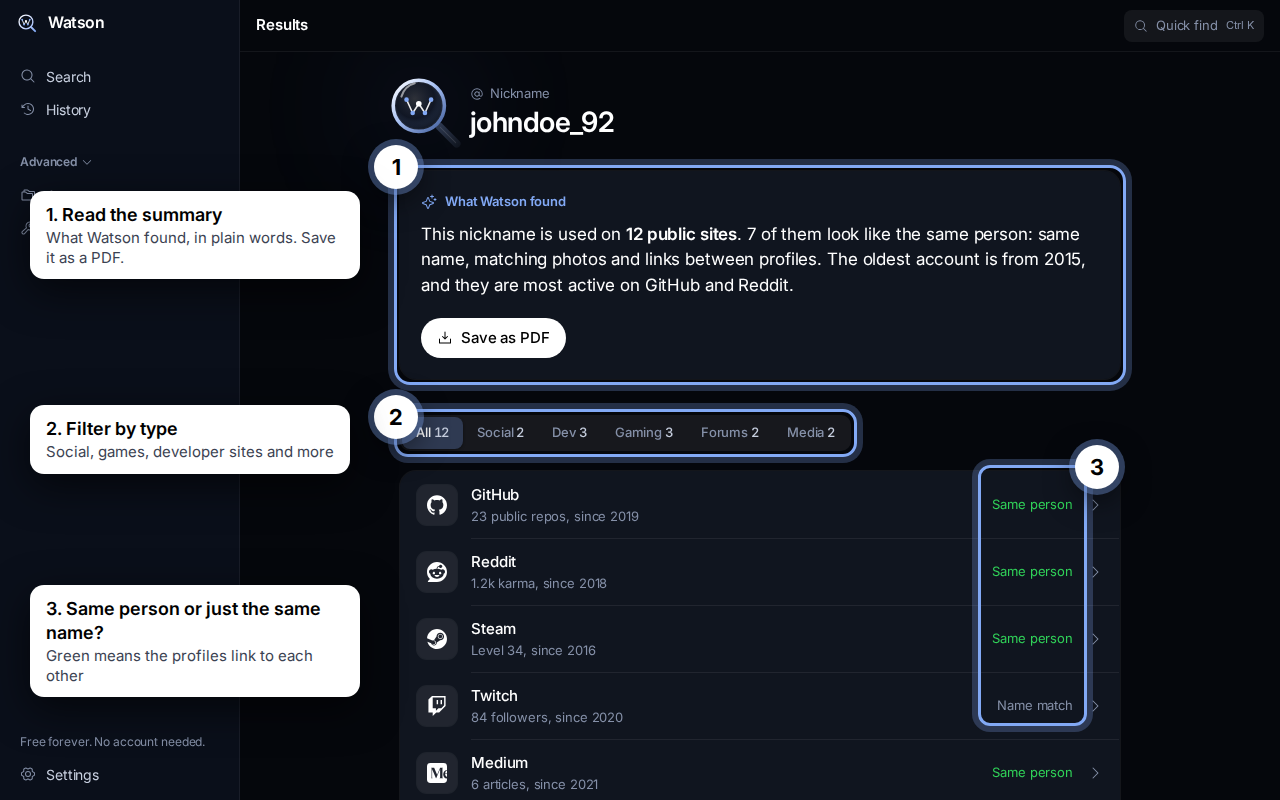
Hãy mở các liên kết nguồn và tự kiểm tra bằng chứng. Kết quả tìm kiếm công khai có thể không đầy đủ, đã lỗi thời hoặc thuộc về những người khác nhau, vì vậy hãy sử dụng phần tóm tắt của Watson làm điểm khởi đầu để xác minh.
Lọc kết quả và xem lại các tìm kiếm
Sử dụng bộ lọc kết quả để thu hẹp chế độ xem theo các danh mục như mạng xã hội, trò chơi hoặc trang dành cho nhà phát triển. Bộ lọc hữu ích khi một tìm kiếm rộng trả về nhiều kết quả và bạn muốn tập trung vào một loại hiện diện trực tuyến cụ thể.
Watson lưu các tìm kiếm trong Lịch sử, cho phép bạn quay lại nghiên cứu trước đó mà không làm mất manh mối. README cho biết lịch sử này được lưu trên máy tính của bạn và không yêu cầu tài khoản trực tuyến.
Tổ chức nghiên cứu bằng Vụ việc
Đối với các cuộc điều tra quy mô lớn hơn, hãy sử dụng Vụ việc để kết nối các phát hiện trong một bản đồ trực quan. Chọn một điểm trên bản đồ kết nối để xem điểm đó đại diện cho điều gì, vì sao nó quan trọng và thông tin hỗ trợ đến từ đâu.
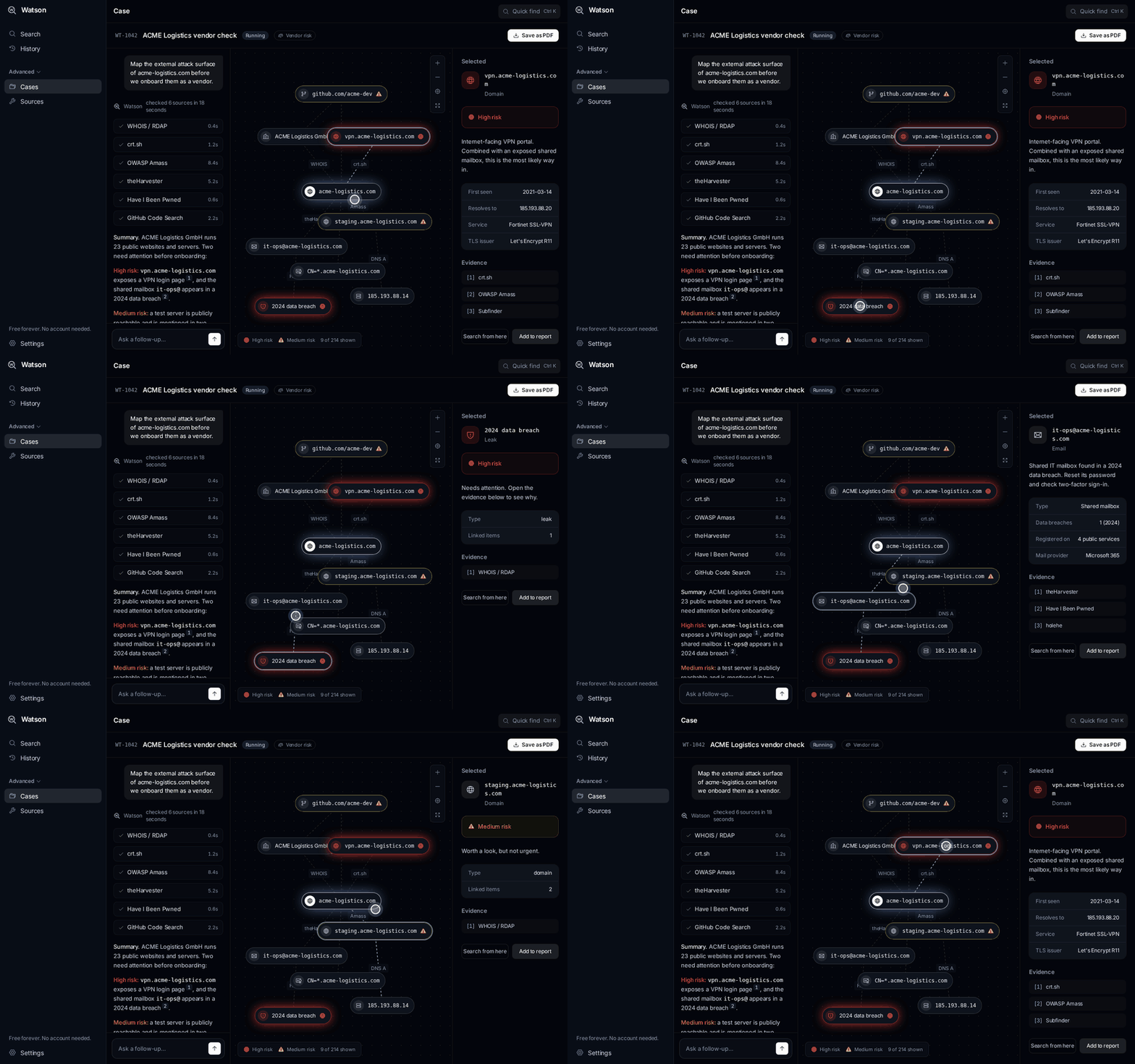
Vụ việc hữu ích khi bạn cần so sánh nhiều hồ sơ, theo dõi liên kết giữa các nguồn hoặc lưu lại mối quan hệ giữa những phát hiện riêng biệt. Hãy tiếp tục kiểm tra các nguồn gốc thay vì xem bản đồ là bằng chứng nhận dạng có tính kết luận.
Xuất báo cáo để chia sẻ
Khi cần trao đổi phát hiện của mình, Watson có thể lưu kết quả thành báo cáo PDF chỉ với một lần nhấp. Trước tiên hãy xem lại kết quả, loại bỏ thông tin không liên quan khi phù hợp và chỉ chia sẻ báo cáo với những người có lý do chính đáng để nhận chúng.
Chạy Watson từ mã nguồn
Nhà phát triển có thể chạy giao diện web hoặc ứng dụng máy tính để bàn từ kho mã. Dự án yêu cầu Node.js 22 trở lên.
Cài đặt các phần phụ thuộc
npm installChạy trang web trong quá trình phát triển
npm run devSau khi máy chủ phát triển khởi động, hãy mở http://localhost:5173 trong trình duyệt.
Chạy ứng dụng desktop Electron
npm run appBuild tệp thực thi cho Windows
npm run dist:winTệp được tạo nằm tại release/Watson-1.3.2-portable.exe. README ghi chú rằng bản build cho Windows tích hợp biểu tượng Watson. Có thể build trên Linux mà không cần Wine, nhưng tệp thực thi vẫn sử dụng biểu tượng tệp Electron mặc định.
Build và lưu trữ website
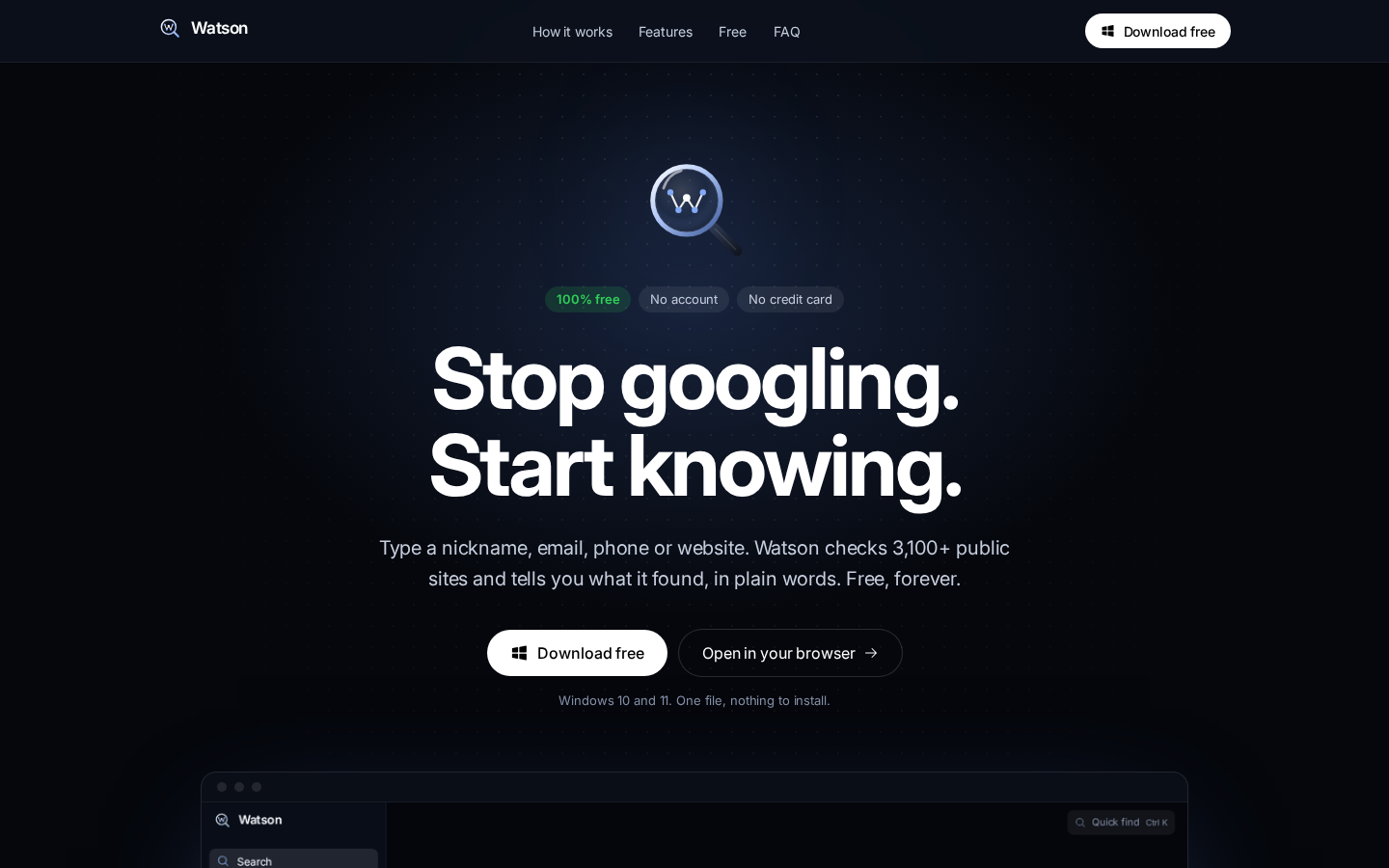
Dự án bao gồm một landing page tĩnh và một ứng dụng desktop. Build website bằng lệnh:
npm run buildTải thư mục dist/ được tạo lên một máy chủ tĩnh. Repository bao gồm public/_redirects để dự phòng SPA trên Netlify và Cloudflare Pages, cùng vercel.json cho Vercel.
Landing page sử dụng DOWNLOAD_URL trong src/pages/Landing.tsx cho các nút tải xuống. Máy chủ phải cung cấp tệp thực thi Windows tại /api/download nếu bạn sử dụng đường dẫn tải xuống mặc định.
Cấu trúc dự án
src/landing.tsx: điểm vào của website.src/app.tsx: điểm vào của ứng dụng desktop.src/pages/Landing.tsx: nội dung landing page.src/pages/app/: các màn hình Search, Results, History, Case và Sources.src/components/: các thành phần giao diện dùng chung, biểu tượng và bản đồ kết nối.src/data/mock.ts: dữ liệu mẫu và hàmsearchProfiles()dùng để kết nối các lượt tra cứu thực tế.src/index.css: màu sắc, phông chữ và các token thiết kế.electron/main.cjs: cấu hình cửa sổ desktop Electron.DESIGN.md: các quy tắc thiết kế giao diện.
Mẹo nâng cao để nghiên cứu hiệu quả hơn
Bắt đầu với định danh đặc trưng nhất
Một biệt danh đặc trưng hoặc website đầy đủ có thể cho kết quả hữu ích hơn một tên phổ biến. Nếu lượt tìm kiếm đầu tiên không rõ ràng, hãy đối chiếu với một định danh khác mà bạn có lý do chính đáng để sử dụng.
Phân biệt manh mối và xác nhận
Sử dụng các chỉ báo Cùng một người và mối quan hệ giữa các nguồn để ưu tiên manh mối, nhưng hãy kiểm tra các trang công khai được liên kết trước khi đưa ra kết luận. Chỉ riêng Trùng tên không đủ để xác lập danh tính.
Sử dụng bộ lọc theo từng bước
Bắt đầu với toàn bộ tập kết quả, sau đó lọc theo danh mục nguồn. Cách này giúp bạn thấy dấu vết tổng thể trước khi tập trung vào các hồ sơ mạng xã hội, trò chơi hoặc nhà phát triển.
Duy trì ngữ cảnh bằng Cases
Khi nghiên cứu liên quan đến nhiều phát hiện có kết nối, hãy sắp xếp chúng trong một Case thay vì phụ thuộc vào các tab trình duyệt. Bản đồ kết nối giúp lưu lại lý do mỗi kết quả quan trọng và nguồn gốc của nó.
Lập báo cáo có trách nhiệm
Chỉ chia sẻ thông tin liên quan đến một mục đích chính đáng. Watson được thiết kế để kiểm tra nhà cung cấp, đối tác, người bán, lời mời việc làm, người mới quen và dấu vết trực tuyến của chính bạn, không phải để theo dõi, quấy rối hoặc đe dọa.
Quyền riêng tư, tính hợp pháp và giới hạn nền tảng
Watson tìm kiếm thông tin vốn đã công khai. Theo README, ứng dụng không hack tài khoản, đăng nhập với tư cách người khác hoặc mua dữ liệu bị rò rỉ. Bạn chịu trách nhiệm tuân thủ các luật và quy định áp dụng tại nơi bạn sinh sống và cho trường hợp sử dụng của mình.
Hiện Watson chỉ hỗ trợ Windows. README không cung cấp bản tải xuống cho Mac. Xóa tệp thực thi portable sẽ gỡ ứng dụng và không cần cài đặt riêng.
Kết luận
Watson biến một biệt danh, email, số điện thoại hoặc website thành một cuộc điều tra từ các nguồn công khai dễ đọc. Hãy tải xuống tệp thực thi portable cho Windows, nhập một định danh, xem xét và lọc kết quả, sau đó sử dụng History, Cases và tính năng xuất PDF khi nghiên cứu của bạn mở rộng. Với nhà phát triển, Node.js 22 trở lên là đủ để chạy dự án, khởi chạy Electron và build bản phát hành cho Windows.