

EditaPlot là gì
EditaPlot (艾迪图) là một Skill vẽ đồ thị khoa học cục bộ trên Windows dành cho Codex. Skill này đọc dữ liệu CSV, TXT, XLS hoặc XLSX, giải thích mục đích của từng cột, đề xuất biểu đồ và bảng màu phù hợp, rồi sau khi được người dùng xác nhận sẽ gọi Origin trên máy để tạo dự án OPJU có thể tiếp tục chỉnh sửa, cùng các tệp PNG, PDF và TIF.
Đây không phải là mẫu tĩnh chỉ thay thế các con số, cũng không giả mạo bản xem trước Python như một biểu đồ được tạo bằng Origin. Ý nghĩa khoa học, vai trò của các cột và lựa chọn biểu đồ cuối cùng luôn do người dùng quyết định. Khi gặp cột có ý nghĩa chưa rõ, EditaPlot sẽ tạm dừng và hỏi lại thay vì tự ý bổ sung cột, thực hiện khớp đường cong hoặc suy luận kết luận.
Giới hạn nền tảng: Phạm vi được xác minh đầy đủ hiện là máy tính vật lý Windows 10/11 x64, Python 64 bit 3.10–3.12 và Origin/OriginPro 2026 (10.30). macOS, Linux, WSL, Wine, CrossOver, Parallels và các máy ảo khác hiện chưa được hỗ trợ.
Quy trình và tính năng chính
Hiểu dữ liệu trước, quyết định biểu đồ sau
EditaPlot không mặc định vẽ mọi cột số thành đường cong. Sau khi đọc bảng dữ liệu, công cụ sẽ phân loại các cột theo những vai trò sau và đưa ra danh sách để bạn xác nhận:
- Bằng chứng chính: Điểm đo thực tế, đường cong chính, cột và các thành phần đồ họa cốt lõi khác.
- Hỗ trợ hiển thị: Nền, đường khớp, phần dư, đường tham chiếu hoặc vạch đánh dấu pha.
- Chỉ dùng để tính toán hoặc xác minh: Dùng cho trọng số, lọc, tọa độ và bố cục nhưng không hiển thị trực tiếp.
- Giữ lại nhưng không vẽ: Tiếp tục được giữ trong ánh xạ dữ liệu và dự án có thể chỉnh sửa.
- Vẫn chưa rõ: Tạm dừng lập kế hoạch, chờ người dùng giải thích ý nghĩa, đơn vị, sai số hoặc cách biến đổi.
Chỉ cần tệp nguồn, ánh xạ cột hoặc kết quả hiểu dữ liệu thay đổi, xác nhận khoa học trước đó sẽ mất hiệu lực và cần được kiểm tra lại.

Tạo dự án Origin thực sự có thể chỉnh sửa
Sau khi hoàn tất xác nhận, EditaPlot sẽ tự động khởi chạy một phiên bản Origin chuyên dụng. Người dùng không cần mở Origin trước, nhưng phải cài sẵn Origin/OriginPro 2026 được hỗ trợ trên máy tính. Dự án sẽ không tự cài đặt, nâng cấp hoặc sửa đổi Origin thay bạn.
Nội dung bàn giao thông thường gồm OPJU có thể chỉnh sửa, PNG, PDF, TIF, RenderPlan, thông tin đọc ngược đối tượng và kết quả xác minh. Theo mặc định, các tệp này được ghi vào thư mục mới có tên “tên_tệp_dữ_liệu_EditaPlot_thời_gian” bên cạnh dữ liệu gốc; tệp gốc sẽ không bị ghi đè.
Phạm vi hỗ trợ vẽ đồ thị khoa học
EditaPlot hỗ trợ nhiều loại đồ thị vật liệu, quang phổ, thống kê và y khoa, bao gồm XPS, XRD thông thường, Rietveld GSAS/GSAS-II, XAS, FTIR, NMR, DSC, PL/TRPL, UV–Vis/Tauc, EIS, CV, LSV, biểu đồ cột, thanh sai số, biểu đồ xếp chồng, biểu đồ phân tán, bản đồ nhiệt, biểu đồ hộp, biểu đồ violin, Raincloud, ROC, PR, đường cong hiệu chuẩn, DCA, Bland–Altman, ma trận nhầm lẫn và các dạng trực quan hóa SHAP được tính toán trước.
Việc hỗ trợ một loại biểu đồ không có nghĩa là công cụ sẽ hoàn tất các phân tích thượng nguồn thay bạn. Ví dụ, công cụ sẽ không tự ý làm trơn dữ liệu, xóa giá trị ngoại lệ, bổ sung đỉnh, tính sai số, nhận diện pha, huấn luyện mô hình hoặc khớp đường cong. Các kết quả như thời gian sống, vùng cấm và SHAP phải do người dùng cung cấp rõ ràng, hoặc nếu được phép suy dẫn thì trước tiên phải xác nhận công thức, nguồn và mục đích sử dụng.
Hình tham khảo chỉ là bản tóm tắt trực quan
Bạn có thể cung cấp hình tham khảo PNG, JPEG hoặc TIFF. EditaPlot chỉ trích xuất cấu trúc bảng, các thành phần điểm/đường/cột, cách mã hóa dữ liệu và một số đặc điểm phong cách trực quan giới hạn. Công cụ không suy ngược dữ liệu thí nghiệm từ pixel, không sao chép các giá trị, văn bản, kết quả khớp, pha, Logo hoặc hình mờ trong ảnh, và cũng không chèn trực tiếp hình tham khảo vào OPJU.
Khi hình tham khảo, giá trị mặc định của mẫu và yêu cầu chính xác của bạn xung đột, yêu cầu bạn xác nhận rõ ràng sẽ được ưu tiên. Tuy nhiên, chỉ những thiết lập đã được xác minh với mẫu hiện tại và có thể đọc ngược mới được áp dụng. Kết quả xử lý sẽ được phân loại thành “áp dụng”, “giữ mặc định của mẫu”, “từ chối” và “vẫn cần xác nhận”.
Chuẩn bị trước khi cài đặt
- Hệ điều hành: Sử dụng máy tính vật lý Windows 10 hoặc Windows 11 x64.
- Origin: Cài đặt trước Origin hoặc OriginPro 2026 (10.30).
- Python: Chuẩn bị Python 64 bit 3.10–3.12. Trình khởi chạy sẽ tự tìm phiên bản tương thích và tạo môi trường biệt lập cho dự án.
- Tệp dữ liệu: Hỗ trợ CSV, TXT, XLS và XLSX, có thể sử dụng tên cột và đường dẫn bằng tiếng Trung.
- Codex: Cần có khả năng cài đặt và gọi Skill cục bộ, đồng thời đọc kho mã và các tệp dữ liệu của bạn.
Nếu máy tính hoàn toàn không có Python tương thích, trình khởi chạy sẽ đưa ra chẩn đoán rõ ràng. Trước khi cài Python 3.12 trong phạm vi người dùng bằng winget, Codex phải giải thích các thay đổi hệ thống và xin sự đồng ý của bạn. Sử dụng thông thường không cần quyền quản trị viên, cũng không cần sửa DCOM, registry, tường lửa hoặc bản cài đặt Origin.
Cài đặt EditaPlot Codex Skill
Chạy các lệnh sau trong PowerShell. Ở đây kho mã được sao chép rõ ràng vào thư mục editaplot để các lệnh tiếp theo thống nhất:
git clone https://github.com/liushunqi8-hash/editaplot2026.git editaplot
Set-Location editaplot
.\editaplot.cmd setup
Phải tải toàn bộ kho mã vì skill/editaplot và runtime/ cần phối hợp với nhau. Chỉ sao chép thư mục Skill sẽ thiếu công cụ vẽ. Nếu không sử dụng Git, bạn cũng có thể tải Source ZIP của kho mã, giải nén đầy đủ rồi chạy cùng lệnh setup tại thư mục gốc.
Sau khi cài đặt xong, mở lại một tác vụ Codex và gọi Skill bằng $editaplot. Dự án là phần mềm mã nguồn mở theo Apache License 2.0; mã nguồn và thông tin bổ sung có thể xem trong kho EditaPlot trên GitHub.
Lần đầu sử dụng: từ dữ liệu đến biểu đồ ứng viên
Cách một: Giao trực tiếp tệp cho Codex
Cách đơn giản nhất là kéo tệp dữ liệu vào Codex rồi gửi:
Hãy sử dụng $editaplot để giúp tôi vẽ dữ liệu này.
Không sửa tệp gốc. Trước tiên hãy xác định mục đích của từng cột, đề xuất biểu đồ phù hợp,
và liệt kê cột nào cần vẽ, cột nào chỉ dùng để hỗ trợ hoặc xác minh, cột nào giữ lại nhưng không vẽ.
Nếu có cột chưa rõ, hãy hỏi tôi trước, đừng đoán.
Chỉ gọi Origin để vẽ sau khi tôi xác nhận mục tiêu khoa học và các thành phần biểu đồ.
Sau đó, trước tiên hãy kiểm tra phần giải thích dữ liệu do EditaPlot đưa ra thay vì phê duyệt vẽ ngay. Cần đặc biệt kiểm tra tên cột, đơn vị, cột sai số, cột nhóm, kết quả khớp và các trục tọa độ cần hiển thị ngược.
Cách hai: Bắt đầu từ lệnh khởi chạy
Bạn cũng có thể chạy lệnh sau tại thư mục gốc của kho mã:
.\editaplot.cmd start "$HOME\Documents\my-data.csv"start sẽ tổ chức quy trình kiểm tra môi trường, nhận diện chỉ đọc, đề xuất biểu đồ ứng viên và xác nhận. Với người dùng lần đầu, đây là điểm bắt đầu phù hợp hơn so với việc thực hiện thủ công toàn bộ quy trình.
Quy trình dòng lệnh theo từng bước
1. Kiểm tra môi trường trên máy
.\editaplot.cmd doctordoctor chỉ thực hiện phát hiện ở chế độ chỉ đọc, không có nghĩa là tự động hóa Origin đã có thể hoạt động bình thường và cũng không chủ động khởi chạy Origin.
2. Kiểm tra và hiểu dữ liệu
.\editaplot.cmd inspect data.csv
.\editaplot.cmd recommend data.csv --intent "So sánh các mô hình và hiển thị sai số"
.\editaplot.cmd understand data.csv --template-id bar --output data-understanding.json
inspect dùng để xem cấu trúc bảng, recommend đề xuất biểu đồ dựa trên mục đích khoa học, còn understand tạo kết quả hiểu vai trò cột chính thức hơn. Template ID phải được chọn dựa trên dữ liệu thực tế và kết quả đề xuất, không nên cố chỉ định để áp dụng máy móc theo ví dụ.
3. Xem bảng màu
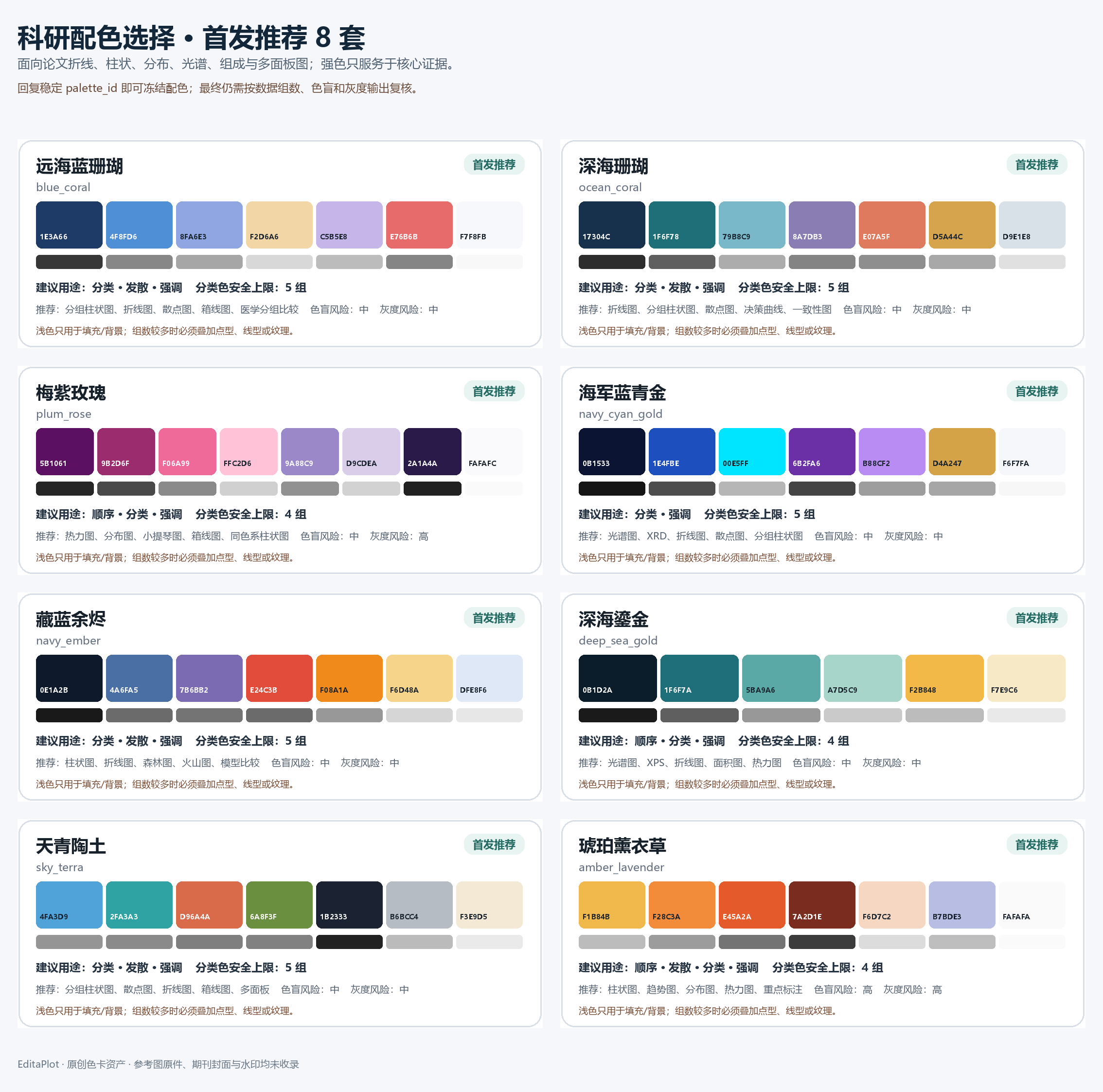
.\editaplot.cmd palettesMàn hình đầu tiên của EditaPlot cung cấp 8 nhóm màu đề xuất; danh mục đầy đủ có thêm 2 nhóm màu nâng cao. Với thành phần XPS, giá trị dương và âm, bản đồ nhiệt तथा đường tham chiếu chẩn đoán, màu sắc có thể mang ý nghĩa khoa học và không nên tùy tiện thay đổi chỉ vì lý do thẩm mỹ.
4. Tạo RenderPlan
Sau khi xác nhận luận điểm khoa học, vai trò bằng chứng, ánh xạ cột và bảng màu, bạn có thể tạo kế hoạch vẽ chính thức:
.\editaplot.cmd plan data.csv `
  --template-id bar `
  --claim "Chỉ số của mô hình A cao hơn" `
  --evidence-role comparison `
  --palette-id ocean_coral `
  --semantic-confirmation-json semantic-confirmation.json `
  --output render-plan.json
semantic-confirmation.json phải được tạo từ quy trình xác nhận ngữ nghĩa đã hoàn tất. Không được bỏ qua bước xác nhận hoặc đưa trực tiếp ánh xạ cột chưa kiểm tra vào quá trình kết xuất chính thức.
5. Chạy Origin smoke thực tế
$smokeDir = Join-Path $env:TEMP ("EditaPlot-origin-smoke-" + (Get-Date -Format "yyyyMMdd-HHmmss"))
.\editaplot.cmd origin-smoke --output-dir $smokeDir
origin-smoke sẽ khởi chạy một phiên bản Origin biệt lập do EditaPlot sở hữu và hoàn tất chu trình xuất tối thiểu. Chỉ nên tiếp tục kết xuất chính thức sau khi smoke vượt qua.
6. Kết xuất và xác minh
.\editaplot.cmd render render-plan.json
.\editaplot.cmd verify "C:\path\to\Origin-output-directory"
Với việc vẽ thông thường, nên bỏ qua --output-dir của render để kết quả được tự động lưu vào thư mục mới bên cạnh dữ liệu nguồn. Việc xác minh không thể chỉ kiểm tra PNG có tồn tại hay không; cần đồng thời xác nhận OPJU, PDF, TIF, trục tọa độ, phông chữ, lớp, thanh màu, ánh xạ dữ liệu và kết quả đọc ngược đối tượng.
Điểm cần lưu ý khi sử dụng các loại dữ liệu khoa học điển hình
GSAS và GSAS-II XRD Rietveld
Đối với dữ liệu tinh chỉnh, EditaPlot có thể nhận diện Observed là các điểm đo thực tế, Calculated là đường tính toán, đồng thời thêm Background, Difference và các vạch đánh dấu Phase có danh tính rõ ràng dựa trên nội dung thực tế của tệp. Các cột như weight, Q, Used, diff/sigma và Axis-limits sẽ được giữ lại dưới dạng dữ liệu hỗ trợ hoặc điều khiển, không bị vẽ nhầm thành các đường cường độ mới.
Diff có vị trí hiển thị sẵn trong CSV Publication sẽ được vẽ theo giá trị nguồn và không bị dịch chuyển lần nữa. Công cụ không tự động tính nền, sai số, Rwp, χ², cũng không thay người dùng nhận diện pha hoặc gán đỉnh.

Trực quan hóa SHAP
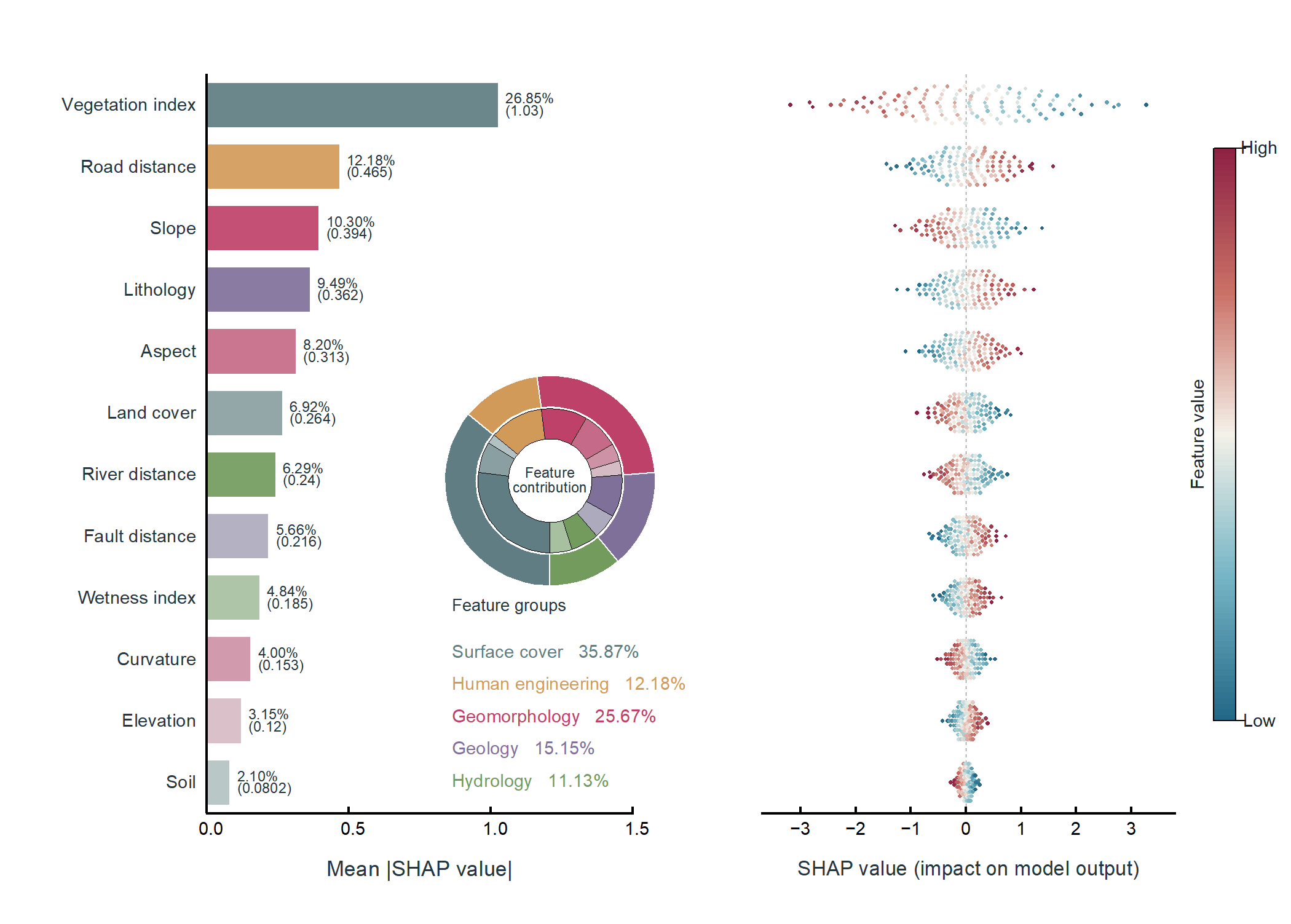
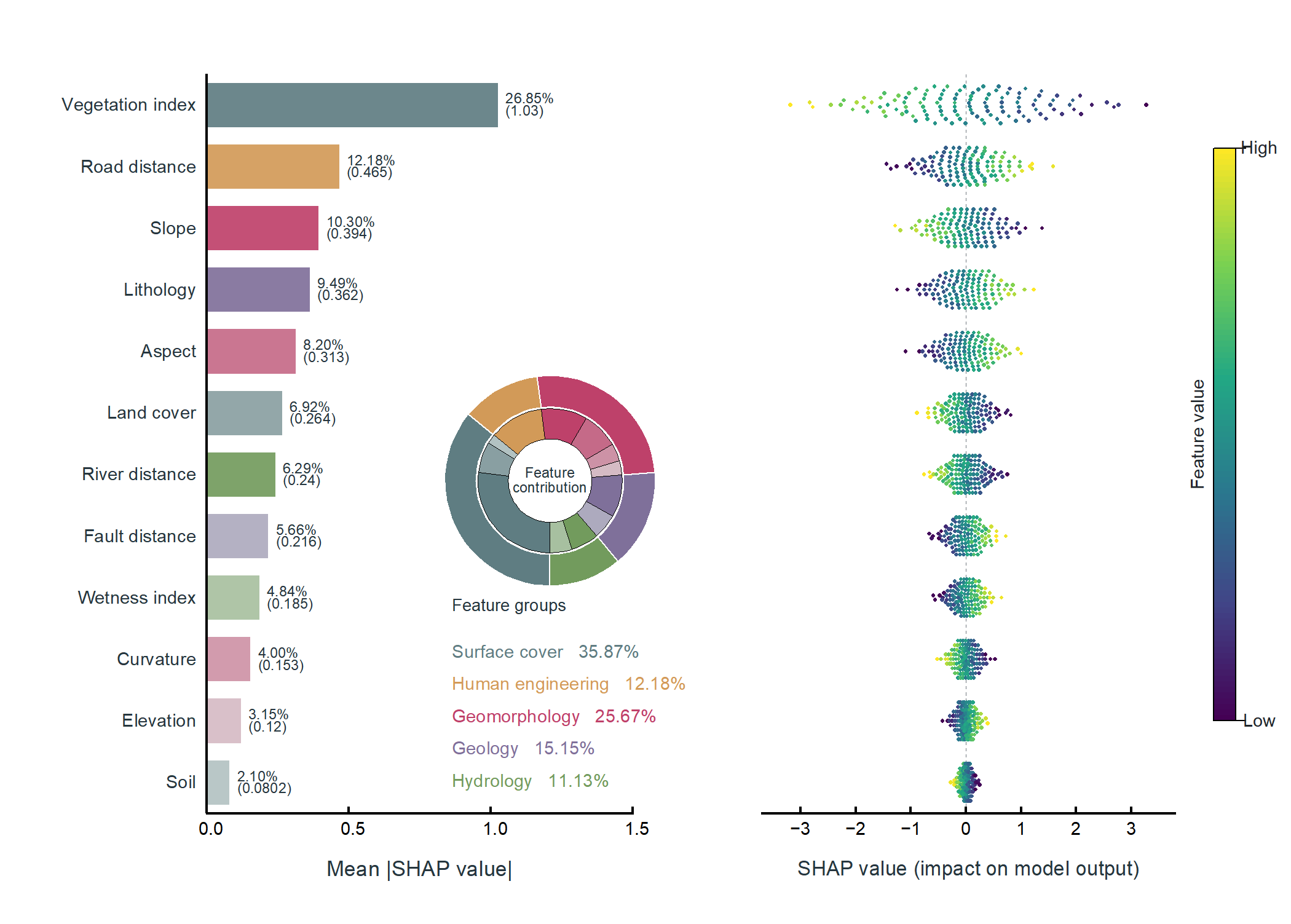
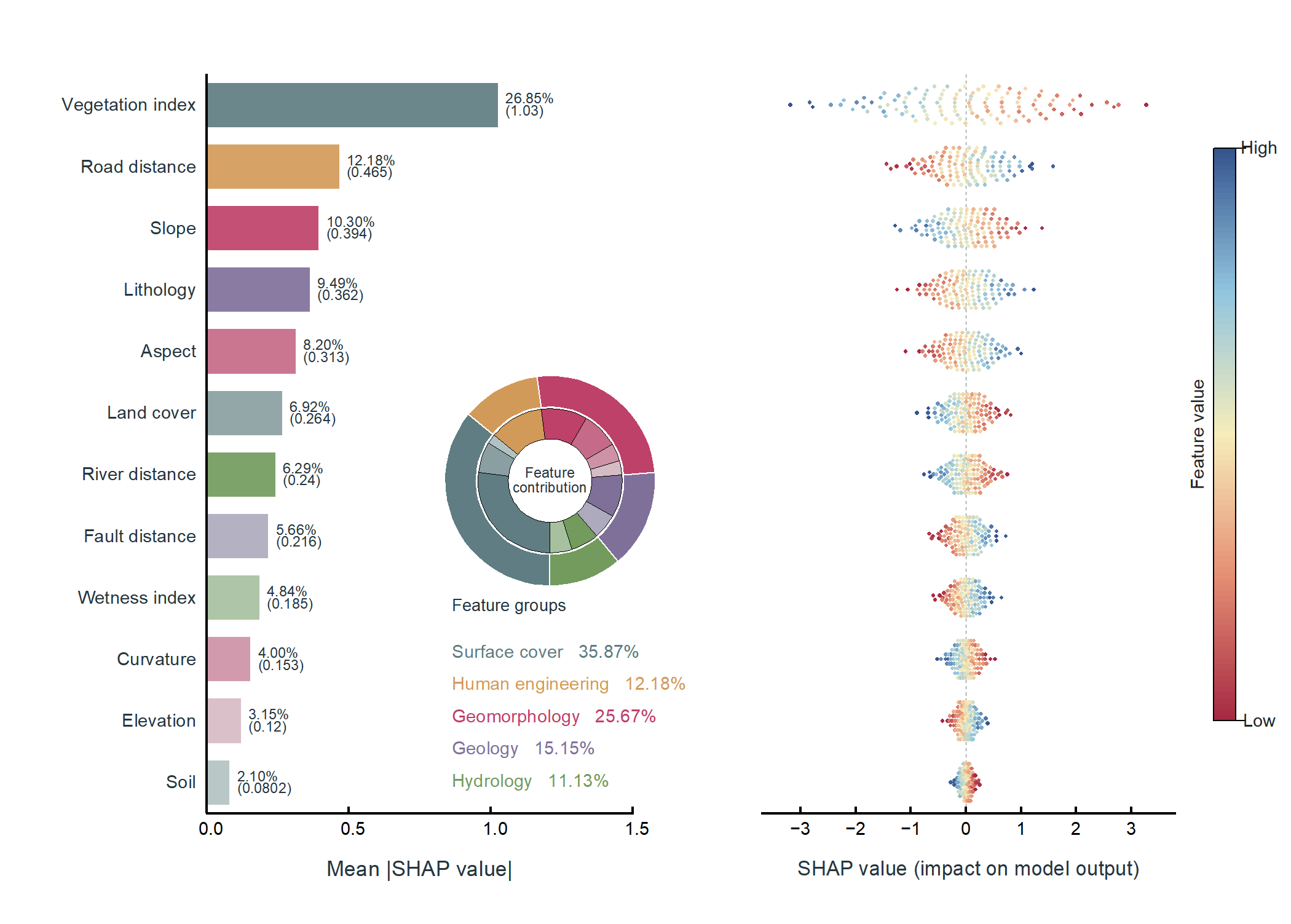
Quy trình SHAP đọc bảng dài theo từng mẫu đã được tính sẵn ở bước trước, tối thiểu cần Feature, SHAP value và Feature value. Ngoài ra có thể cung cấp Sample ID, Feature Order, Mean absolute SHAP, Feature Group và Group contribution (%).
Nếu sử dụng biểu đồ cột SHAP và biểu đồ vòng hai lớp, bắt buộc phải cung cấp Feature Group, mỗi đặc trưng phải có ít nhất 3 quan sát. EditaPlot không huấn luyện mô hình hoặc tự tính SHAP; khi cần suy ra các đại lượng tổng hợp từ giá trị SHAP đã cung cấp, công cụ sẽ liệt kê công thức trước và yêu cầu xác nhận.
Hãy dùng biểu đồ cột SHAP và biểu đồ vòng hai lớp của $editaplot,
chọn phối màu tím-xanh lá-vàng kim và giữ lại toàn bộ dữ liệu.
Dữ liệu phổ và phân tích nhiệt
- FTIR/IR: cần số sóng và ít nhất một chuỗi độ hấp thụ hoặc độ truyền qua; số sóng được hiển thị từ cao xuống thấp; không tự động hiệu chỉnh, làm mượt, đánh dấu đỉnh hoặc gán nhóm chức.
- NMR: cần độ dịch chuyển hóa học và cường độ; độ dịch chuyển hóa học được hiển thị từ cao xuống thấp; không tự động hiệu chỉnh pha, tích phân, nhận diện đỉnh hoặc gán đỉnh.
- DSC: cần nhiệt độ và dòng nhiệt, đồng thời phải xác nhận trước chiều thu nhiệt hoặc tỏa nhiệt; không tự động nhận diện Tg, Tm, Tc hoặc tính biến thiên enthalpy.
- PL/TRPL: cần bước sóng hoặc thời gian cùng cường độ phát quang; các cột dùng để khớp và thời gian sống phải do người dùng cung cấp.
- UV–Vis/Tauc: không tự động quy đổi sang năng lượng photon, chọn số mũ, thực hiện khớp hoặc tính độ rộng vùng cấm.
Kỹ thuật nâng cao
Kiểm soát chính xác kiểu dáng trực quan
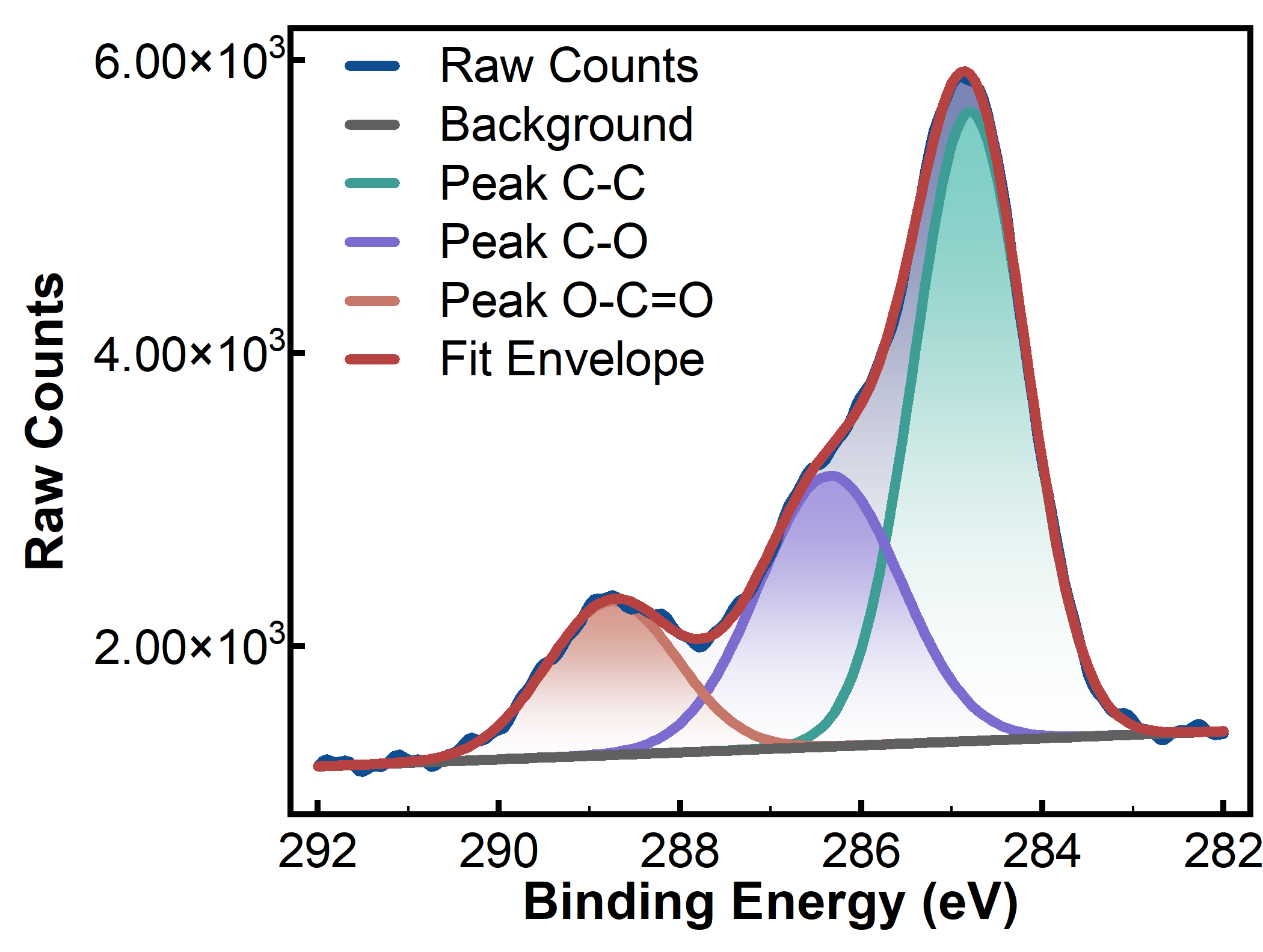
Bạn có thể chỉ rõ màu chuỗi, độ rộng đường, độ trong suốt phần tô, kích thước khung hình, cũng như việc có hiển thị chú giải hay không, có bỏ khung hay không và vị trí đặt chú giải. Với XPS, bạn có thể hướng dẫn Codex như sau:
Lần này chọn tùy chỉnh chính xác:
Raw dùng #173F5F, Envelope dùng #C94C4C,
độ rộng đường 2.4 pt, độ trong suốt phần tô 38%, khung hình 18 × 18 cm, ẩn chú giải.
Giữ nguyên ý nghĩa khoa học và vai trò của các cột.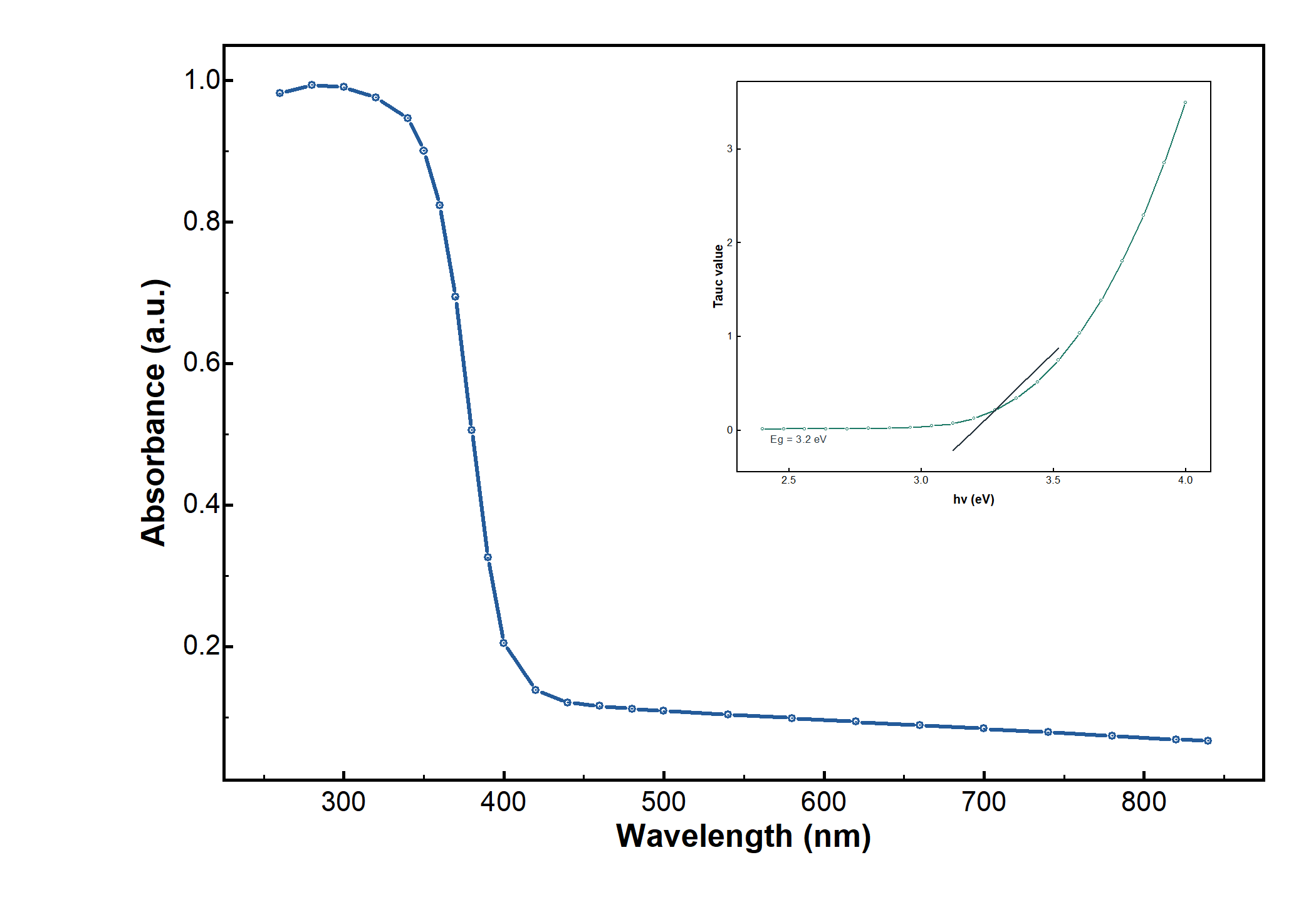
EditaPlot sẽ kiểm tra các trường và khóa các giá trị đã xác nhận vào --visual-style-json. Giá trị tùy chỉnh không hợp lệ sẽ được yêu cầu sửa, không âm thầm quay về giá trị mặc định và cũng không mô tả khả năng chưa được xác minh như thể đã được áp dụng.
Duy trì quyền tối thiểu
Codex thường chỉ cần đọc toàn bộ kho mã, tệp dữ liệu và hình tham khảo tùy chọn; ghi vào kho mã, thư mục Skill của người dùng và thư mục chứa dữ liệu; đồng thời chạy PowerShell cục bộ, Python, editaplot.cmd và Origin Automation. Việc sử dụng thông thường không cần quyền ghi toàn bộ ổ C, điều khiển chuột hoặc quyền quản trị viên.
Nếu sandbox của Codex không thể gọi Origin trong ngữ cảnh người dùng hiện đang đăng nhập, EditaPlot sẽ dừng trước khi gọi COM. Khi đó, chỉ nên yêu cầu quyền thực thi cục bộ có giới hạn cho lệnh origin-smoke hoặc render chính xác ban đầu; không vượt qua hạn chế bằng quyền quản trị viên, thay đổi DCOM hoặc chỉnh sửa registry.
Xử lý tác vụ đồng thời
Nhiều tác vụ Codex có thể đồng thời phân tích dữ liệu, đề xuất biểu đồ và lập kế hoạch, nhưng trong cùng một phiên đăng nhập Windows, mỗi lần chỉ thực thi một giai đoạn tự động hóa Origin. Các tác vụ khác sẽ vào origin_job_queue và cập nhật trạng thái khoảng 30 giây một lần. Khi thấy thông báo đang xếp hàng, không khởi động lại cùng một tác vụ.
Đánh giá việc chạy có bất thường hay không
Khi môi trường đã được cấu hình, lượng dữ liệu ở mức bình thường và không cần chờ xác nhận, việc hoàn tất nhận diện cục bộ, smoke, vẽ bằng Origin, xuất tệp và xác minh thường mất khoảng 4–5 phút, nhưng đây không phải cam kết cố định. Cài đặt phụ thuộc lần đầu, Excel lớn, lớp đồ họa phức tạp, ổ đĩa chậm hoặc quét bảo mật đều có thể kéo dài thời gian.
Nếu không có xác nhận hoặc phê duyệt quyền đang chờ mà trong 30–60 phút không có tiến triển mới, trước tiên hãy xác định tác vụ đang dừng ở giai đoạn nào:
- setup: kiểm tra GitHub, nguồn gói Python, proxy và mạng.
- Hiểu dữ liệu: xác nhận có đang chờ người dùng phản hồi hoặc phê duyệt quyền hay không.
- origin-smoke: kiểm tra Origin Automation có khởi động thành công hoặc trả về lỗi ổn định hay không.
- render: kiểm tra hộp thoại Origin, quyền ghi thư mục hoặc phần mềm đồng bộ có khóa tệp hay không.
- verify: kiểm tra OPJU, PNG, PDF, TIF và báo cáo đọc ngược, thay vì vẽ lại ngay.
Không để Codex thử lại vô hạn, liên tục cài đặt lại môi trường hoặc mở rộng quyền hệ thống. Nếu cần thử lại, hãy sử dụng một thư mục đầu ra cùng cấp mới và trống để giữ lại chẩn đoán lần đầu.
Bảo vệ dữ liệu và quyền riêng tư
Runtime tích hợp của EditaPlot và Origin Automation không chủ động tải dữ liệu lên, nhưng các tệp giao cho Codex vẫn chịu sự ràng buộc của tài khoản, tổ chức và chính sách lưu giữ dữ liệu đang sử dụng. Dữ liệu y tế và hình tham khảo nên được khử định danh theo yêu cầu của cơ quan, đồng thời kiểm tra xem hình ảnh có chứa thông tin nhận dạng được chèn sẵn hay không; dự án không cam kết tự động phát hiện thông tin sức khỏe được bảo vệ.
Danh sách kiểm tra trước khi hoàn tất
- CSV, TXT, XLS hoặc XLSX gốc không bị ghi đè.
- Ý nghĩa khoa học và vai trò trong biểu đồ của từng cột đều đã được xác nhận.
- Các cột không chắc chắn không bị tự động biến thành đường cong hoặc kết quả phân tích.
- OPJU vẫn có thể tiếp tục chỉnh sửa và ánh xạ dữ liệu vẫn tồn tại.
- PNG, PDF và TIF đều đã được xuất thành công.
- Trục tọa độ, đơn vị, phông chữ, lớp, chú giải và thanh màu đầy đủ, không bị cắt.
- Đọc ngược đối tượng và kiểm tra trực quan thủ công đều đã đạt.
- Không dùng hình xem trước Python làm hình Origin cuối cùng.
Kết luận
Giá trị cốt lõi của EditaPlot không nằm ở việc thay người dùng đưa ra phán đoán khoa học, mà ở việc tổ chức “hiểu dữ liệu, xác nhận ngữ nghĩa, lập kế hoạch, gọi Origin, xuất sản phẩm, đọc ngược và xác minh” thành một quy trình có thể kiểm tra. Đối với người dùng Windows cần dự án Origin có thể chỉnh sửa, đồng thời muốn tận dụng Codex để giảm thao tác lặp lại, công cụ cung cấp một quy trình vẽ khoa học thận trọng và thiết thực.