

OpenAI MCP Extensions làm gì
OpenAI MCP Extensions bổ sung các khả năng dành riêng cho ChatGPT vào Model Context Protocol, hay MCP. Dự án dành cho các nhà phát triển đã có hoặc đang chuẩn bị tạo plugin và muốn plugin hoạt động giống một tính năng gốc của ChatGPT hơn.
Dự án cung cấp các SDK để tích hợp những tiện ích mở rộng được hỗ trợ vào máy chủ MCP. Gói TypeScript có thể được dùng với máy chủ MCP và Apps, trong khi gói Python dành cho máy chủ MCP.
Các khả năng chính
Điểm vào thanh bên
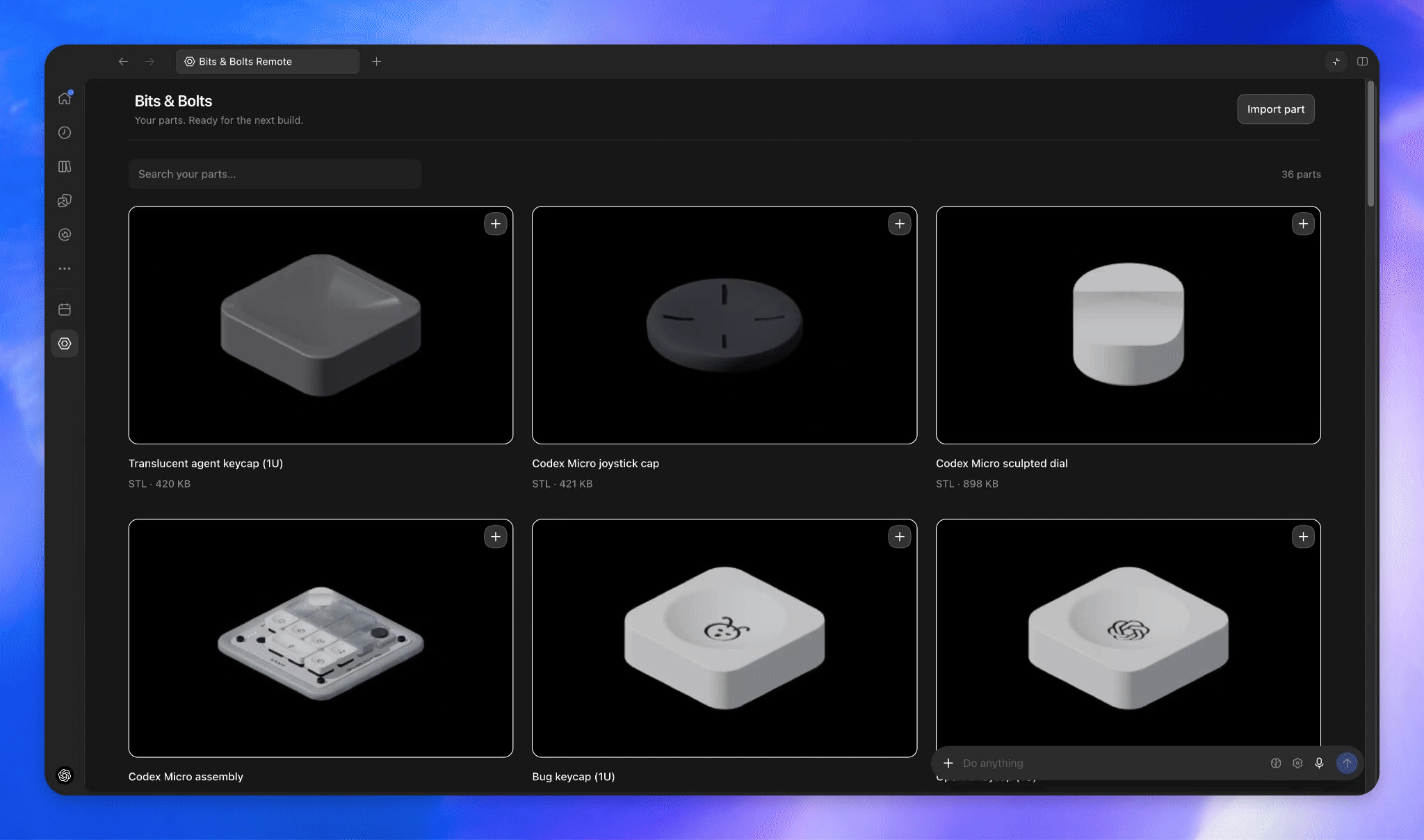
Điểm vào thanh bên cho phép người dùng mở ứng dụng trực tiếp từ thanh bên ChatGPT. Đây là cách truy cập lâu dài, dễ nhận biết vào một trải nghiệm như thư viện linh kiện.
Bộ xử lý phần mở rộng tệp
Điểm vào phần mở rộng tệp cho phép plugin hiển thị trình xem tùy chỉnh khi người dùng mở một loại tệp được hỗ trợ. Kho lưu trữ minh họa tính năng này bằng một tệp CAD được mở trong trình xem chuyên dụng.
Đề cập trong trình soạn thảo
Đề cập trong trình soạn thảo cho phép người dùng tìm kiếm các tài nguyên do plugin cung cấp và thêm tham chiếu đến những tài nguyên đó vào tin nhắn. Trong phần trình diễn, người dùng có thể tìm kiếm một linh kiện CAD từ trình soạn thảo.
Biểu mẫu mở rộng
Tính năng thu thập thông tin bằng biểu mẫu của OpenAI hỗ trợ các trải nghiệm lựa chọn phong phú hơn. Ví dụ Bits & Bolts sử dụng các lựa chọn kèm hình thu nhỏ để người dùng chọn linh kiện CAD trực quan.
Trước khi thêm các tiện ích mở rộng, hãy tạo plugin bằng cách làm theo tài liệu plugin của OpenAI. OpenAI MCP Extensions nâng cao plugin và máy chủ MCP hiện có thay vì thay thế bước thiết lập plugin ban đầu.
Bạn cũng sẽ cần môi trường phát triển TypeScript hoặc Python, tùy thuộc vào SDK được chọn.
Dùng thử plugin tham chiếu
Cách nhanh nhất để hiểu trải nghiệm người dùng dự kiến là dùng thử Bits & Bolts Remote, plugin ví dụ được sử dụng xuyên suốt kho lưu trữ.
Mở trang thư mục plugin Bits & Bolts Remote và cài đặt plugin.
Chọn Bits & Bolts Remote trong thanh bên ChatGPT.
Mở Thư viện linh kiện và khám phá cách plugin xuất hiện dưới dạng trải nghiệm trong thanh bên.
Dùng phần trình diễn làm tài liệu tham khảo cho việc xem tệp tùy chỉnh, tìm kiếm tài nguyên trong trình soạn thảo và lựa chọn bằng biểu mẫu trực quan.
Cài đặt SDK
TypeScript
Sử dụng @openai/mcp-extensions khi xây dựng máy chủ MCP hoặc Apps bằng TypeScript. Cài đặt bằng trình quản lý gói JavaScript bạn предпоч dùng:
npm install @openai/mcp-extensionsTham khảo tài liệu cài đặt TypeScript của kho lưu trữ để xem hướng dẫn gói hiện tại và thông tin chi tiết dành riêng cho SDK.
Python
Đối với máy chủ MCP bằng Python, hãy cài đặt openai-mcp-extensions:
pip install openai-mcp-extensionsTham khảo tài liệu cài đặt Python để xem hướng dẫn thiết lập mới nhất.
README xác định TypeScript được hỗ trợ cho máy chủ MCP và Apps, còn Python được liệt kê cho máy chủ MCP. Hãy chọn SDK tùy theo nơi logic tiện ích mở rộng sẽ chạy.
Quy trình phát triển cơ bản
Tạo plugin. Hoàn tất thiết lập plugin tiêu chuẩn trước khi tích hợp các tiện ích mở rộng này.
Thêm SDK phù hợp. Sử dụng gói TypeScript cho máy chủ hoặc Apps, hoặc gói Python cho tích hợp phía máy chủ.
Chọn một tiện ích mở rộng. Quyết định người dùng sẽ khám phá ứng dụng từ thanh bên, mở các tệp được hỗ trợ trong trình xem tùy chỉnh, đề cập đến tài nguyên plugin trong trình soạn thảo hay tương tác với biểu mẫu mở rộng.
Triển khai hợp đồng tiện ích mở rộng. Làm theo đặc tả OpenAI MCP Extensions chính thức để biết các trường và hành vi bắt buộc.
Kiểm thử toàn bộ tương tác. Xác nhận rằng điểm vào hoặc tài nguyên của plugin xuất hiện trên đúng giao diện ChatGPT dự kiến và trải nghiệm kết quả hoạt động như mong muốn.
Kế hoạch tính năng mẫu
Xây dựng thư viện trong thanh bên
Sử dụng điểm vào MCP App khi plugin có giao diện mà người dùng có thể muốn mở độc lập với một cuộc trò chuyện. Thư viện linh kiện Bits & Bolts minh họa mô hình này: người dùng chọn plugin trong thanh bên và duyệt trải nghiệm ứng dụng.
Hiển thị định dạng tệp chuyên dụng
Sử dụng điểm vào phần mở rộng tệp khi plugin hiểu một loại tệp cụ thể và có thể cung cấp trình xem phù hợp hơn. Phần trình diễn sử dụng nội dung CAD làm ví dụ. Xác định khả năng hỗ trợ theo đặc tả thay vì giả định rằng plugin phải xử lý mọi tệp.
Cung cấp tài nguyên trong trình soạn thảo
Sử dụng đề cập trong trình soạn thảo khi người dùng cần tìm tài nguyên plugin và đính kèm tham chiếu vào tin nhắn. Ví dụ, một plugin hướng danh mục có thể cung cấp các mục có thể tìm kiếm như những linh kiện CAD do Bits & Bolts hiển thị.
Cung cấp các lựa chọn trực quan
Sử dụng cơ chế thu thập thông tin bằng biểu mẫu của OpenAI khi một lựa chọn cần nhiều ngữ cảnh hơn những tùy chọn văn bản đơn thuần. Các lựa chọn dạng hình thu nhỏ đặc biệt hữu ích khi người dùng dễ nhận biết các mục hơn bằng hình ảnh, như minh họa trong công cụ chọn bộ phận CAD.
Mẹo nâng cao
Bắt đầu từ điểm truy cập của người dùng. Chọn giao diện ChatGPT phù hợp với tác vụ. Sử dụng thanh bên để truy cập ứng dụng trực tiếp, trình xử lý tệp cho các tài liệu được hỗ trợ, đề cập trong trình soạn thảo để tham chiếu tin nhắn và biểu mẫu mở rộng cho lựa chọn có cấu trúc.
Sử dụng Bits & Bolts làm tài liệu tham khảo về hành vi. Khám phá ví dụ trước khi triển khai tiện ích mở rộng của riêng bạn để hiểu cách các khả năng này kết hợp trong quy trình làm việc của người dùng.
Mở tài liệu đặc tả trong suốt quá trình phát triển. README cấp cao nhất tóm tắt các khả năng, nhưng tài liệu đặc tả chứa các hợp đồng mở rộng chi tiết cần thiết cho việc triển khai.
Kiểm tra tài liệu dành riêng cho từng ngôn ngữ. Chi tiết cài đặt và tích hợp có thể khác nhau giữa SDK TypeScript và Python.
Kết hợp các khả năng xoay quanh một quy trình làm việc nhất quán. Phần trình diễn cho thấy cách truy cập thanh bên, xem tệp, tài nguyên từ trình soạn thảo và biểu mẫu phong phú có thể hỗ trợ các giai đoạn khác nhau trong cùng một trải nghiệm tập trung vào linh kiện.
Kết luận
OpenAI MCP Extensions giúp các nhà phát triển vượt xa việc tích hợp MCP cơ bản để tạo ra các plugin phù hợp tự nhiên với ChatGPT. Hãy bắt đầu bằng một plugin tiêu chuẩn, cài đặt SDK cho ngôn ngữ của bạn, chọn điểm truy cập hoặc hình thức tương tác phù hợp và triển khai theo đặc tả của dự án. Kho lưu trữ được cung cấp theo Giấy phép Apache 2.0.