

Chat Seek hoạt động như thế nào
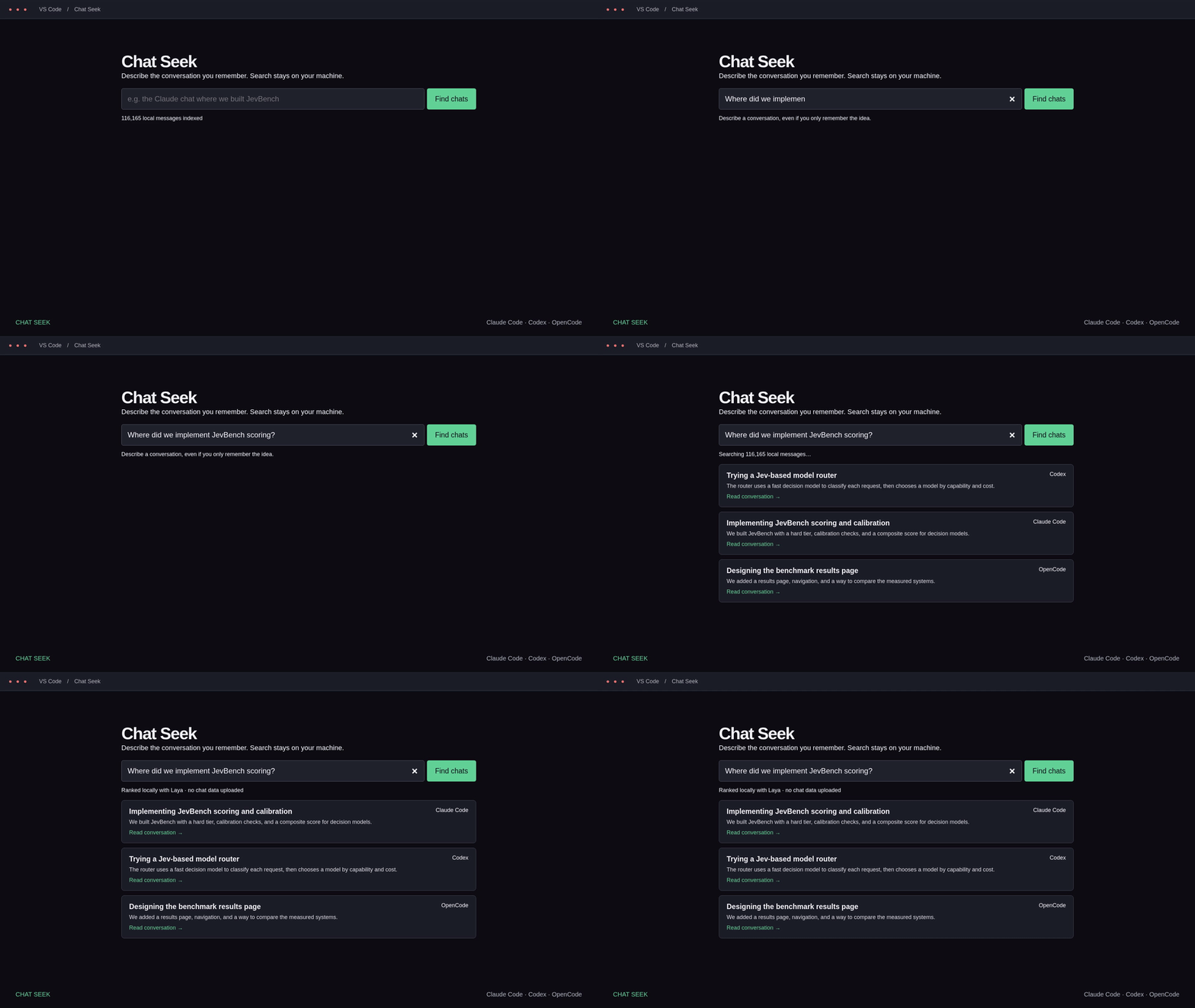
Chat Seek là một tiện ích mở rộng của VS Code giúp tìm các cuộc trò chuyện Claude Code, Codex và OpenCode trước đây từ mô tả bằng ngôn ngữ tự nhiên. Tiện ích tìm kiếm các tin nhắn của người dùng và trợ lý được lưu trữ cục bộ, sau đó sử dụng mô hình ra quyết định cục bộ Laya để tinh chỉnh thứ tự các kết quả có khả năng phù hợp.
Kết quả tìm kiếm bao gồm đoạn trích dễ đọc, ngày hoạt động gần nhất và phần mô tả tùy chọn trong một câu. Khi phiên nguồn vẫn còn khả dụng, kết quả cũng cung cấp thao tác Tiếp tục để mở CLI tương ứng trong terminal tích hợp của VS Code.
Lịch sử trò chuyện được hỗ trợ
Chat Seek đọc dữ liệu từ các vị trí mặc định sau:
~/.claude/projectsvà~/.claude/archived_projectscho Claude Code~/.codex/sessionsvà~/.codex/archived_sessionscho Codex~/.local/share/opencode/storagecho dữ liệu phiên, tin nhắn và phần lưu trữ dạng tệp của OpenCode
Chỉ văn bản của người dùng và trợ lý được lập chỉ mục. Kết quả công cụ và bản chép lời của tác vụ con bị loại trừ. Dữ liệu chỉ lưu trong cơ sở dữ liệu OpenCode mới hơn hiện chưa được nhập. Nếu lịch sử của bạn sử dụng các vị trí khác, hãy cấu hình chúng bằng chatSeek.extraRoots. Các đường dẫn chứa codex hoặc opencode sẽ chọn trình phân tích tương ứng; các đường dẫn khác được xem là thư mục gốc của Claude Code.
Cài đặt Chat Seek
Cài đặt VSIX dựng sẵn
Gói dựng sẵn được cung cấp hỗ trợ Linux x64, bao gồm VS Code Remote WSL. Yêu cầu VS Code 1.99 trở lên.
- Tải VSIX Linux x64 từ bản phát hành mới nhất.
- Mở VS Code và chạy Extensions: Install from VSIX... từ Command Palette.
- Chọn tệp VSIX đã tải xuống.
- Mở chế độ xem Chat Seek sau khi cài đặt.
Với VS Code Insiders, hãy sử dụng lệnh code-insiders và môi trường Insiders tương ứng. Trong cửa sổ từ xa, hãy cài đặt Chat Seek vào môi trường chứa lịch sử trò chuyện, không chỉ vào máy chủ giao diện người dùng cục bộ.
Dựng và cài đặt từ mã nguồn
Để dựng trên Linux x64, hãy sử dụng Node.js 20 trở lên, sao chép kho lưu trữ rồi chạy:
npm ci
npm test
npm run lint
npm run package
code --install-extension chat-seek-linux-x64-0.2.1.vsix --force
Sử dụng code-insiders thay cho code khi làm việc với VS Code Insiders. Để dựng cho nền tảng khác, cần thay đổi đối số vsce --target và điều chỉnh các loại trừ tệp nhị phân gốc ONNX trong .vscodeignore để bao gồm runtime phù hợp. Không đổi nhãn VSIX được cung cấp thành nền tảng khác.
Mở lượt tìm kiếm đầu tiên
- Nhấn Ctrl+Shift+P trên Windows hoặc Linux, hoặc Cmd+Shift+P trên macOS.
- Chạy Chat Seek: Search past AI chats.
- Nhập mô tả về cuộc trò chuyện bạn muốn tìm, chẳng hạn như cuộc thảo luận mà tôi đã khắc phục lỗi xác thực trong tập lệnh triển khai.
- Xem lại các đoạn trích, ngày tháng và bản tóm tắt phù hợp nếu có.
Bạn cũng có thể nhấp vào biểu tượng kính lúp Chat Seek trong Activity Bar. Chọn Pin search tab để giữ tab tìm kiếm của trình chỉnh sửa luôn khả dụng. Nếu biểu tượng Activity Bar bị ẩn, hãy nhấp chuột phải vào Activity Bar để hiển thị hoặc kéo chế độ xem sang vị trí thanh bên khác.
Mở tìm kiếm sẽ làm mới chỉ mục cục bộ. Các tệp bản chép lời không thay đổi sẽ được sử dụng lại, còn Refresh chats sẽ cập nhật chỉ mục khi bảng điều khiển đang mở. Lần đầu sử dụng Laya sẽ tải khoảng 1.7 GB trọng số mô hình xuống ~/.cache/receptron-laya và thực hiện suy luận bằng CPU. Kết quả từ khóa xuất hiện trước, sau đó là phần tinh chỉnh xếp hạng của Laya.
Tiếp tục cuộc trò chuyện phù hợp
Sử dụng thao tác Resume in Claude Code, Resume in Codex hoặc Resume in OpenCode trên một kết quả khi khả dụng. Chat Seek mở CLI phù hợp trong terminal tích hợp của VS Code, sử dụng ID phiên và thư mục làm việc ban đầu nếu có.
Thao tác tiếp tục sẽ khởi chạy CLI nhưng không tự động gửi lời nhắc mới. CLI tương ứng phải được cài đặt và đăng nhập trong cùng môi trường với tiện ích mở rộng. Thao tác này mở CLI, không mở thanh bên trò chuyện độc quyền của nhà cung cấp. Các phiên đã lưu trữ hoặc di chuyển có thể không còn tiếp tục được, nhưng Read excerpt vẫn có thể mở ngữ cảnh đã lập chỉ mục.
Cấu hình bản tóm tắt AI tùy chọn
Tìm kiếm cơ bản, lập chỉ mục và xếp hạng lại bằng Laya hoạt động mà không cần khóa API. Tính năng tóm tắt bị tắt theo mặc định. Để bật, hãy nhấp vào Configure summaries trong Chat Seek hoặc chạy Chat Seek: Configure summaries.
Thêm khóa thông qua ô nhập được che, khóa này sẽ được lưu trong VS Code SecretStorage, sau đó bật rõ ràng tính năng tóm tắt sau khi xem thông tin công bố của nhà cung cấp. Các biến môi trường hiện có được hỗ trợ, nhưng chỉ có khóa không có nghĩa là dữ liệu tải lên sẽ được bật. Khóa trong SecretStorage được ưu tiên hơn khóa môi trường của cùng một nhà cung cấp.
Các nhà cung cấp khả dụng và mô hình mặc định là:
- OpenAI:
OPENAI_API_KEY, mô hình mặc địnhgpt-5.6-luna - OpenRouter:
OPENROUTER_API_KEYhoặcOPEN_ROUTER_API_KEY, mô hình mặc địnhopenai/gpt-5.6-luna - TensorX:
TENSORX_API_KEY, mô hình mặc địnhz-ai/glm-5.3-flash - Điểm cuối tương thích OpenAI tùy chỉnh:
CHAT_SEEK_API_KEY, cùng mô hình và URL cơ sở do bạn cấu hình
Ở chế độ auto, Chat Seek chỉ thử các nhà cung cấp đã được cấu hình khóa và mô hình, theo thứ tự liệt kê. Các khóa bị thiếu sẽ được bỏ qua và lỗi yêu cầu sẽ chuyển sang nhà cung cấp tiếp theo đã cấu hình. Hãy chọn một nhà cung cấp cụ thể trong phần cài đặt nếu bạn muốn ngăn việc chuyển dự phòng giữa các nhà cung cấp.
Sử dụng nhà cung cấp tùy chỉnh
Để sử dụng nhà cung cấp khác hoặc máy chủ OpenAI tương thích cục bộ, đặt chatSeek.summaries.provider thành custom, cấu hình chatSeek.summaries.customUrl bằng URL cơ sở tương thích và đặt chatSeek.summaries.customModel thành ID mô hình chính xác. HTTPS là bắt buộc, ngoại trừ localhost. Thêm khóa tùy chỉnh thông qua Configure summaries hoặc CHAT_SEEK_API_KEY.
Bạn có thể ghi đè mô hình của nhà cung cấp bằng các cài đặt như chatSeek.summaries.<provider>Model. Tính khả dụng và giá mô hình có thể thay đổi, vì vậy hãy xác nhận mô hình chính xác được nhà cung cấp hỗ trợ.
Tìm hiểu về quyền riêng tư và bộ nhớ đệm của bản tóm tắt
Mô tả được tạo một cách trì hoãn cho các kết quả hiển thị, tối đa 30 cuộc trò chuyện, với hai yêu cầu được chạy đồng thời. Mỗi yêu cầu chứa tối đa 12 tin nhắn mẫu, mỗi tin nhắn dài tối đa 600 ký tự, được phân bố trong toàn bộ cuộc trò chuyện. Bản tóm tắt được lưu trong bộ nhớ đệm cục bộ dựa trên nội dung cuộc trò chuyện và được tạo lại khi các tin nhắn đã lập chỉ mục thay đổi.
Khi bật bản tóm tắt, các đoạn trích mẫu sẽ được gửi đến nhà cung cấp đã cấu hình và có thể phát sinh phí API. Các mẫu thông tin xác thực phổ biến và thông tin bí mật môi trường đã biết sẽ được che lại, nhưng việc che lại không thể loại bỏ mọi loại thông tin nhạy cảm. Các nội dung trò chuyện riêng tư khác vẫn có thể được gửi đi. Giao diện đánh dấu các bản tóm tắt AI và xác định nhà cung cấp của chúng.
Tắt bản tóm tắt để giữ toàn bộ hoạt động tìm kiếm ở cục bộ. Các chỉ mục riêng tư và bộ nhớ đệm bản tóm tắt được lưu trong bộ nhớ của tiện ích mở rộng VS Code; không phát hành chúng. Không bao giờ đặt khóa API trong cài đặt đã commit, lời nhắc, ảnh chụp màn hình hoặc kho lưu trữ.
Cài đặt nâng cao và giới hạn
Tắt xếp hạng lại bằng Laya
Nếu máy của bạn không hỗ trợ mô hình cục bộ hoặc bạn muốn tránh tải xuống trọng số của mô hình, đặt chatSeek.useLaya thành false. Tìm kiếm từ khóa vẫn khả dụng.
Thêm thư mục gốc lịch sử tùy chỉnh
Sử dụng chatSeek.extraRoots cho các thư mục tùy chỉnh hoặc đường dẫn Windows đã gắn kết. Đảm bảo đường dẫn trỏ đến đúng môi trường và, đối với OpenCode, trỏ đến thư mục storage của ứng dụng.
Cải thiện kết quả tìm kiếm
Danh sách rút gọn phụ thuộc vào mức độ trùng khớp từ ngữ. Mô tả không có từ nào trùng khớp có thể bỏ sót một cuộc trò chuyện, vì vậy hãy đưa vào các thuật ngữ đặc trưng, tên dự án, thông báo lỗi hoặc công nghệ từ cuộc thảo luận gốc. Tin nhắn dài bị cắt ở 2.800 ký tự, trong khi phần xem trước hiển thị các tin nhắn đã lập chỉ mục ở gần đó.
Ngày tháng biểu thị tin nhắn mới nhất đã được lập chỉ mục trong một cuộc trò chuyện. Dấu thời gian bị thiếu sẽ hiển thị là Không rõ ngày. Khả năng tiếp tục gốc phụ thuộc vào việc ứng dụng nguồn còn lưu các tệp phiên hay không.
Khắc phục sự cố cài đặt
- Nếu các lệnh hoặc biểu tượng trên Thanh Hoạt động chưa xuất hiện ngay, hãy chạy Developer: Reload Window.
- Kiểm tra để đảm bảo tiện ích mở rộng được cài đặt trong môi trường tiêu chuẩn, Insiders, WSL, SSH hoặc container đang hoạt động.
- Kiểm tra tiện ích mở rộng đã cài đặt bằng
code --list-extensions --show-versionshoặc sử dụng CLI Insiders hay CLI từ xa tương ứng. - Nếu không phát hiện được các biến môi trường, hãy tải lại hoặc khởi động lại extension host cục bộ hoặc từ xa tương ứng.
- Nếu thời gian chạy gốc không thể tải, hãy báo cáo chính xác giới hạn này và duy trì tính năng tìm kiếm từ khóa khi có thể.
Kết luận
Chat Seek biến các kho lưu trữ Claude Code, Codex và OpenCode cục bộ thành một không gian làm việc có thể tìm kiếm bên trong VS Code. Cài đặt gói tương ứng trong môi trường lưu trữ lịch sử của bạn, mở Chat Seek: Search past AI chats và mô tả cuộc trò chuyện bạn cần. Tắt bản tóm tắt để tìm kiếm hoàn toàn cục bộ hoặc cấu hình một nhà cung cấp khi sự tiện lợi của mô tả do AI tạo ra xứng đáng với những cân nhắc bổ sung về quyền riêng tư và API.