


Cinecode là gì?
Cinecode là một bộ công cụ làm phim mã nguồn mở dành cho các tác tử lập trình AI. Bạn mô tả một bộ phim, quảng cáo, video giải thích, phim tài liệu hoặc video ca nhạc, rồi một tác tử sẽ hỗ trợ viết kịch bản, dựng từng khung hình bằng mã, thiết kế nhạc nền, kết xuất bản nháp và xuất ra tệp MP4 hoàn chỉnh.
Bộ công cụ chạy cục bộ thông qua Claude Code hoặc Cursor. Quy trình kết xuất sử dụng các công nghệ đồ họa trên trình duyệt như Canvas 2D và three.js/WebGL, Chrome không giao diện người dùng cùng ffmpeg. Không cần dịch vụ tạo video trả phí. Phần thuyết minh có thể dùng quyền truy cập Gemini hoặc ElevenLabs của bạn, một công cụ giọng nói tiếng Thổ Nhĩ Kỳ tùy chọn hoặc giọng hệ thống tạm thời.
Cinecode có thể tạo các dự án từ quảng cáo dọc dài 15 giây đến phim tài liệu và video tiểu luận dài hơn mười phút. Các dự án ngắn có thể được xây dựng trong một buổi làm việc, còn các sản phẩm dài hơn sẽ sử dụng quy trình phê duyệt theo từng giai đoạn.
Năng lực chính
- Phim ngắn dựng bằng mã: Chọn phong cách 3D chân thực, hoạt hình 2D, màu vẽ, mực, giấy, đất sét, đồ họa chuyển động hoặc lấy cảm hứng từ điểm ảnh.
- Video dài: Chế độ Film hỗ trợ kịch bản có nghiên cứu, hồi, chương, lời thuyết minh, tư liệu lưu trữ, bản đồ, sơ đồ và không gian được tái dựng.
- Quảng cáo và phim sản phẩm: Cung cấp màu thương hiệu, phông chữ, logo, thông tin sản phẩm và lời kêu gọi hành động. Các dự án quảng cáo có thể được chuẩn bị để xuất ở tỷ lệ 9:16, 1:1 và 16:9 với vùng an toàn.
- Video giải thích dọc: Tạo video dài 30–60 giây với câu hỏi mở đầu trực tiếp, kiểu chữ động, sơ đồ và văn bản dễ đọc trên điện thoại.
- Video ca nhạc: Cinecode có thể đo lưới nhịp của một bài hát, đặt các điểm cắt theo ô nhịp, căn các điểm nhấn vào nhịp và liên kết hình ảnh với từng câu lời bài hát.
- Biên tập cảnh quay: Bản ghi hình người dẫn và quay màn hình có thể được cắt dựa trên bản chép lời có mốc thời gian từng từ, loại bỏ khoảng ngừng và gắn đồ họa với các từ được nói. Quy trình tùy chọn này yêu cầu Whisper.
- Định dạng tái sử dụng: Lưu định dạng của một bộ phim và dùng nó làm cơ sở cho các tập sau.
- Âm thanh được thiết kế: Quy trình hỗ trợ âm thanh môi trường, hiệu ứng, xử lý lời thuyết minh, âm nhạc, vang dùng chung và mastering −14 LUFS.
Quy trình hoạt động
- Mô tả ý tưởng. Chỉ cần một câu, dù một bản tóm tắt đầy đủ có thể giảm số lượng câu hỏi tiếp theo.
- Trả lời các câu hỏi sáng tạo. Tác tử sẽ hỏi về cách diễn giải, chất liệu hình ảnh, thời lượng, tỷ lệ khung hình, diện mạo, lời thuyết minh và âm nhạc. Các câu trả lời được đề xuất sẽ được đánh dấu bằng dấu sao.
- Đánh giá kế hoạch. Bạn nhận được các nhịp có mốc thời gian và một thẻ đạo diễn có thể chỉnh sửa. Trước khi dựng toàn bộ bộ phim, tác tử sẽ trình bày các khung hình từ hai cảnh tương phản nhau.
- Đánh giá bản nháp. Cinecode kết xuất bản nháp và kiểm tra chuyển động từ khung hình mở đầu, độ lớn âm thanh, khả năng đọc và sự lặp lại. Một lượt đánh giá độc lập cũng là một phần của quy trình được ghi chép.
- Yêu cầu chỉnh sửa tập trung. Phản hồi chỉ nên thay đổi những khu vực mà nó đề cập, thay vì dựng lại các phần đã được phê duyệt không liên quan.
- Kết xuất bộ phim cuối cùng. Kết quả được xuất ở kích thước đầy đủ, mastering ở mức −14 LUFS và đi kèm thông tin tín dụng để đưa vào phần mô tả video.

Chọn Quick Mode hoặc Film Mode
Quick Mode
Quick mode dành cho các sản phẩm dài khoảng dưới ba phút, đặc biệt là video mạng xã hội, quảng cáo, video có thuyết minh và bản nháp đầu tiên của phim ngắn. Toàn bộ dòng thời gian hình ảnh nằm trong một tệp film.html tự chứa. Các cảnh là những hàm theo thời gian và có thể sử dụng Canvas 2D hoặc three.js/WebGL.
Trình tự thông thường gồm một cuộc phỏng vấn ngắn, nghiên cứu tùy chọn, kế hoạch bằng văn bản, hai khung hình xem trước, bản nháp ở kích thước một nửa, tối đa hai vòng chỉnh sửa và bản kết xuất kích thước đầy đủ. Âm thanh được thiết kế từ phiên bản đầu tiên và có thể bao gồm âm thanh môi trường, hiệu ứng đồng bộ, âm thanh tạo sinh, âm nhạc và tiếng vang.
Film Mode
Film mode được thiết kế cho các sản phẩm dài hơn, nhiều cảnh, có nghiên cứu, có thuyết minh hoặc dựa trên tư liệu lưu trữ. Quy trình bắt đầu bằng sáu câu hỏi qua ba vòng ngắn, tiếp theo là lộ trình, kịch bản hoàn chỉnh, một khung hình phong cách ở chất lượng cuối cùng và animatic. Quá trình sản xuất có thể tiến hành từng giai đoạn với các lượt phê duyệt hoặc tiếp tục từ kịch bản đã duyệt đến bản nháp hoàn chỉnh.
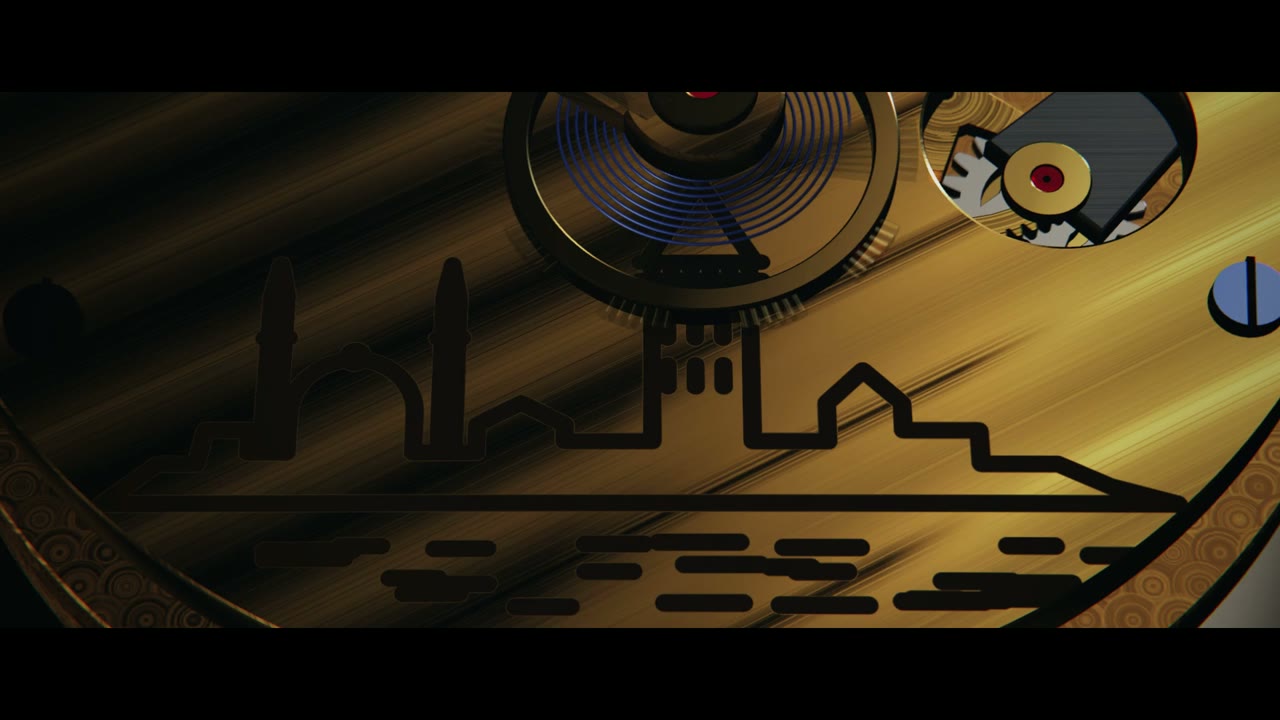
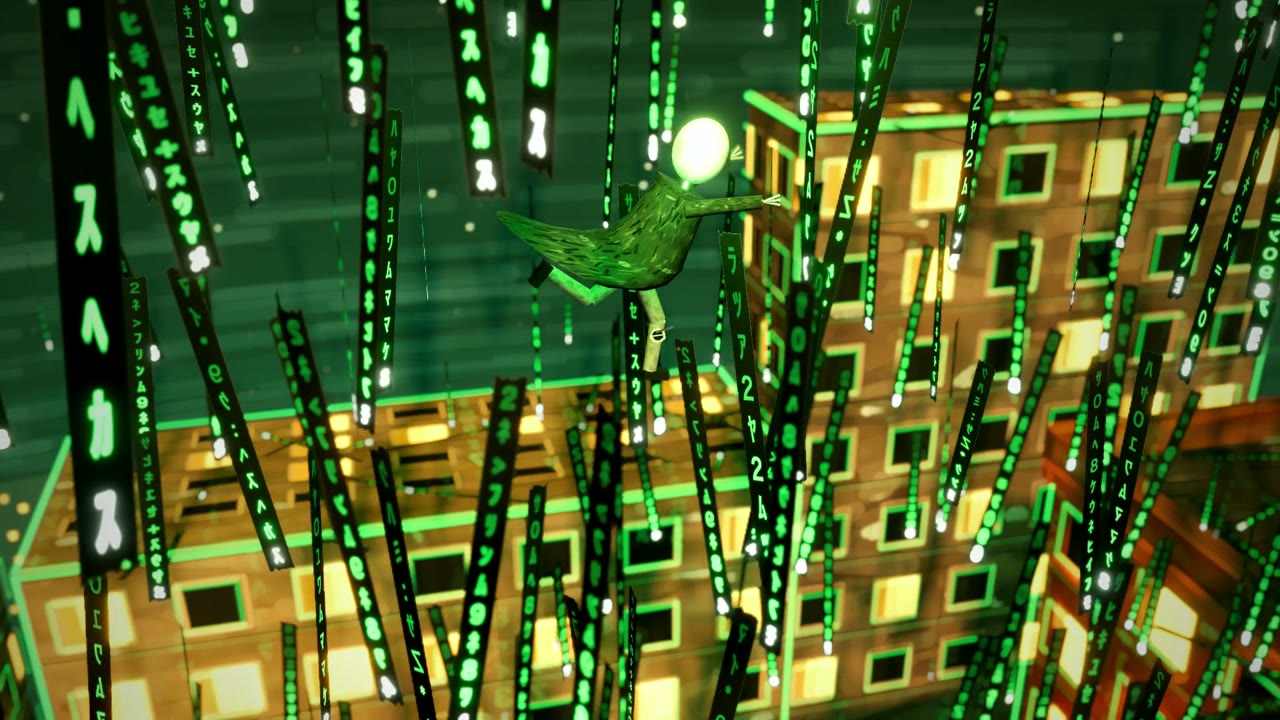
Film mode bao gồm tám preset hình ảnh được ghi chép: chân thực điện ảnh, anime hoặc hoạt hình cel, truyện tranh màu phấn, hoạt hình đất sét, cắt giấy hoặc ảnh ghép, retro hoặc synthwave hoặc VHS, quảng cáo trau chuốt và mực vẽ thủ công. Chế độ này cũng có thể suy ra một định hướng tùy chỉnh từ các hình ảnh tham chiếu.
Bắt đầu với Quick mode khi bạn cần tốc độ hoặc muốn thử nghiệm một ý tưởng. Các nhịp có mốc thời gian của chế độ này sau đó có thể trở thành lộ trình cho một sản phẩm Film mode.
Chọn mục đích dự án
Chế độ quyết định mức độ chuyên sâu của quy trình sản xuất. Mục đích quyết định loại kết quả mà dự án hướng tới.
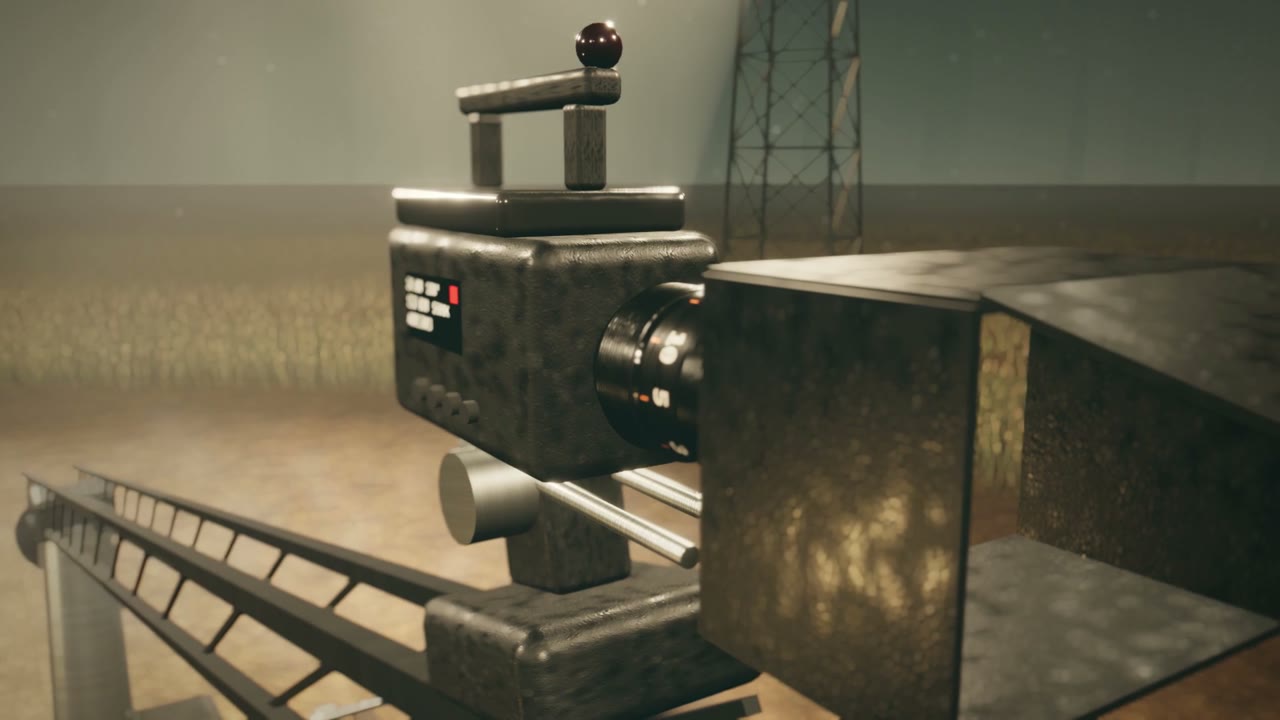
- Phim điện ảnh: Ưu tiên câu chuyện, cảm xúc, ngôn ngữ máy quay nhiếp ảnh, đặc tính ống kính, độ sâu trường ảnh, hạt phim, quán tính của người vận hành và âm thanh lấy môi trường làm trung tâm. Các hiệu ứng hoàn thiện tùy chọn như nhòe chuyển động, màu phim và gate weave được tắt theo mặc định.
- Quảng cáo và sản phẩm: Ưu tiên chủ thể cụ thể, nhận diện thương hiệu, hành động tiếp theo rõ ràng, kiểm tra đối thủ và tính đặc trưng, các cảnh nổi bật về giao diện cho phần mềm, nhãn tên, kiểu chữ thương hiệu và phần kết thúc kêu gọi hành động.
Yêu cầu hệ thống
Trước khi cài đặt, hãy xác nhận máy tính của bạn có thể chạy tác nhân lập trình AI và các công cụ dòng lệnh cục bộ.
- Claude Code trong ứng dụng dành cho máy tính, tiện ích mở rộng VS Code hoặc thiết bị đầu cuối; hoặc Cursor Agent
- Node.js 22 trở lên
- Python 3.9 trở lên
- ffmpeg
- Google Chrome, Chromium hoặc Edge
- GPU có thể được Chrome sử dụng
- Vài trăm megabyte dung lượng trống cho chế độ Quick hoặc vài gigabyte cho mỗi lần kết xuất ở chế độ Film
Nếu thiếu một phần phụ thuộc, tác nhân có thể kiểm tra máy tính và đề xuất cài đặt phần đó. Các tập lệnh của Cinecode sử dụng các mô-đun tích hợp sẵn, còn các phiên bản thư viện three.js được ghim sẽ được tải từ CDN. Tác nhân phải hỏi trước khi cài đặt bất kỳ thứ gì.
Trò chuyện web thông thường của Claude không thể chạy ffmpeg, Chrome và các tập lệnh cục bộ trên máy tính của bạn. Hãy sử dụng Claude Code, không phải cuộc trò chuyện claude.ai tiêu chuẩn.
Cài đặt Cinecode
Tùy chọn 1: Yêu cầu Claude Code cài đặt
Mở Claude Code và yêu cầu công cụ cài đặt kỹ năng Cinecode từ kho lưu trữ:
Cài đặt kỹ năng cinecode từ https://github.com/sarpstar/cinecodeKho lưu trữ được sao chép vào ~/.claude/skills/cinecode. Trên Windows, vị trí tương đương là %USERPROFILE%\.claude\skills\cinecode. Sau khi cài đặt, hãy bắt đầu một cuộc trò chuyện mới để kỹ năng được phát hiện chính xác.
Tùy chọn 2: Sao chép thủ công cho Claude Code
git clone https://github.com/sarpstar/cinecode.git ~/.claude/skills/cinecodeChỉ cài đặt một bản sao. Nhiều bản sao có thể khiến tác nhân không xác định được nên sử dụng phiên bản nào. Để tải phiên bản mới hơn sau này, hãy yêu cầu Claude Code cập nhật Cinecode.
Tùy chọn 3: Cài đặt cho Cursor
git clone https://github.com/sarpstar/cinecode.git ~/.cursor/skills/cinecodeMở một thư mục dự án trống trong Cursor và bắt đầu từ cuộc trò chuyện Agent. Các bước kiểm tra make.py và qc.py của Cinecode vẫn hoạt động trong Cursor. Tuy nhiên, các hook bảo vệ dành riêng cho Claude Code, vốn lập tức dừng một số lỗi trong quy trình, không có sẵn ở đó.
Tạo bộ phim đầu tiên
1. Mở một thư mục dự án trống
Trong ứng dụng Claude dành cho máy tính, chọn phần Code và chọn một thư mục trống. Trong VS Code hoặc Cursor, hãy mở một thư mục trống trước khi bắt đầu cuộc trò chuyện với tác nhân.
Đối với phiên Claude Code chạy trong thiết bị đầu cuối, hãy thực hiện:
mkdir my-film
cd my-film
claude
2. Gửi bản tóm tắt yêu cầu
Thông tin duy nhất bắt buộc là ý tưởng. Một lời nhắc thực tế để bắt đầu là:
Hãy làm một bộ phim với Cinecode.

Ý tưởng: Một ngọn hải đăng bị lãng quên nhớ về mọi con tàu mà nó từng dẫn đường trở về.
Thời lượng: 60 giây
Đích đến: YouTube, 16:9
Âm thanh: Không lời thuyết minh; chỉ nhạc và hiệu ứng
Diện mạo: Mực vẽ thủ công, hoặc đề xuất hướng đi tốt hơn
Đừng chọn chế độ trước trừ khi bạn có lý do để bỏ qua đề xuất. Tác nhân sẽ đánh giá quy mô dự án và đề xuất chế độ Quick hoặc Film.
Nếu bạn chưa biết thời lượng, định dạng, cách xử lý âm thanh hoặc phong cách hình ảnh, hãy bỏ qua các trường đó. Cinecode sẽ hỏi thêm. Ngược lại, một bản tóm tắt đầy đủ gồm các nhịp đã căn thời gian, văn bản, thời lượng và định dạng có thể chuyển thẳng sang bản nháp.
3. Chọn chế độ và mục đích
Với ví dụ về ngọn hải đăng, chế độ Quick phù hợp vì bộ phim chỉ dài một phút. Chọn phim điện ảnh nếu trọng tâm là bầu không khí và câu chuyện. Với nội dung ra mắt sản phẩm hoặc video giới thiệu thương hiệu, hãy chọn quảng cáo và sản phẩm.
4. Phê duyệt kế hoạch
Đọc phần tóm tắt một câu, bước ngoặt, danh sách nhịp đã căn thời gian, lời thoại hoặc văn bản trên màn hình, chỉ dẫn máy quay và thẻ đạo diễn. Chỉ dẫn máy quay sử dụng từ vựng cô đọng, chẳng hạn:
dolly in, 3 s, slow ease-in-out, toward the figureHãy thay đổi từng dòng thay vì đưa ra lời phê duyệt mơ hồ khi một quyết định quan trọng bị sai. Bạn cũng có thể yêu cầu các tài liệu tham khảo khác hoặc nghiên cứu bổ sung.
5. Kiểm tra hai cảnh xem trước
Chế độ Quick hiển thị cảnh mở đầu và một cảnh khác biệt về hình ảnh trước khi dựng phần còn lại của bộ phim. Hãy kiểm tra bố cục, bảng màu, kiểu chữ, thiết kế chủ thể, ánh sáng và liệu chất liệu được chọn có dễ nhận ra hay không.

6. Xem lại và chỉnh sửa bản nháp
Bản nháp đầu tiên được kết xuất ở kích thước một nửa với các hiệu ứng hoàn thiện tùy chọn bị tắt. Hãy xem cùng âm thanh và tập hợp các ghi chú liên quan vào một phản hồi. Chế độ Quick hỗ trợ tối đa hai vòng chỉnh sửa bản nháp có mục tiêu.
Một yêu cầu chỉnh sửa hữu ích cần cụ thể và gắn với thời gian:
Từ 00:08–00:12, hãy làm chậm chuyển động máy quay và giữ ngọn hải đăng ở giữa khung hình.
Làm tiêu đề lớn hơn để xem trên điện thoại.
Giảm âm lượng nhạc bên dưới hiệu ứng âm thanh cuối.
Không thay đổi chất liệu mực đã được phê duyệt hoặc phần kết.
7. Kết xuất MP4 cuối cùng
Sau khi được phê duyệt, Cinecode sẽ kết xuất ở kích thước đầy đủ, bật mọi hiệu ứng hoàn thiện bạn đã chọn, chạy lại các bước kiểm tra và ghi tệp hoàn chỉnh vào thư mục cấp cao nhất của bộ phim với tên <title>.mp4.
Làm việc với tài liệu tham khảo và phương tiện hiện có
Đặt tài liệu tham khảo vào thư mục refs/ của dự án. Cinecode có thể đo các đặc điểm như thời lượng cảnh, nhịp dựng, bảng màu, ánh sáng, BPM và mối quan hệ giữa các lần cắt với nhịp. Sau đó, công cụ xây dựng một bộ phim mới dựa trên cấu trúc hình thức đó mà không lấy khung hình hoặc nhạc từ tài liệu tham khảo.
Bạn cũng có thể thêm ảnh chụp màn hình kiểu chữ vào refs/type/. Bộ công cụ ghi lại các phông chữ mở được cấp phép, kiểm tra ký tự tiếng Thổ Nhĩ Kỳ, khả năng đọc trên màn hình điện thoại, kiểm tra độ tương phản và các đề xuất ghép phông.
Nếu bạn sử dụng bài hát của riêng mình, hãy cho tác nhân biết vị trí tệp. Cinecode có thể ước tính nhịp độ xuyên suốt bản nhạc, căn chỉnh các đoạn cắt theo nhịp, đặt điểm nhấn vào phách, tạo hình ảnh cho các câu lời bài hát và tự động giảm âm lượng nhạc bên dưới phần thuyết minh.
Tùy chọn lồng tiếng
Lồng tiếng là tùy chọn. Cinecode xử lý phần thuyết minh để hòa vào bộ phim thay vì xuất nguyên trạng giọng máy. Công cụ có thể tạo đặc trưng cho giọng nói theo kiểu gần gũi, thu trên băng, truyền qua radio, dưới nước, hợp xướng hoặc cơ khí, đồng thời đặt giọng trong một không gian âm học.
README liệt kê một số hệ thống giọng tiếng Thổ Nhĩ Kỳ tùy chọn. Các hệ thống này không được cài đặt tự động:
- EMA Lightning: Một giọng tiếng Thổ Nhĩ Kỳ ngoại tuyến duy nhất có thể chạy trên CPU. Cài đặt hỗ trợ bằng
python3 tools/tts.py --install ema, sau đó chọn công cụema. - Thiết kế giọng tiếng Thổ Nhĩ Kỳ VoxCPM2: Cung cấp các giọng có thể mô tả và bảy phong cách người dẫn chuyện được chuẩn bị sẵn. Công cụ này yêu cầu Apple Silicon hoặc GPU NVIDIA và khoảng 3.7 GB.
- Ahenk: Hỗ trợ các tính năng như ngữ điệu câu hỏi và cảm xúc. Trọng số mô hình của công cụ được cấp phép theo CC BY 4.0, vì vậy các bộ phim sử dụng chúng phải ghi công Ahenk.
Nếu không có một trong các tùy chọn cục bộ này, phần thuyết minh có thể sử dụng khóa Gemini TTS của bạn hoặc tạm thời chuyển sang giọng hệ thống.
Mẹo quy trình nâng cao
- Bắt đầu với bản mô tả ngắn gọn nhưng hữu ích nhất. Một ý tưởng trong một câu cho phép tác nhân đề xuất những cách diễn giải mà bạn có thể chưa nghĩ tới. Bản mô tả chi tiết sẽ phù hợp hơn khi thời lượng, nội dung chữ và quy tắc thương hiệu đã được cố định.
- Duyệt cấu trúc trước khi trau chuốt. Hãy sửa bước chuyển, thứ tự nhịp, đoạn mở đầu thu hút và phần kết ngay trong kế hoạch. Đừng đợi đến bản kết xuất cuối cùng mới giải quyết vấn đề kịch bản.
- Dùng tài liệu tham khảo để định hình, không để bắt chước. Yêu cầu Cinecode giữ lại nhịp độ, logic ánh sáng hoặc nhịp dựng, đồng thời thay đổi chủ thể và chất liệu hình ảnh.
- Gửi ghi chú chỉnh sửa đã tổng hợp. Chế độ Quick cho phép tối đa hai vòng chỉnh sửa bản nháp, vì vậy hãy gộp các ghi chú về thời lượng, kiểu chữ, âm thanh và bố cục vào một phản hồi duy nhất.
- Thiết kế theo nơi phát. Hãy nêu rõ bộ phim dành cho Instagram dọc, bản vuông hay YouTube ngang. Cách diễn đạt dễ đọc trên điện thoại đặc biệt quan trọng đối với video giải thích.
- Dùng hiệu ứng hoàn thiện tùy chọn có chủ đích. Làm mờ chuyển động, xử lý màu phim và rung khung hình đều được tắt theo mặc định. Chỉ bật chúng khi chúng hỗ trợ định hướng đã chọn.
- Đưa các thử nghiệm tiềm năng sang chế độ Film. Bảng nhịp thành công trong chế độ Quick có thể trở thành lộ trình sản xuất dài hơn.
- Dự trù dung lượng ổ đĩa cho các bản kết xuất dài. Chế độ Quick truyền trực tiếp các khung hình vào MP4 và thường chỉ cần vài trăm megabyte. Trong quá trình kết xuất, chế độ Film có thể cần vài gigabyte cho mỗi dự án.
- Sử dụng các bản dựng Claude Code hiện tại. Các hook bảo vệ được tài liệu hóa yêu cầu hỗ trợ hook kiểu exec và
onFailure. Các bản dựng cũ hơn vẫn có thể kết xuất phim, nhưng hook bảo vệ có thể không được kích hoạt.
Kết luận
Cinecode biến một tác nhân lập trình AI thành quy trình làm phim cục bộ có hướng dẫn, thay vì chỉ là một lời nhắc chuyển văn bản thành video. Hãy cài đặt skill, mở một thư mục trống, mô tả bộ phim, duyệt kế hoạch và các khung hình xem trước, sau đó tinh chỉnh bản nháp nghe nhìn trước khi kết xuất MP4 cuối cùng. Hãy bắt đầu với một dự án ngắn ở chế độ Quick, làm quen với các bước phê duyệt, rồi chuyển sang chế độ Film khi câu chuyện cần nghiên cứu, thuyết minh, tư liệu lưu trữ hoặc cấu trúc dài hơn.
Các cập nhật về mã nguồn và cài đặt có tại kho lưu trữ Cinecode trên GitHub.