


Bài viết chủ yếu hướng dẫn cách cài đặt Codex bản máy tính, sử dụng mà không cần tài khoản OpenAI hay VPN, đồng thời kết nối với mô hình AI DeepSeek nội địa.
01 Codex là gì
Codex là tác nhân lập trình AI do OpenAI phát triển. Gọi là tác nhân thay vì trợ lý có nghĩa là công cụ này không chỉ giúp bạn viết mã mà còn có thể tự hoàn thành toàn bộ quy trình, từ viết mã, kiểm thử, gỡ lỗi đến gửi mã cuối cùng.
Bạn chỉ cần nói với Codex rằng hãy tạo một trang web có thể ghi lại công việc cần làm hằng ngày, nó sẽ tự thực hiện mà không cần bạn hướng dẫn từng bước. Bạn đừng xem nó đơn giản là phiên bản máy tính của ChatGPT.
Tiền thân của Codex là mô hình AI chuyên về mã nguồn từng được dùng để vận hành GitHub Copilot vào năm 2021, và được nâng cấp thành phiên bản hiện tại vào năm 2025.
02 Cài đặt Codex
Trước tiên, hãy mở trang web chính thức của Codex: https://openai.com/zh-Hans-CN/codex/
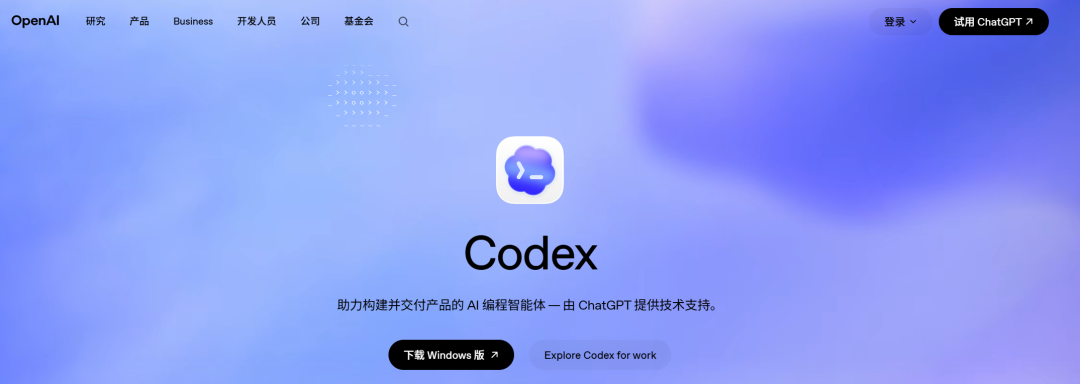
>Sau khi vào trang web chính thức, hệ thống sẽ tự động nhận diện hệ điều hành của bạn. Người dùng Windows nhấp vào “Tải xuống phiên bản Windows”, sau khi tải xong hãy nhấp đúp để cài đặt. Sau khi cài đặt hoàn tất, hãy khởi động ứng dụng như hình dưới đây:
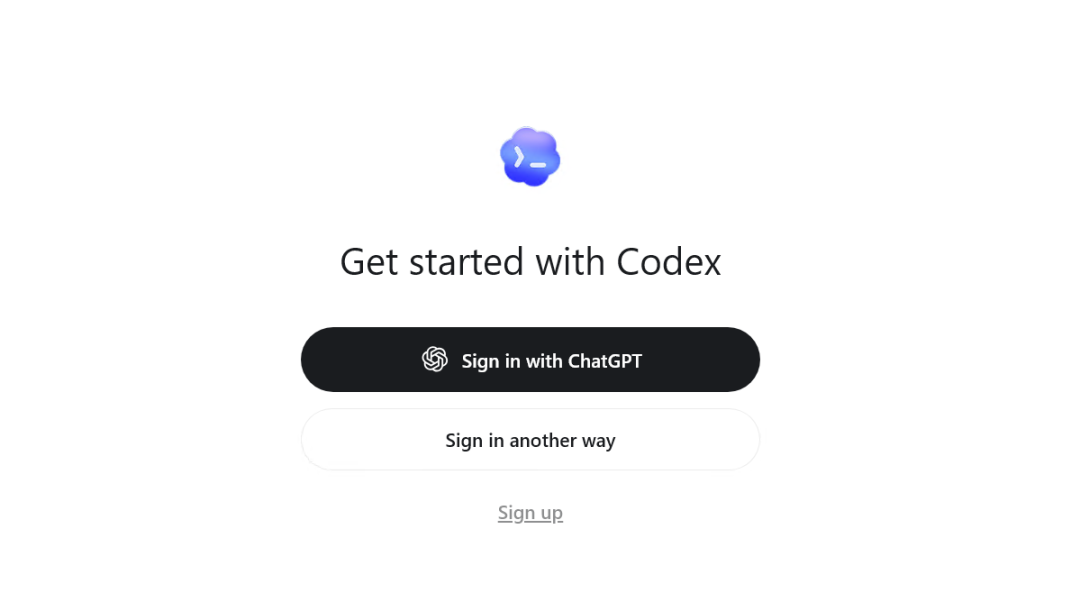
>Trang web chính thức cung cấp hai phương thức đăng nhập: Thứ nhất: Đăng nhập bằng tài khoản ChatGPT. Nếu bạn có tài khoản, có thể đăng nhập và sử dụng trực tiếp. Thứ hai: Đăng nhập bằng API key.
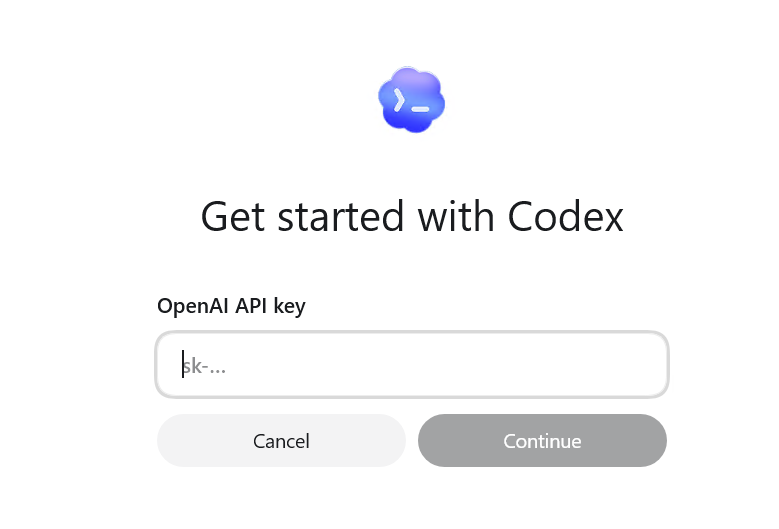
Nếu bạn có key của nền tảng OpenAI, đây là cách trực tiếp nhất. Tuy nhiên, đối với người dùng ở Trung Quốc, việc có key OpenAI cũng không dễ dàng: cần liên kết thẻ và nạp tiền.
Vì vậy, cả hai phương thức đăng nhập này đều có rào cản đối với người dùng trong nước. Vậy làm thế nào để đăng nhập và sử dụng các mô hình AI nội địa? Lúc này chúng ta cần một công cụ khác: CC-Switch.
03 Kết nối mô hình AI nội địa với Codex bằng CC-Switch
Đây là phương thức tôi khuyến nghị nhất cho người dùng phổ thông. Không cần tài khoản ChatGPT, chỉ cần kết nối với các mô hình nội địa như DeepSeek hoặc Zhipu GLM là vẫn có thể chạy Codex. Chúng ta sẽ sử dụng một công cụ nhỏ có tên CC-Switch. Chức năng của nó có thể tóm gọn trong một câu: giúp bạn chuyển đổi giữa các mô hình chỉ bằng một cú nhấp chuột. Trang web chính thức của CC-Switch: https://www.ccswitch.io/zh/
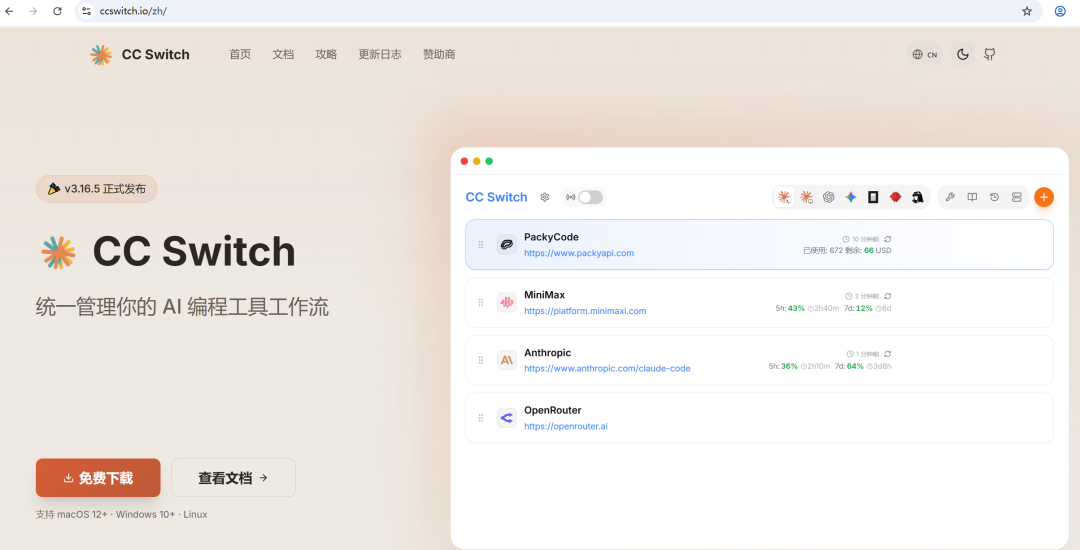
>Nhấp vào Tải xuống miễn phí, bạn sẽ được chuyển đến trang GitHub:
https://github.com/farion1231/cc-switch/releases
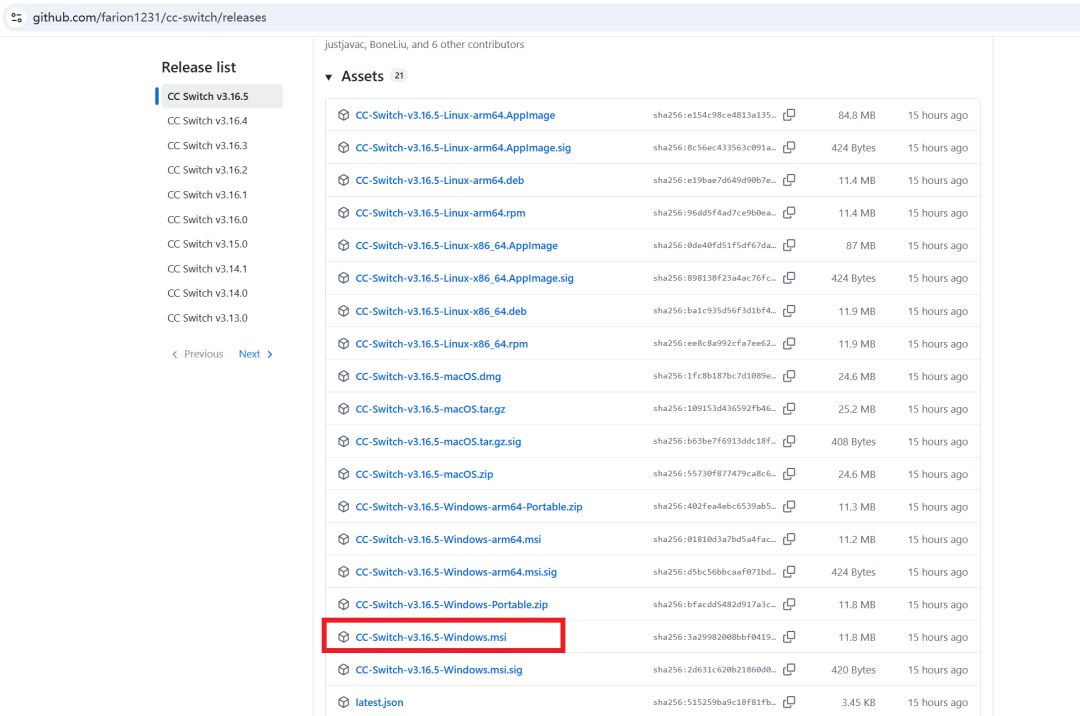
>Tìm gói cài đặt Windows, sau đó tải xuống và cài đặt. Sau khi cài đặt xong, hãy mở ứng dụng:
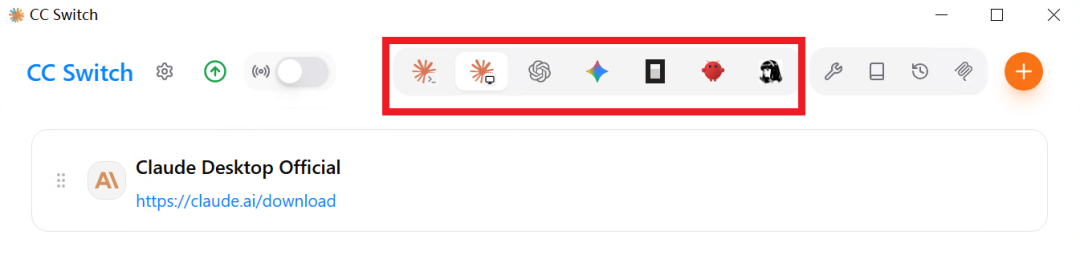
>Bạn có thể thấy ở phía trên có một số tab như Claude, OpenAI, Gemini, OpenCode, OpenClaw... Công cụ này không chỉ dành cho OpenAI. Hôm nay chúng ta chủ yếu sử dụng mục OpenAI. Hãy chọn OpenAI:
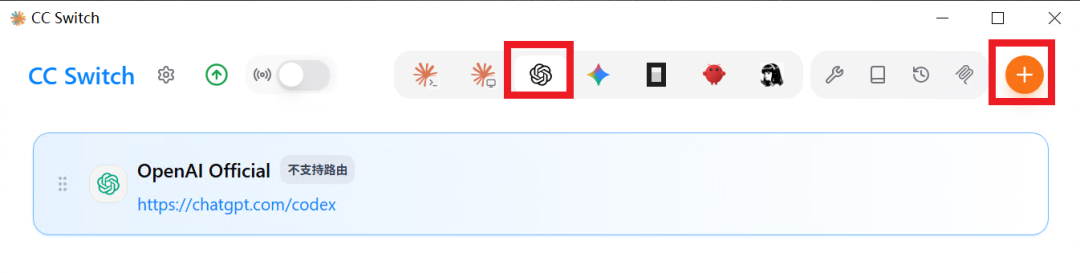
>Trong mục OpenAI, nhấp vào dấu cộng ở góc trên bên phải để thêm một nhà cung cấp:
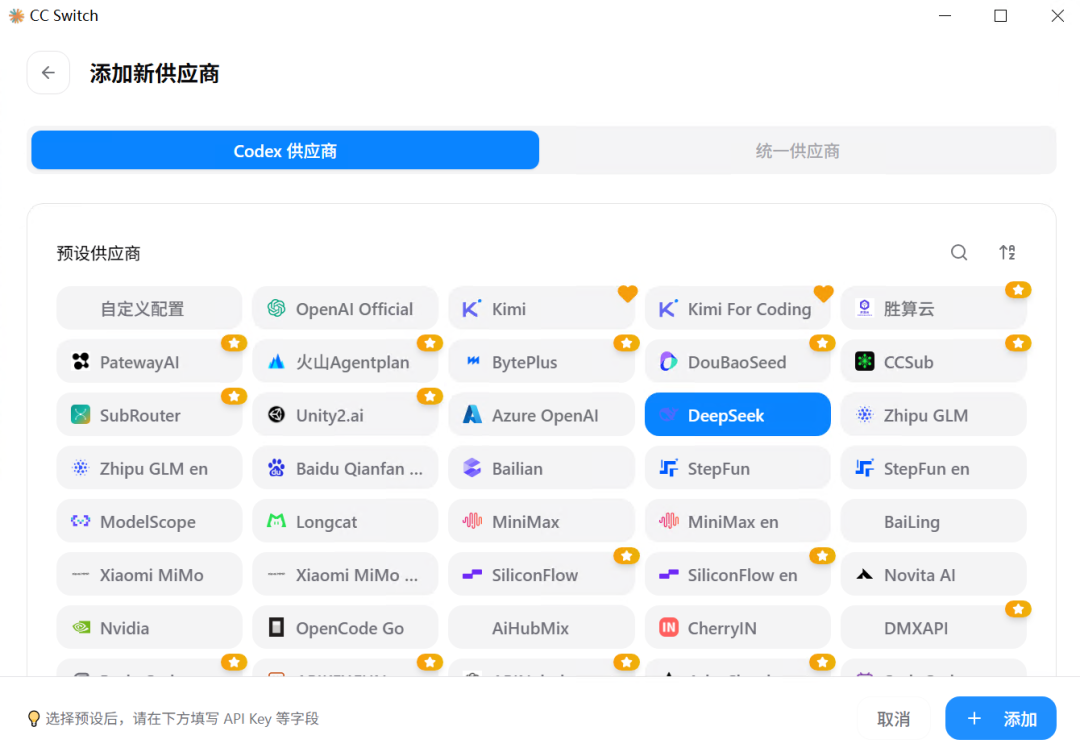
>Tại đây có rất nhiều lựa chọn, bao gồm các nhà cung cấp mô hình AI trong và ngoài nước. Tôi chọn DeepSeek, sau đó tiếp tục cuộn xuống. Tại đây cần điền API key của DeepSeek:
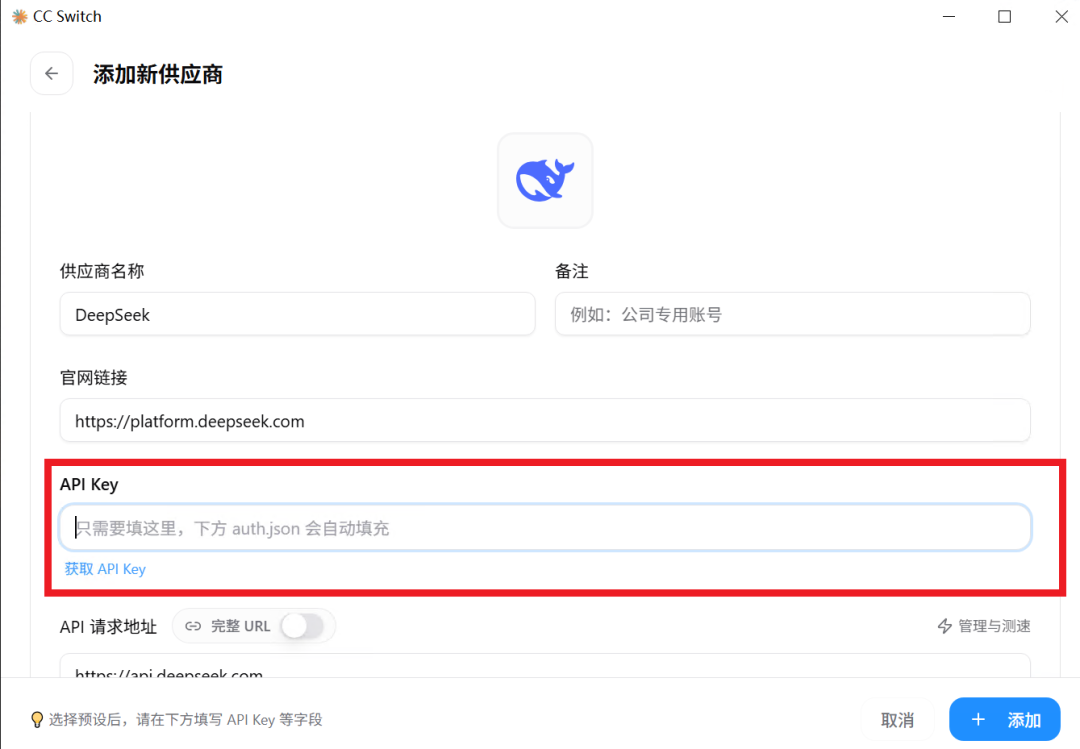
>Nếu chưa có API key, bạn có thể đăng ký trên trang web chính thức của DeepSeek; phần này tôi sẽ không nói thêm. Bạn chỉ cần điền API key, các mục khác giữ nguyên cấu hình mặc định, sau đó nhấp vào nút Thêm ở góc dưới bên phải. Sau khi thêm xong, trong tab OpenAI sẽ xuất hiện cấu hình mới:
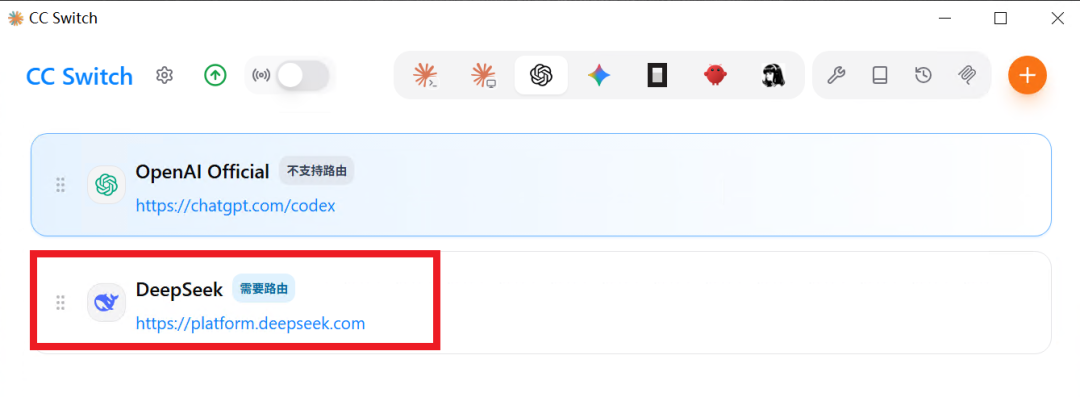
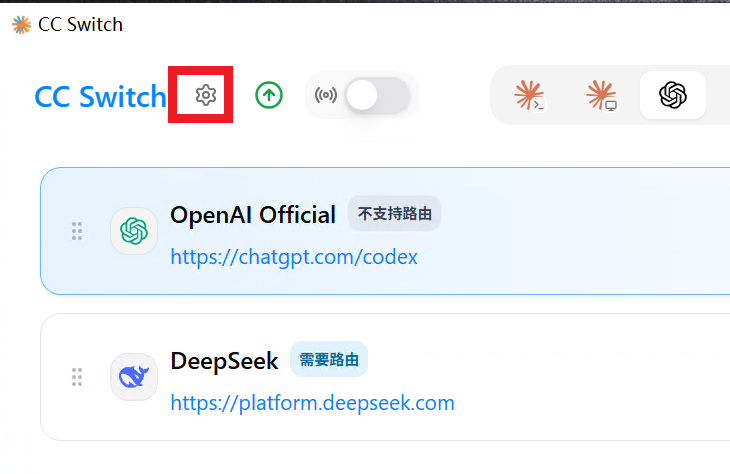
>Bật dịch vụ định tuyến. Tiếp theo, nhấp vào nút Cài đặt ở góc trên bên trái:
>Trong trang cài đặt, nhấp vào Định tuyến, rồi bật tất cả các công tắc được đánh dấu bằng khung đỏ trong hình dưới đây:
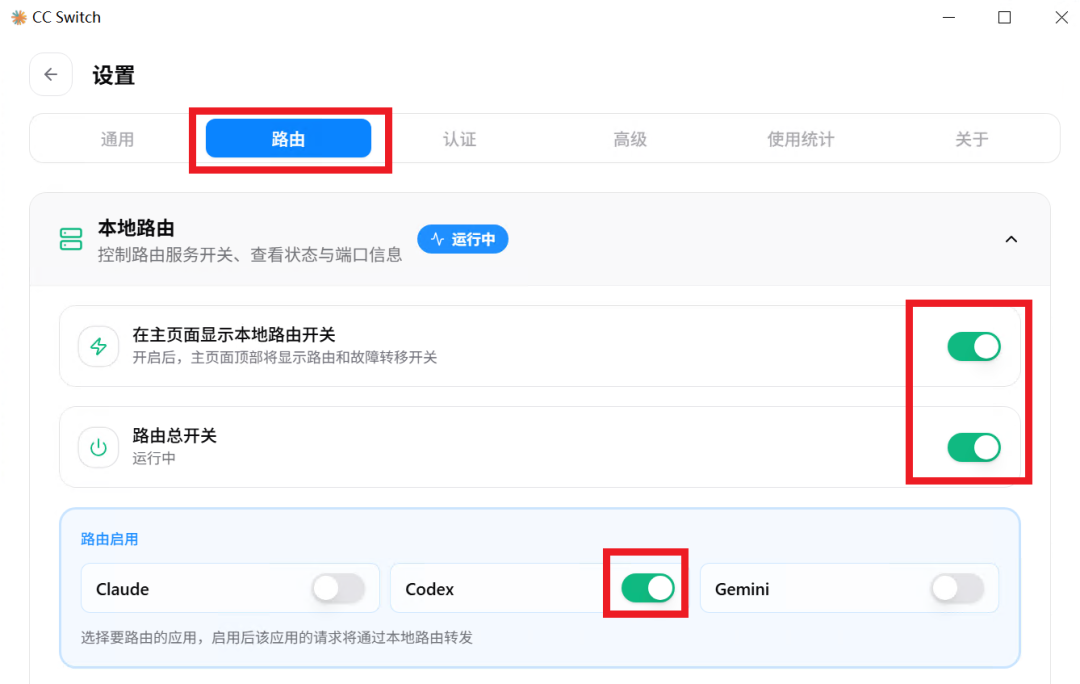
>Sau đó quay lại danh sách nhà cung cấp, chọn DeepSeek rồi nhấp vào Bật:
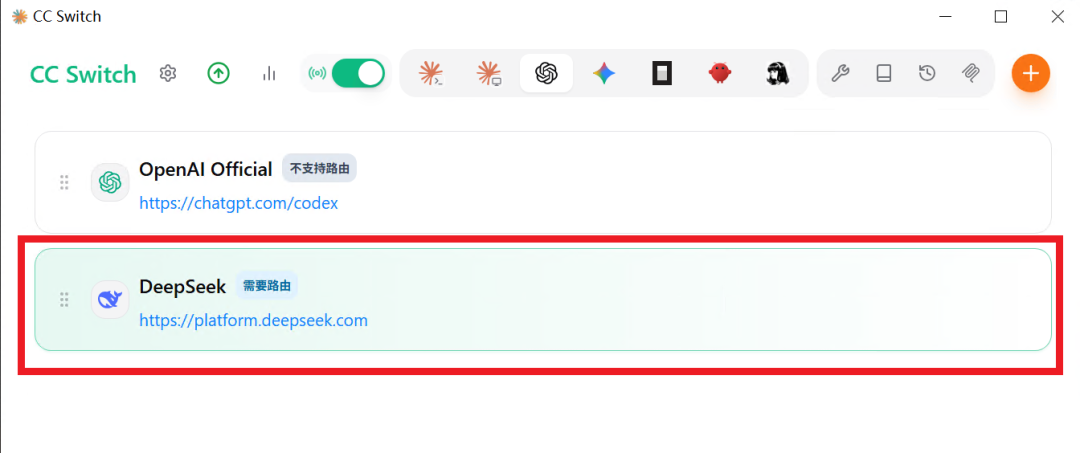
>Đã chuyển nhà cung cấp sang DeepSeek.
04 Xác minh và khởi động lại phần mềm Codex:
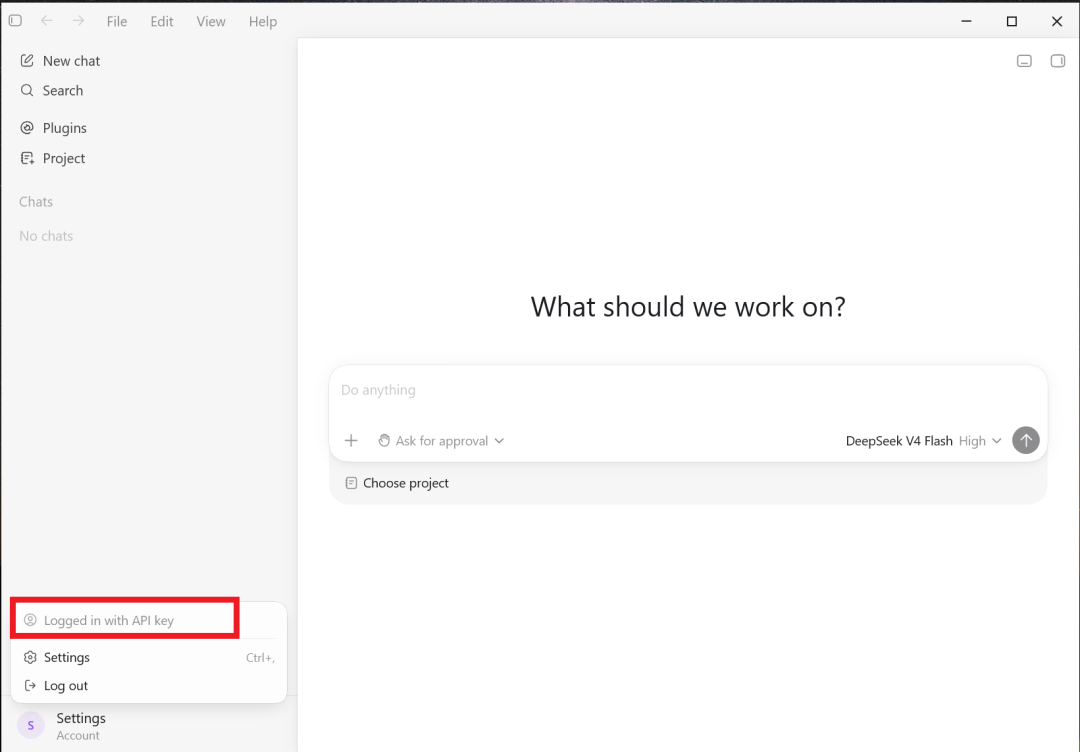
>Sau khi khởi động lại, bạn sẽ thấy hệ thống tự động đăng nhập thành công bằng API key. Hãy thử đặt một câu hỏi bất kỳ trong khung trò chuyện để kiểm tra khả năng phản hồi:
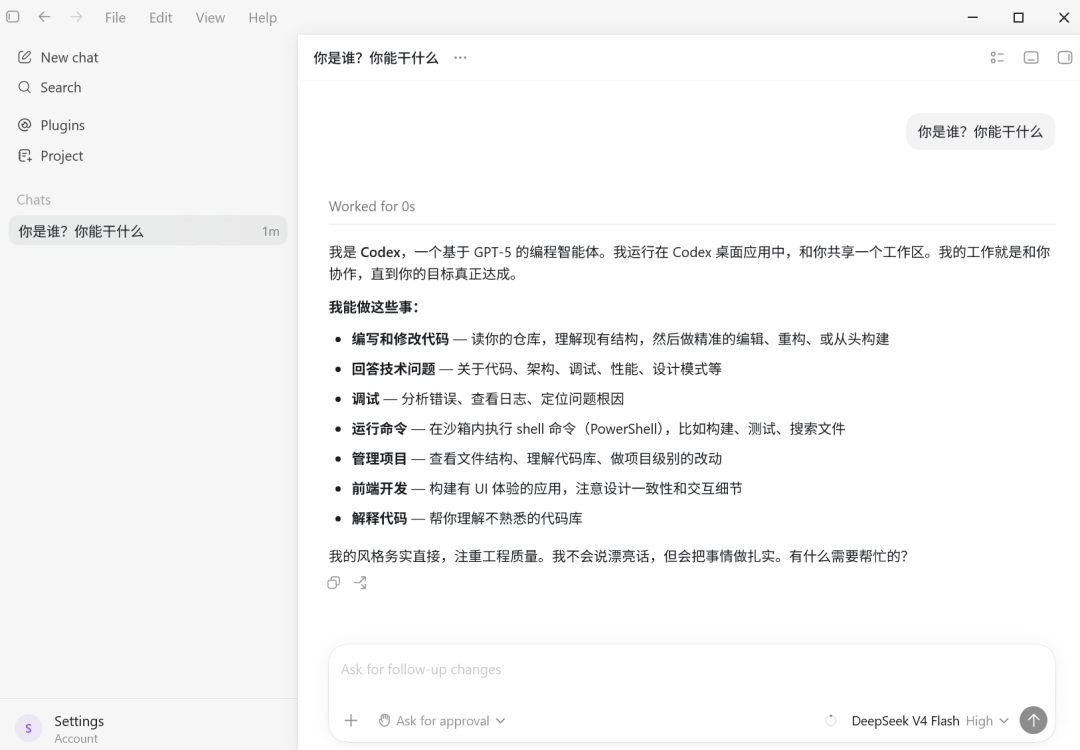
>Nếu có thể phản hồi bình thường, nghĩa là cấu hình đã thành công và bạn có thể sử dụng ngay.